





So programmieren Sie mit dem ESTUN E310P
Wenn Sie sich mit der Programmierung der ESTUN E310P vertraut machen möchten, sind Sie hier genau richtig. Viele Unternehmen der Metallverarbeitungsindustrie suchen nach effizienten Möglichkeiten, den Maschinenbetrieb zu optimieren, und die Beherrschung der ESTUN E310P-Programmierung kann sowohl die Präzision als auch die Produktivität erheblich steigern. In diesem Artikel führe ich Sie durch die wesentlichen Schritte zum Einstieg in die ESTUN E310P-Programmierung und helfe Ihnen dabei, das volle Potenzial dieses leistungsstarken Werkzeugs auszuschöpfen. Ob Sie ein Anfänger sind, der die Grundlagen erlernen möchte, oder ein erfahrener Maschinenbediener, der seine Fertigkeiten weiter verfeinern will – dieser Leitfaden bietet die entscheidenden Einblicke, die Sie benötigen, um Ihre Programmierkompetenz optimal zu nutzen.
Programmierkonstanten
Programmierkonstanten sind integraler Bestandteil des ESTUN E310P und gewährleisten Präzision und Konsistenz bei den Betriebsabläufen. Diese Konstanten definieren kritische Parameter, die es der Steuerung ermöglichen, mit hoher Genauigkeit zu arbeiten. Der Anwender kann spezifische Konstanten für Geschwindigkeit, Position und Druck festlegen, um das System an seine individuellen Anwendungsanforderungen anzupassen.
Klicken Sie, um zur Seite „Programmierkonstanten“ zu wechseln.

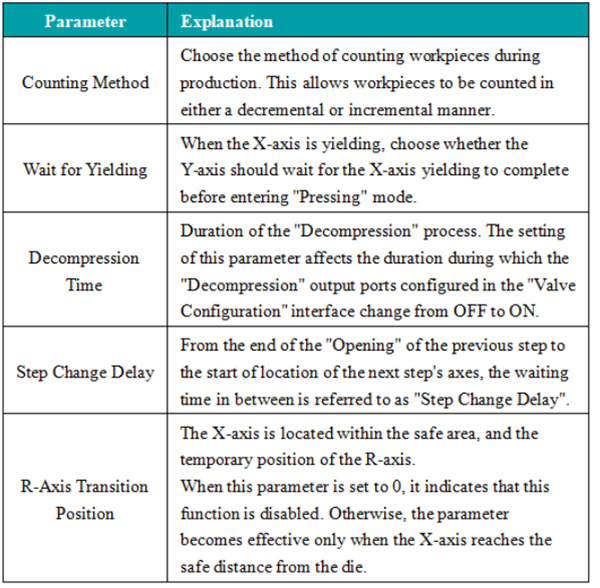
Durch die Feinabstimmung dieser Konstanten können Sie sicherstellen, dass die Maschinenanlage mit optimaler Effizienz arbeitet, wodurch Verschleiß reduziert und die Lebensdauer der Ausrüstung verlängert wird.
Programmmanagement
Das Programm-Management des ESTUN E310P ist auf Flexibilität und Benutzerfreundlichkeit ausgelegt. Die Steuerung ermöglicht das Erstellen, Bearbeiten und Speichern mehrerer Programme und erleichtert so schnelle Wechsel zwischen verschiedenen Aufgaben.
Neues Programm erstellen
Klicken Sie auf „Programm-Management“, um auf die Seite „Programm“ zuzugreifen.

Klicken Sie auf „Erstellen“ und geben Sie die Programmnummer auf der Seite zur Erstellung eines neuen Programms ein. Klicken Sie auf „Fertig“, um das neue Programm automatisch zu laden. Das derzeit aktive Programm ist das neu erstellte. Anschließend bearbeiten Sie die entsprechenden Parameter im Mehrschritt-Programm. Im Abschnitt „Programmverwaltung“ können Sie die grundlegenden Parameter des neu erstellten Programms sowie dessen Erstellungszeitpunkt einsehen.
Hinweis: Bei der Erstellung eines neuen Programms wird dieses automatisch mit der ESTUN E310P-Programmierung geladen.
Einladen eines Programms
Um ein Programm im ESTUN E310P-Programmiersystem zu laden, klicken Sie auf die Zeile mit dem gewünschten Programm und anschließend auf „Laden“. Dadurch wird das geladene Programm im Mehrschritt-Programm aufgerufen.
Ein Programm löschen
Um ein Programm innerhalb der ESTUN E310P-Programmierkonfiguration zu löschen, klicken Sie auf die Zeile mit dem zu löschenden Programm und anschließend auf „Löschen“. Danach wählen Sie im eingeblendeten Dialogfeld die Option „OK“, in dem die Frage gestellt wird: „Möchten Sie dieses Programm löschen?“.
Hinweis: Sie können ein derzeit ausgeführtes mehrstufiges Programm nicht löschen.
Indem Sie diese Schritte in der ESTUN-E310P-Programmierfunktion befolgen, können Sie Ihre Programme effizient und wirkungsvoll verwalten und so einen störungsfreien Betrieb sowie eine optimale Produktivität sicherstellen.
Formeinstellung
Die Formeinstellung ist eine zentrale Funktion der ESTUN E310P und ermöglicht eine präzise Steuerung der Spritzgussvorgänge.
Im Folgenden finden Sie eine kurze Übersicht über die Einrichtungsschritte:
Klicken Sie auf und wählen Sie dann „Formeinstellung“. Es stehen insgesamt 30 Werkzeug-Sätze zur Verfügung.

Klicken Sie auf die Zeile mit der gewünschten Form-„ID“, die Sie einstellen möchten.
Klicken Sie auf „Bearbeiten“, um die technischen Parameter der Form mithilfe der angezeigten virtuellen Tastatur einzugeben.
Klicken Sie auf „Fertig“, um die Eingabe zu bestätigen, und anschließend auf „Änderungen speichern“, um die Parameter zu sichern.
Eine Darstellung der technischen Parameter der Form finden Sie in der folgenden Abbildung:
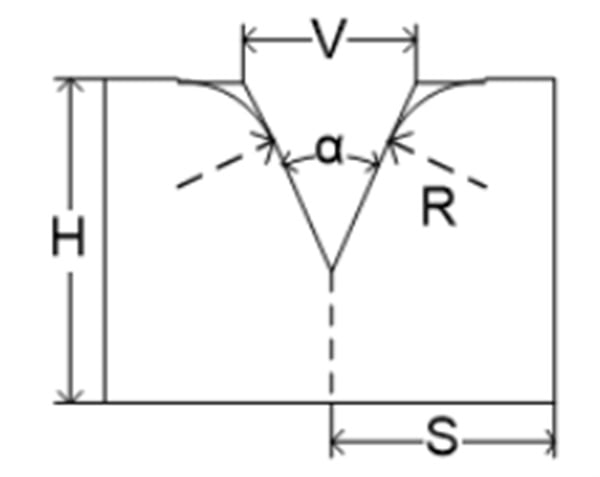
H: Die Höhe der Matrize. Diese Höhe wird zur Berechnung der Biegetiefe verwendet.
V: Die Breite der V-Nut des Gegenstempels. Die V-Breite ist der Abstand zwischen den beiden sich schneidenden Berührungslinien.
α: Der Winkel des Gegenstempels.
R: Der Radius jeder Seite der V-Nut.
S: Sicherheitsabstand. Dieser Parameter wird wirksam, sobald die R-Achse montiert ist, um Interferenzen zwischen dem Anschlagfinger und dem Gegenstempel zu verhindern. Die Berechnungsformel lautet: „Sicherheitsabstand = FS + V/2“. Dabei gilt: FS = der ebene Bereich hinter der V-Nut; V = Öffnungsbreite der V-Nut.
Mit dieser Funktion können Bediener spezifische Parameter eingeben, die Form und Größe der Matrize vorgeben und dadurch Qualität und Konsistenz des Endprodukts verbessern. Das ESTUN E310P bietet intuitive Schnittstellen für die Matrizen-Einstellung, sodass selbst komplexe Matrizenkonfigurationen mühelos verwaltet werden können. Diese Funktion ist insbesondere in Branchen von großem Vorteil, in denen Präzision oberste Priorität hat.
Ein-Schritt-Betrieb
Der Einzelschritt-Betriebsmodus ermöglicht es den Bedienern, einzelne Schritte eines Prozesses mit äußerster Präzision auszuführen. Dieser Modus eignet sich ideal für Tests und Prototyping, da er die Beobachtung und Anpassung jedes einzelnen Schritts vor dem Fortschreiten ermöglicht.
Überblick über den Ablauf:
Rufen Sie die Einzelschritt-Seite auf oder klicken Sie, um zur Einzelschritt-Seite zu wechseln.

Klicken Sie auf den Parameter, den Sie festlegen möchten.
Geben Sie den gewünschten Wert über die eingeblendete virtuelle Tastatur ein.
Klicken Sie auf die Taste „Fertig“, um die Eingabe zu bestätigen.
Wiederholen Sie die Schritte 2 bis 4 für weitere Parameter-Einstellungen.
Nachdem alle gewünschten Parameter konfiguriert wurden, klicken Sie auf die Schaltfläche „Start/Stop“, um den Gerätebetrieb zu starten.
Parameterspezifikation

Geben Sie die Werkstoffnummer für das Werkstück ein: 1: Stahl; 2: Aluminium; 3: Zink; 4: Edelstahl; 5: Neuer Werkstoff 1; 6: Neuer Werkstoff 2.

Bei der Programmierung im Winkelmodus geben Sie die ID des zu verwendenden Werkzeugs ein. Bei der Programmierung im Positionsmodus geben Sie 0 ein.

Geben Sie die Dicke des Werkstücks ein.

Legt den gewünschten Biegewinkel für den aktuellen Schritt fest.

Geben Sie die Winkelkorrektur für den aktuellen Bieschritt ein; wirkt nur für diesen spezifischen Schritt.

Der Sollwert für die Position der Y-Achse. Bei Programmierung im Winkelsmodus wird dieser Wert automatisch berechnet, kann jedoch vom Benutzer angepasst werden.

Der Sollwert für die Position der X-Achse.

Die Fließwegstrecke der X-Achse während des Biegevorgangs.

Der Sollwert für die Position der R-Achse.

Kompensationswert für Störungen.
Durch den Einsatz des Einzelschritt-Betriebs können Anwender potenzielle Probleme frühzeitig im Prozess erkennen und erforderliche Anpassungen vornehmen, wodurch die Gesamtzuverlässigkeit und -qualität der Produktion verbessert wird.
Mehrschritt-Betrieb
Der Mehrschritt-Betrieb am ESTUN E310P ermöglicht die Automatisierung einer Abfolge von Operationen und verbessert so die Effizienz in Produktionsumgebungen, in denen mehrere Schritte erforderlich sind.
Überblick über das Verfahren
Klicken Sie auf das Symbol für das Mehrschritt-Programm, um zur Seite für das Mehrschritt-Programm zu wechseln.

Klicken Sie auf den Parameter, den Sie festlegen möchten.
Klicken Sie auf „Fertig“, um die Eingabe zu bestätigen.
Wiederholen Sie die Schritte 2 bis 4 für weitere Parameter-Einstellungen.
Klicken Sie, um einen neuen Schritt hinzuzufügen; dabei wird der Inhalt des vorherigen Schritts kopiert.

Nachdem alle gewünschten Parameter eingestellt wurden, klicken Sie auf die Schaltfläche „Start/Stop“, um den Gerätebetrieb zu starten.
Schnellprogrammierung
Neben der regulären Programmierung ist auch eine Schnellprogrammierung verfügbar. Klicken Sie oben auf der Seite für das Mehrschritt-Programm auf „Schnell“, um die Mehrschritt-Programmierung zu erleichtern. Nach Abschluss der Programmierung klicken Sie auf „Ausführen“, um sie auszuführen.
Dieser Modus automatisiert den Übergang zwischen einzelnen Operationen und reduziert dadurch manuelle Eingriffe sowie das Risiko von Fehlern. Operatoren können komplexe Abläufe programmieren, die der ESTUN E310P präzise ausführt, wodurch die Fertigungsprozesse sowohl optimiert als auch robust gestaltet werden.
Fazit
Ein effektiver Einstieg in die Programmierung des ESTUN E310P erfordert das Verständnis seiner Benutzeroberfläche, die Anpassung der Parameter an Ihre spezifischen Anforderungen sowie die konsequente Einübung der beschriebenen Programmierschritte. Indem Sie diese wesentlichen Richtlinien befolgen, können Sie das volle Potenzial Ihres ESTUN E310P ausschöpfen und so Genauigkeit sowie Effizienz Ihrer Prozesse steigern.
Für weitere Informationen, detaillierte Unterstützung oder spezifische Fragen zur Programmierung des ESTUN E310P zögern Sie bitte nicht, unser Team zu kontaktieren. Darüber hinaus können Sie unsere umfangreiche Dokumentationsbibliothek durchsuchen, um vertiefte Einblicke und Ressourcen zu erhalten, die Ihnen helfen, den Einsatz Ihrer ESTUN-Ausrüstung optimal zu gestalten.

