





Welche Schlüsselfunktionen zeichnen den DELEM DA-69T Produktmodus aus
Inhaltsverzeichnis
• Einführung
○ Die Hauptansicht
○ Produktauswahl
○ Neues Produkt: Erstellen eines neuen grafischen Produkts
○ Neues Programm: Starten eines numerischen Programms
○ Filterfunktion
○ Verzeichnis wechseln
○ Auswahl Netzwerkprodukt
• Produkte verwalten: Bearbeiten, Kopieren, Löschen, Umbenennen, Verschieben und Sperren/Entsperren
• Die DXF-Import-Option
• Produktzeichnungsmaße
• Biegekanten und Layer-Auswahl mit Linienzuordnung
• Umwandlung
• Umwandlung von Schneidemaßen mit Angaben zur Biegezulage
• DXF-Einstellungen
• Die 3D-Import-Funktion (nur Profile-T3D Offline)
• Umwandlung
• Die DXF-Kontur-Export-Option
• Häufig gestellte Fragen (FAQ)
• Lässt sich der DELEM DA-69T Produktmodus problemlos in bestehende Systeme integrieren?
• Wie verbessert der DELEM DA-69T Produktmodus die Biegegenauigkeit?
• Fazit
Im Bereich fortschrittlicher Abkantpressensteuerungssysteme stellt der DELEM DA-69T Produktmodus eine hochwertige Loesung dar. Wenn Sie einen klaren Ueberblick ueber die Merkmale gewinnen moechten, die diesen Produktmodus definieren, sind Sie hier genau richtig.
In diesem Artikel werden wir auf die Kernmerkmale und Faehigkeiten eingehen, die diese Steuereinheit zur bevorzugten Wahl bei praeziser Metallbearbeitung machen. Egal ob Ihr Ziel darin besteht, die Produzierungseffizienz zu optimieren oder die Biegegenauigkeit zu erhoehen, dieser Leitfaden bietet wertvolle Einblicke, wie der DELEM DA-69T Ihren betrieblichen Anforderungen gerecht wird.
Einführung
Der DELEM DA-69T Produktmodus ist darauf ausgelegt, die Verwaltung und Produktionsprozesse von Abkantpressen zu optimieren. In diesem Modus können Benutzer problemlos bereits vorhandene, früher hergestellte Produkte oder Programme auswählen, um entweder direkt mit der Produktion zu beginnen oder Anpassungen vorzunehmen, um ähnliche Produkte zu entwickeln. Diese Flexibilität eignet sich hervorragend zur Vereinfachung der Arbeitsabläufe und zur Gewährleistung von Effizienz in den Fertigungsprozessen.

Bei der Einführung völlig neuer Produkte oder Programme bietet der DELEM DA-69T Produktmodus praktische Funktionen mit den Optionen „Neues Produkt“ oder „Neues Programm“. Diese Funktionen ermöglichen es den Bedienern, Produktionsaufgaben effizient zu verwalten, indem sie eine schnelle Einrichtung, Anpassung und Ausführung ermöglichen – wodurch die Gesamtproduktivität gesteigert wird.
Die Hauptansicht
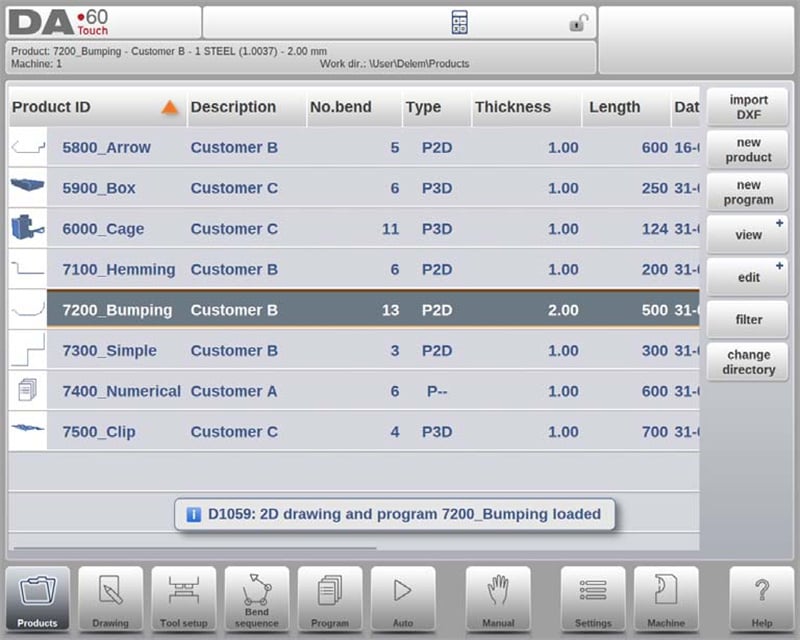
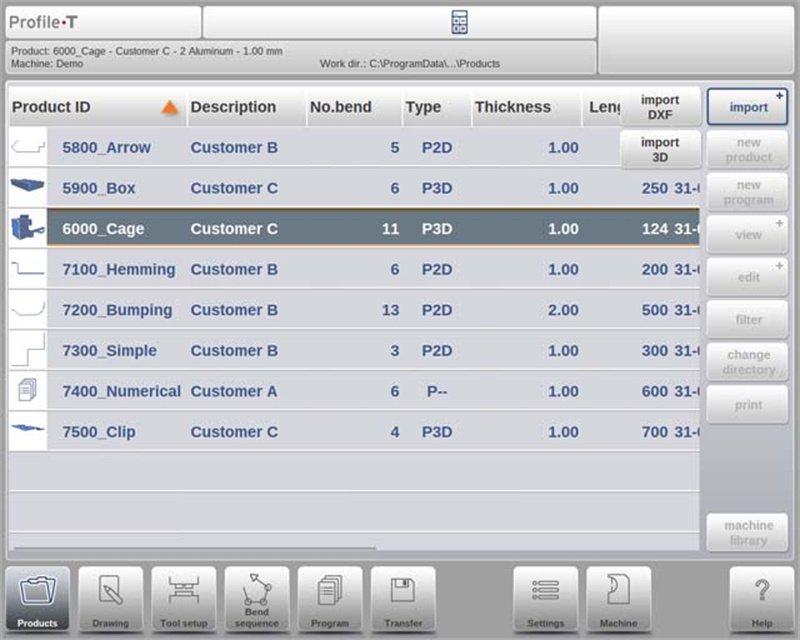
Im DELEM DA-69T Produktmodus bietet die Hauptansicht einen umfassenden Überblick über die Programmbibliothek innerhalb des Steuerungssystems. Diese intuitive Schnittstelle ermöglicht es Benutzern, Produktprogramme einfach auszuwählen, zu laden und zu verwalten. Jeder Eintrag in der Produktliste wird durch eine Miniaturansicht dargestellt – entweder eine grafische Abbildung bei visuellen Produkten oder ein Symbol bei numerischen Programmen – ergänzt durch wichtige Angaben wie Produkt-ID, Produktbeschreibung, Anzahl der Biegungen, Produkttyp sowie das Datum der letzten Nutzung oder Änderung.
Produkttypen sind wie folgt kategorisiert:
• P: Produkt mit einem CNC-Programm, aber ohne Zeichnung.
• -2D: Produkt mit einer 2D-Zeichnung, aber ohne CNC-Programm.
• P2D: Produkt mit einer 2D-Zeichnung und einem CNC-Programm.
• -3D: Produkt mit einer 3D-Zeichnung, aber ohne CNC-Programm.
• P3D: Produkt mit einer 3D-Zeichnung und einem CNC-Programm.
Wenn ein Produktprogramm aktiv ist, wird seine ID oben auf dem Bildschirm angezeigt. Um ein Programm zu laden, tippen Sie einfach auf die Produkt-ID oder einen anderen Teil der Produktdatensatzzeile. Bei Produktbibliotheken, die den sichtbaren Bildschirmbereich überschreiten, können Benutzer die Liste nach oben ziehen, um auf zusätzliche Produkte zuzugreifen. Ein einzelner Tap auf das gewünschte Produkt wählt es aus und aktiviert es im Steuersystem, wodurch Arbeitsabläufe im DELEM DA-69T Produktmodus optimiert werden.
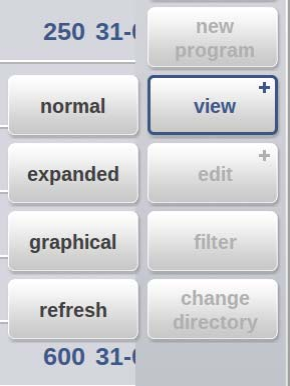
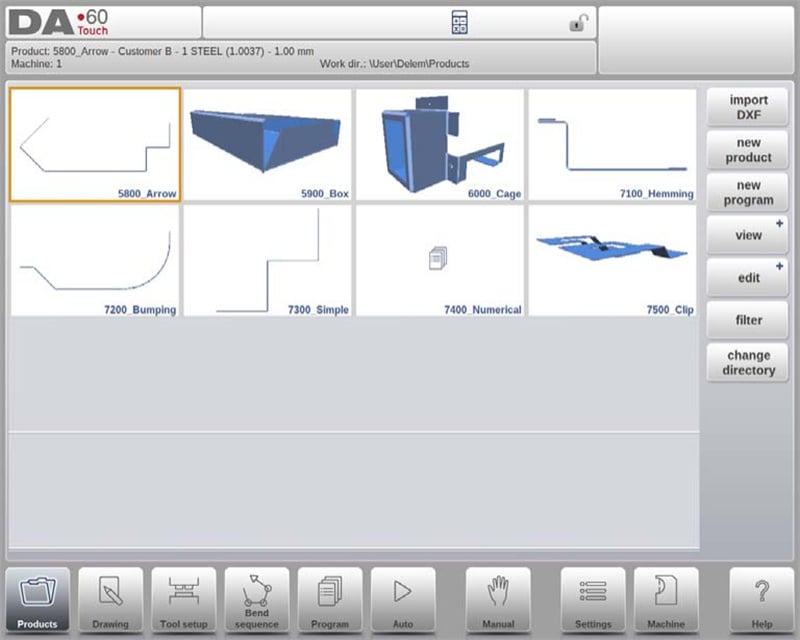
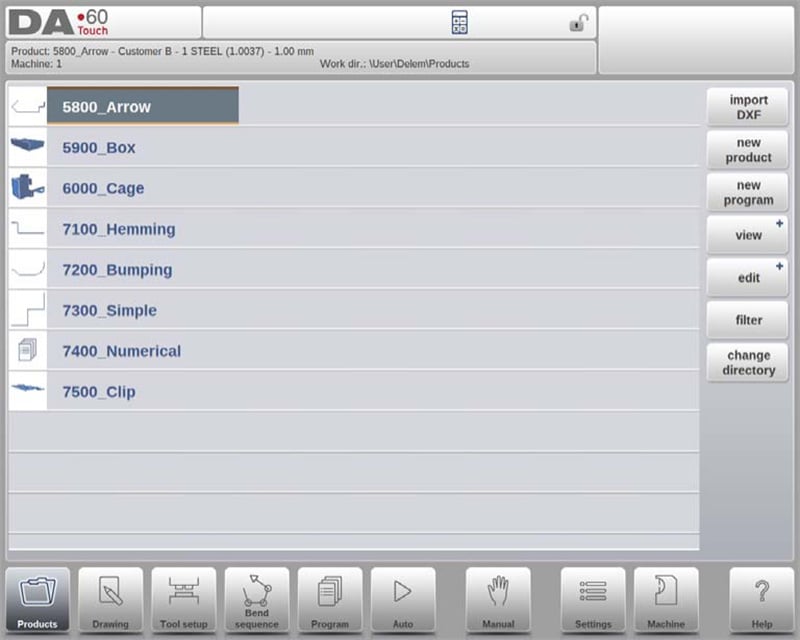
Ansichten
Um Produkte als einfache Liste oder in einem vollständig grafischen Format anzuzeigen, kann die Ansicht-Funktion verwendet werden. Durch Antippen von „Ansicht“ können Benutzer einen von drei Ansichtsmodi auswählen.
Produktauswahl
Im DELEM DA-69T Produktmodus erfolgt die Produktwahl schnell und unkompliziert. Ein einziger Tap wählt das Produkt aus und lädt es in den Systemspeicher, sodass die Produktion unmittelbar durch Drücken der Automatik-Taste gestartet werden kann. Benutzer können nahtlos zwischen der Zeichnung, Werkzeugeinstellung, Biegereihenfolge und dem numerischen Programm des Produkts navigieren, was einen reibungslosen und produktiven Betrieb sicherstellt.
Neues Produkt: Ein neues grafisches Produkt starten
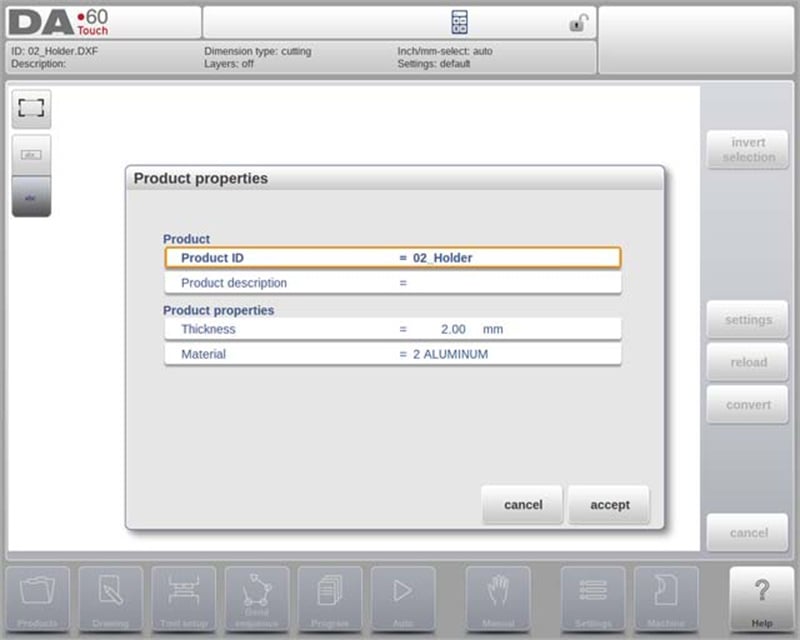
Ein neues grafisches Produkt im DELEM DA-69T Produktmodus zu starten, ist unkompliziert. Tippen Sie einfach auf „Neues Produkt“, um zur Programmierphase fortzufahren, in der Sie mit der Eingabe der allgemeinen Details des neuen Produkts beginnen. Wichtige erforderliche Informationen sind die Produkt-ID, Dicke und das Material.
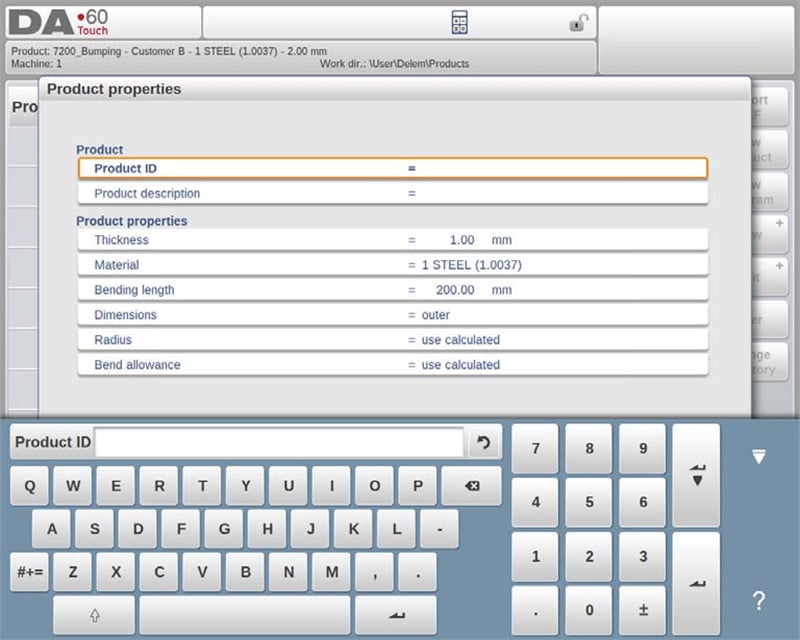
Diese Angaben sind entscheidend, da sie die Grundlage für eine präzise Programmierung und Produktanpassung bilden und so eine Abstimmung auf Ihre spezifischen Produktionsanforderungen sicherstellen.
Neues Programm: Ein numerisches Programm starten
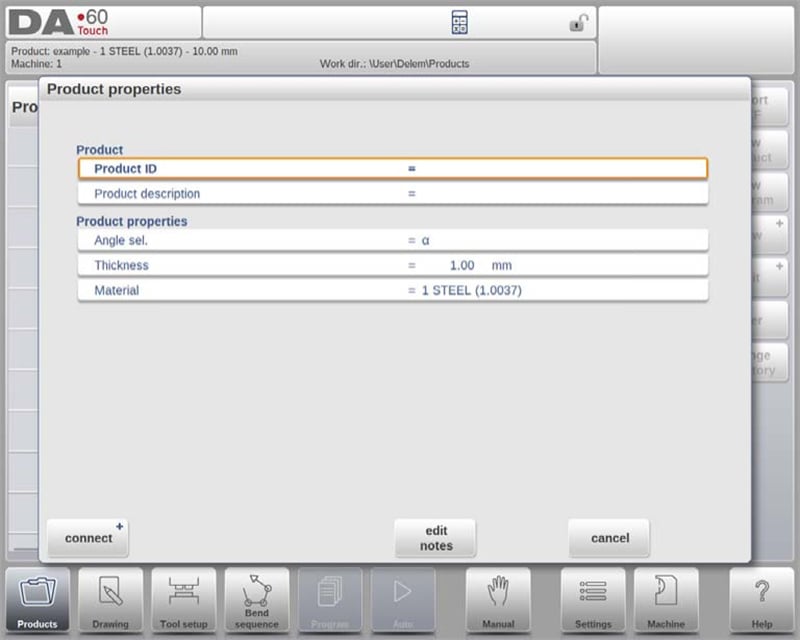
Um ein numerisches Programm im DELEM DA-69T Produktmodus zu starten, tippen Sie auf „Neues Programm“. Danach geben Sie allgemeine Details wie Produkt-ID, Dicke und Material ein. Mit dieser Vorbereitung können Sie mit der Programmierung der ersten Biegung beginnen und so eine präzise Steuerung und Anpassung Ihrer Biegeoperationen gewährleisten.
Filterfunktion
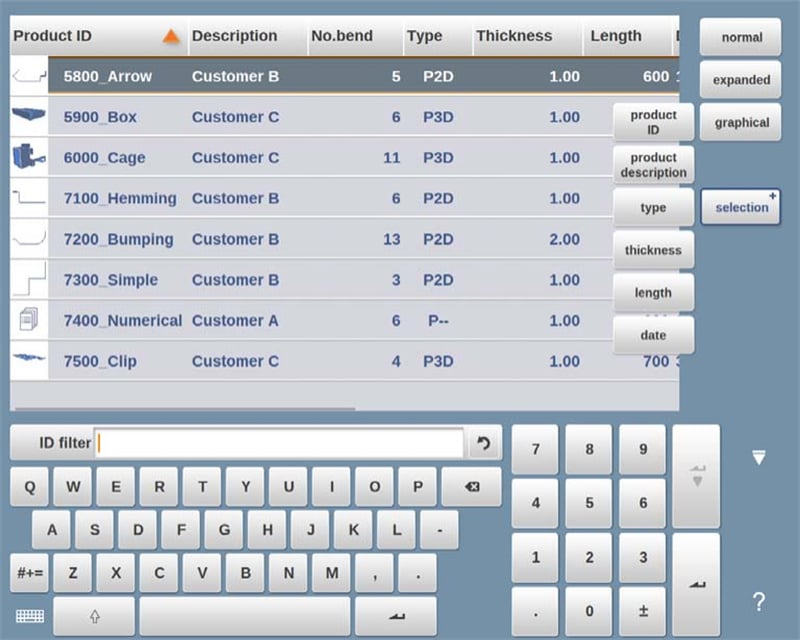
Im DELEM DA-69T Produktmodus verbessert die Filterfunktion die Benutzerfreundlichkeit, indem sie Echtzeitsuchen ermöglicht, um Produkte schnell zu finden. Durch Antippen von „Filter“ können Benutzer den Filterbildschirm aufrufen und gewünschte Suchbegriffe eingeben – einschließlich Produkt-ID, Beschreibung, Typ, Dicke, Länge oder Datum. Die Suche kann teilweise oder vollständig erfolgen, und das System zeigt alle übereinstimmenden Ergebnisse an. Benutzer können zudem verschiedene Ansichten und spezifische Eigenschaften auswählen, um die Ergebnisse weiter einzuschränken. Diese Funktion vereinfacht die Navigation und Verwaltung im Produktmodus und gewährleistet einen schnellen und effizienten Zugriff auf Produktinformationen.
Verzeichnis wechseln
Der DELEM DA-69T Produktmodus ermöglicht eine effektive Verwaltung des Produktverzeichnisses. Um ein Verzeichnis zu wechseln oder hinzuzufügen, tippen Sie auf „Verzeichnis wechseln“. Um ein veraltetes Verzeichnis zu entfernen, wählen Sie es aus und tippen Sie auf „Verzeichnis entfernen“. Sobald Sie sich im gewünschten Verzeichnis befinden, tippen Sie auf „Auswählen“, um zum Bildschirm „Produkte“ zurückzukehren, der alle zugehörigen Produkte anzeigt. Der Name des aktuellen Verzeichnisses ist zur einfachen Nachverfolgung in der Kopfzeile sichtbar.
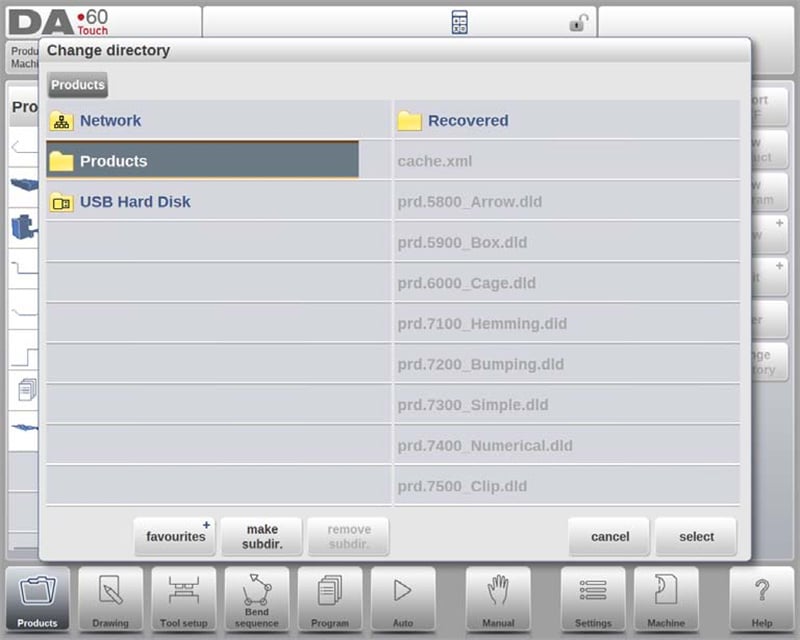
Um ein Unterverzeichnis zu erstellen, verwenden Sie die Option „Unterverzeichnis anlegen“ und geben Sie einen Namen mit bis zu 24 alphanumerischen Zeichen ein (Schrägstriche '/' sind zu vermeiden). Zum Löschen eines Unterverzeichnisses muss dieses leer sein; bei vorhandenen Dateien oder Unterverzeichnissen erscheinen Bestätigungsaufforderungen. Das Standardverzeichnis „PRODUCTS“ kann nicht gelöscht werden.
Obwohl das Kopieren von Produkten zwischen Unterverzeichnissen in diesem Menü nicht möglich ist, kann dies im Zeichnungs- oder Programmmodus durchgeführt werden. Beim Verlassen des Produktauswahlmenüs bleibt das aktive Unterverzeichnis und Produkt erhalten, bis ein anderes ausgewählt wird. Diese effiziente Verzeichnisverwaltung verbessert die Organisation und Produktivität im DELEM DA-69T Produktmodus.
Netzwerkproduktauswahl
Der DELEM DA-69T Produktmodus verbessert das Produktmanagement durch die Integration von Netzwerkverzeichnissen. Sobald ein Netzwerkverzeichnis eingebunden ist, erscheint es neben dem lokalen Produktverzeichnis und zeigt an, dass es zur Produktauswahl und -speicherung bereitsteht.
Benutzer können mithilfe des Verzeichnisbrowsers problemlos navigieren, Verzeichnisse auswählen, hinzufügen oder entfernen. Die Auswahl eines Verzeichnisses führt zurück zum Produkteschirm, der die Produkte des Verzeichnisses anzeigt. Das gewählte Netzwerkverzeichnis wird zum aktiven lokalen Verzeichnis, und sein Name wird in der Kopfzeile des Bildschirms angezeigt.
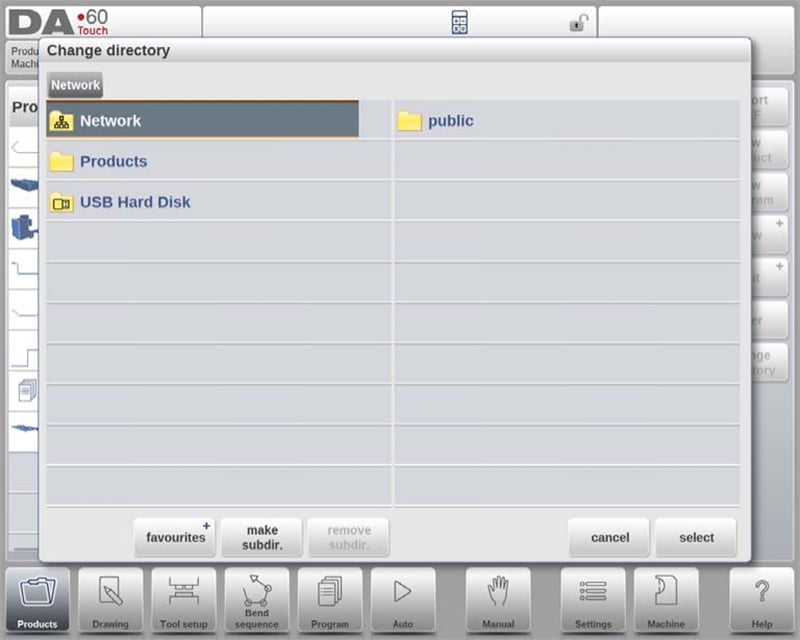
Das System behält das aktive Unterverzeichnis und das Produkt bei, bis eine neue Auswahl getroffen wird. Bei Unterbrechung der Netzwerkverbindung werden Produkte in einem Unterverzeichnis namens „Wiederhergestellt“ gespeichert, um Datensicherheit zu gewährleisten. Die Aktualisierungsfunktion im Produktmodus aktualisiert die angezeigten Produktbibliothek – besonders nützlich bei der Arbeit mit Netzwerkstandorten. Diese Integration vereinfacht Abläufe und steigert die Workflow-Effizienz im DELEM DA-69T Produktmodus.
Produkte verwalten: Bearbeiten, Kopieren, Löschen, Umbenennen, Verschieben und Sperren/Entsperren
Der DELEM DA-69T Produktmodus bietet leistungsstarke Verwaltungsfunktionen, die Arbeitsabläufe optimieren und die Produktivität erhöhen. Diese benutzerfreundlichen Funktionen ermöglichen eine hohe Flexibilität bei der Organisation und Sicherung von Produkten und Programmen. Im Folgenden wird detailliert erlääutert, wie sie funktionieren:
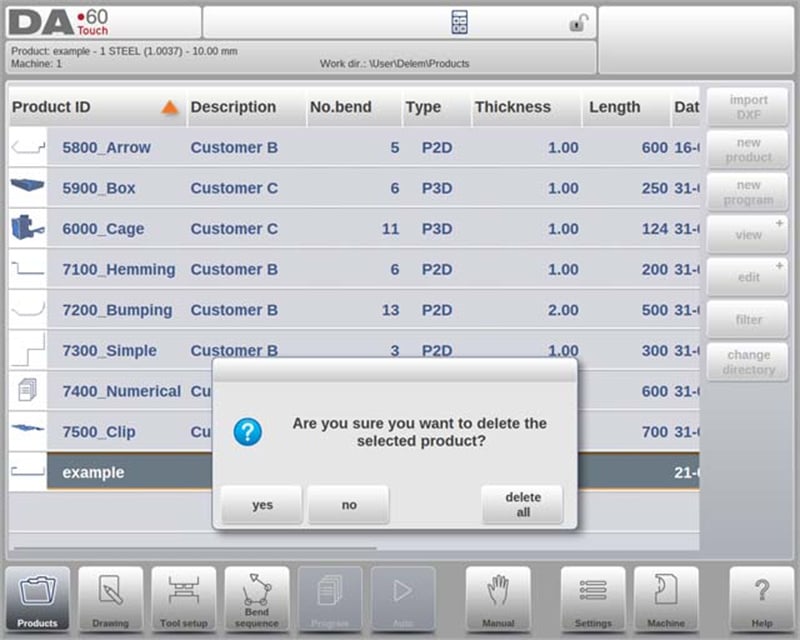
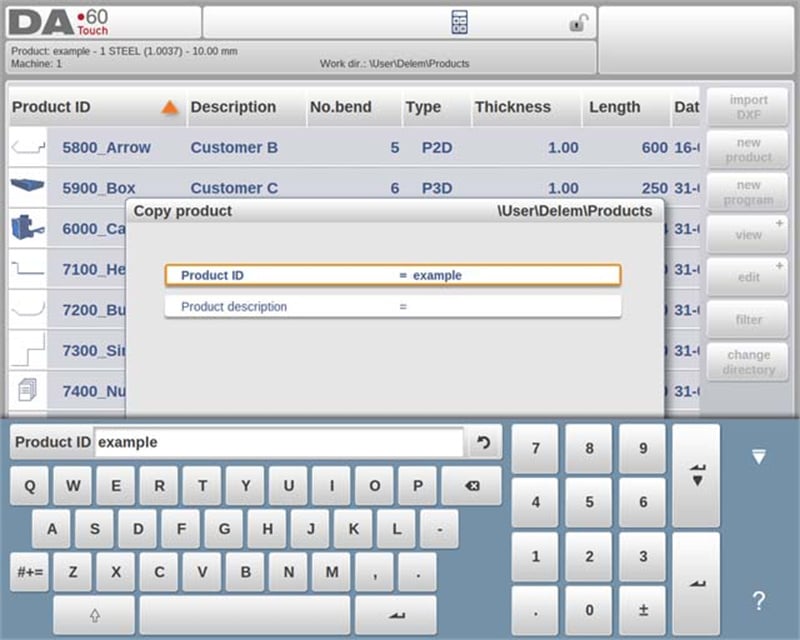
1. Löschen von Produkten
○ Um ein einzelnes Produkt zu löschen, wählen Sie es durch Antippen aus, tippen Sie dann auf „Bearbeiten“ und wählen Sie „Löschen“. Bestätigen Sie die Aktion, um das Produkt endgültig zu entfernen.
○ Um alle Produkte und Programme auf einmal zu löschen, verwenden Sie die Option „Alle löschen“.
2. Kopieren von Produkten
○ Um ein Produkt oder Programm zu kopieren, wählen Sie es aus, tippen Sie auf „Bearbeiten“ und wählen Sie „Kopieren“.
○ Anschließend können Sie dem Produkt einen neuen Namen zuweisen, und die Kopie wird erstellt. Das kopierte Produkt erscheint im selben Verzeichnis und behält die Werkzeugeinstellung und Biegesequenz des Originals (sofern vorhanden) bei.
3. Verschieben und Umbenennen von Produkten
○ Produkte können in ein neues Verzeichnis verschoben oder innerhalb desselben Verzeichnisses umbenannt werden – in einem einzigen, nahtlosen Schritt.
○ Zum Verschieben oder Umbenennen wählen Sie das Produkt aus, tippen Sie auf „Bearbeiten“ und wählen Sie „Verschieben“ oder „Umbenennen“. Zum Umbenennen geben Sie den neuen Namen ein; zum Verschieben wählen Sie den neuen Speicherort. Beide Aktionen behalten die Werkzeugeinstellung und Biegesequenz des Originals bei.
4. Sperren und Entsperren von Produkten
○ Um unbeabsichtigte Änderungen an finalisierten Programmen oder Produkten zu verhindern, verwenden Sie die Sperren/Entsperren-Funktion.
○ Auf diese Funktion über „Bearbeiten“ zugreifen, um den Sperrstatus für jedes Produkt oder Programm umzuschalten. Gesperrte Produkte bleiben geschützt und unverändert, solange sie nicht ausdrücklich entsperrt werden.
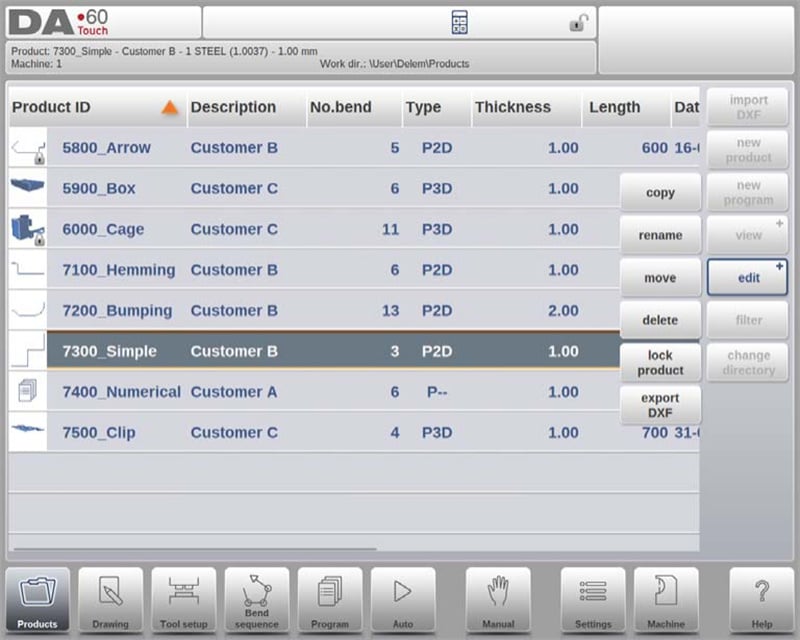
Diese Funktionen stellen sicher, dass der DELEM DA-69T Produktmodus nicht nur eine effektive Produktverwaltung ermöglicht, sondern auch wertvolle Setups vor unbeabsichtigten Änderungen schützt. Diese Vielseitigkeit und Kontrolle trägt zu einem reibungslosen und produktiven Betriebsablauf bei.
Die DXF-Import-Option
Der DELEM DA-69T Produktmodus bietet eine effiziente Möglichkeit, externe Designs mithilfe der DXF-Importfunktion zu integrieren. Diese Funktion vereinfacht die Einbindung von CAD-Systemausgaben direkt in das Steuersystem.
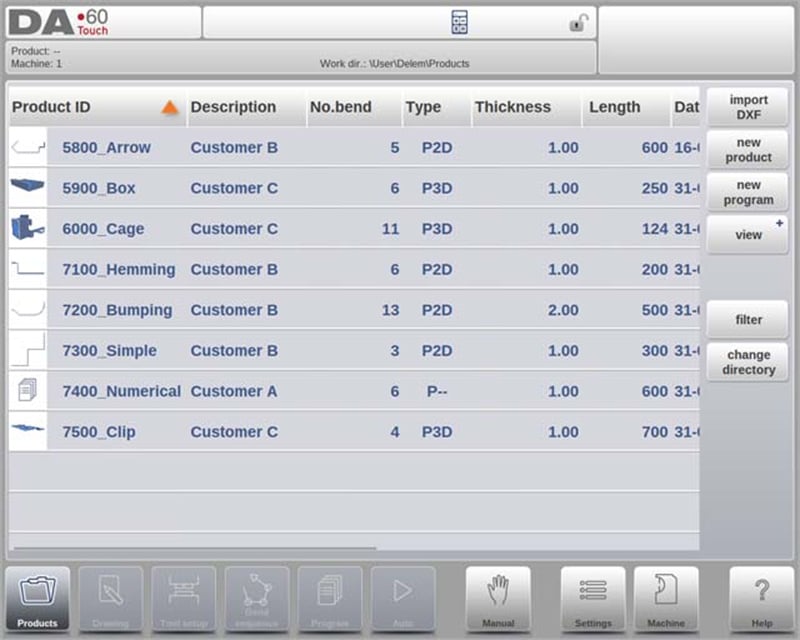
DXF-Import-Prozess
Starten Sie den DXF-Import, indem Sie auf die Befehlstaste über „Neues Produkt“ klicken. Dadurch öffnet sich ein Dateiauswahlbrowser, in dem Sie eine DXF-Datei von einem USB-Stick oder aus einem Netzwerkverzeichnis auswählen können.
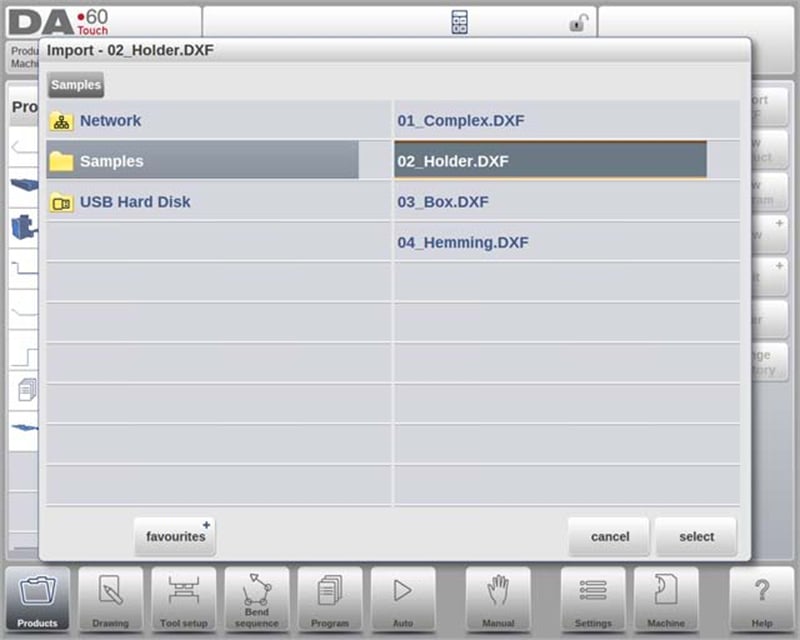
Sicherstellung genauer Importe
Für optimale Ergebnisse stellen Sie sicher, dass Ihre ursprüngliche DXF-Zeichnung korrekt erstellt ist. Biegelinien sollten mit Umrisslinien verbunden sein, um eine präzise Produktzeichnung zu erzeugen. Der DXF-Konverter kann geringfügige Ungenauigkeiten bei Bedarf korrigieren.
DXF-Dateianzeige
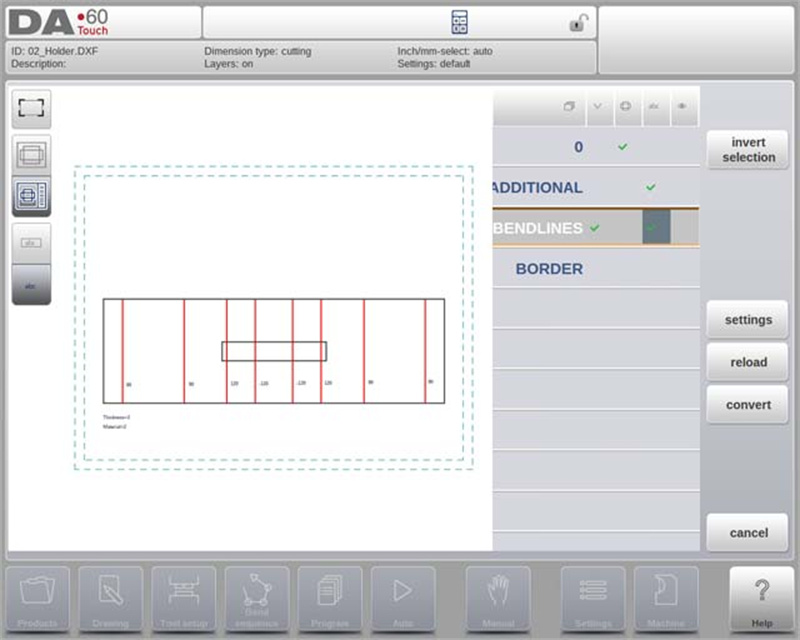
Sobald eine DXF-Datei ausgewählt ist, öffnet sich das Importfenster, um die Datei anzuzeigen. Bei aktivierter Layer-Auswahl erscheint die Zeichnung gestrichelt (was anzeigt, dass die Linienbedeutung noch nicht zugewiesen wurde). Bei deaktivierter Layer-Auswahl wird die Datei mit ihren ursprünglichen Linienfarben dargestellt.
Diese DXF-Importfunktion im DELEM DA-69T Produktmodus vereinfacht die Nutzung detaillierter externer Konstruktionen und steigert insgesamt die Produktivität und Zeichnungsgenauigkeit.
Produktzeichnungsabmessungen
Der DELEM DA-69T Produktmodus bietet zwei Hauptmethoden zur Organisation von Zeichnungsdateien – entscheidend für eine genaue Produktfertigung:
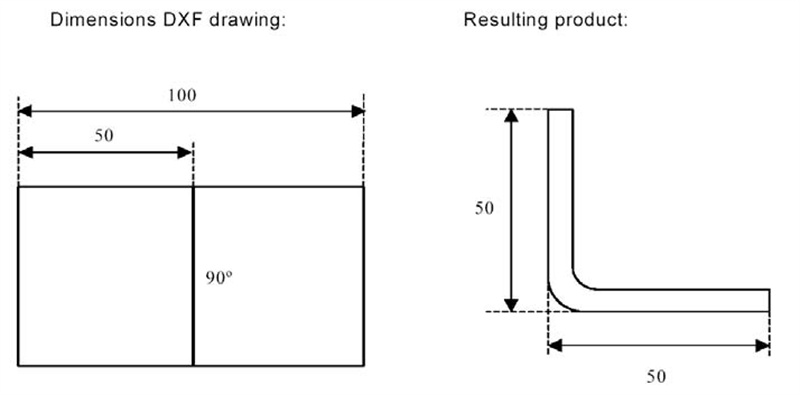
1. Projektionsmaße
○ Diese Methode zeigt die Seiten und Biegelinien des Produkts in der Größe des fertigen Produkts (nicht der tatsächlichen Blechgröße). Sie dient als visueller Anhaltspunkt zur Anordnung des Blechs in Biegungen und Flächen.
○ Der DXF-Konverter erzeugt eine Produktzeichnung, die den Maßen des ursprünglichen Designs entspricht. Zusätzliche Angaben wie Material, Blechdicke und spezifische Abmessungen werden später festgelegt, um die CNC-Programmierung für das gewünschte Produkt zu steuern. Beispielsweise kann ein 100 Einheiten langes Segment ein Produkt mit zwei 50 Einheiten langen Seiten ergeben, wenn Außenmaße verwendet werden.
2. Schneidemaße
○ Die Zeichnung spiegelt die tatsächliche Schnittgröße des zum Biegen verwendeten Blechs wider. Während der Konvertierung sind Materialeigenschaften und Blechdicke entscheidend, und es werden Angaben zur Biegezugabe benötigt.
○ Der Konverter erstellt eine 3D-Produktzeichnung anhand dieser Maße und einer Biegezugabe-Tabelle. Es ist unerlässlich, dieselbe Tabelle für die CNC-Programmierung zu verwenden, um sicherzustellen, dass das Endprodukt genau mit der DXF-Zeichnung übereinstimmt.
Diese Methoden gewährleisten eine präzise Umsetzung von Designs in physische Produkte und verbessern die Funktionalität des DELEM DA-69T Produktmodus in der Fertigungsumgebung.
Bieglinien und Lagenauswahl mit Linienzuordnung
Der DELEM DA-69T Produktmodus bietet einen anspruchsvollen Ansatz zur Verwaltung und Konvertierung von DXF-Dateien – entscheidend für Präzision und Effizienz bei Biegeoperationen. Im Folgenden sind die wichtigsten Funktionen aufgeführt, die diese Fähigkeit definieren:
1. DXF-Linienzuordnung
Um eine genaue Konvertierung im DELEM DA-69T Produktmodus zu erreichen, ist es unerlässlich, bestimmten Linien in der DXF-Datei spezifische Produktparameter zuzuweisen. Die Genauigkeit dieses Prozesses beeinflusst direkt die Qualität der Biegeoperationen der Maschine.
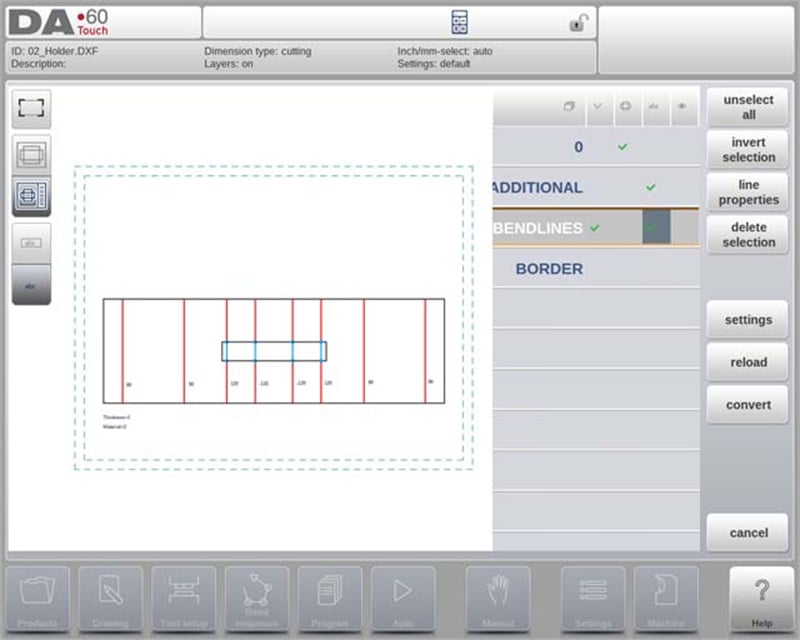
○ Lagenweise Zuordnung: Abhängig vom Inhalt der DXF-Datei können Bieglinien, Konturen und zusätzliche Textinformationen lagenweise zugeordnet werden, wodurch ein organisierterer und präziserer Workflow ermöglicht wird.
○ Automatische Biegelinien-Erkennung: Wenn die Lagenwahl ausgeschaltet ist, kann das System automatisch nach Biegelinien suchen und diese identifizieren, wodurch der Umwandlungsprozess vereinfacht wird.
2. Informationen zur Biegelinie
Der DELEM DA-69T Produktmodus bietet umfassende Optionen zur Definition von Biegelinien-Informationen mittels Textanmerkungen neben den Linien.
○ Winkelangaben: Textbeschriftungen können Winkeldetails definieren:
▪ Standardbiegen: Normales Luftbiegen, dargestellt durch positive oder negative Werte.
▪ Falzen: Angegeben durch ein „H“ gefolgt vom Vorbiegewinkel.
▪ Radius: Dargestellt durch ein „R“ gefolgt vom Radiuswert.
○ Flanschrichtung: Positive Werte zeigen ein Aufwärtsbiegen an, negative Werte ein Abwärtsbiegen.
3. Produktinformationsverwaltung
Zusätzlich zum Produktdesign kann eine DXF-Datei ergänzende Informationen enthalten, wie Herstellerangaben, Maße und Produktbeschreibungen.
○ Layer-Filterung: Wenn diese Details in separate Layer organisiert sind, können Benutzer unnötige Informationen ausblenden, indem sie bestimmte Layer für die Konvertierung auswählen.
○ Layer-Auswahl-Einstellungen: Die Layer-Auswahl kann über die Einstellungen auf dem Hauptbildschirm ein- oder ausgeschaltet werden, was beeinflusst, wie Layer-Eigenschaften zugewiesen und visualisiert werden.
4. Optionen zur Layer-Auswahl
Die Layer-Auswahl-Funktion im DELEM DA-69T Produktmodus hat erheblichen Einfluss darauf, wie Linien verarbeitet werden:
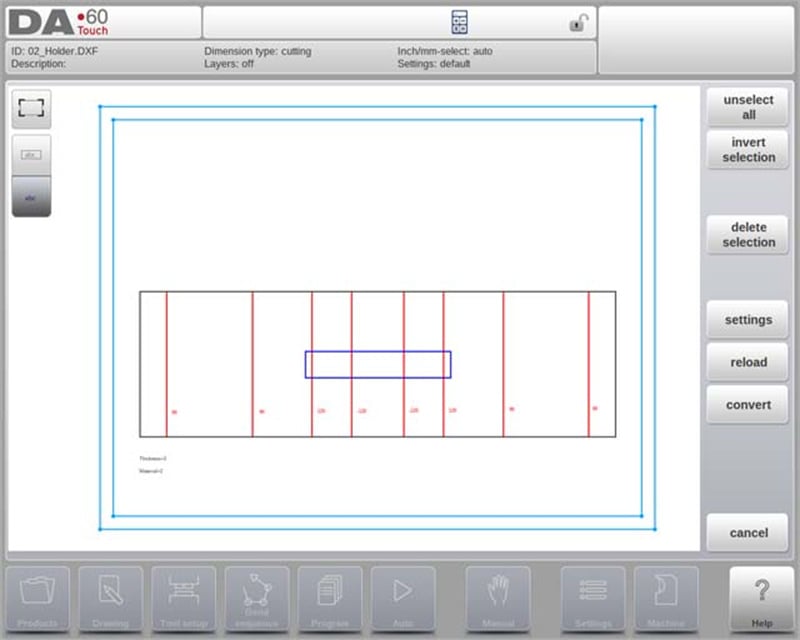
○ Layer-Auswahl Ein:
▪ Visuelle Darstellung: Zeigt alle verfügbaren Layer mit Symbolen für Winkel, Konturen und Text an.
▪ Checkbox-Zuweisung: Benutzer können Layer bestimmten Eigenschaften (z. B. Biegelinien oder Konturlinien) über Checkboxen zuweisen.
▪ Farbkodierte Visualisierung: Linien werden blau (Konturlinien), rot (Biegelinien) und schwarz (zugewiesene Texte) dargestellt, um eine klare Unterscheidung zu ermöglichen.
○ Layer-Auswahl Aus:
▪ Automatische Zuweisung: Das Steuerungssystem übernimmt automatisch die Handhabung von Linieneigenschaften und bietet einen einfachen Ansatz für Benutzer, die auf minimale manuelle Anpassungen verzichten möchten.
5. Linienauswahl und -verwaltung
Der DELEM DA-69T Produktmodus ermöglicht außerdem eine detaillierte Linienauswahl und -verwaltung:
▪ Auswahl durch Tippen und Ziehen: Benutzer können einzelne Linien durch Antippen auswählen oder durch Ziehen mehrere Linien markieren.
▪ Eigenschaftsanpassungen: Nach Auswahl können Linien gelöscht oder deren Eigenschaften geändert werden – insbesondere wenn die Lagenauswahl aktiviert ist.
▪ Polylinien-Aufteilung: Die Aufteilungsfunktion kann Polylinien in separate Linien zerlegen, um eine detailliertere Bearbeitung zu ermöglichen.
Umwandlung
Der DELEM DA-69T Produktmodus bietet einen optimierten Prozess zur Konvertierung und Verwaltung von DXF-Zeichnungen und gewährleistet Präzision und Anpassungsfähigkeit in Ihrem Produktionsablauf. So verbessert diese Funktion die betriebliche Effizienz:
Nahtloser Konvertierungsprozess
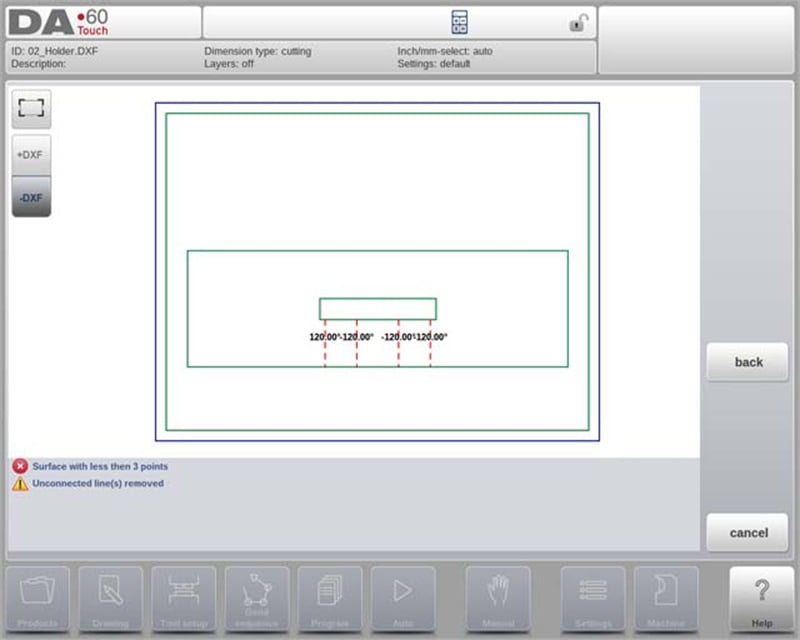
Sobald die Linienzuweisungen festgelegt sind, tippen Sie auf die Schaltfläche „Konvertieren“, um die Konvertierung zu starten. Eine Vorschau der Konvertierung wird angezeigt, wobei alle Warnungen oder Fehler hervorgehoben werden, die Beachtung erfordern. Während der Konvertierung wird die DXF-Zeichnung mit Linien dargestellt, die verschiedene Elemente repräsentieren: Konturlinien, Biegelinien und Innenkonturen.
Eine Farbcodierung ermöglicht eine schnelle Identifizierung der Linieneigenschaften nach der Konvertierung:
• Blau: Stellt Konturlinien dar (markiert die äußere Begrenzung des Produkts).
• Rot: Zeigt Biegelinien an, die für das Produkt erforderlich sind.
• Grün: Kennzeichnet Innenkonturlinien (repräsentiert die internen Merkmale des Produkts).
• Schwarz: Zugeordnete Texte erscheinen zur besseren Lesbarkeit in Schwarz.
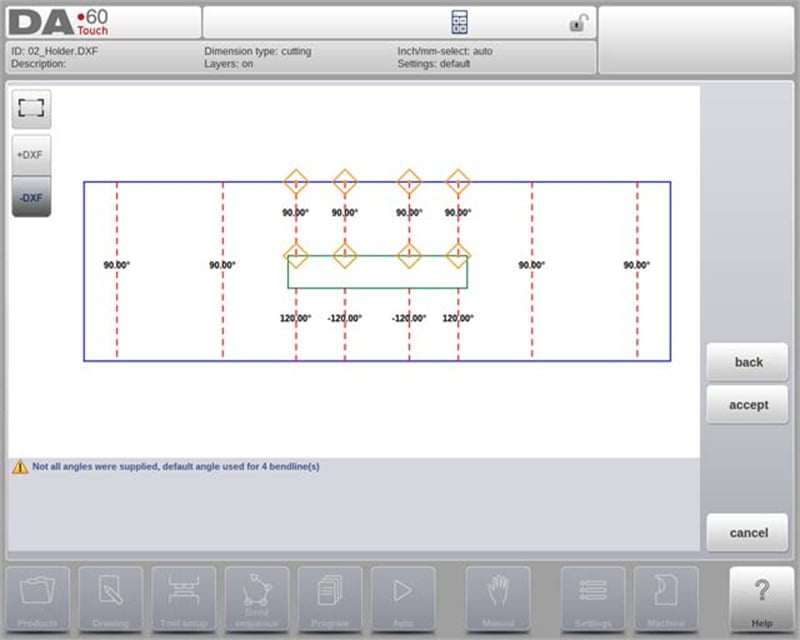
Eventuelle Probleme während der Konvertierung werden mit roten Quadraten markiert, zusätzliche Warnungen oder Informationen werden am unteren Bildschirmrand angezeigt.
Abschluss der Konvertierung
Um die Konvertierung abzuschließen, tippen Sie auf „Akzeptieren“. Falls Anpassungen erforderlich sind, verwenden Sie den Befehl „Zurück“, um zum vorherigen Schritt zurückzukehren. Nach der Akzeptierung sind die konvertierten Produktparameter sichtbar und können bearbeitet werden. Durch Schließen dieses Fensters wird die Konvertierung abgeschlossen, und das Ergebnis wird im Bereich Zeichnung angezeigt.
Weiterführung der Maßnahmen nach der Konvertierung
Nach der Konvertierung fahren Sie mit der Werkzeugeinrichtung und der Bestimmung der Biegereihenfolge fort – analog zu manuell gezeichneten Produkten. Dieser systematische Ansatz gewährleistet, dass die Produkte präzise und zuverlässig herstellungsreif sind.
Konvertieren der Schnittmaße mit Informationen zur Biegezulage
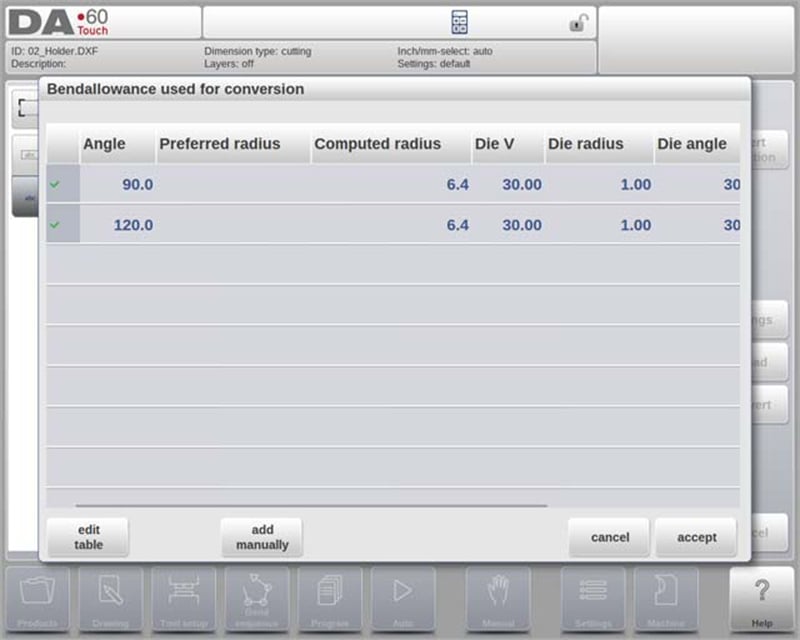
Der DELEM DA-69T Produktmodus zeichnet sich durch die effiziente Handhabung von Biegezulagen aus, wenn DXF-Dateien mit Schnittmaßen konvertiert werden. Diese Funktion gewährleistet Präzision durch die gezielte Nutzung der Biegezulagentabelle:
• Konsistente Verwendung der Biegezugabe: Während der Konvertierung verwendet das System die bei der Entfaltung angewendeten Biegezugaben erneut. Es greift auf die Biegezugeben-Tabelle der Steuerung zurück und prüft die Verfügbarkeit der erforderlichen Daten für alle Biegungen, um Genauigkeit sicherzustellen.
• Auswahl zwischen mehreren Einträgen: Falls mehrere Sätze von Biegezugaben vorhanden sind, können die Bediener den am besten geeigneten auswählen – unterstützt durch den bevorzugten und berechneten Radius. Falls nur ein Satz verfügbar ist, wird dieser automatisch verwendet.
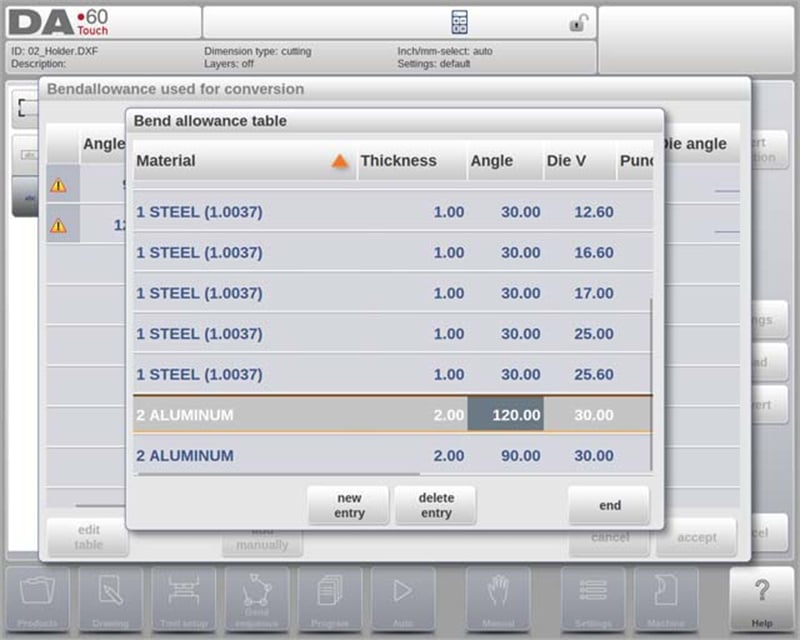
• Bearbeitungsmöglichkeit: Falls kein bestehender Eintrag vorhanden ist, kann die Biegezugeben-Tabelle direkt über das Popup-Fenster aktualisiert werden, sodass neue Informationen mühelos hinzugefügt werden können.
Manuelles Hinzufügen von Biegezugeben-Informationen
Der DELEM DA-69T Produktmodus vereinfacht das Management der Biegezugabe und gewährleistet präzise Biegeoperationen:
1. Manuelle Eingabe der Biegezugabe: Biegezugeben-Daten aus DXF-Schnittmaßzeichnungen können manuell eingegeben werden (sofern vorhanden), wodurch die Standardberechnungen überschrieben werden.
2. DXF-Import: Wenn eine DXF-Datei mit enthaltenen Biegegutwerten importiert wird, werden diese Werte automatisch auf die angegebenen Biegungen angewendet.
3. Behandlung fehlender Daten: Wenn keine Biegegutinformationen aus der Tabelle verfügbar sind, wird der Benutzer vom System aufgefordert, aus vorhandenen Einträgen auszuwählen oder die Daten manuell einzugeben, bevor die Konvertierung erfolgt.
4. Aktivierung der Biegegut-Programmierung: Um manuelle Biegeguteinstellungen in der Zeichnungsfunktion zu verwenden, aktivieren Sie diese Funktion in den Produkteinheiten. Diese Aktivierung erfolgt automatisch beim Import.
Diese Funktionen ermöglichen es den Bedienern, das Biegen präzise und einfach zu steuern.
DXF-Einstellungen
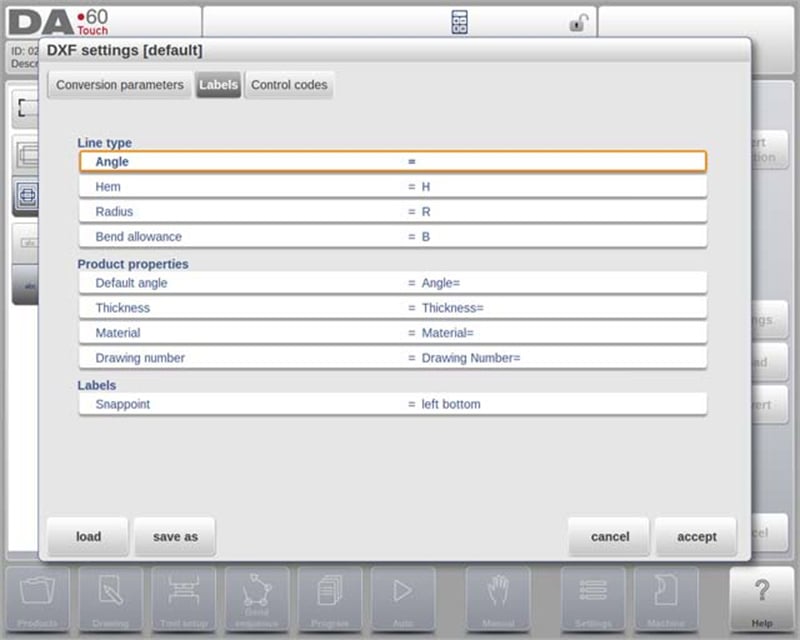
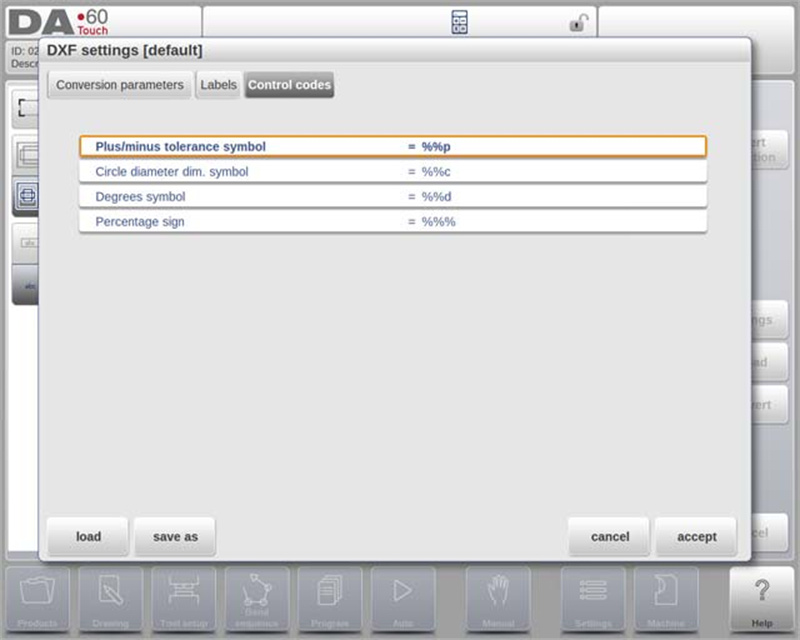
In den Einstellungen des DXF-Konverters können Konvertierungsparameter konfiguriert werden. Mehrere Einstellungsdateien können für bestimmte Zeichnungstypen gespeichert werden, wobei die Funktionen „Speichern unter“ und „Laden“ zur Verfügung stehen.
Konvertierungsparameter
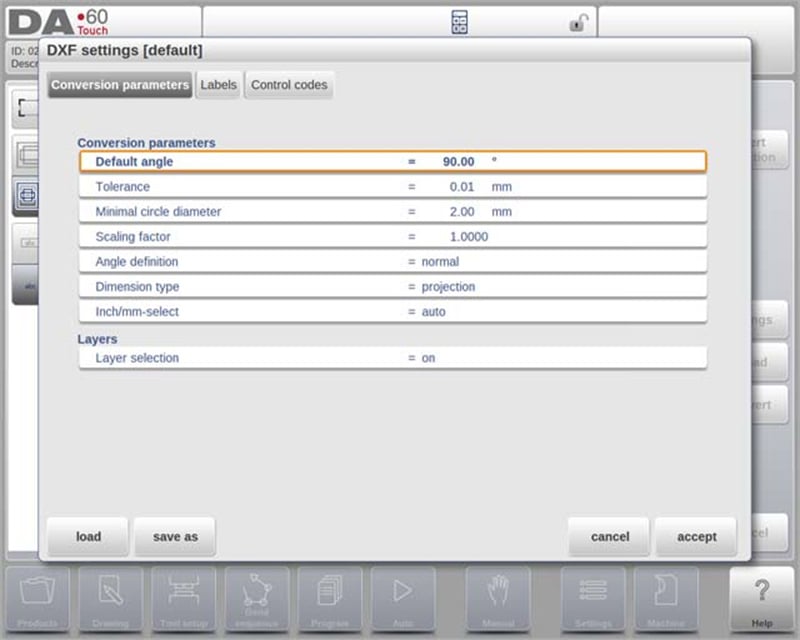
• Standardwinkel: Legen Sie einen Standardwinkel für die Konvertierung von Biegelinien ohne angegebenen Winkel fest.
• Toleranz: Definieren Sie eine Toleranz, um nicht verbundene Linien automatisch zu verbinden und eine nahtlose Konvertierung sicherzustellen.
• Mindestdurchmesser für Kreise: Wählen Sie einen Mindestdurchmesser für die Umwandlung von Kreisen (kleinere Kreise werden übersprungen).
• Skalierungsfaktor: Wenden Sie einen Faktor an, um skalierte DXF-Dateien auf ihre tatsächlichen Abmessungen zurückzuführen.
• Winkel- und Maßdefinitionen: Wählen Sie zwischen normalen und komplementären Winkeln und entscheiden Sie sich für Projektions- oder Schnittmaße.
• Auswahl Zoll/mm: Automatische Verwendung von mm- oder Zoll-Einstellungen basierend auf der Konfiguration des Steuersystems.
Fortschrittliche Funktionen
• Layer-Auswahl: Weisen Sie Konvertierungseigenschaften je Layer zur Verbesserung der Präzision zu.
• Beschriftungen und Steuerungscodes: Richten Sie Beschriftungen und Steuerungscodes ein, um die Zuweisung von Eigenschaften in DXF-Dateien zu automatisieren.
• DXF-Dateikompatibilität: Der Konverter liest verschiedene Elemente (z. B. Text, Linie, Polylinie) und unterstützt ECS-Koordinaten für 3D-Zeichnungen in der X-Y-Ebene.
Die robusten Funktionen des DELEM DA-69T Produktmodus beschleunigen den DXF-Dateikonvertierungsprozess und steigern die Genauigkeit und Effizienz von Metallverarbeitungsprozessen.
Die 3D-Importfunktion (nur Profile-T3D Offline)
Diese Funktion ermöglicht es Benutzern, .IGES- und .STEP-Dateien von externen CAD-Systemen zu importieren und dient als Alternative zur manuellen Zeichnung.
Wesentliche Punkte der 3D-Importfunktion
• Unterstützte Dateitypen: Import von generischen .IGES- und .STEP-Dateien, wodurch Kompatibilität mit verschiedenen CAD-Systemen sichergestellt wird.
• Starten des Imports: Klicken Sie zunächst auf die Schaltfläche „Import“ über „Neues Produkt“, wodurch ein Dateiauswahlfenster geöffnet wird.
• Dateizugriff: Wählen Sie Dateien von einem USB-Stick oder einem Netzwerkverzeichnis aus, indem Sie zum gewünschten Speicherort navigieren.
• Visualisierung und Konvertierung: Nach der Dateiauswahl kann diese in 3D zur Bewertung angezeigt werden, bevor die Konvertierung gestartet wird.
Konvertierung des 3D-Konvertierungsprozesses
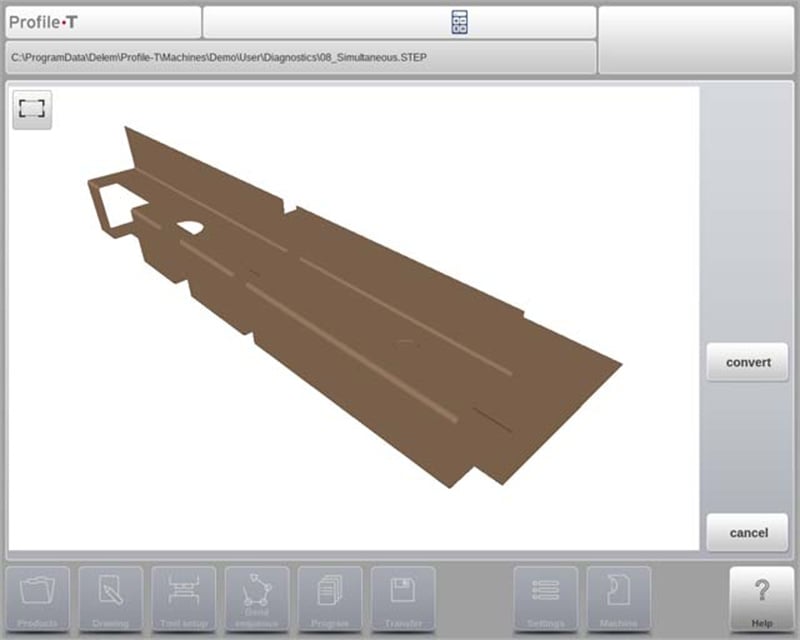
Tippen Sie auf „Convert“, um die Konvertierung zu starten und das 3D-Design in ein Produkt mit Biegelinien und spezifischen Blechmerkmalen umzuwandeln. Das Produkt wird mit seinen Biegelinien angezeigt. Wenn keine Unvollkommenheiten festgestellt werden, tippen Sie auf „Accept“, um den Vorgang abzuschließen und das Produkt im Zeichnungsmodus anzuzeigen.
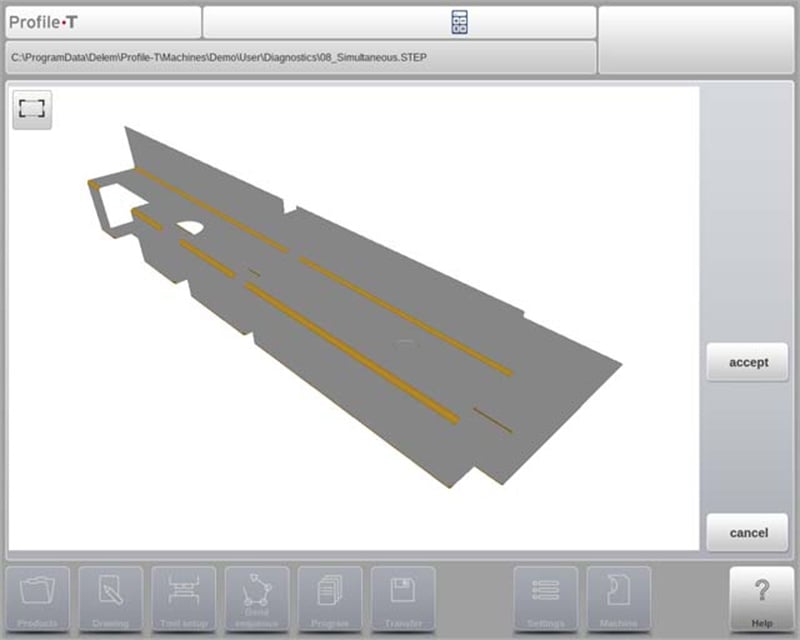
Nach der Konvertierung fahren Sie mit der Werkzeugauswahl und der Programmierung der Biegereihenfolge fort, um sicherzustellen, dass das Produkt den Spezifikationen entspricht.
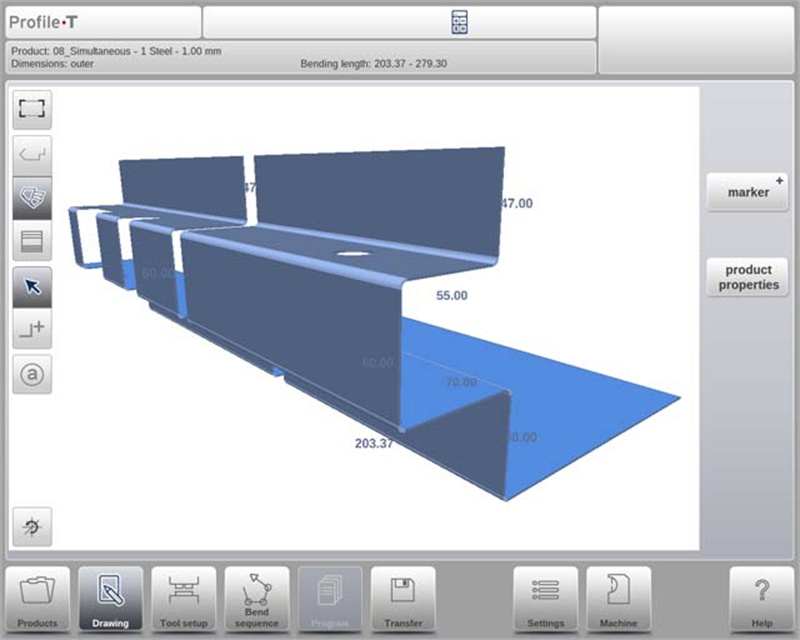
anforderungen an 3D-CAD-Dateien
IGES- und .STEP-Dateien müssen bestimmten, von Delem vorgegebenen Blechdesign-Beschränkungen genügen. Die Dateien müssen für die Verarbeitung auf der Abkantpresse vorgesehen sein.
Die DXF-Kontur-Export-Option
Im Rahmen der DXF-Funktionalität ermöglicht die Funktion „Export DXF“ (verfügbar über „Edit“ im Produktmodus und „Transfer“ in Profile-T) den Export eines beliebigen Produkts – einschließlich Biegekorrekturwerten – als Kontur. Diese Kontur wird als DXF-Datei mit den Schnittmaßen gespeichert.
Frequently Asked Questions (FAQ)
Lässt sich der DELEM DA-69T Product Mode problemlos in bestehende Systeme integrieren?
Ja, der DELEM DA-69T Produktmodus verfügt über fortschrittliche Konnektivitätsfunktionen, die eine nahtlose Integration in bestehende Fertigungssysteme ermöglichen und einen effizienten Datenaustausch sowie Systemkompatibilität sicherstellen.
Wie verbessert der DELEM DA-69T Produktmodus die Biegegenauigkeit?
Der Produktmodus erhöht die Biegegenauigkeit durch seine 3D-Programmier- und Simulationsfähigkeiten, die Echtzeit-Fehlererkennung sowie eine umfangreiche Werkstoffdatenbank. Diese Funktionen helfen, Rüstfehler zu minimieren und präzise Biegeoperationen sicherzustellen.
Fazit
In diesem Artikel haben wir die kennzeichnenden Eigenschaften des DELEM DA-69T Produktmodus behandelt. Dieses hochmoderne Steuersystem bietet unübertroffene Präzision und Flexibilität und steigert so die Produktivität Ihrer Abkantpresse effektiv. Denken Sie daran: Das Verständnis seiner Funktionen und die Anwendung bewährter Methoden können Ihre betriebliche Effizienz erheblich verbessern.
Die ordnungsgemäße Einrichtung und regelmäßige Wartung Ihrer Ausrüstung ist entscheidend, um Leistung und Lebensdauer zu maximieren. Wenn Sie die erörterten Richtlinien befolgen, können Sie Ausfallzeiten reduzieren und die Produktionseffizienz steigern. Für weitere Unterstützung, detaillierte Hilfestellungen oder bei Fragen wenden Sie sich bitte an unser Team. Außerdem empfehlen wir Ihnen, unsere Website aufzurufen, um relevante Dokumente und Einblicke zu erhalten, die Ihr Wissen über Abkantpressentechnologien vertiefen können.

