





Schritt-für-Schritt-Anleitung zur Werkzeugeinrichtung am ESA S875
Bei der CNC-Abkantpresse ist die Einstellung der Werkzeuge am ESA S875-Controller ein entscheidender Schritt, um präzise Biegeergebnisse zu erzielen und eine sichere, kollisionsfreie Produktion sicherzustellen. Falls Sie nach den korrekten Verfahren zur Werkzeugeinstellung am ESA S875-Controller sowie nach geeigneten Methoden zur Auswahl, Eingabe und Konfiguration der Werkzeuge suchen, liefert dieser Leitfaden klare und unmittelbar anwendbare Antworten. Dieser Artikel erläutert den gesamten ESA S875-Werkzeugeinstellungsprozess in praktischen, schrittweisen Anleitungen und vermittelt Ihnen, wie Werkzeugauswahl, Zeichnung und Datenverwaltung die Biegegenauigkeit und die Maschinenleistung beeinflussen. Ob Sie neu mit dem ESA S875-Controller sind oder Ihren bestehenden Einrichtungsablauf optimieren möchten – dieser Leitfaden ermöglicht es Ihnen, die Werkzeugeinstellung korrekt durchzuführen und die gesamte Betriebseffizienz Ihrer Abkantpresse zu steigern.
Zugriff auf die Werkzeugliste am ESA S875-Controller
Schritt 1: Anzeigen der Werkzeugliste am ESA S875
Um den Werkzeug-Einrichtungsprozess für die ESA S875 zu starten, müssen Sie zunächst auf die Werkzeugliste in der Steuerungsoberfläche zugreifen.

Drücken Sie die entsprechende Taste, um entweder die Stanzstempelliste oder die Werkzeugliste anzuzeigen.
Wenn die Stanzstempelliste auf dem Bildschirm erscheint, drücken Sie dieselbe Taste erneut, um zur Werkzeugliste zu wechseln.
Sobald die Werkzeugliste angezeigt wird, ist der Bildschirm in drei funktionale Bereiche unterteilt:
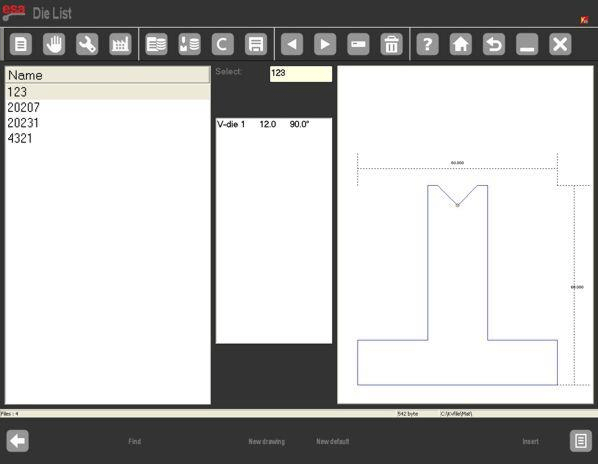
• Linkes Fenster: Zeigt die vollständige Liste der verfügbaren Werkzeuge an
• Mittleres Fenster: Zeigt detaillierte Maßdaten für das ausgewählte Werkzeug an
• Rechtes Fenster: Bietet eine grafische Vorschau des ausgewählten Werkzeugs
Diese Oberflächenanordnung ermöglicht es den Bedienern, das erforderliche Werkzeug schnell zu identifizieren – besonders hilfreich bei der Verwaltung eines umfangreichen Werkzeugbestands.
Schritt 2: Nutzung der Vorschaufunktion und der Auswahlfunktion
Um bei der ESA-S875-Einrichtung die Werkzeugidentifikation zu beschleunigen, können Sie die Vorschaufunktion aktivieren, um eine grafische Darstellung des ausgewählten Werkzeugs anzuzeigen.
Falls die Vorschau-Funktion nicht benötigt wird, kann sie über das Systemmenü deaktiviert werden, indem die Option [Vorschau] ausgewählt und deaktiviert wird; dieselbe Aktion aktiviert sie bei Bedarf wieder.
Um die Navigationseffizienz auf der Benutzeroberfläche zu verbessern:
• Drücken Sie [Liste], um den Cursor zur Werkzeugliste zurückzubringen
• Drücken Sie [Auswahl], um manuell den Namen eines Werkzeugs einzugeben und ein bestimmtes Werkzeug schnell zu finden
Das direkte Scrollen auf dem Touchpanel wird ebenfalls unterstützt, wodurch das Durchsuchen einer großen Anzahl von Werkzeugen erleichtert wird.
Verwaltung von Werkzeugdaten am ESA S875
Schritt 3: Kopieren, Umbenennen und Löschen von Werkzeugen
Eine effiziente Verwaltung von Werkzeugdaten ist ein zentraler Aspekt für den langfristigen, wirkungsvollen Einsatz des ESA S875-Controllers.
Das System bietet folgende grundlegende Verwaltungsfunktionen für Werkzeuge:
• Ein Werkzeug kopieren: Erstellen Sie ein neues Werkzeug basierend auf den Abmessungen eines vorhandenen Werkzeugs – ideal für Biegeanwendungen mit ähnlichen Anforderungen
• Umbenennen eines Werkzeugs: Klare, standardisierte Benennungskonventionen für Werkzeuge festlegen, um eine einfache Identifizierung zu ermöglichen
• Nicht verwendete Werkzeuge löschen: Die Werkzeugdatenbank übersichtlich halten und das Risiko von Auswahlfehlern reduzieren
Diese Funktionen tragen dazu bei, eine geordnete Werkzeugbibliothek zu führen – eine wesentliche Praxis in Produktionsumgebungen mit hoher Variantenvielfalt oder in Betrieben mit mehreren Schichten.
Eingabe eines neuen Werkzeugs in das ESA S875-System
Schritt 4: Auswahl zwischen gezogenen Werkzeugen und voreingestellten Werkzeugen
Bei der Eingabe eines neuen Werkzeugs in das ESA S875-System stehen zwei Einrichtungsmethoden zur Verfügung:
• Voreingestellte Werkzeuge: Vordefinierte Werkzeugtypen mit festen, aber justierbaren Parametern
• Vollständig gezogene Werkzeuge: Individuell neu erstellte Werkzeuge mit einzigartigen Abmessungen und Formen
Voreingestellte Werkzeuge werden empfohlen, wenn die tatsächliche Werkzeugausführung einer der vom System vordefinierten Werkzeugkategorien nahekommt, da dies die Einrichtungszeit erheblich verkürzen kann. Vollständig gezogene Werkzeuge sind in folgenden Fällen erforderlich:
• Das Werkzeug entspricht keiner der voreingestellten Kategorien
• Die Matrize verfügt über mehrere Hohlräume
• Die Matrize hat eine spezielle Form: quadratischen Hohlraum oder Presshohlraum
Eine genaue Eingabe der Matrize ist entscheidend: Die Matrizenzeichnung wird für die Kollisionsdetektion des Systems verwendet, während die Berechnung der Biegetiefe vollständig auf den im Steuergerät eingegebenen Abmessungsdaten beruht.
Schritt 5: Erstellen einer vollständig gezeichneten Matrize
Für nichtstandardmäßige Werkzeuge ermöglicht der ESA S875 das vollständige, individuelle Zeichnen von Matrizen über die Funktion [Neue Zeichnung].
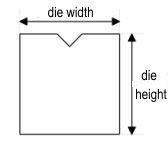
Nach Eingabe der Höhe und Breite der Matrize öffnet das System die Zeichenoberfläche, die aus zwei Hauptbereichen besteht:
• Ein Hauptzeichnungsfenster links zur visuellen Gestaltung der Matrize
• Parameter-Eingabefenster rechts zum Eintragen von Polarkoordinaten, kartesischen Koordinaten sowie Abmessungen für V-Hohlräume und quadratische Hohlräume
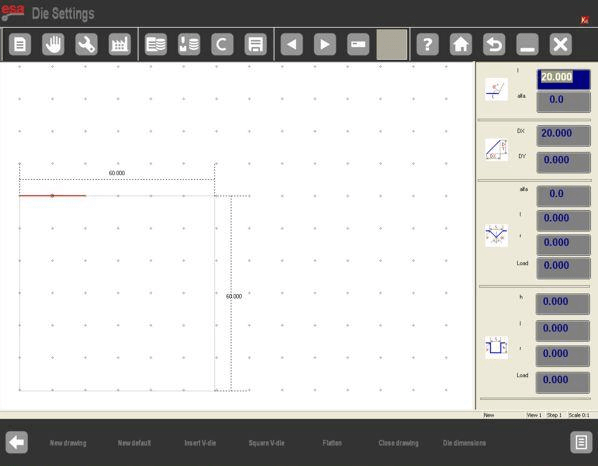
Matrizen müssen im Uhrzeigersinn gezeichnet werden, wobei die Anschlagposition rechts angeordnet sein muss. Dadurch stellt das CNC-System sicher, dass die Matrizengestaltung korrekt interpretiert wird.
Schritt 6: Bearbeiten und Speichern voreingestellter Matrizen
Vorgegebene Striche werden als vorgezeichnete Formen mit einstellbaren Parametern angezeigt. Wenn Sie durch die Datenfelder scrollen und Werte ändern, wird die entsprechende Dimension auf der Würfelzeichnung in Echtzeit markiert, so dass die Parameteranpassungen intuitiv und präzise sind.
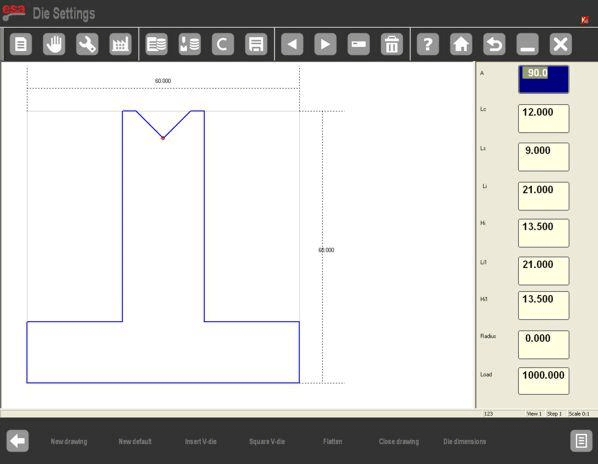
Nach Änderung der erforderlichen Parameter bestätigen Sie die Änderungen, indem Sie auf [ENTER]drücken. Das System aktualisiert automatisch die Zeichnung der Drafte, um die neuen Werte widerzuspiegeln.
Wenn die vorgegebene Würfel-Einstellung abgeschlossen ist, speichern Sie die Würfel, indem Sie einen eindeutigen Namen eingeben und [OK] drücken. Die gespeicherten Matrizes können in zukünftigen Biegeprogrammen abgerufen und wiederverwendet werden, wodurch die anschließenden Einrichtungsverfahren optimiert werden.
Best Practices für die Einrichtung von ESA S875
Eine korrekte Anordnung der Strichmaschine auf der Steuerung ESA S875 verbessert nicht nur die Biegegenauigkeit, sondern verringert auch das Risiko von Werkzeugkollisionen und erhöht die Konsistenz der Produktion. Für optimale Ergebnisse sollten Sie immer folgende bewährte Verfahren befolgen:
• Stellen Sie sicher, dass die eingegebenen Abmessungen genau mit den tatsächlichen Werkzeugen übereinstimmen
• Befolgen Sie die richtigen Orientierungsregeln beim Erstellen benutzerdefinierter Matrizen
• Entfernen Sie regelmäßig nicht verwendete oder veraltete Matrixdaten aus dem System
Eine konsistente und genaue Matrixverwaltung stellt sicher, dass die Abkantpresse sicher und effizient über ein breites Spektrum an Biegeanwendungen hinweg arbeitet.
Frequently Asked Questions (FAQ)
Wann sollte ich voreingestellte Matrizen statt vollständig gezeichneter Matrizen am ESA S875 verwenden?
Verwenden Sie voreingestellte Matrizen, wenn die tatsächliche Werkzeugausführung einer der vordefinierten Matrizentypen im ESA-S875-System sehr nahekommt. Voreingestellte Matrizen ermöglichen eine schnellere Einrichtung und einfachere Anpassung der Parameter. Vollständig gezeichnete Matrizen sind die bessere Wahl, wenn die Matrix mehrere Aussparungen aufweist, eine spezielle Form hat oder keiner der voreingestellten Kategorien des Systems entspricht.
Kann ich während der Matrixeinrichtung am ESA S875 eine vorhandene Matrix kopieren?
- Ja, das ist es. Mit dem ESA-S875-Steuergerät können Sie einen vorhandenen Matrat kopieren und unter einem neuen Namen speichern. Diese Funktion ist äußerst nützlich, wenn Sie ähnliche Stähle mit geringfügigen Abmessungsanpassungen erstellen möchten, da sie die Einrichtungszeit verkürzt und die Konsistenz der Werkzeugdaten in Ihren Produktionsprozessen gewährleistet.
Welche häufigen Fehler sind bei der Einrichtung des ESA S875 zu vermeiden?
Zu den häufigsten Fehlern gehören die Eingabe falscher Stückmaße, das Zeichnen von Stücken in der falschen Ausrichtung und die Verwendung veralteter oder ungenauer Stückdaten aus dem System. Um diese Probleme zu vermeiden, überprüfen Sie immer die tatsächlichen Messungen der Matrize, bevor Sie Daten eingeben, befolgen Sie die vom System angegebene Zeichnungsrichtung für kundenspezifische Matrizen und führen Sie regelmäßige Wartungen in der ESA S875-Matrizen-Datenbank durch.
Fazit
Eine korrekte Werkzeug-Einrichtung für die ESA S875 ist grundlegend, um präzise Biegergebnisse, zuverlässige Kollisionsdetektion und eine stabile Abkantpresse-Leistung zu erzielen. Durch die Einhaltung der Standardverfahren – Zugriff auf die Werkzeugliste, Nutzung der Vorschau- und Auswahlfunktionen, effizientes Verwalten der Werkzeugdaten, Eingabe neuer Werkzeuge sowie Auswahl der geeigneten Einrichtungsmethode (vollständig gezeichnet oder voreingestellt) – können Bediener die ESA S875-Steuerung effizient konfigurieren und Einrichtungsfehler minimieren. Genaue werkzeugbezogene Maßdaten sowie die Einhaltung korrekter Zeichnungskonventionen führen unmittelbar zu einer verbesserten Biegepräzision und einem sichereren Maschinenbetrieb.
Für optimale Produktionsergebnisse empfehlen wir, die Werkzeugbibliothek gut strukturiert zu halten, sämtliche Werkzeugparameter vor Produktionsbeginn zu überprüfen und – wann immer möglich – voreingestellte Werkzeuge zu verwenden, um wertvolle Einrichtungszeit einzusparen.
Für weitere technische Informationen zum ESA-S875-Regler, zur Bremswerkzeugtechnik oder zu maßgeschneiderten Biegelösungen kontaktieren Sie HARSLE für professionelle Unterstützung oder erkunden Sie unsere zugehörigen technischen Dokumentationen und Produktressourcen auf unserer offiziellen Website.

