





Bedienungsanleitung für das DELEM DA-69S-System
Die Beherrschung des DELEM DA-69S-Controllers ist entscheidend, um Präzision und Effizienz bei modernen Metallbiegevorgängen zu erreichen. Wenn Sie sich schnell in dieses fortschrittliche System einarbeiten möchten, sind Sie hier genau richtig.
In dieser Anleitung führen wir Sie durch die zentralen Aspekte der Bedienung des DELEM DA-69S und erläutern dessen wichtigste Funktionen sowie die intuitiven Bedienmöglichkeiten. Egal, ob Sie gerade erst mit dem Controller beginnen oder Ihre bestehenden Kenntnisse vertiefen möchten – dieser Artikel bietet praktische Einblicke, um Ihnen ein sicheres Navigieren durch die Benutzeroberfläche zu ermöglichen und das volle Leistungspotenzial des Systems für Ihre Metallverarbeitungsaufgaben optimal zu nutzen.
Legen wir los und beschleunigen Ihren Weg zur Beherrschung des DA-69S.
Schritt 1: Vertrautwerden mit der Benutzeroberfläche
Beginnen Sie damit, sich mit der DELEM DA-69S-Benutzeroberfläche vertraut zu machen. Diese verfügt über einen benutzerfreundlichen Touchscreen mit intuitiver Navigation.
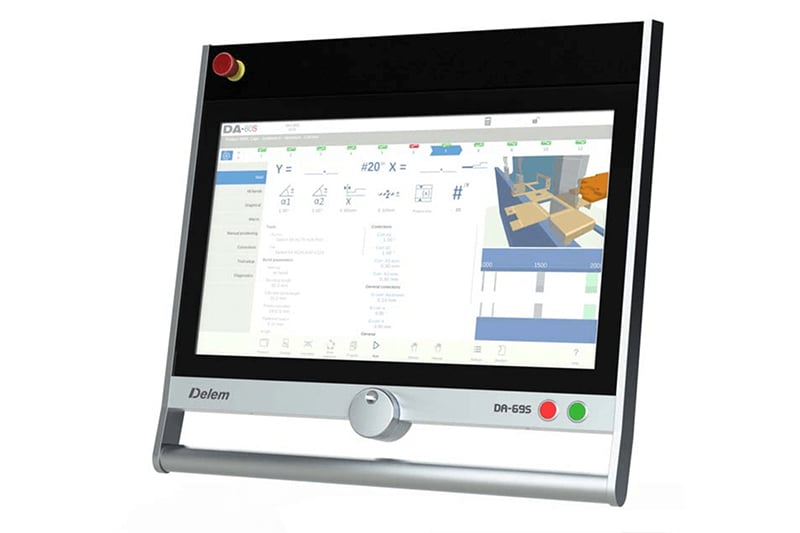
Neben den Touch-Steuerungselementen besteht die Frontseite der Steuerung aus einem Not-Aus-Schalter, einem Handrad sowie Start- und Stopp-Tasten.
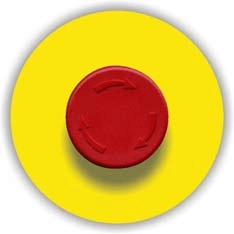
Notstopptaste, die vom Maschinenhersteller implementiert werden muss.
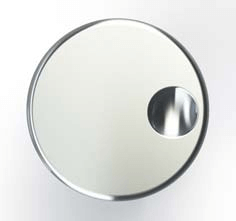
Handrad: manuelle Steuerung einer beliebigen Achse (Y- und Rückanschlagachsen)

Stopp-Taste und Start-Taste
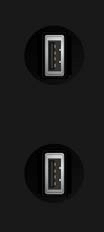
Auf der rechten Seite der Steuerung sind zwei USB-Anschlüsse für den Anschluss externer Geräte wie Speichersticks oder eine externe Tastatur/Maus verfügbar.
Verbringen Sie etwas Zeit damit, die verfügbaren Menüs und Optionen zu erkunden und sich mit der Anordnung vertraut zu machen. Das Verständnis, wie Sie schnell auf verschiedene Funktionen zugreifen können, beschleunigt Ihren Arbeitsablauf und verkürzt die Einrichtungszeiten.
Der Hauptbildschirm der Steuerung sieht wie folgt aus:
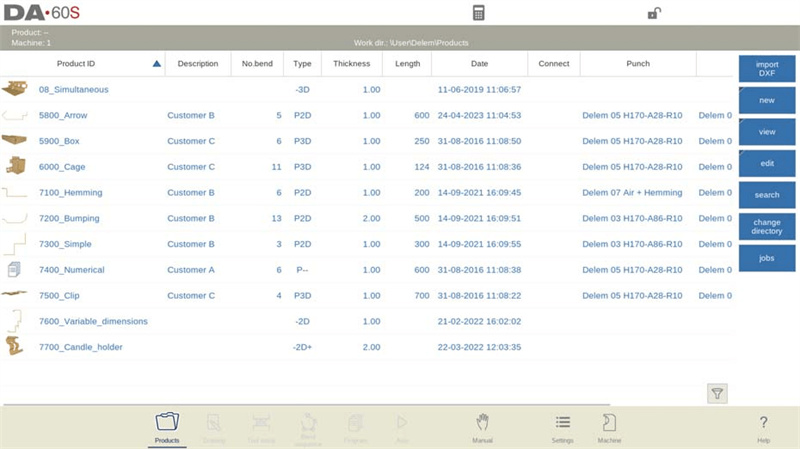
Durch einfaches Antippen der verschiedenen Modi wird der jeweilige Modus ausgewählt. Die Struktur des Hauptbildschirms ist wie folgt:
Titelleiste
Im oberen Bereich wird stets die Titelleiste angezeigt. In diesem Bereich finden Sie Logo-Informationen, welches Produkt geladen ist, das Verzeichnis des ausgewählten Produkts sowie (sofern aktiviert) die Service-Zeile. Auch Maschinenindikatoren befinden sich hier.

Informationsleiste
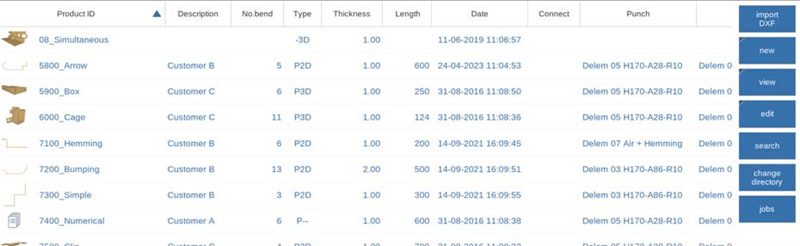
In der Informationsleiste werden alle Funktionen und Visualisierungen im Zusammenhang mit dem ausgewählten Modus angezeigt und können dort gefunden werden.
Befehlsleiste
Die Befehlsleiste ist Teil der Informationsleiste und der Ort, an dem sich die Steuerelemente zur Informationsleiste befinden.
Navigationsleiste
Die Navigationsleiste ist der Bereich, in dem alle Hauptmodi verfügbar sind. Dieser Bereich ist stets sichtbar. Die Steuerelemente – große Symbole – können genutzt werden, um direkt von einem Modus zum anderen zu wechseln.

Schritt 2: Erste Schritte mit der DELEM DA-69S-Bedienung
Zubereitungen
Um die DELEM DA-69S-Bedienung zu beherrschen, ist es unerlässlich, vor Beginn der Produktprogrammierung einige wichtige Vorbereitungen zu treffen.
Stellen Sie zunächst sicher, dass die korrekten Materialeigenschaften in die Materialbibliothek programmiert sind. Diese ist auf der Seite „Materialien“ im Einstellungsmodus zugänglich.
Als Nächstes müssen Sie die richtigen Werkzeuge in der Werkzeugbibliothek programmieren, da diese für die Erstellung eines CNC-Programms entscheidend sind. Die Bibliotheken für verschiedene Werkzeugtypen finden Sie im Maschinenmodus.
Durch die Durchführung dieser Schritte sind Sie optimal darauf vorbereitet, die DELEM DA-69S-Bedienung effizient einzusetzen.
Erstellen Sie eine Zeichnung
Die DELEM DA-69S-Steuerung ermöglicht es Ihnen, Zeichnungen Ihrer Produkte anzufertigen und damit Ihre Konstruktionsmöglichkeiten zu erweitern. So nutzen Sie diese Funktion:
Zugriff auf die Zeichenfunktion
Tippen Sie auf „Zeichnung“: Wählen Sie im Navigationsfeld „Zeichnung“, um eine 2D- oder 3D-Zeichnung zu starten. Beachten Sie, dass an dieser Stelle noch keine Biegungen oder Maße berechnet werden.
Zeichnungsmethode über die Touchscreen-Steuerung
1. Skizzieren:
Tippen Sie auf den Bildschirm in die gewünschte Richtung. Linien werden zwischen den Punkten gezeichnet, wobei der letzte Punkt durch einen großen roten Punkt markiert wird.
Nutzen Sie die Funktion „Ziehen“, indem Sie Ihren Finger gedrückt halten und verschieben, um Richtung oder Länge der Linie anzupassen. Passen Sie Länge und Winkelwerte nach Bedarf an.
Werteinstellung:
Nach dem Skizzieren können Sie präzise Winkel und Längen festlegen, indem Sie doppelt auf den Wert tippen, um die Tastatur einzublenden.
Geben Sie Werte auf folgende Weise ein:
ø Funktion „Enter“: Schließt die Tastatur nach der Eingabe.
ø Funktion „Enter-Weiter“: Lässt die Tastatur für nachfolgende Eingaben geöffnet.
Falls ein Fehler unterlaufen ist, verwenden Sie die Schaltfläche „Rückgängig machen“ oder die Rücktaste, um ihn zu korrigieren.
Verbessern Sie das Zeichenerlebnis
Zoom-Funktion: Zoomen Sie durch Kneifen (Pinch) hinein oder hinaus.
An Bildschirm anpassen: Tippen Sie auf das Symbol, um die Zeichnung für eine bessere Sichtbarkeit neu zu skalieren.
Verschieben: Verschieben Sie Zeichnungen durch Ziehen mit zwei Fingern (3D) oder einem einzelnen Finger (2D).
Drehen: Drehen Sie das Modell in der 3D-Ansicht durch Wischen mit einem einzelnen Finger.
Funktionen des Zeichenwerkzeugs
Entwerfen Sie sowohl in 2D als auch in 3D.
Geben Sie Abmessungen für horizontale und vertikale Projektionen ein.
Werkzeugdesignoptionen im echten Maßstab.
Ändern Sie Längen und Winkel sowie Hinzufügen/Löschen von Biegungen.
Programmieren Sie spezielle Biegungen und Kantenbiegungen oder verwenden Sie Stoßbiegungen für große Radien.
Kopieren, ändern und speichern Sie vorhandene Produkte als neue Entwürfe.
Mit diesen Tipps sind Sie bestens gerüstet, um die Nutzung der DELEM DA-69S-Bedienoberfläche für die JUGAO-CNC-MASCHINE CNC-Abkantpresse zu optimieren und so präzise sowie effiziente Produktionsabläufe zu erreichen.
Sobald Sie die Produktdarstellung abgeschlossen haben, bietet die DELEM DA-69S-Bedienoberfläche den Werkzeugeinrichtungsmodus, um die exakte Werkzeugeinrichtung entsprechend ihrer Anordnung auf der Maschine zu programmieren. Danach können Sie den Biegefolgemodus auswählen, um die erforderliche Biegefolge zu bestimmen und zu simulieren.
Biegefolge bestimmen
Sobald Sie die optimale Folge ermittelt haben, können Sie das CNC-Programm generieren, um die Produktion zu beschleunigen. Die Biegefolgeberechnung bietet verschiedene Methoden:
Automatische Berechnung zur Minimierung der Produktionszeit.
Interaktive und manuelle Ermittlungsmöglichkeiten.
Zusätzlich stellt das System Werkzeuge zur Verfügung, um potenzielle Kollisionen mit Werkzeugen oder der Maschine zu visualisieren; dabei können Sie frei zwischen verschiedenen Werkzeug- und Maschinenformen wählen, um Ihre individuellen Anforderungen bestmöglich zu erfüllen.
Sie finden zudem einige weitere Funktionen:
Zuweisung der Biegezeiten und der Geschwindigkeit des Anschlags.
Berechnung der Zuschnittlänge und der Produktionszeit.
Simulation der Biegefolge und Programmierung der Fingerpositionen.
Numerisches Programm
Das numerische Programm ermöglicht den Zugriff auf und die Verwaltung der aktiven Produktwerte:
Erstellung eines CNC-Programms:
1. Manuelle Eingabe: Start über den Produktmodus, schrittweise über ‚Neues Programm‘. Beachten Sie, dass Kollisionsprüfungen nicht vorhanden sind; die Methode stützt sich stark auf die Erfahrung des Bedieners.
2. Grafische Generierung: Start im Produktmodus, dann ‚Neues Produkt‘ über den Zeichenmodus zur Visualisierung während der Produktion.
Programmspeicherung und Post-Processing:
Nach Abschluss einer Zeichnung mit der Biegefolge wird das Programm gespeichert, um es in ein numerisches Format umzuwandeln.
Automatische Berechnungen passen Maschinenkonfigurationen wie Kraft, Y-Achse, X-Achse, R-Achsen-Positionen usw. an.
Produktionsmodi: Automatisch und Manuell
Bei der DELEM DA-69S-Bedienung gibt es zwei primäre Produktionsmodi, um unterschiedlichen Fertigungsanforderungen gerecht zu werden: Automatisch und Manuell.
Im Automatikmodus führt das System vollständige Programme sequenziell aus – Biegung für Biegung – und bietet eine Option namens Schrittmodus, mit der jede Biegung einzeln gestartet werden kann. Dieser Modus ist für einen optimierten, kontinuierlichen Fertigungsprozess konzipiert.
Der Manuellmodus hingegen ermöglicht die unabhängige Programmierung und Ausführung einer einzelnen Biegung und eignet sich daher ideal für Tests sowie zur Beobachtung des spezifischen Verhaltens des Biegesystems.
Diese Flexibilität stellt sicher, dass Bediener sowohl die Produktivität als auch die Genauigkeit bei der Nutzung der DELEM DA-69S-Bedienung optimal steigern können.
Datensicherung und externe Speicherung
Sichern Sie Produkt- und Werkzeugdateien sicher extern – entweder im Netzwerk oder auf einem USB-Stick. Dadurch wird eine effiziente Datensicherung sowie ein Dateiaustausch zwischen DELEM-Steuerungen ermöglicht.
Durch das Verständnis dieser Komponenten der DELEM DA-69S-Bedienung können Sie die Präzision und Effizienz Ihrer CNC-Abkantpresse-Prozesse verbessern und so optimale Produktionsergebnisse sicherstellen.
Schritt 3: Verwendung der Programmierhilfen
Die DELEM DA-69S-Bedienung steigert die Produktivität mit einer Reihe von Programmierhilfen, die darauf ausgelegt sind, CNC-Operationen zu vereinfachen.
Erweiterte Benutzerunterstützung und Navigation
Die DELEM DA-69S-Bedienung vereinfacht CNC-Prozesse mit einem leistungsstarken Satz an Programmierhilfen. Die integrierte Hilfefunktion des Systems bietet sofortige, kontextbezogene Anleitungen, während die intuitive Listenfeldfunktion die Parameterauswahl direkt vom Bildschirm aus vereinfacht.
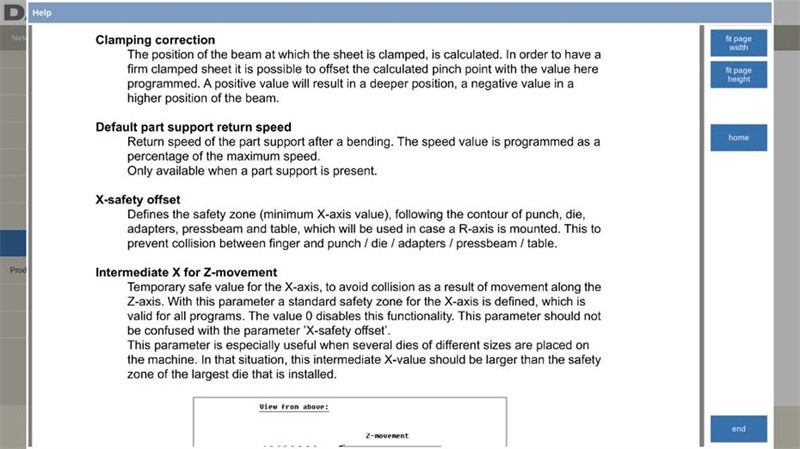
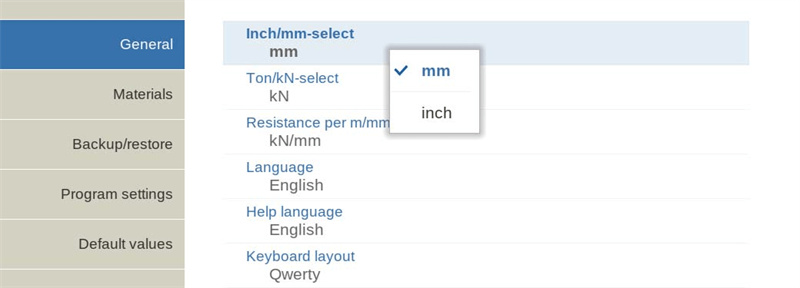
Die Navigation wird zudem durch die Organisation der Bildschirme in Registerkarten weiter verbessert, was einen schnellen Zugriff auf verschiedene Funktionen ermöglicht.
Die Live-Suchfunktion ermöglicht es den Benutzern, Produkte, Werkzeuge oder Materialien effizient zu finden, indem einfach ein Teil einer ID eingegeben wird; zudem sorgen automatische Sortier- und Filterfunktionen in Auswahllisten für eine effektivere Datenverwaltung.
Eingabe- und Sicherheitsfunktionen
Für präzise Eingabe und Bearbeitung bietet die DELEM DA-69S-Bedienoberfläche eine dynamische On-Screen-Tastatur mit Unterstützung für alphanumerische Zeichen und Sonderzeichen, die speziell auf die Anforderungen vor Ort zugeschnitten ist.
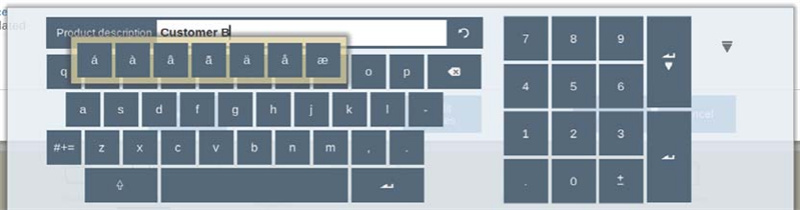
Sonderzeichen (wie á, à, â, ã, ä, å, æ) werden von der On-Screen-Tastatur unterstützt, indem man ein Zeichen (z. B. „a“) gedrückt hält.
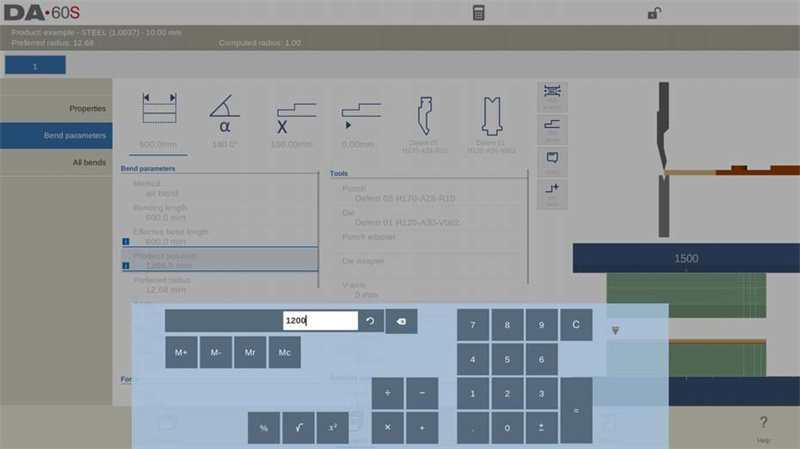
Der integrierte Taschenrechner vereinfacht arithmetische Operationen und ermöglicht nahtloses Berechnen von Prozentwerten, Quadratfunktionen und anderem.
Sicherheit steht im Vordergrund: Eine zweistufige Tastensperrfunktion ermöglicht Programmsperre und Maschinensperre, um unbefugte Änderungen zu verhindern und so die Betriebsintegrität zu gewährleisten.
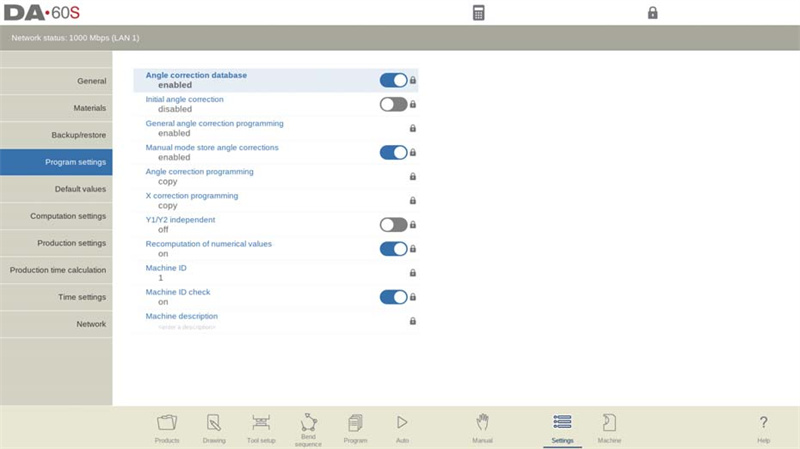
Netzwerk, Benutzerverwaltung und zusätzliche Werkzeuge
Die DELEM DA-69S-Bedienoberfläche verfügt zudem über eine Netzwerkschnittstelle für müheloses Importieren und Exportieren von Produktdateien und verbessert dadurch die Konnektivität im Arbeitsablauf.
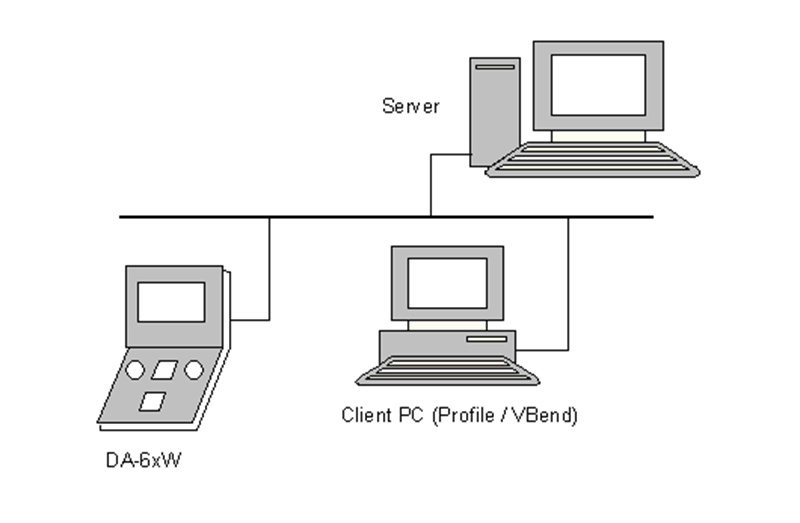
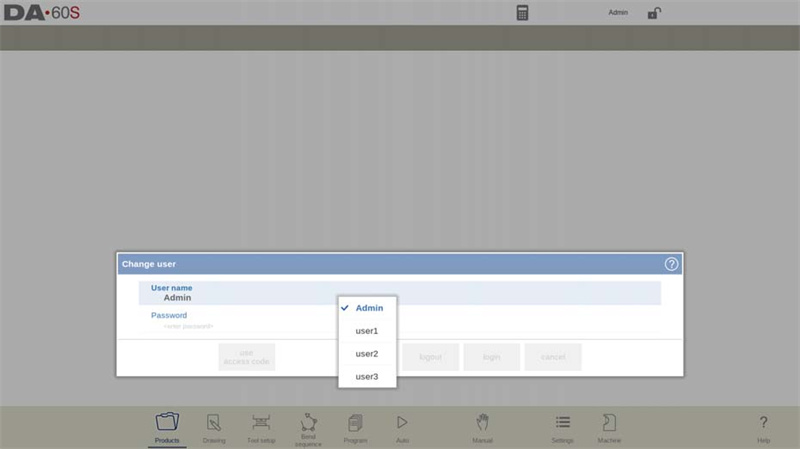
Die Mehrbenutzerunterstützung ermöglicht Anmelde- und Abmeldefunktionen und gewährleistet so einen gesicherten Benutzerzugriff. Im Produktmodus ermöglicht die Funktion „Benutzer wechseln“ sowohl den Wechsel des aktuellen Benutzers als auch dessen Abmeldung. Wenn dieses System aktiv ist, ist bei jedem Start eine erneute Anmeldung erforderlich.
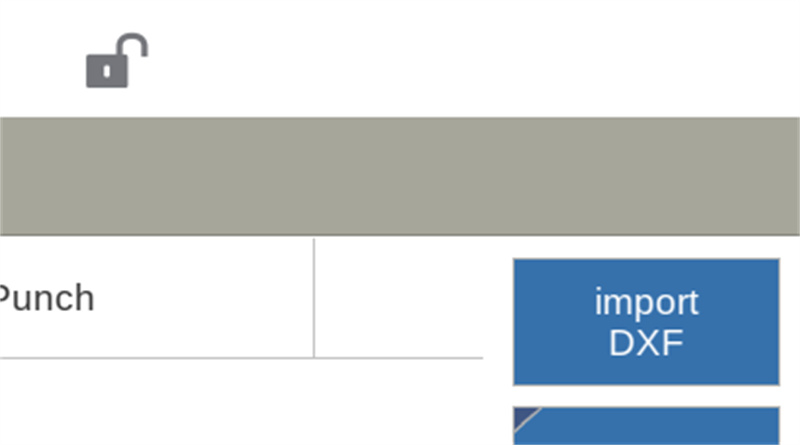
Das OEM-Funktionsfeld bietet schnellen Zugriff auf herstellerspezifische Anzeigen, und das Nachrichtenzentrum bündelt Benachrichtigungen für ein effizientes Management.

Die Übersicht über die Softwareversionen wird durch den Reiter „Systeminformationen“ vereinfacht, sodass die Nutzer stets über die Funktionalitäten ihres Steuerungssystems informiert sind.
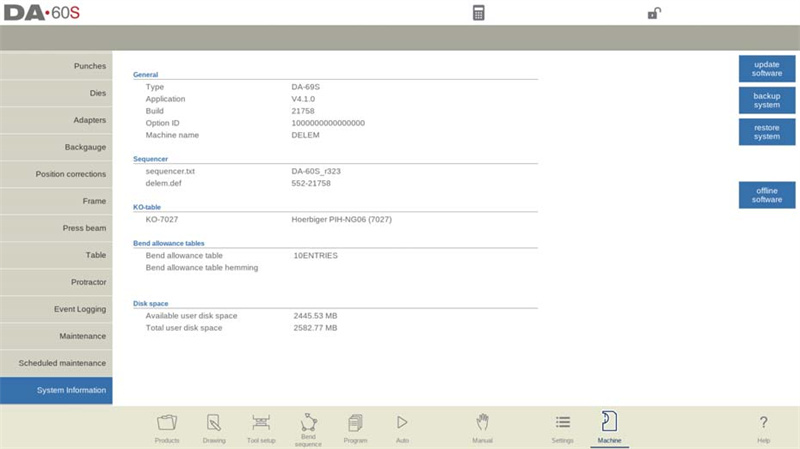
Beispiel einer Versionsnummer:
V 1.2.3
V steht für Version
V 1.x.x ist die Hauptversionsnummer
V x.2.x ist die Nebenversionsnummer
V x.x.3 ist die Aktualisierungsversionsnummer
Diese umfassenden Funktionen optimieren Effizienz, Sicherheit und Benutzerfreundlichkeit und unterstreichen die Leistungsfähigkeit des Systems im CNC-Betrieb.
Wartungstipps für eine optimale Leistung des DELEM DA-69S
Regelmäßige Inspektionen und Reinigung
Überprüfen Sie den DELEM DA-69S regelmäßig auf Anzeichen von Verschleiß oder Beschädigung. Reinigen Sie den Touchscreen und die Maschinenkomponenten, um Staubansammlungen zu vermeiden, die die Leistung beeinträchtigen können. Geplante Wartungsmaßnahmen halten die Maschine in einem optimalen Zustand und verlängern ihre Lebensdauer.
Software- und Firmware-Updates
Halten Sie sich über die neuesten Software- und Firmware-Versionen für den DELEM DA-69S auf dem Laufenden. Hersteller veröffentlichen häufig Updates, um die Leistung zu verbessern, neue Funktionen hinzuzufügen oder Fehler zu beheben. Zeitnahe Updates stellen sicher, dass Ihr Steuergerät mit maximaler Effizienz und Zuverlässigkeit arbeitet.
Indem Sie diese strukturierten Richtlinien und Wartungstipps befolgen, sind Sie bestens auf dem Weg, die Bedienung des DELEM DA-69S zu beherrschen.
Fazit
Um die DELEM DA-69S-Steuerung effizient zu beherrschen, ist es unerlässlich, sich mit ihren intelligenten Programmierfunktionen vertraut zu machen, die speziell darauf ausgelegt sind, CNC-Arbeitsabläufe zu optimieren. Nutzen Sie die integrierte Hilfefunktion für eine direkte, bildschirmgestützte Anleitung und profitieren Sie von Listenfeldmenüs sowie Navigationsreitern für einen reibungsloseren Betrieb. Fortgeschrittene Such- und Filterfunktionen können die Zeit, die für die Verwaltung von Werkstücksprogrammen und Werkzeugdaten benötigt wird, erheblich verkürzen. Für zusätzliche Sicherheit nutzen Sie die Tastensperrfunktionen, um den Zugriff zu steuern, und setzen Sie die Netzwerkintegration ein, um nahtlose Datenübertragung und Fernverwaltung zu ermöglichen. Diese Praktiken steigern nicht nur die tägliche Produktivität, sondern stärken zudem die Systemintegrität und die betriebliche Sicherheit.
Bereit, Ihre CNC-Biegeprozesse mit der DELEM DA-69S auf das nächste Level zu heben? Kontaktieren Sie JUGAO CNC MACHINE für fachkundige Unterstützung, maßgeschneiderte Beratung oder um weitere Ressourcen zu entdecken, die speziell auf Ihre Maschinenanforderungen zugeschnitten sind. Für vertiefte technische Einblicke durchsuchen Sie unsere detaillierte Dokumentationsbibliothek oder wenden Sie sich direkt an unser Team für individuelle Unterstützung. Gemeinsam optimieren wir noch heute Ihren Workflow und steigern die Leistungsfähigkeit Ihrer Fertigungsfläche.

