





DELEM DA-58T Bedienungsübersicht
Inhaltsverzeichnis
1. Einleitung
2. Betriebs- und Programmiermodi
3. Erste Schritte
(I) Vorbereitungen für die Programmierung
(II) Erstellen einer Zeichnung
(III) Bestimmen der Biegereihenfolge
(IV) Numerisches Programm
(V) Automatische/manuelle Menüs und Produktionsmodi
(VI) Datensicherung und externer Speicher
1. Programmierhilfen
(I) Hilfetext
(II) Listenfeldfunktionalität
(III) Filter und Live-Suche
(IV) Navigation
(V) Texteingabe und -bearbeitung
(VI) Eingabe von alphanumerischen Zeichen im Vergleich zu Sonderzeichen
(VII) Netzwerk
(IX) Tastensperre
(X) Manuelle Positionierung
(X) Softwareversionsbeschreibung
1. Häufig gestellte Fragen (FAQ)
2. Fazit
1. Einleitung
Bei der Bedienung von CNC-Abkantpressen ist das Verständnis des Steuersystems entscheidend, um Effizienz und Präzision zu verbessern. Als Kernstück der CNC-Abkantpresse optimiert das DELEM DA-58T-Steuerungssystem nicht nur die Metallbearbeitungsprozesse, sondern vereinfacht auch die Maschinenbedienung. Egal, ob Sie das DELEM-System zum ersten Mal verwenden oder Ihren Arbeitsablauf weiter optimieren möchten – dieser Artikel hilft Ihnen dabei, die Leistungsfähigkeit dieses Steuersystems voll auszuschöpfen, durch eine klare Analyse der Funktionen.
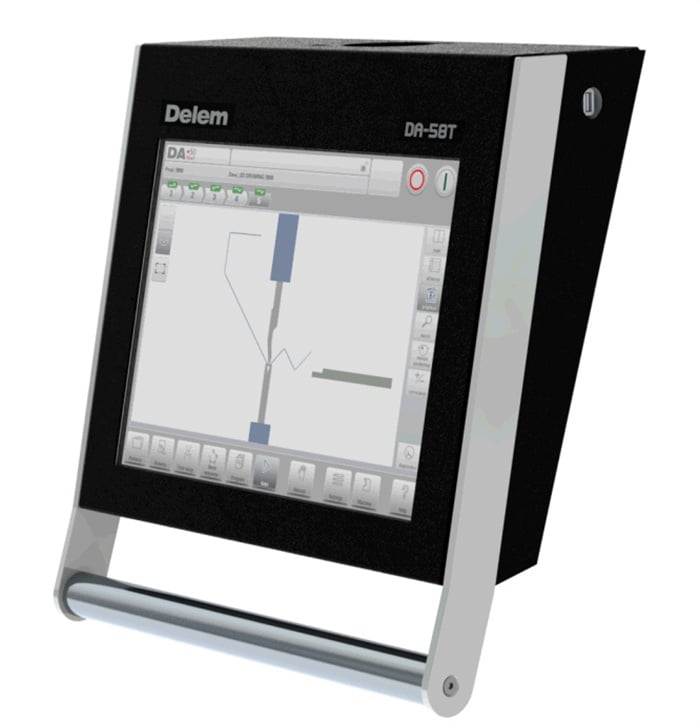
(I) Bedieneinheit und vordere Bedienelemente
Die DELEM DA-58T-Bedieneinheit fungiert als „Herz“ der gesamten Maschine und bietet eine stabile Schnittstelle für alle Operationen (die genaue Konfiguration der Bedieneinheit kann je nach Gerätemodell leicht variieren). Die vorderen Bedienelemente sind intuitiv gestaltet, sodass Benutzer problemlos mit dem System interagieren können, was eine reibungslose Navigation und Befehlsausführung gewährleistet.

Insbesondere sind die "Start"- und "Stop"-Tasten in die Touchscreen-Benutzeroberfläche integriert. Die gesamte Steuerlogik entspricht den gewohnten Benutzerabläufen und reduziert so die Bedienzeit effektiv, wodurch die Effizienz verbessert wird.
(II) USB-Anschlüsse und Konnektivität

Ein USB-Anschluss befindet sich auf der rechten Seite der Steuereinheit und ermöglicht die Verbindung mit externen Geräten wie USB-Sticks, externen Tastaturen oder Mäusen. Über diesen Anschluss können Benutzer bequem Daten übertragen (z. B. Programmimport/-export) und Software aktualisieren, wodurch die Praxistauglichkeit des Systems weiter erhöht wird.
2. Betriebs- und Programmiermodi
Einer der zentralen Vorteile des DELEM DA-58T ist die flexible Bedienung und die programmierbaren Modi, die sich an unterschiedliche Produktionsanforderungen anpassen lassen. Unabhängig davon, ob im manuellen oder automatischen Modus, können Benutzer den Betriebsablauf entsprechend den spezifischen Projektanforderungen anpassen, um eine präzise Bearbeitung verschiedener Metallbearbeitungsaufgaben zu ermöglichen.
(I) Hauptbildschirmaufbau
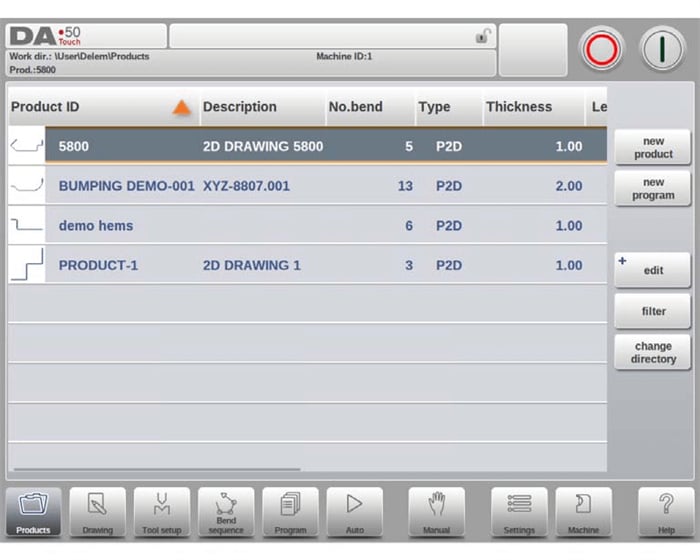
Die Bedienoberfläche DELEM DA-58T basiert auf den Prinzipien „Intuition und Effizienz“; der Hauptbildschirm ist in vier funktionale Bereiche unterteilt, die jeweils einen klar definierten Zweck erfüllen:
1. Titelleiste: Zeigt kontinuierlich Kerninformationen an, darunter Markenlogo, geladenes Produkt, aktuelle Biegeoperation, ausgewähltes Unterverzeichnis und Maschinenstatusanzeigen, sodass der Benutzer den Gerätestatus jederzeit im Blick hat.

2. Informationsbereich: Zeigt exklusive Funktionen und detaillierte Parameter des aktuellen Modus an, um den schnellen Zugriff auf wichtige Daten zu gewährleisten.
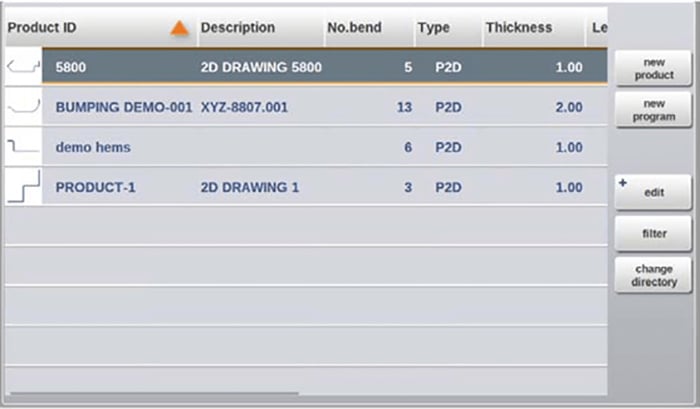
3. Befehlsbereich: In den Informationsbereich integriert, fasst er Steuertasten zusammen, die zur aktuellen Aufgabe gehören, und verkürzt so die Bedienwege.
4. Navigationsbereich: Stets sichtbar, verwendet er große, ikonbasierte Tasten, um den Wechsel mit einem Klick zu den wichtigsten Hauptmodi zu ermöglichen, darunter:

【Produkte】: Erstellen Sie ein neues Programm oder wählen Sie eines aus der vorhandenen Programmbibliothek aus;
【Zeichnung】: Gestalten oder bearbeiten Sie Produkte über eine grafische Benutzeroberfläche, um projektbezogene Anforderungen zu erfüllen;
【Tool Setup】: Maschinenparameter schnell konfigurieren und Werkzeugeinstellung anpassen;
【Bend Sequence】: Biegereihenfolge berechnen und feinabstimmen, um die Verarbeitungseffizienz zu optimieren;
【Program】: CNC-Programme numerisch erstellen oder bearbeiten, um eine präzise Steuerung zu gewährleisten;
【Auto】: Serienproduktion des ausgewählten Produkts/Programms starten;
【Manual】: Parameter für einzelne Biegeoperationen unabhängig festlegen (ohne Abhängigkeit von einem vollständigen Programm);
【Settings】: Produktprogrammierparameter anpassen oder Materialeigenschaften in der „Materialbibliothek“ konfigurieren;
【Machine】: Maschineneinstellungen anpassen, auf die Werkzeugbibliothek zugreifen oder Datensicherung und -wiederherstellung verwalten;
【Help】: Unabhängig von der aktuellen Steuerschnittstelle ruft ein Klick auf diese Taste das „kontextsensitive Hilfesystem“ auf, um exklusive Anleitung für die laufende Operation zu erhalten.
3. Erste Schritte
Das DELEM DA-58T unterstützt die Erstellung von Produktprogrammen über einen Workflow aus „Zeichnungsdesign → Reihenfolgenbestimmung → Programmgenerierung“. Die genauen Schritte lauten wie folgt:
1. Wechseln Sie in den Navigationsbereich zum Modus 【Produkte】 und klicken Sie auf „Neues Produkt“, um ein neues Projekt zu erstellen;
2. Geben Sie die Produktparameter ein und wechseln Sie dann zum Modus 【Zeichnung】, um einen 2D-Produktriss zu zeichnen;
3. Wechseln Sie zum Modus 【Werkzeug-Einrichtung】, um die vorhandene Werkzeugkonfiguration zu überprüfen; ändern Sie diese oder erstellen Sie eine neue Konfiguration, falls Anpassungen erforderlich sind;
4. Im Modus 【Biegereihenfolge】 wird die endgültige Biegereihenfolge durch automatische Berechnung des Systems oder manuelle Anpassung festgelegt;
5. Falls eine Parameteroptimierung erforderlich ist, wechseln Sie zum Modus 【Programm】 und passen Sie das numerische CNC-Programm an;
6. Klicken Sie auf den Modus 【Auto】 und drücken Sie die Taste „Start“, um die Produktion des programmierten Produkts zu beginnen.
(I) Vorbereitungen für die Programmierung
Bevor mit der Produktprogrammierung begonnen wird, müssen zwei zentrale Vorbereitungsaufgaben abgeschlossen sein, um sicherzustellen, dass anschließende Operationen fehlerfrei verlaufen:
1. Materialbibliothek-Konfiguration: Rufen Sie die „Materialseite“ im Modus 【Einstellungen】 auf und geben Sie die korrekten Materialeigenschaften ein (z. B. Materialtyp, Dicke, Zugfestigkeit);
2. Werkzeugbibliothek-Konfiguration: Rufen Sie den Modus 【Maschine】 auf und vergewissern Sie sich, dass die Werkzeugparameter korrekt eingegeben wurden – dies ist die Grundlage für die Erstellung gültiger CNC-Programme.
(II) Erstellen einer Zeichnung
Das DELEM DA-58T bietet leistungsstarke 2D-Zeichnungsfunktionen zur Unterstützung des visuellen Produktdesigns mit folgender spezifischer Bedienlogik:
• Skizzieren: Nutzen Sie die „Ziehen“-Funktion am Touchscreen, um Längen und Winkel von Linien in Echtzeit anzupassen und so schnell die Produkt- oder Werkzeugform vorzuzeichnen;
• Parameterfeinabstimmung: Geben Sie nach dem Skizzieren mithilfe der Popup-Tastatur präzise Werte für Längen und Winkel ein; nutzen Sie die Funktion „Enter“ oder „Enter-Next“, um kontinuierlich einzugeben;
• Fehlerkorrektur: Klicken Sie auf die Schaltfläche „Undo“, um den letzten Schritt rückgängig zu machen, oder verwenden Sie die „Backspace“-Taste, um das zuletzt eingegebene Zeichen zu löschen, und nehmen Sie so flexible Anpassungen vor.
Darüber hinaus bietet das System drei Arten von Navigationswerkzeugen zur Verbesserung der Zeichnungseffizienz:
1. Zoomfunktion: Mit zwei Fingern zoomen, um in den Bildschirm hinein- oder herauszuzoomen, wodurch Detailanpassungen erleichtert werden;
2. Anpassen an Bildschirm: Klicken Sie auf das Symbol „An Bildschirm anpassen“, um die Zeichnungsgröße automatisch auf Vollbildanzeige anzupassen, was für bessere Übersichtlichkeit sorgt;
3. Schwenken: Mit einem Finger streichen, um die Zeichnung zu verschieben, wodurch die Ansicht verschiedener Bereiche einfach wird.
Zu den Hauptmerkmalen des Zeichnungswerkzeugs gehören:
• Unterstützt die proportionale Anzeige der Blechdicke und beinhaltet automatische Skalierung;
• Ermöglicht die Eingabe horizontaler/vertikaler Abmessungen zur Konstruktion proportionaler Werkzeuge;
• Ermöglicht flexible Änderungen von Längen und Winkeln und unterstützt das Hinzufügen spezieller Biegeelemente wie Umfalzen und Aufdellen;
• Ermöglicht das Kopieren bestehender Produkte und deren Anpassung, um schnell neue Projekte zu erstellen;
• Unterstützt die 3D-Fertigung durch Verknüpfung von 2D-Programmen.
(III) Bestimmen der Biegereihenfolge
Die DELEM DA-58T vereinfacht die Biegeplanung durch einen verknüpften Arbeitsablauf „Werkzeugeinrichtung → Biegereihenfolge“ mit folgenden Kernfunktionen:
1. Unterstützt zwei Methoden zur Erzeugung von Biegereihenfolgen: „automatische Berechnung“ und „manuelle Anpassung“;
2. Verfügt über eine „Kollisionsvisualisierung“, um mögliche Kollisionen zwischen Werkzeugen und Maschine im Voraus zu vermeiden;
3. Ermöglicht flexible Werkzeugauswahl und unterstützt die Anpassung von Biegezeit und Anschlaggeschwindigkeit;
4. Berechnet automatisch die Zuschnittslänge und schätzt die Produktionszeit;
5. Bietet eine Simulationsfunktion für die Biegereihenfolge zur visuellen Überprüfung des Prozesses;
6. Unterstützt die Programmierung von Fingereinstellungen, um sich an komplexe Biegeanforderungen anzupassen.
(IV) Numerisches Programm
Das System vereinfacht die Erstellung von CNC-Programmen, und Benutzer können das numerische Programm des aktuellen Produkts über das Menü 【Programm】 verwalten. Es gibt zwei konkrete Erstellungsverfahren:
1. Manuelle Eingabe: Wechseln Sie in den Modus 【Produkte】, wählen Sie "Neues Programm" aus und geben Sie die Parameter manuell durch den Bediener ein (erfordert Fachkenntnisse; keine Kollisionsüberwachungsfunktion);
2. Grafische Biegesimulation: Wechseln Sie in den Modus 【Produkte】 → "Neues Produkt" → Modus 【Zeichnung】 und entwerfen Sie das Programm über eine grafische Benutzeroberfläche mit Echtzeit-Änderungen.
Nachdem die Biegereihenfolge festgelegt und gespeichert wurde, verarbeitet das System die Daten automatisch nach, um ein numerisches Programm zu erzeugen. Gleichzeitig berechnet es folgende wichtige Parameter (die Parameter werden automatisch gemäß der Maschinenkonfiguration feinjustiert, um Präzision sicherzustellen):
• Erforderliche Biegekraft;
• Y/X-Achsenpositionen und Rückzugsweg;
• Entlastungsparameter;
• Öffnungsweite der Y-Achse;
• R/Z-Achsenpositionen.
(V) Automatische/manuelle Menüs und Produktionsmodi
Die beiden Produktionsmodi passen sich an unterschiedliche Anforderungen von Anwendungsszenarien an und stellen Kernfunktionen zur Verbesserung der Verarbeitungsflexibilität dar:
• Automatikmodus: Unterstützt die kontinuierliche Ausführung kompletter Programme; zur präzisen Steuerung kann in den „Schrittmodus“ gewechselt werden, um Operationen einzeln auszuführen;
• Handmodus: Konzentriert sich auf unabhängige „Einzelbiegeoperationen“, geeignet zum Testen des Systembetriebszustands oder zur Durchführung hochpräziser einmaliger Aufgaben.
(VI) Datensicherung und externer Speicher
Das System unterstützt die externe Speicherung von Produkt- und Werkzeugdateien und bietet damit eine flexible Datenverwaltungslösung. Abhängig von der Gerätekonfiguration können Dateien auf einem Netzwerkspeicher oder USB-Stick gespeichert werden, was Sicherung und Austausch erleichtert.
4. Programmierhilfen
Um die Bedienungsschwelle zu senken und die Effizienz zu steigern, ist das DELEM DA-58T mit einer Vielzahl von Programmierhilfen ausgestattet, wie unten detailliert beschrieben:
(I) Hilfetext
Das System verfügt über eine integrierte „Online-Hilfe“-Funktion, die mit dem Inhalt des Bedienhandbuchs synchronisiert ist und kontextsensitive Anleitungen unterstützt:
• Zugriffsmethode: Klicken Sie auf die Schaltfläche 【Hilfe】 im Navigationsfeld, um ein Fenster mit Details zur aktuellen Operation einzublenden;
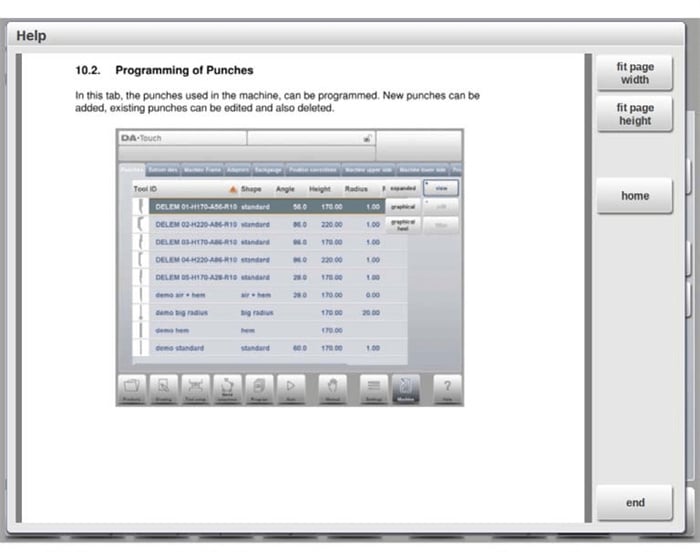
• Browsing-Methode: Streichen Sie mit dem Finger, um durch den Text zu scrollen; klicken Sie auf die oberen/unteren Bildschirmränder, um zwischen „Vorherige Seite/Nächste Seite“ zu wechseln;
• Schnellfunktionen: Verwenden Sie die Hyperlinks in der Funktion „Index“, um schnell zum Inhaltsverzeichnis zu gelangen; klicken Sie auf „Beenden“, um das Hilfefenster zu schließen.
(II) Listenfeldfunktionalität
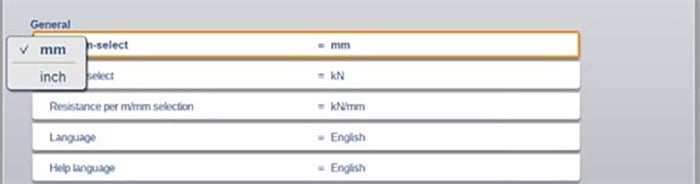
Wenn Sie einen voreingestellten Parameter auswählen müssen, klicken Sie auf die Parameterzeile, um eine Optionsliste einzublenden; falls keine Änderungen erforderlich sind, klicken Sie außerhalb der Liste, um sie zu schließen, wodurch eine intuitive und effiziente Bedienung gewährleistet wird.
(III) Filter und Live-Suche
In Modi wie 【Produktauswahl】können Sie mithilfe der Funktion „Filter“ schnell Zielartikel finden:
1. Klicken Sie auf die Schaltfläche „Filter“ und geben Sie einen Teil der Produkt-ID ein;
2. Das System filtert automatisch die Liste und unterstützt die Trennung mehrerer Suchbegriffe durch Leerzeichen für eine präzise Suche;
3. Klicken Sie auf die Schaltfläche „Schließen“ auf der rechten Seite der Tastatur, um die Filteransicht zu verlassen.
(IV) Navigation
Die Programmoberfläche einiger Modi ist in mehrere Registerkarten unterteilt, mit folgender Umschaltlogik:
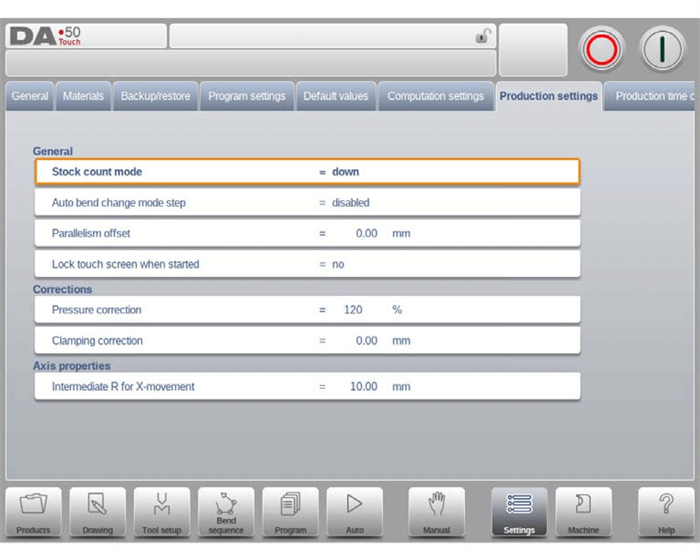
• Klicken Sie direkt auf den Reiter, um zu wechseln;
• Wenn der Reiter nicht vollständig sichtbar ist, ziehen Sie die Reiterleiste horizontal, um „den gewünschten Reiter in den sichtbaren Bereich zu holen“, und klicken Sie dann, um ihn auszuwählen.
(V) Texteingabe und -bearbeitung
Präzise Eingabe wird durch Cursorpositionierung unterstützt: Klicken Sie auf die gewünschte Position im Eingabefeld, und der Cursor springt automatisch an diese Stelle; anschließend eingegebene Inhalte werden direkt an der Cursorposition eingefügt.
(VI) Eingabe von alphanumerischen Zeichen im Vergleich zu Sonderzeichen
Das System verwendet eine „kontextabhängige Tastatur“, um Eingabefehler zu vermeiden, mit folgender spezifischer Logik:
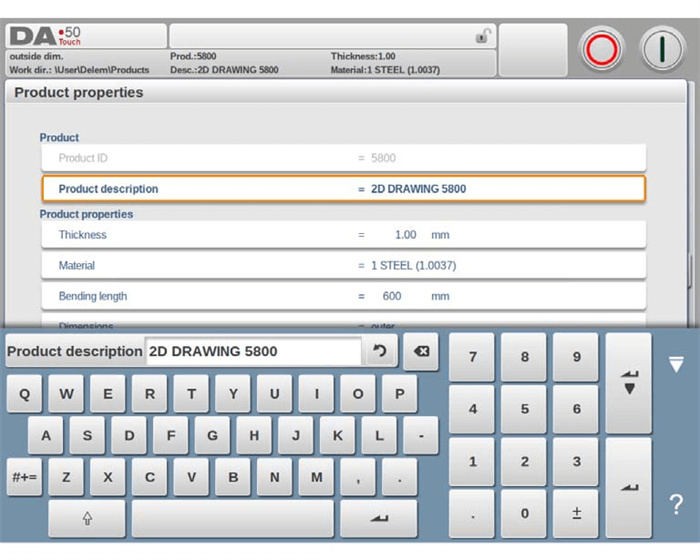
• Alphanumerische Tastatur: Standardmäßig öffnet sich eine vollfunktionale alphanumerische Tastatur, die Buchstaben- und Zahleneingaben unterstützt;
• Rein numerische Felder: Beim Bearbeiten rein numerischer Parameter werden die Buchstaben-Tasten auf der Tastatur automatisch „ausgegraut“, und nur das Ziffernfeld wird aktiviert, um falsche Eingaben zu verhindern;
• Alphanumerische Felder: Wenn eine gemischte Eingabe erforderlich ist, wird die volle Tastaturfunktion aktiviert, um eine freie Eingabe zu ermöglichen;
• Sonderzeichen: Klicken Sie auf die Schaltfläche „Sonderzeichen“ in der linken unteren Ecke der Tastatur, um Symbole wie "?, %, -" einzugeben;
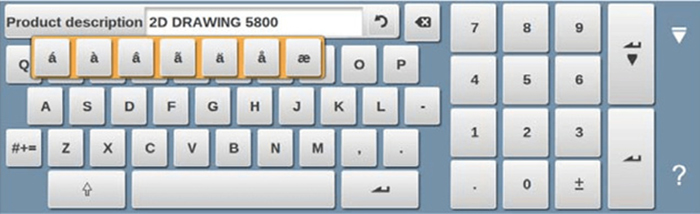
• Akzentuierte Zeichen: Drücken Sie eine Basiszeichentaste (z. B. "a") länger, um akzentuierte internationale Zeichen wie "á, à, â" anzuzeigen und so multilinguale Eingaben zu unterstützen.
(VII) Netzwerk
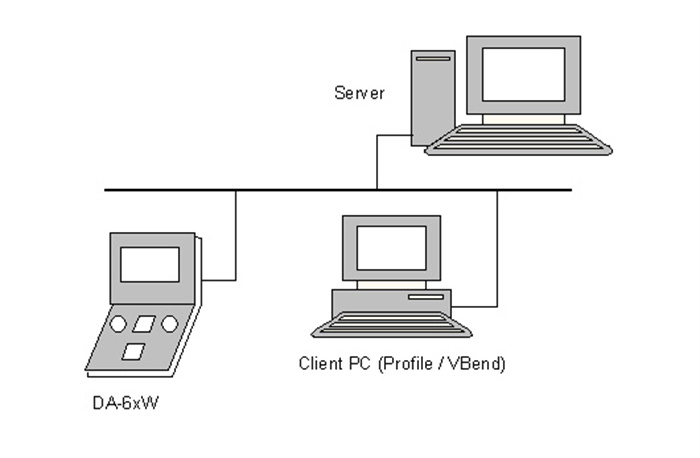
Das DELEM DA-58T kann optional mit einer Netzwerkschnittstelle ausgestattet werden. Die Netzwerkverbindung vereinfacht den Workflow und das Datenmanagement weiter (z. B. Fernübertragung von Programmen, zentrale Geräteverwaltung).
(IX) Tastensperre
Diese Funktion dient zum Schutz der Sicherheit von Programmen und Maschineneinstellungen und verhindert unbefugte Änderungen, mit der folgenden spezifischen Logik:
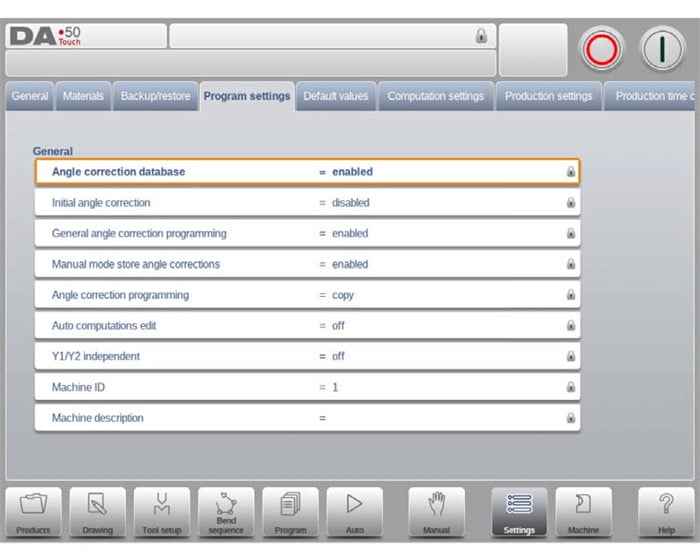
• Kernziel: Sperrt das Steuersystem, um Änderungsberechtigungen für Produkte und Programme einzuschränken;
• Zwei Sperrebenen:
a. Programmsperre: Erlaubt nur die Auswahl und Ausführung vorhandener Produkte im Automatikmodus; jegliche Parameteränderung ist untersagt (das Schlosssymbol befindet sich im grauen, geschlossenen Zustand);
b. Maschinenverriegelung: Verriegelt die Maschine vollständig, wodurch das Steuersystem nicht verfügbar ist (das Schlosssymbol befindet sich in rotem, geschlossenem Zustand);
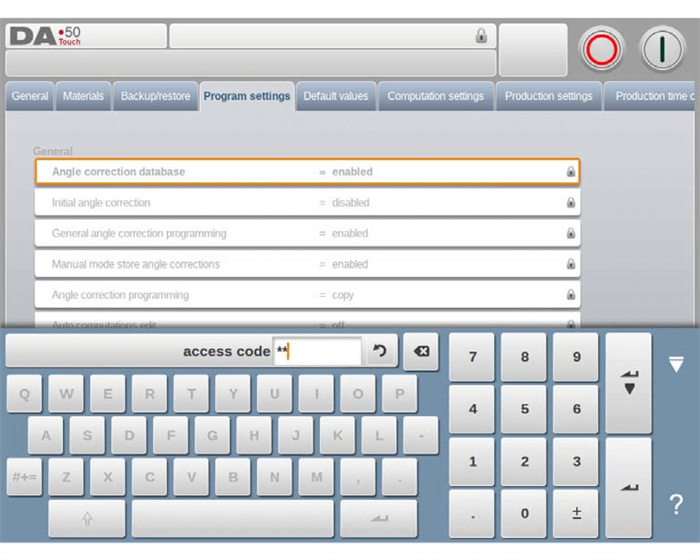
• Aktivierungsmethode: Klicken Sie auf das Schlosssymbol oben auf dem Bildschirm und geben Sie das entsprechende Passwort ein; das System wechselt in die festgelegte Sperrebene;
• Sperrenanzeige: Wenn die Programmsperre aktiviert ist, erscheint ein Schlosssymbol neben den Parametern, was „Änderung verboten“ anzeigt;
• Entriegelungsmethode: Klicken Sie auf das Schlosssymbol und geben Sie das korrekte Passwort ein; das Schlosssymbol wechselt in den „entsperrten Zustand“, und die Schlosssymbole neben den Parametern verschwinden;
• Passwortverwaltung: Individuelle Passwörter werden unterstützt; für konkrete Einrichtungsmethoden siehe Installationshandbuch.
(X) Manuelle Positionierung
In den Modi Manuell und Automatisch kann eine Achsenpositionierung mithilfe des „Schiebereglers“ am unteren Bildschirmrand erfolgen:
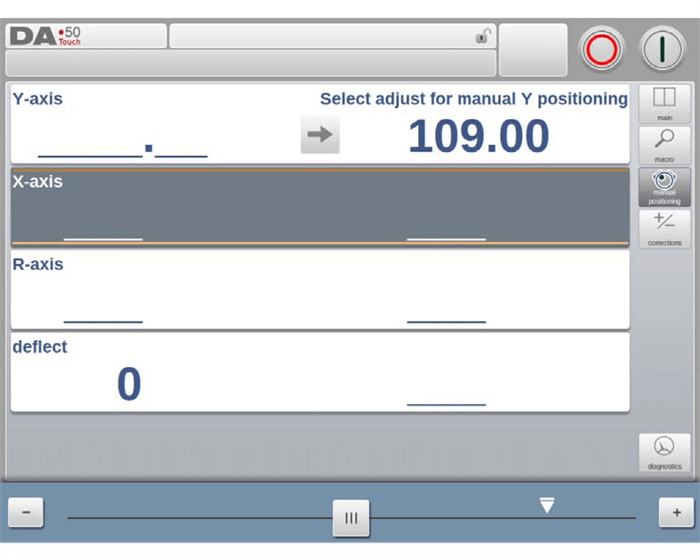
• Die Bewegungsstrecke des Schiebereglers bestimmt die Achsenbewegungsgeschwindigkeit; die Achse stoppt sofort, wenn der Schieberegler losgelassen wird;
• An beiden Enden des Schiebereglers sind „Feinjustierungstasten“ vorgesehen, um eine präzise Anpassung der Achsposition zu unterstützen;
• Ein „Piepton“ ertönt, während sich die Achse bewegt, und liefert so ein Echtzeit-Feedback zur Bedienung.
(X) Softwareversionsbeschreibung
Softwareversionen werden nach der Hierarchie „Hauptversion - Nebenversion - Aktualisierungsversion“ klassifiziert, wobei die verschiedenen Stufen unterschiedliche Arten von Aktualisierungen darstellen:
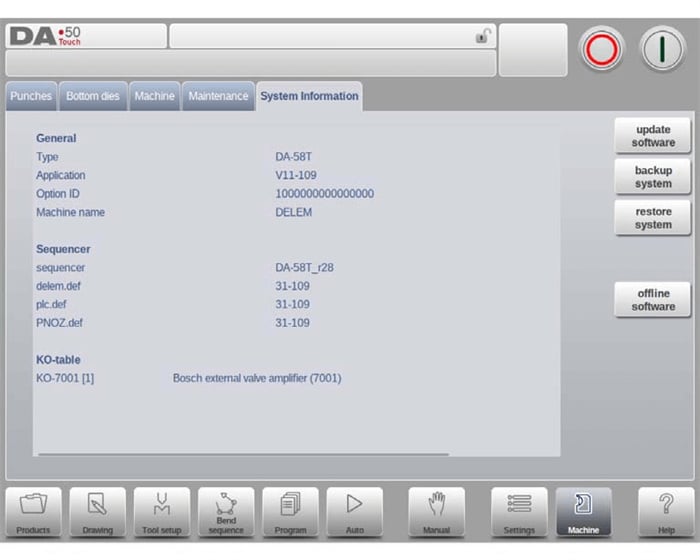
• Hauptversion (V 1.x.x): Beinhaltet wesentliche Funktionsaktualisierungen, die die Bedienlogik ändern können und ein erneutes Erlernen erforderlich machen;
• Nebenversion (V x.2.x): Fügt neue Funktionen hinzu, ohne den ursprünglichen Arbeitsablauf zu verändern; keine Anpassung der Bedien gewohnheiten erforderlich;
• Aktualisierungsversion (V x.x.3): Behebt ausschließlich Probleme in der bestehenden Version, ohne neue Funktionen oder Änderungen der Logik hinzuzufügen.
5. Häufig gestellte Fragen (FAQ)
1. Wie aktualisiere ich die Software auf meinem DELEM DA-58T?
Schließen Sie ein USB-Laufwerk mit der Software-Update-Datei an die Steuereinheit an, navigieren Sie in dem System zur Oberfläche „Software-Update“ und folgen Sie den Anweisungen, um das Update abzuschließen (den genauen Pfad entnehmen Sie dem Systemhandbuch).
2. Wie kann ich eine präzise Bedienung des DELEM DA-58T sicherstellen?
Die Präzision kann sichergestellt werden, indem die „Kalibrierungsanleitungen“ im System strikt befolgt werden. Wichtige Maßnahmen sind: regelmäßige Überprüfung des Gerätestatus, Parameteranpassungen gemäß Vorgaben und die Verwendung eines digitalen Messgeräts für exakte Messungen.
3. Kann ich Programme und Einstellungen auf dem DELEM DA-58T sichern?
Ja. Programme und Einstellungen können einfach über den USB-Anschluss der Steuereinheit gesichert werden. Die konkreten Schritte finden Sie im Abschnitt „Datensicherung und externer Speicher“ dieses Artikels.
6. Schlussfolgerung
Das DELEM DA-58T-Steuerungssystem bietet eine effiziente Lösung für den Betrieb und die Programmierung von CNC-Abkantpressen durch drei zentrale Vorteile: eine intuitive Bedienoberfläche, flexible Modi und präzise Funktionen. Das vollständige Verständnis und die Anwendung der in diesem Artikel beschriebenen Funktionen und Prozesse sind entscheidend, um die Qualität der Metallbearbeitung zu verbessern und Ausfallzeiten der Anlage zu reduzieren.
Um den langfristig stabilen Betrieb Ihres CNC-Systems sicherzustellen, empfehlen wir Ihnen, die Betriebsvorschriften strikt einzuhalten und regelmäßige Wartungsarbeiten durchzuführen. Für weitere technische Unterstützung oder Anfragen können Sie sich jederzeit an unser Team wenden. Außerdem empfehlen wir Ihnen, weitere offizielle Ressourcen zu nutzen, um das Leistungspotenzial des DELEM DA-58T noch besser auszuschöpfen.

