





نظام إعداد القوالب والمسامير ESA S530: دليل تشغيلي كامل
جدول المحتويات
1. نظرة عامة
2. كيفية رسم قصّة جديدة
3. القصاصات التي تتطلب رسمًا مخصصًا
4. وظيفة القصاصات المسبقة الإعداد
5. كيفية رسم قالب جديد
6. القوالب التي تتطلب رسمًا مخصصًا
7. وظيفة القوالب المسبقة الإعداد
8. الأسئلة الشائعة (FAQ)
9. الخاتمة
1. نظرة عامة
في مجال التصنيع الصناعي، فإن الإعداد الفعّال للقاطعات والأدوات يُحدد بشكل مباشر كفاءة الإنتاج ودقة المنتجات—إذ لا يساهم فقط في تعزيز الإنتاجية، بل ويضمن أيضًا أن تلبي المنتجات معايير الجودة العالية. تم تصميم نظام إعداد القاطعات والأدوات ESA S530 (ويُشار إليه فيما بعد بـ"نظام ESA S530") خصيصًا لتبسيط هذه العملية. ومن خلال توفير ميزات مثل رسم القاطعات/الأدوات حسب الطلب واسترجاع المعلمات المحددة مسبقًا، فإنه يساعد المستخدمين على تحسين إدارة الأدوات.
سواء كنت مبتدئًا في مجال معالجة المعادن أو محترفًا ذو خبرة تسعى إلى تحسين مهاراتك التشغيلية، فإن إتقان نظام ESA S530 يمكن أن يقلل بشكل كبير من توقف المعدات ويعزز الكفاءة الشاملة لخطوط الإنتاج. ويُزوَّد هذا النظام بتقنية متطورة تدعم التكامل السلس وإدارة الأدوات بدقة. كما أن واجهته البديهية لا تقلل من تكاليف التدريب فحسب، بل تقلل أيضًا من الأخطاء أثناء الإعداد، مما يضمن نتائج تشغيل متسقة.
2. كيفية رسم قصّة جديدة
لإنشاء قصاصة جديدة حسب الطلب، اتبع الخطوات التالية:
1. الوصول إلى قائمة القوالب/القطع: اضغط على الزر المقابل لعرض قائمة القصاصات أو القوالب. إذا كانت الشاشة الحالية تعرض قائمة القوالب، فاضغط على الزر مرة أخرى للتبديل إلى قائمة القصاصات.

2. اختيار نوع القصاصة: توجد طريقتان لإنشاء القالب—الرسم المخصص الكامل، أو استخدام أحد الأنواع المحددة مسبقًا من أربع قوالب ذات معايير ثابتة (حيث يسمح تعديل المعايير بتحجيم القالب وإعادة رسمه). إذا كان الشكل المطلوب مشابهًا لأحد الأنواع المحددة مسبقًا (المستمدة من الكتالوج المدمج في النظام)، يُوصى باستخدام القالب المحدد مسبقًا أولًا لتبسيط عملية الرسم. وإذا كان شكل القالب خارج نطاق الخيارات المحددة مسبقًا، فحينها يكون الرسم المخصص الكامل ضروريًا.
3. إدخال إعدادات المعامل: اضغط على زر "الإعدادات" لفتح القائمة، ثم اختر بناءً على احتياجاتك:
◦ "رسم قالب جديد": تشغيل وضع الرسم المخصص الكامل؛
◦ "النوع المحدد مسبقًا 1/2/3": استدعاء نوع القالب المحدد مسبقًا المقابل؛
◦ "النوع المحدد مسبقًا 4": استدعاء القالب الدائري المحدد مسبقًا.
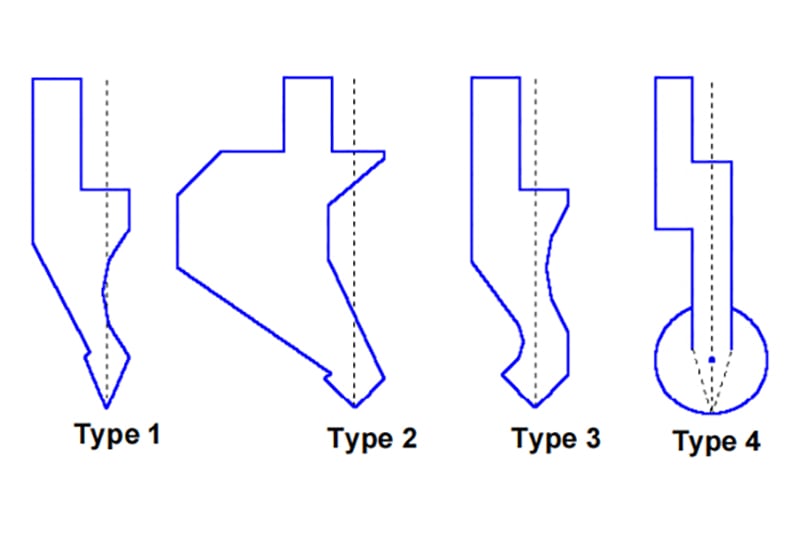
1. إدخال معاملات القالب: سوف يعرض النظام نافذة لإدخال المعاملات. قم بتعبئة الارتفاع الكلي والارتفاع الفعّال للقالب كما هو موضح في الرسم على الشاشة.
2. الوصول إلى واجهة الرسم: بعد إكمال إدخال المعلمات واختيار النوع، سيتم توجيه النظام إلى واجهة الرسم (حيث يتم تعديل نمط الواجهة تلقائيًا بناءً على نوع المثقب المحدد). أخيرًا، انقر فوق [تأكيد] ثم اضغط على مفتاح [ENTER] لبدء الرسم.
3. القصاصات التي تتطلب رسمًا مخصصًا
يجب إنشاء الواجهة المخصصة لمثاقب الرسم المخصص من خلال وظيفة رسم النظام (يرجى الرجوع إلى الفصل المقابل في دليل التشغيل للحصول على العمليات التفصيلية). وتكون تخطيط الواجهة وتقسيم الوظائف كما يلي:
• النافذة اليسرى: منطقة الرسم الأساسية، وتُستخدم لعرض رسم المثقب في الوقت الفعلي؛
• النافذة اليمنى: منطقة إدخال البيانات، والتي تتغير ديناميكيًا حسب نوع الخط المرسوم وتدعم:
◦ إدخال بيانات الرسم بالإحداثيات القطبية؛
◦ إدخال بيانات رؤوس الزوايا؛
◦ إدخال بيانات رسم القوس؛
◦ تعليمات مواصفات الرسم.
قواعد وإجراءات الرسم الرئيسية
1. اتجاه الرسم والتحديد المكاني: يجب رسم الثقوب في اتجاه عكس عقارب الساعة، ولاحظ أن جهاز التموضع موجود على الجانب الأيمن من القالب.
2. تعريف الرأس (خطوة إلزامية): قبل استخدام وظيفة رسم القالب، يجب تحديد رأس القالب — فالخط المظلل عند بدء الرسم هو أحد الجانبين اللذين يشكلان الرأس. وتكون عملية التعريف كالتالي:
◦ أدخل الطول (l): املأ طول أحد جانبي رأس القالب، ثم اضغط [ENTER] للتأكيد؛
◦ أدخل زاوية الرأس: عيّن زاوية الرأس لضمان دقة الشكل، ثم اضغط [ENTER] للتأكيد؛
◦ أدخل التفريغ (S): أضف معلمات التفريغ لتحسين متانة القالب، ثم اضغط [ENTER] للتأكيد؛
◦ أدخل نصف قطر الرأس (R): حدّد نصف القطر لتحسين توزيع القوة، ثم اضغط [ENTER] للتأكيد؛
◦ أدخل حمل القالب: حدّد سعة التحميل القصوى للقالب (الوحدة: طن لكل متر)، ثم اضغط [ENTER] للتأكيد.
بعد الانتهاء، سيرسم النظام تلقائيًا الرأس وينشئ الخط التالي بنفس طول الضلع الأول.
1. عمليات الرسم المحددة
◦ إدخال البيانات الأساسية: أولاً، املأ معلمات الرأس في "الحقل 1" بنافذة إدخال بيانات الرؤوس. ثم حدّد طول الضلع الثاني (الخط 11) واضغط [ENTER] للتأكيد؛
◦ إعداد الزاوية: سيتم نقلك التلقائيًا إلى "حقل إدخال الزاوية (α)". أدخل الزاوية النسبية للخط التالي، ثم اضغط [ENTER] — عندها سيرسم النظام الخط تلقائيًا وينتقل إلى "حقل إدخال طول الخط 1"؛
◦ رسم القوس: لرسم خط منحني، اضغط على مفتاح [Arc]. أدخل طول الخط (l2) وعمق القوس (p1)، ثم اضغط [ENTER] لمتابعة الرسم. بالنسبة للخطوط اللاحقة، تأكد من أن الزوايا والأطوال قريبة قدر الإمكان من القياسات الفعلية لضمان الدقة؛
◦ ضبط الرسومات بدقة: استخدم مفاتيح الاتجاه لضبط الزوايا (±1°) والأطوال (±1 مم) — استخدم المفتاحين الأيسر/الأيمن لضبط الزوايا، والمفتاحين العلوي/السفلي لضبط الأطوال.
1. طريقة تصحيح البيانات
يمكن تصحيح الإدخالات الخاطئة في الوقت الفعلي أثناء الرسم. قم بالتنقل والتعديل باستخدام المفاتيح التالية:
◦ التبديل إلى حقل الإدخال السابق: التناوب بين "حقل إدخال الخط (l)" و"حقل إدخال الزاوية (α)";
◦ الانتقال إلى الخط التالي: التحويل المباشر إلى "حقل إدخال الطول (l)" للخط التالي؛
◦ تأكيد والانتقال: اضغط على مفتاح [ENTER] للتبديل بين "حقل إدخال الخط (l)" و"حقل إدخال الزاوية (α)" عند الانتقال إلى الحقل التالي.
1. استرداد الأخطاء الشائعة
الخطأ الشائع هو نسيان الضغط على مفتاح [ENTER] بعد إدخال الزاوية (خاصة عند استخدام أزرار الأسهم لإدخال الزوايا). وهذا يؤدي إلى إدخال طول الخط بشكل خاطئ في حقل الزاوية، مما يسبب انحرافات في الرسم. في هذه الحالة، اضغط على المفتاح المقابل للعودة إلى حقل إدخال الزاوية وأعد إدخال البيانات الصحيحة.
2. عملية حفظ الرسم
بعد الانتهاء من الرسم، اضغط على زر "حفظ". أدخل اسم القالب في النافذة المنبثقة (يُسمح بدمج الحروف والأرقام، على سبيل المثال، باستخدام رمز القالب من كتالوج المنتج). بعد إدخال الاسم، انقر فوق [تأكيد] ثم اضغط على مفتاح [ENTER] لإتمام الحفظ.
4. وظيفة القصاصات المسبقة الإعداد
وظيفة القوالب المبرمجة مسبقًا في نظام ESA S530 تُبسّط إدارة القوالب من خلال واجهة بديهية — حيث تعرض واجهة القوالب المبرمجة مسبقًا أشكال القوالب المرسومة مسبقًا مع المعاملات المرتبطة بها في الوقت نفسه.
تتمثل عملية التشغيل فيما يلي:
1. تصفح المعاملات استخدم مفاتيح الاتجاه أو مفتاح [ENTER] للتنقل عبر قائمة المعلمات. سيتم رسم المعلمة المحددة فورًا على تسميات القياس في منطقة الرسم لتمكين التحقق البصري؛
2. تعديل المعلمة: إذا كانت هناك حاجة لضبط المعلمة، قم بتعديل القيمة مباشرة ثم اضغط [ENTER] — ستُحدَّث منطقة الرسم تلقائيًا لتتطابق مع المعلمات الجديدة؛
3. حفظ الإعدادات: بعد ضبط المعلمات، اضغط على أمر "حفظ". أدخل اسم المثقب (يُفضَّل أن يكون مزيجًا من الحروف والأرقام، مثل رمز كتالوج)، ثم انقر فوق [تأكيد] واضغط [ENTER] للحفظ، لضمان استرجاع سريع لاحقًا.
5. كيفية رسم قالب جديد
لرسم قالب جديد باستخدام نظام ESA S530، اتبع الخطوات المبسطة التالية:
1. الوصول إلى قائمة القوالب: اضغط على الزر المقابل لعرض قائمة القوالب. إذا كانت الشاشة الحالية تعرض قائمة المثاقب، اضغط الزر مرة أخرى للتبديل.
2. اختيار نوع القالب: يمكنك الاختيار بين "قالب مخصص بالكامل" أو "قالب مسبق الإعداد" (ذو معايير ثابتة). إذا كان القالب المطلوب مشابهًا لنوع مسبق الإعداد، فعليك إعطاء الأولوية لاستخدام القالب المسبق لتيسير العمليات. وإذا كان القالب يحتوي على شكل خاص (مثل هيكل متعدد الفتحات، أو تصميم غير منتظم)، فسيكون من الضروري إجراء رسم مخصص بالكامل.
3. بدء وضع الرسم: اضغط على زر القائمة. اختر "رسم قالب جديد" (مخصص بالكامل) أو "استدعاء قالب مسبق" حسب الحاجة، ثم أدخل الأبعاد الأساسية للقالب في النافذة المنبثقة.
4. الدخول إلى واجهة الرسم: بعد إكمال إدخال المعطيات، سينتقل النظام تلقائيًا إلى واجهة الرسم (حيث يتم التكيف التلقائي لنمط الواجهة حسب نوع القالب). وأخيرًا، اضغط على مفتاح [ENTER] للتأكيد والبدء في الرسم.
6. القوالب التي تتطلب رسمًا مخصصًا
يجب إنشاء واجهة الرسم المخصصة للقوالب من خلال وظيفة الرسم الخاصة بالنظام. وتكون تخطيطات الواجهة مشابهة لتلك الخاصة برسم المثاقب، ولكنها تختلف من حيث التركيز الوظيفي:
• النافذة اليسرى: منطقة الرسم الأساسية، تُستخدم لعرض رسم القالب في الوقت الفعلي؛
• النافذة اليمنى: منطقة إدخال البيانات، والتي تتغير ديناميكيًا حسب محتوى الرسم وتدعم الإحداثيات القطبية، والفتحات على شكل V، والفتحات المربعة، وأنواع أخرى من إدخال البيانات.
قواعد وإجراءات الرسم الرئيسية
1. اتجاه الرسم والتحديد المكاني: يجب رسم القوالب في الاتجاه العكسي لعقارب الساعة، كما يكون جهاز التموضع أيضًا على الجانب الأيمن من القالب.
2. عملية الرسم الأساسية:
◦ أولاً، املأ طول الخط 11 في نافذة إدخال الإحداثيات القطبية ثم اضغط [ENTER] للتأكيد؛
◦ بعد ذلك، عرّف زاوية الخط التالي. وإذا كان لا بد من رسم هيكل فتحة، فقم بالتبديل إلى نافذة إدخال بيانات الفتحة وأدخل زاوية الفتحة، وعرضها، ونصف قطرها، وبارامترات التحميل بالتسلسل. اضغط [ENTER] للانتقال إلى الخطوة التالية بعد إكمال كل بند.
1. تصحيح الأخطاء: أثناء الرسم، استخدم مفاتيح الاتجاه للتنقل بين حقول الإدخال المختلفة وتصحيح المعلمات في الوقت الفعلي. لاحظ أن النسيان الضغط على [ENTER] بعد إدخال زاوية هو خطأ شائع، ويؤدي إلى عدم انسجام البيانات. في هذه الحالة، عد إلى حقل الزاوية وأعد إدخال القيمة الصحيحة.
2. رسم فتحة مربعة: اضغط على مفتاح [فتحة مربعة]. في النافذة المنبثقة، أدخل عمق الفتحة، العرض، نصف القطر، والحمل بالترتيب. اضغط على [ENTER] لتأكيد كل إدخال — سيقوم النظام تلقائيًا برسم الفتحة المربعة ثم يعود إلى واجهة الرسم الرئيسية لمتابعة العمليات.
3. إعدادات هيكل الفتحة الخاصة:
◦ فتحات التسطيح: قم أولاً بتحديد خطوط الإغلاق، ثم ارسم خط تسطيح. بعد إكمال مخطط القالب، اضغط على مفتاح [تسطيح] لوضع العلامة عليه؛
◦ فتحات الهوائية: عملية الرسم هي نفسها المستخدمة في القوالب العادية. بعد الإكمال، يُطلب إجراء إعدادات إضافية للمعلمات المتعلقة بالهوائية في واجهة معلمات القالب.
1. حفظ الرسم: بعد الانتهاء من الرسم، اضغط على زر "حفظ". أدخل اسم القالب في النافذة المنبثقة، ثم انقر على [تأكيد] واضغط مفتاح [ENTER] لإتمام الحفظ.
7. وظيفة القوالب المسبقة الإعداد
تُعد القوالب المحددة مسبقًا إحدى الوظائف الأساسية لنظام ESA S530 لتحسين الكفاءة. فهي توفر أشكال قوالب مرسومة مسبقًا مع معايير داعمة، مما يقلل بشكل كبير من العمليات المتكررة.
تتمثل عملية التشغيل فيما يلي:
1. التنقل بين المعايير: استخدم مفاتيح الاتجاه أو مفتاح [ENTER] للتنقل عبر قائمة المعايير. سيعرض كل معيار يتم تحديده فورًا التسمية الخاصة بالقياس المقابل في منطقة الرسم، مما يسهل التحقق السريع؛
2. تعديل المعايير: إذا كانت هناك حاجة لتعديل المعيار، أدخل القيمة الجديدة مباشرة ثم اضغط [ENTER] — وسوف يقوم النظام تلقائيًا بتحديث تأثير الرسم دون الحاجة إلى إعادة الرسم؛
3. حفظ التكوين: بعد تعديل المعلمات، اضغط على زر "حفظ". أدخل اسم القالب (ويُوصى بتسمية معلومات المشروع أو المنتج)، ثم انقر فوق [تأكيد] واضغط على [ENTER] لحفظ البيانات. عند الاسترجاع لاحقًا، يمكنك البحث مباشرةً بالاسم لتحسين كفاءة التبديل.
8. الأسئلة الشائعة (FAQ)
س1: كيف يمكن تطبيق نظام ESA S530 بفعالية في عمليات ثني المكابس؟
لاستغلال النظام بشكل كامل في عمليات ثني المكابس، فإن المحور هو استخدام وظيفة القوالب المبرمجة مسبقًا بكفاءة. لا توفر القوالب المبرمجة مسبقًا أشكالًا مرسومة مسبقًا فحسب، بل تدعم أيضًا التعديلات المخصصة للمعلمات، مما يتيح التكيف السريع مع متطلبات الثني المختلفة. بالإضافة إلى ذلك، يُوصى بالإلمام مسبقًا بقواعد رسم المثاقب/القوالب (مثل الاتجاه وموقع المحدد) لتقليل وقت التعديل الميداني وزيادة الدقة والكفاءة في التشغيل.
س2: ماذا يجب أن أفعل إذا حدث خطأ أثناء الاستخدام؟
أولاً، راجع دليل التشغيل للحصول على تفسيرات لرموز الأخطاء الخاصة بنظام ESA S530. يمكن حل معظم المشكلات عن طريق: 1) إعادة معايرة معلمات القالب (مثل تصحيح البيانات غير المحاذة مثل الزوايا والأطوال)؛ 2) الرجوع إلى فصل "استكشاف الأخطاء وإصلاحها" في الدليل للحصول على الحلول القياسية للمشكلات الشائعة (مثل سحب عدم المحاذاة، أو فشل الحفظ). إذا استمرت المشكلة، اتصل بالدعم الفني للحصول على مساعدة إضافية.
س3: هل يمكن حفظ تكوينات متعددة للقوالب؟
نعم. يدعم نظام ESA S530 حفظ عدد غير محدود من تكوينات القوالب، ويسمح بتسمية مخصصة لكل تكوين (مثل "المنتج أ - قالب فتحة على شكل V"، "المنتج بـ - قالب فتحة مربعة"). عند التبديل بين مهام الإنتاج لاحقًا، يمكنك استرجاع التكوين المقابل مباشرةً بالاسم دون الحاجة إلى إعادة الرسم أو تعديل المعلمات، مما يُحسّن كفاءة سير العمل بشكل كبير.
9. الخاتمة
إتقان استخدام نظام ESA S530 لإعداد القوالب والمسامير هو مفتاح تحسين عمليات الإنتاج في مجال العمل بالمعادن. سواء كان الأمر يتعلق باستدعاء مسامير/قوالب مبرمجة مسبقًا، أو رسم أشكال خاصة حسب الطلب، أو حفظ تكوينات متعددة، فإن الأساس يكمن في اتباع مواصفات تشغيل النظام—فهذا لا يضمن فقط دقة التشغيل، بل يقلل أيضًا بشكل كبير من توقف المعدات ويعزز كفاءة خط الإنتاج.
تجدر الإشارة إلى أن التشغيل الموحّد والصيانة الدورية لنظام ESA S530 أمران ضروريان لتعظيم أدائه وطول عمره الافتراضي. ومن خلال اتباع الإجراءات المحددة وضمان الصيانة المنتظمة، يمكنك تقليل توقف الجهاز وتحسين الكفاءة الإنتاجية. لمزيد من الدعم الشامل أو الاستفسارات، نشجعك على التواصل مع فريقنا. بالإضافة إلى ذلك، فكّر في استكشاف وثائقنا الأخرى لتوسيع معرفتك حول تحسين عمليات ثني المكابس.

