





تحسين كفاءة الإنتاج بشكل ملحوظ باستخدام نظام أتمتة الثني ESA S530
إذا كنت تبحث عن حلول لتحسين كفاءة التصنيع، فإن نظام ESA S530 لأتمتة عملية الثني هو الأداة التي تحتاجها. ويحقِّق هذا النظام المتطور أتمتةً كاملةً لعملية الثني، مما يقلِّل بشكلٍ كبيرٍ من التدخل اليدوي مع ضمان إنتاجٍ مستقرٍ لمنتجات عالية الجودة. وستوضِّح هذه المقالة كيف يحسِّن نظام ESA S530 كفاءة الإنتاج بشكلٍ شاملٍ من خلال تحديد المواد بسرعة، وضبط عملية الثني بدقة، وتحسين العمليات المتكاملة، ما يساعدك على تحقيق التميُّز التصنيعي بسهولة.
مقدمة
مقدمة: في التصنيع الحديث، تُعَد الكفاءة والدقة أمرين جوهريين. ويُحدث نظام ESA S530 لأتمتة عملية الثني ثورةً في العمليات التقليدية للثني من خلال أتمتة المهام وتقليل العمليات اليدوية وضمان اتساق المنتجات. وباعتماد نظام ESA S530، يمكن للشركات أن ترفع طاقتها الإنتاجية بشكلٍ ملحوظ، وأن تحسّن عمليات الإنتاج، وأن تخفض معدلات الأخطاء بكفاءة. وفي السوق الحالي، حيث تُعَد الأتمتة عنصراً أساسياً في التنافسية، يُمثِّل نظام ESA S530 المعدّة الأساسية التي تساعد الشركات على التقدّم بثبات في هذا السوق.
تنفيذ البرنامج بالوضع التلقائي
ولتحقيق أقصى إنتاجية ممكنة باستخدام نظام ESA S530 لأتمتة الثني، فإن فهم كيفية تنفيذ البرامج بالوضع التلقائي أمرٌ بالغ الأهمية. وبمجرد إدخال برنامج رقمي، يؤدي تنفيذه بالوضع التلقائي إلى تسهيل عملية الثني عبر تقليل المدخلات اليدوية وتعزيز الدقة.
اضغط للوصول إلى الوضع التلقائي.

تُحسِّن أتمتة الثني ESA S530 الإنتاجية بشكل ملحوظ من خلال تحسين تنفيذ البرامج في الوضع التلقائي. وإليك كيفية تبسيط عملية الثني وضمان جودةٍ متسقة:
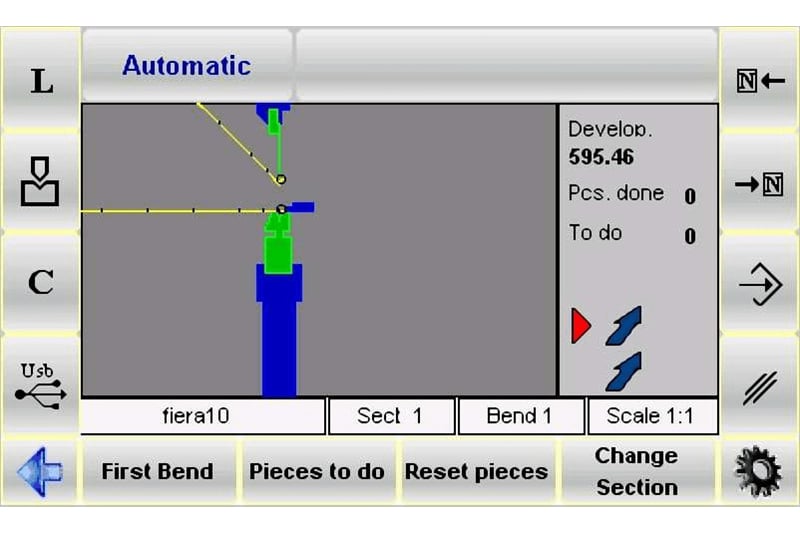
القناع الرسومي التلقائي: عند اختيار برنامج رسومي محسوب، يمكنك تفعيل القناع الرسومي بالضغط على مفتاح [رسومي]. ويعرض هذا الميزة ثلاث نوافذ:
1. النافذة الرئيسية: تُظهر أجزاء الجهاز العلوية والسفلية، والقالب العلوي (البنش) والقالب السفلي (الداي)، كما تم إدخالها في البرنامج، وقطعة العمل قبل وبعد عملية الثني، وموضع التوقف.
2. نافذة التموضع: توجِّهك حول كيفية تموضع قطعة العمل لكل ثنية، سواء عبر قلب اللوح المعدني أو تدويره من الثنية السابقة.
3. نافذة البيانات: تعرض بيانات الثنية الحالية وعداد قطع العمل.
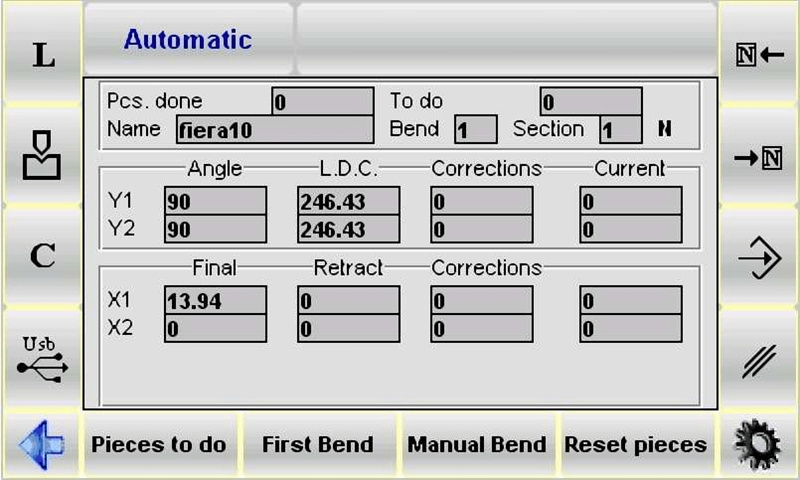
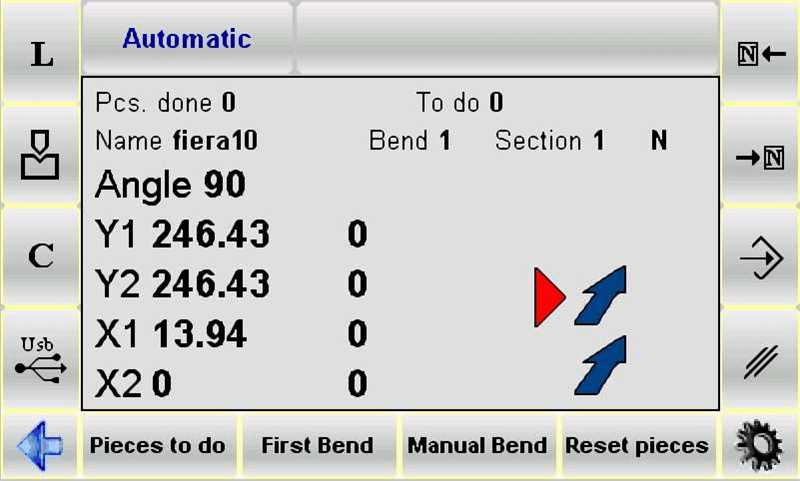
قناع رقمي تلقائي: في الوضع التلقائي، يدمج هذا القناع بيانات محور الهدف مع بيانات الإدخال الرقمي. وعلى الرغم من أنه لا يمكن تعديل بيانات البرنامج في هذه الحالة، فإن خيار عرض الأحرف الأكبر يتيح قراءة أكثر سهولة لأهداف المحور. ويمكنك التبديل بين عرض الأحرف الأكبر والأصغر حسب الحاجة للحصول على أفضل رؤية ممكنة.
وبأتمتة هذه الخطوات الأساسية باستخدام جهاز ESA S530، فإنك تقلل من التدخل البشري إلى أدنى حدٍّ ممكن، ما يؤدي إلى عملية ثني أكثر سلاسة وخالية من الأخطاء، ويعزِّز الإنتاجية الشاملة في عمليات التصنيع لديك.
تنفيذ الدورة التلقائية
بدء الدورة التلقائية: اضغط على زر لبدء الدورة التلقائية. وتقوم محاور المُحدِّدات حينها بتحديد مواضعها تلقائيًّا.
إجراء عملية الثني: اضغط على الداسة السفلية لخفض المكبس وتنفيذ عملية الثني بدقة عالية.
إعادة الضبط التلقائية: بعد إتمام عملية الثني، يعود المكبس تلقائيًّا إلى وضعه الأصلي، وتضبط محاور المُحدِّدات مواضعها استعدادًا لعملية الثني التالية.
تكرار الدورة: بعد إتمام آخر عملية ثني، تبدأ الدورة تلقائيًّا من جديد من أول عملية ثني.
تنفيذ قطعة العمل النموذجية
تُعزِّز أتمتة الانحناء ESA S530 من الإنتاجية من خلال تبسيط عملية تصحيح بيانات الانحناء. وباستخدام الوضع شبه الآلي (SEMI-AUTOMATIC)، يمكن للمُشغلين تعديل الزوايا أو الأطوال فورًا أثناء تنفيذ قطعة عمل نموذجية. وتتيح هذه العملية التكيُّف مع التباينات في صفائح المعدن، كما تدمج التعديلات مباشرةً في البرنامج، مما يضمن انحناءات دقيقة ومتسقة. ولا تقتصر فوائد هذه الأتمتة على تحسين الدقة فحسب، بل تمتد أيضًا إلى تسريع كفاءة الإنتاج.
يمكن تفعيل هذه الإجرائية من الوضع الآلي (AUTOMATIC) بالطريقة التالية:
اضغط

اضغط لتحديد محاور الموقع.

اضغط على الداسة السفلية لتنفيذ الانحناء.
قسِّم الانحناء المنفَّذ من حيث طول الانحناء والزاوية.
إذا تم اكتشاف أي تناقضات:
وصِل إلى بيانات التصحيح بالضغط على

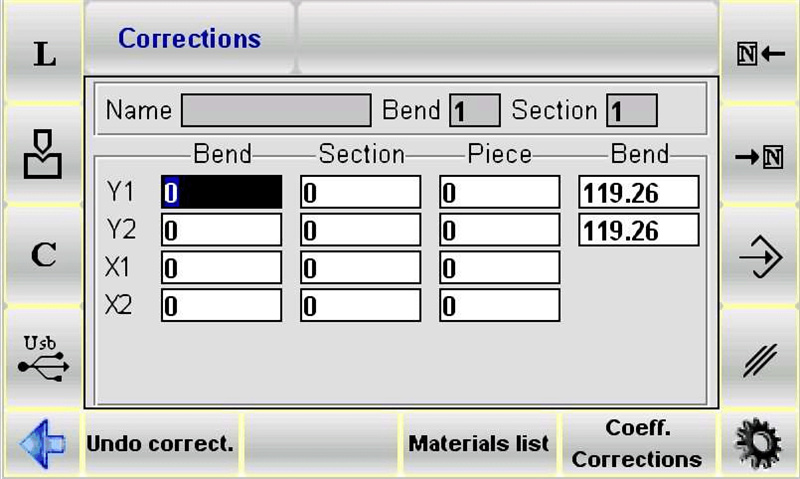
لتطبيق تصحيح عام يشمل جميع الخطوات (وهو ما يناسب الحالات التي تتطلب زوايا متجانسة)، أدخل بيانات التصحيح ضمن عمود قطعة العمل.
وللتعديلات الخاصة بكل قسم على حدة، أدخل البيانات ضمن عمود القسم. أما للانحناءات الفردية، فاستخدم عمود الانحناء.
أدخل بيانات التصحيح لضبط وتنقية عملية الثني.
وبتخفيض الحاجة إلى التدخل اليدوي والسماح بالتصحيحات المنهجية، تُحقِّق أتمتة الثني ESA S530 أقصى كفاءة وتضمن جودةً متسقةً في جميع عمليات الثني.
إدخال بيانات التصحيح
بيانات التصحيح التي يجب إدخالها تكون بوحدة الملليمتر بالنسبة لموضع محاور المُحدِّدات، وبوحدة الدرجات بالنسبة لزاوية الثني؛ والبيانات المُدخلة تُضاف إلى القيمة الموجودة في البرنامج.
وبعد إدخال بيانات التصحيح:
اضغط

استخدم النظام لضبط موضع محاور المُحدِّدات، والتي قد تكون قد تغيَّرت بعد إجراء التصحيحات.
كرِّر عملية الثني.
تحقَّق مما إذا كانت عملية الثني صحيحة:
إذا كانت عملية الثني صحيحة، فطبِّق نفس الإجراء على جميع عمليات الثني المجدولة باستخدام مفاتيح التنقُّل.
وإذا لم تكن كذلك، فاضبط بيانات الثني الحالية حسب الحاجة.
بعد الانتهاء من إدخال جميع التصويبات الخاصة بالانحناءات، ابدأ الدورة التلقائية من الانحناء المحدد بالضغط على الأمر المناسب.
كيفية إلغاء بيانات التصويب
اضغط على [إلغاء التصويب] لإلغاء التعديلات التي أُدخلت على التصويبات. وسيتم استعادة القيم الموجودة وقت دخول القناع.
جدول المواد
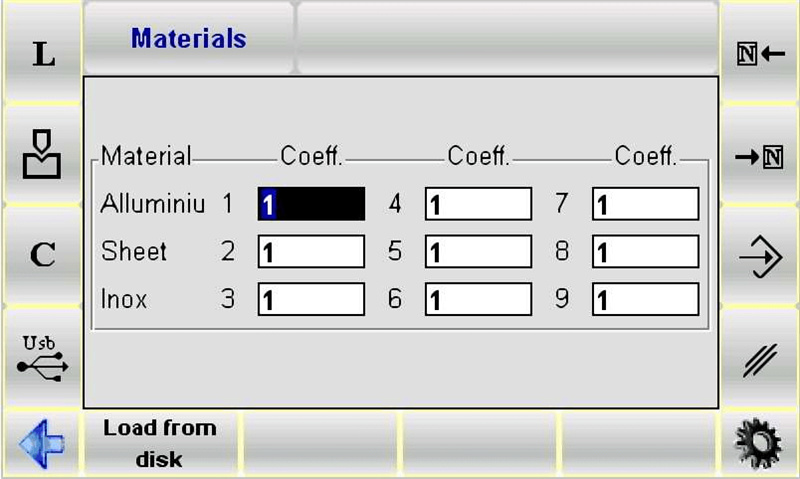
تحتوي جدول المواد على معاملات التصويب الخاصة بحساب الاستطالة، والموزَّعة بين المواد التسع المتاحة.
كيفية الوصول إلى قناع جدول المواد
اتبع الإجراء التالي للوصول إلى قناع جدول المواد:
افتح قناع التصويبات بالضغط على
اضغط على مفتاح [جدول المواد].
يظهر القناع الموضح في الشكل:
كيفية استخدام معامل المواد
لتحسين أتمتة الانحناء ESA S530، ادخل إلى جدول المواد لتعيين معاملات التصحيح. وتُستخدم هذه المعاملات لضبط حسابات التمدد عند الانحناء، مما يؤثر على البرامج الجديدة والقائمة. والقيمة الافتراضية للمعامل هي ١. ويتسبب تعديلها في تغيير قيمة التمدد (على سبيل المثال: القيمة ٢ تضاعف التمدد، بينما القيمة ٠٫٥ تُقلّله إلى النصف). وتقع القيم المقبولة ضمن المدى من ٠ إلى ٩، بدقة منزلتين عشريتين. ويضمن ضبط هذه المعاملات دقة وكفاءة عملية الانحناء.
إيقاف حساب التمدد: في أتمتة الانحناء ESA S530، عيِّن القيم للمعاملات على الصفر لإيقاف حساب التمدد، ما يؤدي إلى إيقاف حسابات المحور X.
حفظ المعاملات: اضغط على مفتاح الحفظ في نظام ESA S530 لتخزين المعاملات المُدخلة.
تحميل المعاملات: استخدم خيار [التحميل من القرص] في نظام ESA S530 لتحميل المعاملات من مفتاح USB، أو قم بإدارتها باستخدام خيارَي [حفظ الكل] و[تحميل الكل] في الوضع الآلي.
معامل التثبيت/التنميش
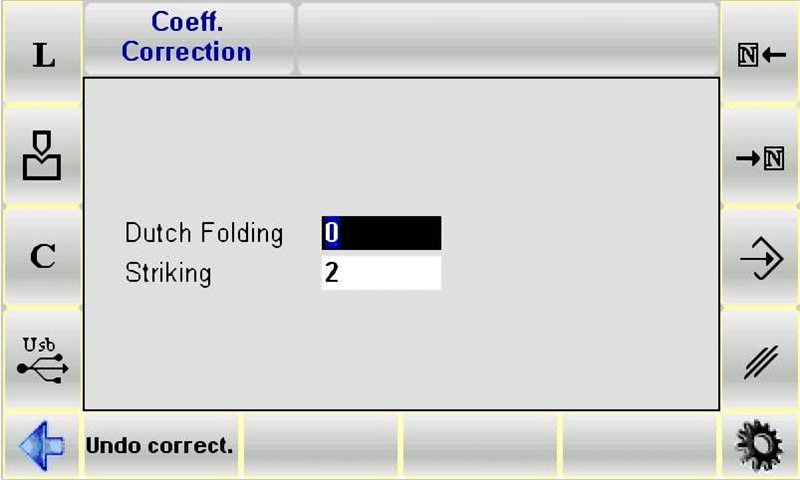
تحتوي شاشة إدخال معاملات التصحيح على معامل التثبيت/التنميش فقط.
الوصول إلى شاشة إدخال معاملات التصحيح
اتبع الإجراء التالي للوصول إلى نافذة معاملات التصحيح:
افتح قناع التصويبات بالضغط على
اضغط على مفتاح [معاملات التصحيح].
يظهر القناع الموضح في الشكل:
استخدام معاملات التثبيت/الختم
الوصول إلى نافذة معاملات التصحيح وإدخال المعايير.
تُستخدم هذه المعايير في حساب نقطة الانحناء السفلي (B.D.C.) لجميع انحناءات نوع التثبيت/الختم.
حفظ المعاملات: يتم حفظ التعديلات تلقائيًّا عند الخروج من النافذة، مما يضمن الاحتفاظ بالإعدادات دون أي جهد.
التراجع عن التغييرات: اضغط على [إلغاء التصحيح] للتراجع عن أية تغييرات واستعادة القيم الأصلية عند الحاجة.
تصحيح نصف القطر الداخلي
يتيح نظام التشغيل الآلي للانحناء ESA S530 تصحيح نصف القطر الداخلي، ما يسمح للمشغلين بتعديل قيمة نصف القطر الداخلي المعروضة في إعدادات بيانات التشغيل. ويمكن إعادة حساب هذا النصف قطر باستخدام طرق مختلفة، مما يؤثر على حسابات طول القطعة ودرجة الاستطالة. وللاطلاع على أوضاع التطبيق التفصيلية، راجع دليل معايير الماكينة. وتعزِّز هذه الميزة دقة ومرونة نظام ESA S530 في عمليات الانحناء.
اختيار صيغة DIN لحساب التمدد
لإجراء حسابات دقيقة للتمدد باستخدام نظام ESA S530 لأتمتة الانحناء، يمكن للمُشغلين اختيار الصيغة القياسية لـ DIN. وببساطة، أدخل الرقم «١» كقيمة لمعلَّمة صيغة التمدد العامة لتفعيل هذه الخيار. ويضمن ذلك الدقة في عمليات الانحناء، مع دعم مختلف وسائل تطبيق نصف القطر الداخلي المتاحة ضمن معايير الجهاز.
التحقق من البرنامج
في نظام ESA S530 لأتمتة الانحناء، وبعد إجراء التعديلات، اضغط على الزر لتحديد مواضع المحاور. ويقوم البرنامج تلقائيًّا بالتحقق من وجود أخطاء. وإذا عُثر على أخطاء، ستظهر رسالة تنبيهية، وسيبقى البرنامج في حالة «إيقاف» (STOP) عند التشغيل شبه الآلي.
دورة التعلُّم التلقائي
عندما لا تنطبق الأهداف القياسية للانحناء — مثل استخدام رؤوس انحناء مستديرة — يمكن الاستفادة من دورة التعلُّم التلقائي في نظام ESA S530 لأتمتة الانحناء، وذلك أثناء التشغيل شبه الآلي. وتتيح هذه الدورة للمُشغلين تحديد نقطة نهاية الانحناء يدويًّا دون الانتقال تلقائيًّا إلى الخطوة التالية.
طرق ضبط نقطة نهاية الانحناء المستهدفة تشمل:
إذا كانت النقطة المستهدفة أعلى من نقطة نهاية الانحناء المحسوبة، فيمكن الوصول إلى هذه النقطة باستخدام الدواسة وحدها.
إذا كانت النقطة المستهدفة أقل من نقطة نهاية الانحناء المحسوبة، فيجب على المشغل تفعيل إعادة الصعود إلى النقطة العليا (TDC) باستخدام مدخل تفعيل الصعود، ثم تحرير الدواسة عند نقطة نهاية الانحناء المستهدفة، واستخدام هذين الزرين اللذين يسمحان بتحريك المكبس لأعلى أو لأسفل بمقدار عُشر ملليمتر في كل مرة.
يمكن تفعيل هذه الإجرائية من شاشة الوضع شبه التلقائي (SEMIAUTOMATIC) بالطريقة التالية:
اضغط

اضغط لتحديد محاور الموقع.

اضغط على دواسة الهبوط لتنفيذ الانحناء؛
اعثر على نقطة نهاية الانحناء المطلوبة باستخدام الإجرائية الموضحة سابقًا.
اضغط على [AutoLear. Y].
اضغط على دواسة الصعود.
كرر هذه الإجرائية لجميع الانحناءات المبرمجة. واستخدم أزرار Or للتنقل بين الانحناءات المختلفة.
عند الانتهاء من عملية التعلُّم التلقائي لجميع الانحناءات:
اضغط وشغّل البرنامج من أول انحناء.
الخاتمة
يحسّن نظام الانحناء الآلي ESA S530 كفاءة الإنتاج بشكلٍ ملحوظ. فبأتمتة البرامج، واختيار المواد بدقة، وتطبيق معاملات التثبيت/التنقير بدقة، يُحسّن النظام عملية الانحناء. ويمكن للمُشغلين الاستفادة من قاعدة بيانات المواد وإجراء التصحيحات اللازمة لزاوية الانحناء الداخلية لضمان أداء انحناء متفوق وجودة عالية للمنتج. علاوةً على ذلك، فإن استخدام صيغ DIN المناسبة لحسابات الشد وإجراء فحوصات شاملة للبرامج يساعد في خفض الأخطاء إلى أدنى حدٍ ممكن وتحقيق أقصى كفاءة إنتاجية.
إذا كنت ترغب في تحسين عملية التصنيع لديك، فإننا نوصي بتنفيذ نظام الثني الآلي ESA S530 في خط الإنتاج. وللحصول على دعم فني مفصّل أو مزيد من المعلومات أو لأي استفسارات، يُرجى التواصل مع فريقنا في شركة JUGAO CNC MACHINE دون تردد. كما يمكنك زيارة موقعنا الرسمي للحصول على وثائق أكثر اكتمالاً والموارد ذات الصلة لتحسين كفاءة الإنتاج باستمرار.

