





Cách vận hành bộ điều khiển thủ công DELEM DA-41S
Mục lục
1. Tổng quan về bộ điều khiển DELEM DA-41S
2. Hướng dẫn vận hành sổ tay DELEM DA-41S
3. Các thành phần phần cứng
4. Các chế độ làm việc
5. Tải xuống sổ tay hướng dẫn
6. Video minh họa
Gặp khó khăn khi sử dụng DELEM DA-41S? Sổ tay chuyên biệt này sẽ giúp bạn làm chủ thao tác vận hành một cách dễ dàng, tối ưu hóa trải nghiệm làm việc với máy uốn thủy lực CNC.
Để khai thác tối đa tiềm năng của hướng dẫn sử dụng DELEM DA-41S, hãy bắt đầu bằng việc làm quen với giao diện thiết bị, thiết lập các thông số một cách chính xác và tuân theo các hướng dẫn cấu hình từng bước. Ngoài ra, việc hiểu rõ các chức năng lập trình của thiết bị cũng rất quan trọng nhằm vận hành hiệu quả máy uốn thủy lực CNC. Hướng dẫn này chia nhỏ các bước vận hành phức tạp thành những thao tác dễ thực hiện, phù hợp cho cả người vận hành mới lẫn chuyên gia giàu kinh nghiệm.
Sẵn sàng khai thác toàn bộ hiệu năng của thiết bị DELEM DA-41S của bạn chưa? Hãy cùng khám phá các hướng dẫn chi tiết bên dưới!
Tổng quan về DELEM DA-41S
Bộ điều khiển lập trình DELEM DA-41 được thiết kế dành cho các máy uốn thủy lực truyền thống. Tài liệu hướng dẫn này được xây dựng trên giả định rằng bộ điều khiển DA-41 được cấu hình để tính toán độ sâu uốn dựa trên công thức độ sâu uốn. Nếu bộ điều khiển được cấu hình để tính toán độ sâu uốn thông qua bảng tra, vui lòng tham khảo Sổ tay hướng dẫn sử dụng Phiên bản 2 (8064-901C). Nếu bạn không chắc chắn về phương pháp tính toán đã được cấu hình, hãy liên hệ với nhà cung cấp máy của bạn để được làm rõ.
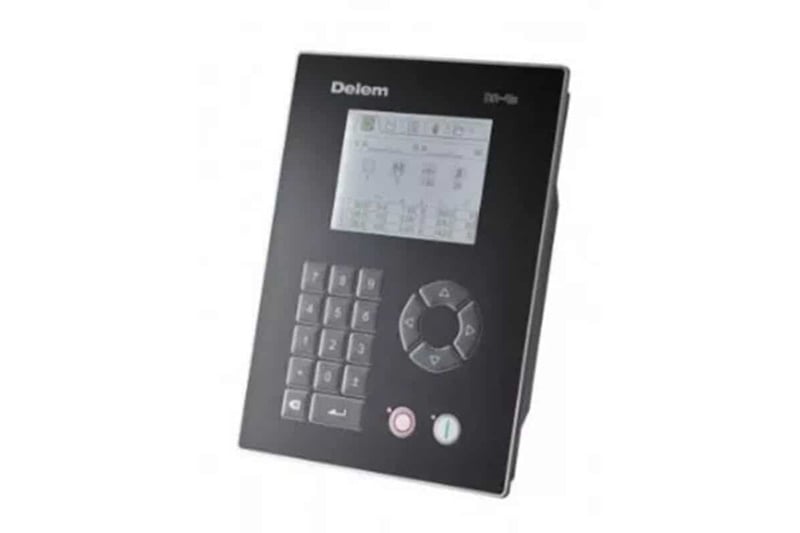
Hướng dẫn vận hành cho Sổ tay DELEM DA-41S
Thành phần Phần cứng
1. Bảng điều khiển phía trước
Sơ đồ bên dưới thể hiện bố trí của bảng điều khiển phía trước, bao gồm màn hình hiển thị và một loạt phím dùng để lập trình và điều khiển trục. Các chức năng của màn hình sẽ được trình bày chi tiết trong phần tiếp theo.
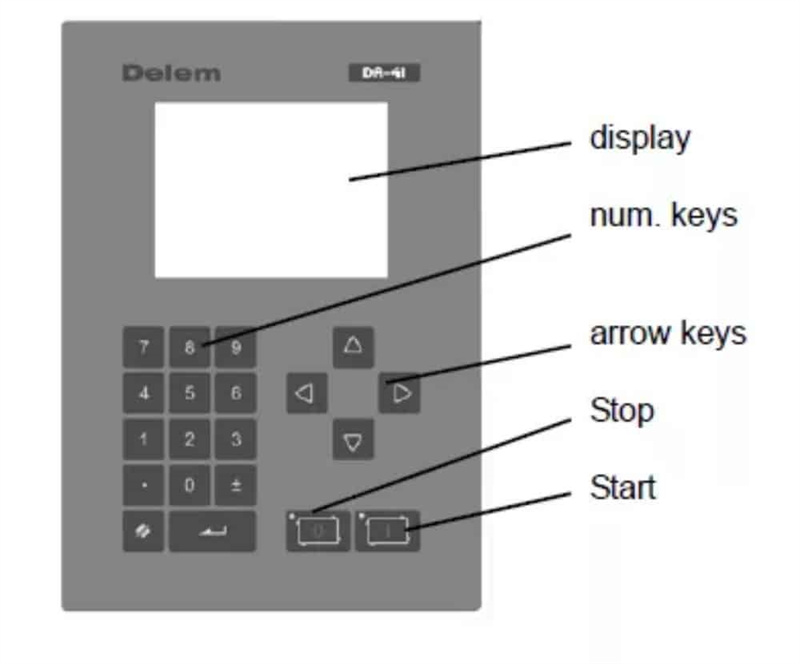
Bàn phím trên bảng điều khiển phía trước bao gồm các phím chức năng sau:
• 10 phím số (0–9)
• Phím dấu chấm thập phân
• Phím chuyển đổi cộng/trừ
• Phím xóa để xoá giá trị tham số
• Phím nhập để xác nhận giá trị đầu vào
• Các phím mũi tên để chọn các thông số khác nhau
• Phím dừng (được đánh dấu là 0) kèm đèn LED báo trạng thái
• Phím khởi động (được đánh dấu là 1) kèm đèn LED báo trạng thái
2. Màn hình hiển thị
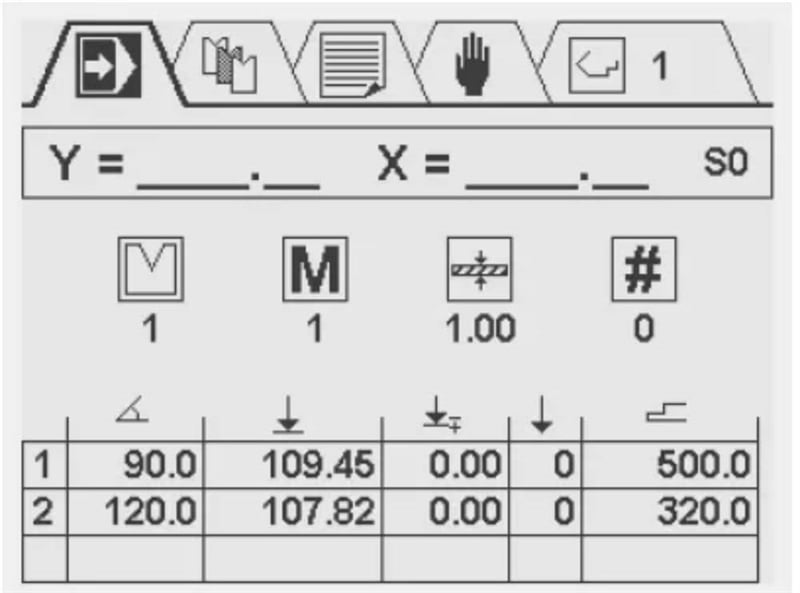
Bộ điều khiển DELEM DA-41 được trang bị màn hình LCD đơn sắc có độ phân giải 320×240. Các chế độ làm việc khác nhau được biểu thị bằng các ký hiệu cụ thể ở phần trên cùng của màn hình, giúp người vận hành nhanh chóng xác định chế độ hiện hành.
Chế độ làm việc
1. Giới thiệu cơ bản
Màn hình LCD đơn sắc 320×240 của DA-41 hiển thị rõ ràng chế độ làm việc đang hoạt động thông qua các ký hiệu chuyên biệt ở phần trên cùng của màn hình. Các chế độ khả dụng bao gồm lập trình và thực thi sản phẩm, lập trình dụng cụ, hằng số chương trình, di chuyển thủ công và lựa chọn chương trình uốn.
2. Thao tác điều hướng cơ bản
• Chuyển đổi chế độ: Nhấn phím <mũi tên lên> cho đến khi ký hiệu chế độ mục tiêu được làm nổi bật, sau đó sử dụng các phím <mũi tên trái> và <mũi tên phải> để di chuyển đến chế độ mong muốn.
• Vào chế độ: Nhấn phím <mũi tên xuống> để truy cập vào chế độ đã chọn.
• Điều hướng tham số trong một chế độ: Sử dụng các phím mũi tên để di chuyển con trỏ giữa các tham số và các trường nhập liệu khác nhau.
• Lập trình tham số: Di chuyển con trỏ đến ký hiệu tương ứng, nhập giá trị yêu cầu, rồi nhấn phím ENTER để xác nhận. Giá trị cũng được xác nhận tự động khi nhấn một phím mũi tên; trong một số trường hợp, các phím <mũi tên trái/phải> cũng có thể được sử dụng để điều chỉnh giá trị.
• Hạn chế lập trình: Các bước và các tham số tương ứng chỉ có thể được lập trình và xem khi bộ điều khiển đang ở trạng thái dừng.
3. Lập trình sản phẩm
Màn hình lập trình sản phẩm được chia thành ba phần riêng biệt từ trên xuống dưới:
• Vị trí trục Y và trục X theo thời gian thực
• Các thuộc tính chung của sản phẩm
• Bảng các bước uốn, trong đó mỗi bước được ghép nối với nhiều tham số
Số của chương trình đang hoạt động hiện được hiển thị ở góc trên bên phải của màn hình. Màn hình này được sử dụng để chỉnh sửa và thực thi các chương trình sản phẩm, và phần giải thích chi tiết về lập trình sản phẩm được cung cấp trong Chương 4 của tài liệu hướng dẫn.
4. Chọn Dụng Cụ
Màn hình này cung cấp cái nhìn tổng quan toàn diện về tất cả các dụng cụ có sẵn, dưới dạng một bảng liệt kê số dụng cụ, độ mở V (V-opening), góc dụng cụ và bán kính dụng cụ. Trong quá trình lập trình sản phẩm, các thuộc tính dụng cụ đã được lập trình trước sẽ được sử dụng để tính toán các giá trị trục Y. Để thiết lập hoặc điều chỉnh các thuộc tính dụng cụ, chỉ cần di chuyển con trỏ đến trường tương ứng của dụng cụ mục tiêu rồi nhập trực tiếp các giá trị mong muốn.
5. Thiết Lập Hằng Số Chương Trình
Màn hình hằng số chương trình cho phép người vận hành xem và điều chỉnh nhiều thiết lập khác nhau của bộ điều khiển. Các tham số có thể chỉnh sửa (trừ những tham số chỉ đọc) có thể được thay đổi bằng cách sử dụng các phím <mũi tên trái/phải> hoặc nhập trực tiếp giá trị số.
Thoát khỏi menu: Để thoát khỏi menu hằng số chương trình, nhấn phím <mũi tên lên> để quay lại menu biểu tượng ở đầu hoặc nhấn nút STOP để trở về trực tiếp chế độ sản xuất tự động.
Truy cập menu dịch vụ: Nhập mã 456 và nhấn phím Enter để mở menu dịch vụ; nhấn nút STOP để thoát khỏi menu.
Lưu ý: Nếu nhấn phím Enter mà không nhập mã được quy định, điểm hiệu chuẩn sẽ hiển thị ở chế độ chỉ đọc và biểu tượng khóa sẽ xuất hiện ở góc trên bên phải màn hình để báo hiệu trạng thái này.
Màn hình dịch vụ cho phép lập trình điểm hiệu chuẩn thực tế và cung cấp tổng quan về thông tin hệ thống theo thời gian thực. Các chức năng cụ thể có sẵn trên màn hình hằng số chương trình thay đổi tùy theo thông số kỹ thuật của máy.
Di chuyển trục bằng tay: Trên màn hình này, trục X và Y có thể được di chuyển thủ công bằng các phím mũi tên; thao tác này chỉ khả dụng khi bộ điều khiển không đang hoạt động. Nhấn các phím <mũi tên lên/xuống> để chọn trục Y hoặc X; nhấn một lần các phím <mũi tên trái/phải> để di chuyển trục từng bước nhỏ, hoặc giữ nguyên phím để di chuyển trục với tốc độ cao.
6. Chọn chương trình sản phẩm
Bộ điều khiển DELEM DA-41 hỗ trợ tối đa 100 chương trình sản phẩm, và tất cả các chương trình đều mặc định có 0 bước. Khi một chương trình đã được chọn, hệ thống sẽ tự động thêm vào đó một bước.
Các bước chọn chương trình:
1. Di chuyển con trỏ đến số chương trình mục tiêu rồi nhấn phím ENTER để chọn; số chương trình đã chọn sẽ hiển thị ở góc trên bên phải màn hình, ngay cạnh biểu tượng chế độ.
2. Đối với các số chương trình lớn (ví dụ: 74): Nhấn chữ số đầu tiên của số đó (7), con trỏ sẽ nhảy tới nhóm chương trình bắt đầu bằng chữ số đó. Sau đó sử dụng các phím mũi tên để xác định chính xác số chương trình cần tìm.
Sau khi chọn một chương trình, bộ điều khiển sẽ tự động chuyển sang chế độ lập trình, và chương trình đó sẽ vẫn hoạt động cho đến khi một chương trình khác được chọn hoặc chương trình hiện tại bị xóa.
Xóa chương trình: Di chuyển con trỏ đến số chương trình và nhấn phím xóa. Số chương trình sẽ được giữ nguyên, nhưng tất cả các bước của nó sẽ được đặt lại về 0.
7. Chức năng khóa phím
Bộ điều khiển được trang bị chức năng khóa phím nhằm ngăn chặn việc lập trình trái phép; khả năng sử dụng chức năng này phụ thuộc vào thông số kỹ thuật của máy.
• Trạng thái mở khóa: Bộ điều khiển có thể được lập trình theo hướng dẫn trong tài liệu hướng dẫn này.
• Trạng thái khóa: Một biểu tượng khóa sẽ xuất hiện ở góc trên bên trái của cửa sổ lập trình, và các hạn chế thao tác sau đây sẽ được áp dụng:
○ Không thể tạo chương trình mới và không thể chỉnh sửa các chương trình hiện có.
○ Không thể xóa chương trình.
○ Không thể tạo công cụ mới và không thể chỉnh sửa các thông số công cụ hiện có.
Ngay cả ở trạng thái khóa, các thao tác sau đây vẫn được phép thực hiện:
• Chọn các chương trình đã có sẵn (miễn là chúng có một hoặc nhiều bước).
• Thực thi các chương trình đã chọn.
• Điều chỉnh các hiệu chỉnh trục Y trong các chương trình đang hoạt động.
• Điều chỉnh các hằng số chương trình.
• Di chuyển trục X và Y thông qua màn hình di chuyển thủ công.

