





Як користуватися ручним керуванням DELEM DA-41S
Зміст
1. Огляд DELEM DA-41S
2. Керівництво з експлуатації для ручного керування DELEM DA-41S
3. Апаратні компоненти
4. Режими роботи
5. Завантаження інструкції
6. Відеодемонстрація
Виникли проблеми з DELEM DA-41S? Це спеціалізоване керівництво допоможе вам оволодіти його експлуатацією з легкістю, оптимізуючи роботу з ЧПК-гнувальними пресами.
Щоб максимально використати можливості інструкції з експлуатації DELEM DA-41S, спочатку ознайомтеся з інтерфейсом пристрою, правильно налаштуйте параметри та дотримуйтесь поетапних інструкцій щодо конфігурації. Також важливо зрозуміти його функції програмування, щоб ефективно керувати ЧПК-згинними пресами. Цей посібник розбиває складні експлуатаційні процедури на прості й зрозумілі дії, тому він підходить як початківцям операторам, так і досвідченим фахівцям.
Готові розкрити повний потенціал свого DELEM DA-41S? Давайте розглянемо детальні інструкції нижче!
Огляд DELEM DA-41S
DELEM DA-41 — це програмований блок керування, призначений для традиційних прес-тисків. Цей посібник ґрунтується на припущенні, що DA-41 налаштовано з використанням формули глибини згину. Якщо блок налаштовано на розрахунок глибини згину за допомогою таблиць, будь ласка, зверніться до Руководства користувача версії 2 (8064-901C). Якщо ви не впевнені у встановленому методі розрахунку, зверніться до постачальника вашого обладнання для уточнення.
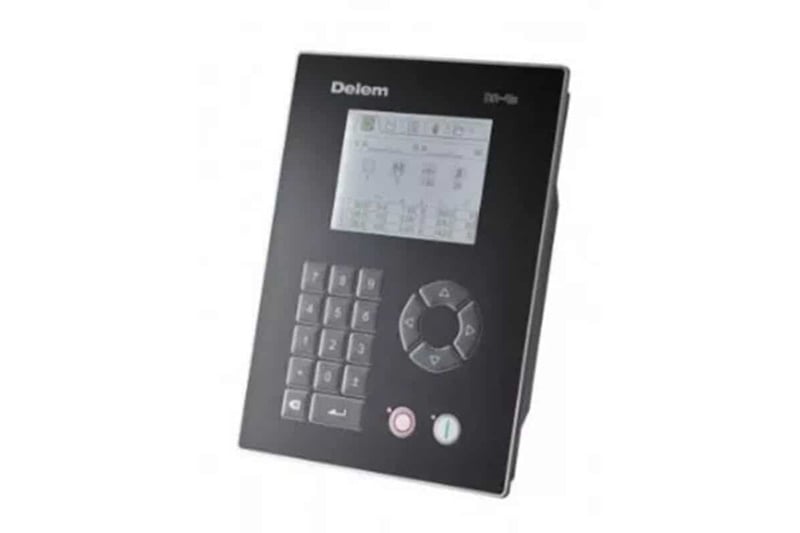
Експлуатаційний посібник для ручного керування DELEM DA-41S
Компоненти апаратного забезпечення
1. Передня панель
Наведена нижче схема демонструє розташування елементів передньої панелі, яка має дисплей та набір клавіш для програмування й керування осями. Функції дисплея детально описано в наступному розділі.
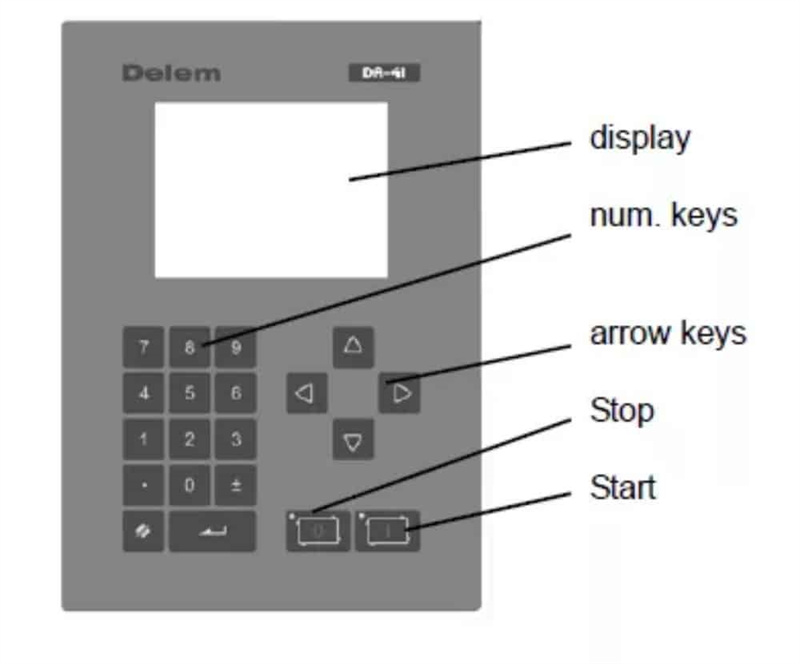
Клавіатура передньої панелі містить такі функціональні клавіші:
• 10 цифрових клавіш (0–9)
• Клавішу десяткової крапки
• Клавішу перемикання знака «плюс/мінус»
• Клавішу очищення для видалення значень параметрів
• Клавішу «Enter» для підтвердження введених значень
• Клавіші зі стрілками для вибору різних параметрів
• Клавіша зупинки (позначена «0») із світлодіодним індикатором стану
• Клавіша запуску (позначена «1») із світлодіодним індикатором стану
2. Екран дисплея
DELEM DA-41 оснащений монохромним LCD-дисплеєм із роздільною здатністю 320×240. Різні режими роботи позначені спеціальними символами у верхній частині екрана, що дозволяє операторам швидко визначити поточний режим.
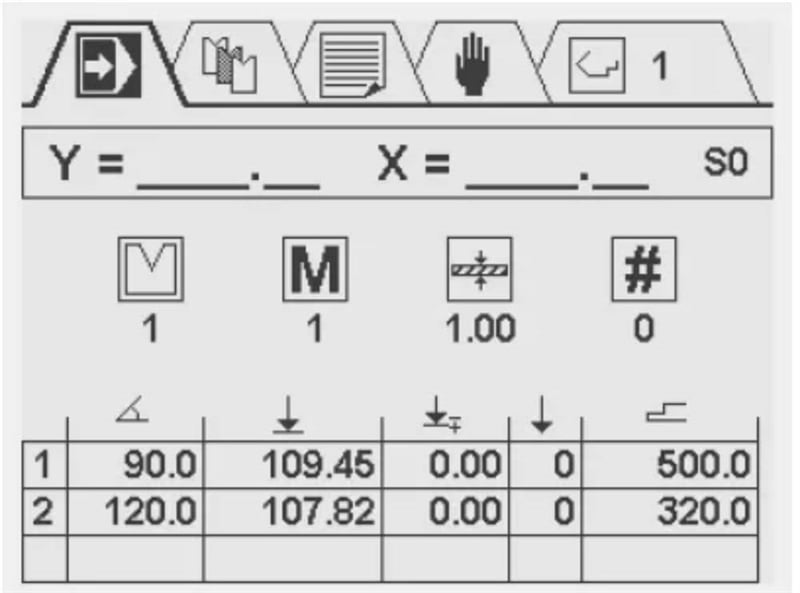
Режими роботи
1. Основне введення
Монохромний LCD-дисплей DA-41 із роздільною здатністю 320×240 чітко вказує активний режим роботи за допомогою спеціальних символів у верхній частині екрана. Доступні режими включають програмування та виконання виробів, програмування інструментів, константи програми, ручне переміщення та вибір програми згинання.
2. Основні операції навігації
• Перемикання режимів: натисніть клавішу <стрілка вгору>, поки не буде виділено символ потрібного режиму, а потім скористайтеся клавішами <стрілка ліворуч> і <стрілка праворуч> для переходу до бажаного режиму.
• Вхід у режим: натисніть клавішу <стрілка вниз>, щоб увійти в обраний режим.
• Навігація за параметрами в межах режиму: використовуйте клавіші зі стрілками, щоб переміщати курсор між різними параметрами та полями введення.
• Програмування параметрів: перемістіть курсор до відповідного символу, введіть потрібне значення й натисніть клавішу ENTER для підтвердження. Значення також автоматично підтверджується при натисканні будь-якої клавіші зі стрілками; у деяких випадках клавіші <стрілка ліворуч/праворуч> також можна використовувати для коригування значень.
• Обмеження програмування: кроки та відповідні їм параметри можна програмувати й переглядати лише тоді, коли блок керування перебуває в стані зупинки.
3. Програмування продукту
Екран програмування продукту розділено на три окремі секції зверху донизу:
• Поточні положення по осях Y і X
• Загальні атрибути продукту
• Таблиця кроків згинання, де кожному кроку відповідає кілька параметрів
Номер поточно активної програми відображається у верхньому правому куті екрана. Цей екран використовується для редагування та виконання програм продуктів, а детальне пояснення програмування продуктів наведено в розділі 4 цього керівництва.
4. Вибір інструменту
На цьому екрані надається повний огляд усіх доступних інструментів у вигляді таблиці, що містить номер інструменту, V-подібне відкриття, кут інструменту та радіус інструменту. Під час програмування продуктів попередньо запрограмовані параметри інструменту використовуються для обчислення значень осі Y. Щоб задати або змінити параметри інструменту, просто перемістіть курсор у відповідне поле цільового інструменту й безпосередньо введіть потрібні значення.
5. Налаштування програмних констант
На екрані налаштування програмних констант оператори можуть переглядати й коригувати різноманітні параметри блоку керування. Редаговані параметри (за винятком тих, що доступні лише для читання) можна змінювати за допомогою клавіш <стрілка ліворуч/праворуч> або безпосередньо вводячи числові значення.
Вихід із меню: Щоб вийти з меню постійних параметрів програми, натисніть клавішу <стрілка вгору>, щоб повернутися до головного меню символів, або натисніть кнопку STOP, щоб безпосередньо повернутися до автоматичного режиму виробництва.
Доступ до сервісного меню: Введіть код 456 й натисніть клавішу Enter, щоб відкрити сервісне меню; натисніть кнопку STOP, щоб вийти з меню.
Примітка: Якщо клавішу Enter натиснуто без введення вказаного коду, точка калібрування буде відображена в режимі лише для читання, а в правому верхньому куті екрана з’явиться піктограма замка, що вказуватиме на цей стан.
Сервісний екран дозволяє програмувати фактичну точку калібрування та надає огляд інформації про систему в реальному часі. Конкретні функції, доступні на екрані постійних параметрів програми, залежать від технічних характеристик обладнання.
Ручне переміщення осей: На цьому екрані осі X і Y можна переміщувати вручну за допомогою клавіш-стрілок, і ця операція доступна лише тоді, коли керуючий пристрій не працює. Натисніть клавіші <стрілка вгору/вниз>, щоб вибрати вісь Y або X: натисніть клавіші <стрілка вліво/вправо> один раз для поступового переміщення осі або утримуйте їх для швидкого переміщення осі.
6. Вибір програми продукту
Керуючий пристрій DELEM DA-41 підтримує до 100 програм продуктів, і всі програми за замовчуванням мають 0 кроків. Після вибору програми до неї автоматично додається один крок.
Кроки вибору програми:
1. Перемістіть курсор на номер потрібної програми й натисніть клавішу ENTER для її вибору; обраний номер програми буде відображатися в правому верхньому куті екрана поруч із символом режиму.
2. Для великих номерів програм (наприклад, 74): натисніть першу цифру номера (7), і курсор перейде до групи програм, які починаються з цієї цифри. Потім скористайтеся клавішами-стрілками, щоб знайти потрібний номер програми.
Після вибору програми блок керування автоматично переходить у режим програмування, і програма залишається активною до вибору іншої програми або її видалення.
Видалення програми: перемістіть курсор на номер програми й натисніть клавішу очищення. Номер програми збережеться, але всі її кроки буде скинуто до 0.
7. Функція блокування клавіш
Блок керування оснащено функцією блокування клавіш для запобігання несанкціонованому програмуванню; наявність цієї функції залежить від технічних характеристик верстата.
• Стан розблокування: блок керування можна програмувати згідно з інструкціями, наведеними в цьому посібнику.
• Стан блокування: у верхньому лівому куті вікна програмування з’явиться піктограма замка, і набудуть чинності такі обмеження щодо роботи:
○ Неможливо створити нові програми, а також редагувати існуючі програми.
○ Неможливо видаляти програми.
○ Неможливо створювати нові інструменти, а також редагувати параметри існуючих інструментів.
Навіть у заблокованому стані дозволені такі операції:
• Вибір уже існуючих програм (за умови, що вони містять один або більше кроків).
• Виконання вибраних програм.
• Коригування поправок по осі Y у поточних програмах.
• Налаштування констант програм.
• Переміщення осей X та Y за допомогою екрана ручного керування.

