





ESA S530 Büküm Sırası Hesaplama: Prensipler, Kullanım ve Uygulama Kılavuzu
İçindekiler Tablosu
• Giriş
• Otomatik Bükme Sırası Hesabı (İsteğe Bağlı Özellik)
◦ Hesaplama Arayüzü
◦ Optimizasyon Sonuçları
◦ Simülasyon Fonksiyonu
◦ Yatak/Destek Kurulumu
• Manuel Bükme Sırası Hesabı (İsteğe Bağlı Özellik)
◦ Optimizasyon Sürecinin Sonuçları
◦ Simülasyon İşlemi
◦ Rulman/Destek Konfigürasyonu
◦ Eğme Sırasının Değiştirilmesi
• Kutu Eğme İşlemi Adımları
• Sıkça Sorulan Sorular (SSS)
◦ ESA S530 eğme işlemini nasıl iyileştirir?
◦ ESA S530'da eğme sırasını manuel olarak değiştirebilir miyim?
◦ ESA S530 Eğme Sırası Hesaplaması sırasında bir hata oluşursa ne yapmalıyım?
• Sonuç
Tanıtım
Metal imalat alanında, hassas büküm, iş parçası kalitesini garanti altına almak için temel bir bağlantı noktasıdır ve ESA S530'un büküm sırası hesaplama fonksiyonu bu hedefe ulaşmanın tam da anahtarıdır. ESA S530 sisteminin temel özelliği olarak metal levhaların büküm sırasını akıllıca optimize eder, operasyonel hataları ve malzeme israfını azaltırken iş parçalarının tasarım spesifikasyonlarına tamamen uygun olmasını sağlar. Üretim verimliliğinin artırılması açısından ya da süreç kalitesinin sabit tutulması açısından bakıldığında bu fonksiyon vazgeçilmez bir rol oynar. Bu makalede ESA S530 Büküm Sırası Hesaplama'nın çalışma mantığı, temel avantajları ve pratik kullanım yöntemleri kapsamlı şekilde analiz edilecek, yeni başlayanlara pratik rehberlik sunulacak ve deneyimli operatörlerin süreç optimizasyonuna yardımcı olunarak metal işleme operasyonlarının genel seviyesinin yükseltilmesi desteklenecektir.
Otomatik Büküm Sırası Hesaplama (Opsiyonel Özellik)
Otomatik büküm sırası hesaplama için tetikleyici yol basittir: işlemi iş parçası çizim arayüzünden başlatın ve işlem arayüzüne girmek için [Hesapla] tuşuna basın. Bu mod, farklı üretim senaryolarının ihtiyaçlarına uyum sağlayabilmek için elle kip ile koordinasyon alanını korurken, sayısal kontrol teknolojisi aracılığıyla büküm sırasının bağımsız optimizasyonunu gerçekleştirir.
Hesaplama Arayüzü
Hesaplama arayüzü, büküm öncesindeki "planlama merkezidir". Bu arayüz, iş parçasının ön büküm simülasyon durumunu yalnızca gerçek zamanlı olarak göstermekle kalmaz, aynı zamanda büküm makinesinin temel bileşenlerinin — punson, matris ve stop uzvunun — konumsal ilişkisini de açık bir şekilde ortaya koyar ve operatörlerin ekipman ile iş parçası arasındaki göreli konumu önceden kavramasına yardımcı olur. Arayüzün sağ tarafında üç adet alt pencere bulunur ve bu pencereler iş parçasının dönme açısını ve devirme sayısını dinamik olarak gösterir. Aynı zamanda tüm olası büküm yollarını tarayabilen "tam çözüm sorgulama" işlevine sahiptir ve bunu, daha sonraki optimizasyonlar için eksiksiz veri desteğiyle birlikte sunar.
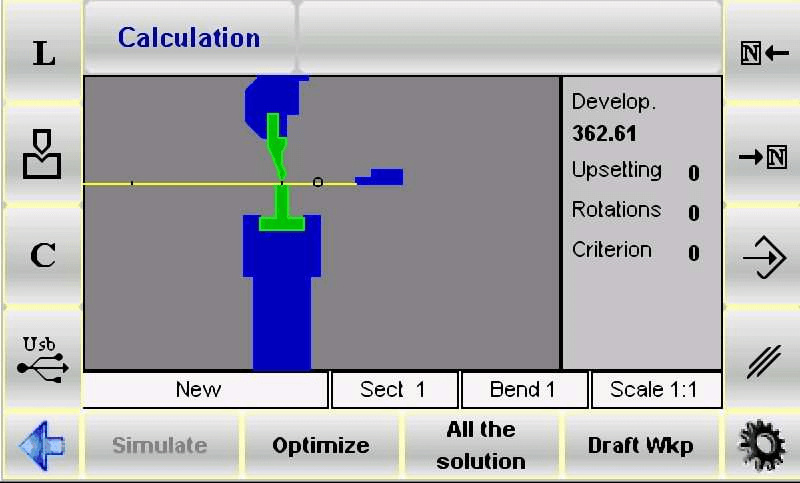
Ayrıca sistem, operatörün kontrol edebileceği aralıkta metal levhanın daha büyük alanını koruyarak sayısal kontrol mantığı ile işleme güvenliğini ve verimliliğini sağlar; bu da operasyonel riskleri azaltır. Operatörler ayrıca üretim ihtiyaçlarına göre hesaplama standartlarını ayarlayabilir ve otomatik/manuel modlar arasında esnek şekilde geçiş yaparak süreç uyumunu daha da artırabilir.
Otomatik ve Manuel Modlar Arasındaki Koordinasyon Mantığı
ESA S530'un büküm sırası hesaplaması tek bir modda değil, "otomatik + manuel" çift modun koordineli çalışmasıyla esnek işlemeyi gerçekleştirir:
• Otomatik Mod: Sayısal kontrol algoritmalarına dayanarak sistem, en uygun bükme sırasının hesabını manuel müdahalesiz olarak otomatik olarak tamamlar. [Optimize Et] tuşuna basıldıktan sonra sistem, parça parametrelerine (malzeme, kalınlık, bükme açısı gibi) göre en yüksek verimlilikte ve en düşük hatada olan çözümü otomatik olarak seçer.
• Manuel Mod: Operatörler, parça veya tüm bükme adımlarını bağımsız olarak tanımlayabilir ve özel fonksiyon tuşları aracılığıyla ince ayarlamalar yapabilir: [Bük] tuşu, seçilen bükme işleminin kilidini tutmak için kullanılır; [Döndür] tuşu ise iş parçasının dönme açısını kontrol edebilir. Özel ayarlar tamamlandıktan sonra [Optimize Et] tuşuna basıldığında sistem, operatörün elle belirttiği parametreleri otomatik hesaplamaya dahil ederek "işlem niyeti" ve "proses optimizasyonu"nu birleştiren bir çözüm üretir.
Optimizasyon Sonuçları
Optimizasyon sonuçlarının geri bildirim mantığı açıktır ve operatörlerin hızlı kararlar almasını kolaylaştırır:
• Şema Uygulanabilir Değilse: Sistem "ÇÖZÜM YOK" uyarısı vererek operatörü sorunları kontrol etmeye (örneğin, çelişkili büküm açıları, bileşen girişimi vb.) ya da büküm sırasını ayarlamayı denemeye yönlendirir. İş parçası için çarpışma riski varsa, bu alan renk değişikliği ile (örneğin kırmızı vurgu) açıkça işaretlenir.
• Özel İşlemlere İzin Verme: Çarpışma sadece "yıkıcı olmayan girişim" ise (iş parçasını veya ekipmanı etkilemeyen geçici temas gibi), operatör uyarıyı yok saymayı ve büküm işlemini sürdürmeyi seçebilir.
• Şema Uygulanabilirse: Sistem "ÇÖZÜM BULUNDU" mesajını görüntüler ve dört temel işlem seçeneği sunar:
a. [Durdur]: Mevcut şemanın parametrelerini ince ayarlamak için (örneğin, bükme açısını ayarlamak, destek konumunu değiştirmek) optimizasyon sürecini durdurun.
b. [Devam Et]: Daha fazla olası yol kalmayıncaya kadar diğer potansiyel şemaları sürekli olarak alın. Tüm olasılıklar kontrol edildikten sonra uygun bir şema bulunamazsa sonunda "ÇÖZÜM YOK" mesajı görüntülenecektir.
c. [Simüle Et]: Bükme sırası simülasyonunu başlatın. Operatörler, [Devam Et] tuşu ile işlemi ilerleterek veya [Durdur] tuşu ile simülasyonu kesintiye uğratarak bükme sürecini gerçek zamanlı olarak izleyebilir.
d. [Kabul Et]: Şu anda hesaplanan bükme parametrelerini (açı, hız, destek konumu gibi) programda kaydedin ve gerçek işlemede doğrudan kullanın.
Simülasyon Fonksiyonu
Simülasyon fonksiyonu, bükme doğruluğunu sağlamak amacıyla kullanılan sezgisel ve kontrol edilebilir bir "önizleme bağlantısıdır".
1. [Simüle Et] tuşuna basın ve arayüz bükülecek düz iş parçasının durumunu göstererek ilk bükme işleminin başlangıç pozisyonunu belirtir.
2. [Yatak/Destek] tuşu aracılığıyla uygun destek yapısını seçin. Destek konumunda çarpışma riski olmadığından ve ekipman ekseni hareket aralığı sınırlarına (örneğin X ekseni ve R ekseni strokları) uyulduğundan emin olunmalıdır.
3. [Devam] tuşuna basıldığında sistem ilk bükme hareketini gerçekleştirir ve bükme sonrası iş parçasının şeklini görüntüler; sonraki bükme işlemleri için bu adımın tekrarlanması gerekir ve işlem böylece kademeli olarak ilerler.
4. Ayrıntıları gözlemlemek için durmak istiyorsanız [Durdur] tuşuna basabilirsiniz; geriye dönüp ayarlama yapmanız gerekiyorsa (örneğin önceki adımdaki destek konumunu düzeltmek gibi), [Önceki] tuşu ile bir önceki adıma dönebilirsiniz.
5. Tüm büküm adımlarının simülasyonu tamamlanana kadar [Devam] tuşuna tekrar tekrar basın. Bu anda [Simüle Et] tuşu tekrar görüntülenecek ve simülasyon sürecinin sona erdiğini gösterecektir.
Yatak/Destek Kurulumu
Yatak/destek kurulumu, iş parçası deformasyonundan kaçınmak ve büküm stabilitesini sağlamak açısından kilit öneme sahiptir. İşlem şu adımları izlemelidir:
1. [Simüle Et] tuşuna basın ve arayüz ilk kez bükülecek düz iş parçasını göstererek başlangıç işleme durumunu belirlesin.
2. [Yatak/Destek] tuşuna basarak destek türünü değiştirin - "İlk Destek", "İkinci Destek" veya "İş Parçası Desteği" seçeneklerinden biri seçilebilir. Sistem, yer belirleyicinin hareket edebileceği durumu otomatik olarak değerlendirir: yer belirleyici yalnızca çarpışma riski olmadığında ve ekipman sınırlarına uyulduğunda hedef destek konumuna hareket eder.
3. İlk büküm sonrası iş parçasının durumunu görmek ve destek etkisinin beklentileri karşılayıp karşılamadığını onaylamak için [Devam] tuşuna basın.
4. İkinci büküm ayarına girmek için [Devam] tuşuna basmaya devam edin ve ihtiyaç duyulduğunda destek türünü seçin (konumlandırıcı hareketi hâlâ "çarpışma yok + sınırlara uyum" çift koşulunu karşılamalıdır).
5. Süreç boyunca simülasyonu herhangi bir anda durdurmak için [Durdur] tuşuna basabilir veya önceki adıma dönüp destek parametrelerini ayarlamak için [Önceki] tuşuna basabilirsiniz.
6. [Simüle Et] tuşu tekrar görülene kadar simülasyona devam edin, bu destek kurulumunun tüm süreç doğrulamasının tamamlandığı anlamına gelir.
Bu işlevin sayısal kontrol programının sağ üst köşesinde, bükme türü simgesiyle yan yana yer aldığının dikkate alınması gerekir. Sistem, X ekseni ve R ekseni pozisyon sapmalarını otomatik olarak düzeltecektir; mevcut program bir "grafik türü" ise [Yatak/Destek] tuşu sayısal kontrol modunda kullanılamaz ve destek ayarı, simülasyon arayüzüne geçilerek yapılmalıdır.
Manuel Bükme Sırası Hesaplama (İsteğe Bağlı Özellik)
Manuel büküm sırası hesaplaması, kişiselleştirilmiş ayarlar gerektiren senaryolar için uygundur. Başlangıç yolu otomatik modla aynıdır: [Hesapla] tuşuna parça çizim arayüzünden basarak girin. Arayüz, büküm makinesinin üst ve alt kısmının, punsonun, matrisin, yerleştirici konumlandırıcının ve büküm öncesi parçanın görsel sunumu da dahil olmak üzere tüm büküm sürecini ayrıntılı bir şekilde simüle eder; sağdaki üç panel, hesaplama süreci sırasında parçanın dönüş sayısı ve döndürme açılarını dinamik olarak gösterir (spesifik diyagramlar için lütfen "Otomatik Büküm Sırası Hesaplama" bölümündeki arayüz açıklamasına bakınız).
Büküm Sırası İçin Manuel Arama
Manuel arama modunun temeli "manuel olarak büküm yolunu belirlemek"tir ve işlem adımları aşağıdaki gibidir:
1. Ok tuşlarını kullanın


tüm büküm adımlarında gezinmek ve ayarlanması gereken hedef seviyeyi bulmak için.
2. Bükme işlemini zorla kilitlemek için hedef bükme seviyesinde [Bend] tuşuna basın; iptal etmeniz gerekirse, [Bend] tuşuna tekrar basın.
3. İş parçasının dönme açısını ayarlamak için [Turn] tuşuna basın, böylece sonraki bükme işlemi mevcut adımın konumuyla eşleşir.
4. Gerekli tüm bükme işlemlerinin zorla ayarlanması tamamlandıktan sonra [Optimize] tuşuna basın. Sistem, elle belirlenen sırayı ve süreç kısıtlamalarını (çarpışma olmaması, eksen stroku sınırı gibi) birleştirerek nihai şemayı hesaplayacaktır.
Optimizasyon Sürecinin Sonuçları
Manuel modda optimizasyon sonuçlarının geri bildirimi otomatik modla tutarlıtır, ancak daha çok "manuel ayarlamaya uyum" üzerine odaklanır:
• İş parçası konfigürasyonu (manuel olarak belirtilen bükme sırası gibi) işlenemiyorsa, sistem "Zorlanmış Çözüm" uyarısı verir. Operatör, sorunlu adımları (çakışan bükme açıları, uygun olmayan destek pozisyonları gibi) manuel arama fonksiyonu aracılığıyla yeniden konumlandırmalıdır.
• Makine bileşenlerinin potansiyel çarpma riskleri, rengin değişmesiyle (örneğin turuncu uyarı) işaretlenerek operatörlerin sırayı ayarlamasına veya desteği değiştirmesine yardımcı olur.
• Çarpma herhangi bir hasara neden olmayacaksa (iş parçası kenarının kalıp ile geçici teması gibi), bükme işlemi zorlanabilir; eğer uygun bir çözüm bulunursa, sistem "Çözüm Bulundu" mesajını görüntüler ve operatör, optimizasyonu durdurmak için [Durdur] veya hesaplanan değerleri programa eklemek için [Kabul Et] seçeneğini tercih edebilir.
Simülasyon Operasyonu
Manuel modun simülasyon süreci, otomatik modunkiyle tutarlıdır. Temel fark, "simülasyonun manuel olarak belirtilen sıraya dayanmasıdır":
1. Bükülecek düz iş parçasının durumunu görmek için [Simüle Et] tuşuna basın (ilk durum, manuel olarak belirlenen ilk büküm setiyle eşleşir).
2. Destek türünü seçmek için [Dayanak/Destek] tuşuna basın ve çarpışma olmadığından ve eksen hareket sınırlarına uyulduğundan emin olun.
3. İlk bükümü gerçekleştirmek için [Devam] tuşuna basın ve sonraki bükümler için bu adımı tekrarlayın; manuel olarak belirtilen sıranın mantığını doğrulamak üzere işlemi durdurmak için [Durdur] veya geri dönmek için [Önceki] tuşuna basabilirsiniz.
4. [Simüle Et] tuşu tekrar görünene kadar simülasyona devam edin. Tüm büküm sürecinde bir sorun olmadığı onaylandıktan sonra, gerçek işleme için kullanılabilir.
Dayanak/Destek Yapılandırması
Manuel modda yatak/destek konfigürasyonu, otomatik moddakiyle aynı işlem adımlarına sahiptir ancak "destek, manuel olarak belirlenen bükme sırasına uygun hale getirilmelidir" unutulmamalıdır:
• Konumlandırıcının hareketi, destek arızasını önlemek için "manüel olarak ayarlanmış bükme pozisyonu" ve "çarpışma olmaması" koşullarının ikisini de sağlamalıdır.
• Eğer destek türünün değiştirilmesi gerekiyorsa, destek ile bükme adımları arasındaki uyumun sağlanması amacıyla bunun simülasyon arayüzünde yapılması gerekir (Sayısal kontrol modunda grafik programlarda [Yatak/Destek] fonksiyonu desteklenmez).
Bükme Sırasının Değiştirilmesi
Bükme sırası optimize edildikten sonra bile ESA S530, geçici süreç değişikliklerinin karşılanmasına olanak tanıyan esnek ayarlamalara destek verir:
1. Tüm bükme adımlarında gezinmek ve değiştirilmesi gereken hedef bükme noktasını bulmak için ok tuşlarını kullanın.
2. Bükme işlemini iptal etmek için [Bend] tuşuna basın ve yeni bükme sırasını yeniden seçin (veya dönme açısını ayarlayın).
3. Değişiklikler tamamlandıktan sonra, yeni sıranın uygulanabilirliğini doğrulamak amacıyla simülasyon tekrar başlatılabilir; böylece düzenlenen sürecin doğru ve verimli olduğundan emin olunur.
Kutu Bükme İşlemi Adımları
Kutu bükme, metal işlemeye tipik bir örnektir. Bu süreçte ESA S530'un bükme sırası hesaplaması "program ayrılmış çalıştırma" mantığına uygun olmalıdır - sayısal kontrol süreci bükülmüş kutuyu doğrudan düz bir levhaya açamadığından, operatörün iki bağımsız bükme programı oluşturması gerekir:
• Program 1: Yatay bükme için kullanılır ve kutu kenarının yan bükme açısını ve konumunu tanımlar.
• Program 2: Dikey bükme için kullanılır ve kutu üstü/altı boyunca uzanan bükme parametrelerini tanımlar.
Bu iki programın sırayla çalıştırılmasıyla kutunun hassas şekilde şekillendirilmesi sağlanabilir. Ayrıca, çok bölümlü programlar çalıştırılırken ESA S530, sac levhanın daha dar olduğu bölümü otomatik olarak önceliklendirerek sacın deforme olma riskini azaltır ve büküm verimliliğini artırır.
Bölüm Ekleme
Kutu bükümü için yeni bir işlem bölümü eklemek üzere aşağıdaki adımları izleyin:
1. İşlev tuşuna (simge için ekipman operatör paneli aksesuarına bakın) basarak bölüm yönetim menüsünü açın.

2. Menüde "Bölümü Değiştir" seçeneğini seçin. Sistem otomatik olarak yeni bir bölüm oluşturur ve operatör bu bölümün büküm parametrelerini (açı, destek pozisyonu vb.) ayarlayabilir.
Bölümü İptal Etme
Gereksiz bir bölümü silmek için işlem süreci şu şekildedir:
1. Ok tuşlarını kullanarak hedef bölüme gidin ve bölüm numarasını ile parametreleri onaylayın.
2. Bölüm yönetim menüsünü açın ve "Bölümü İptal Et" seçeneğini seçin.
3. Sistem bölümünü kaldırır ve program, sonraki sürecin sürekliliğini sağlamak için otomatik olarak "Bölüm 1'in Büküm 1" adımına geri döner.
Sık Sorulan Sorular (SSS)
ESA S530 büküm sürecini nasıl geliştirir?
ESA S530, 'otomatik büküm sırası hesaplaması' aracılığıyla büküm sürecini yeniden yapılandırır: geleneksel süreçlerde birçok kez büküm sırasının ayarlanması gibi manuel tekrarlı deneme-yanılmaya olan ihtiyacı ortadan kaldırır, ekipmanın ayar süresini büyük ölçüde kısaltır; aynı zamanda sistem sayısal kontrol algoritmalarına göre yolu optimize eder, işlem hatalarını azaltır, metal şekillendirme işlemlerinin genel verimliliğini ve doğruluğunu artırır ve malzeme israf oranını düşürür.
ESA S530'da büküm sırasını manuel olarak değiştirebilir miyim?
Evet. ESA S530, bükme sırasının manuel olarak ayarlanmasını destekler. Özel üretim ihtiyaçlarına göre (özel parçaların şekil kısıtlamaları, ekipmanın geçici süreç sınırlamaları gibi) operatörler, hem "işlem esnekliği" hem de "işleme doğruluğu" göz önünde bulundurularak [Bend] tuşu ve [Turn] tuşu aracılığıyla bükme adımlarının bir kısmını veya tamamını özelleştirebilir.
ESA S530 Bükme Sırası Hesaplaması sırasında bir hata oluşursa ne yapmalıyım?
Hesaplama hatası meydana gelirse, aşağıdaki adımlara göre sorun gidermeniz önerilir:
1. İlk olarak giriş parametrelerini kontrol edin: malzeme türü, sac kalınlığı ve bükme açısı gibi temel ayarların doğru olup olmadığını doğrulayın (parametre hataları başarısızlıkların yaygın nedenlerindendir).
2. Parametreler doğruysa, ESA S530 resmi kullanım kılavuzuna başvurun ve "Sorun Giderme" bölümünde ilgili hata kodu için çözümü bulun.
3. Sorun hâlâ çözülmemişse, teknik destek ekibine doğrudan başvurun, hata uyarısı ekran görüntüsünü ve iş parçası parametrelerini sağlayın ve hedefe yönelik yardım alın.
Sonuç
ESA S530 Bükme Sırası Hesaplamanın prensiplerini ve işlemlerini öğrenmek, metal bükme işlemlerinde yüksek hassasiyet ve yüksek verimlilik elde etmenin temel önkoşuludur. Bu sürecin temel mantığı; "yatay/dikey bükme işlemlerini ayrı programlarda yapma" ve "daha dar sac genişliğine sahip bölümü önce işleme" stratejileriyle kutu gibi karmaşık iş parçalarının şekillendirme kalitesini sağlamaktan geçer; aynı zamanda otomatik ve manuel çift modun koordinasyonu, sistemin standartlaştırılmış seri üretime uyum sağlamasının yanı sıra kişiselleştirilmiş işleme ihtiyaçlarını karşılamasını mümkün kılar.
Bükme makinesinin performansını tam olarak kullanmak ve üretim sürecinin sorunsuz ilerlemesini sağlamak için operatörlerin yukarıdaki işletme kurallarına sıkı sıkıya uymaları ve pratik uygulamalarda parça özelliklerine göre parametreleri esnek şekilde ayarlamaları önerilir. Daha fazla yardım için (daha fazla teknik belge edinme, özel süreç sorularına yanıt alma gibi) her zaman ekibimizle iletişime geçebilir veya bükme işlemleriyle ilgili eksiksiz destek materyallerini görüntülemek üzere resmi web sitemizi ziyaret edebilirsiniz. Bu da metal işleme sürecinin sürekli olarak optimize edilmesine yardımcı olacaktır.

