





Paano Patakbuhin ang DELEM DA-41S Manual
Talaan ng Nilalaman
1. Pangkalahatang Paglalarawan ng DELEM DA-41S
2. Gabay sa Paggamit ng Manwal ng DELEM DA-41S
3. Mga Bahagi ng Hardware
4. Mga Mode ng Paggana
5. Pag-download ng Manwal
6. Demo sa Video
Nakakaranas ka ba ng problema sa DELEM DA-41S? Ang espesyal na gabay na ito ay tutulungang masterin mo ang paggamit nito nang madali, na magpapadali sa iyong karanasan sa mga CNC press brake machine.
Upang makakuha ng pinakamahusay na benepisyo mula sa manwal ng DELEM DA-41S, simulan muna ang pagpapakilala sa interface ng device, ang tamang pag-setup ng mga parameter, at ang pagsunod sa mga hakbang-hakbang na instruksyon para sa konpigurasyon. Mahalaga rin na maunawaan ang mga function nito sa pag-programa upang mapatakbo nang mahusay ang mga CNC press brake machine. Ang gabay na ito ay hinati ang mga kumplikadong hakbang sa operasyon sa mga simpleng aksyon na madaling sundin, kaya ito ay angkop pareho para sa mga bagong operator at mga ekspertong propesyonal.
Handa na bang i-unlock ang buong performance ng iyong DELEM DA-41S? Tingnan natin ang detalyadong mga instruksyon sa ibaba!
Pangkabuuang Paglalarawan ng DELEM DA-41S
Ang DELEM DA-41 ay isang programmable control unit na idinisenyo para sa mga tradisyonal na press brake machine. Ang manwal na ito ay batay sa palagay na ang DA-41 ay nakakonfigure gamit ang formula ng bending depth. Kung ang unit ay nakakonfigure upang kalkulahin ang bending depth gamit ang mga talahanayan, mangyaring tingnan ang User Manual ng Bersyon 2 (8064-901C). Kung hindi sigurado ang iyong ginagamit na paraan ng kalkulasyon, mangyaring makipag-ugnayan sa iyong tagapagkaloob ng makina para sa karagdagang paliwanag.
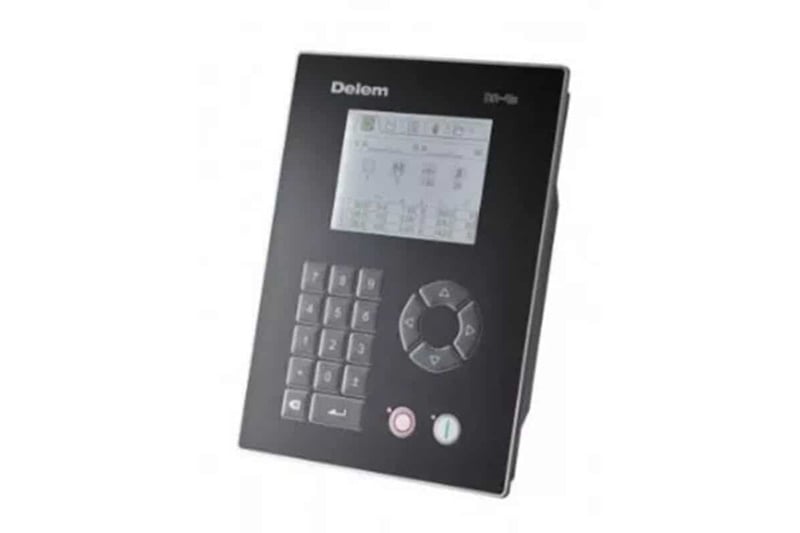
Gabay sa Paggamit ng DELEM DA-41S Manual
Mga Komponente ng Hardware
1. Harapang Panel
Ang diagram sa ibaba ay nagpapakita ng layout ng harapang panel, na may display screen at hanay ng mga key para sa programming at kontrol ng axis. Ang mga function ng display ay tatalakayin nang detalyado sa susunod na seksyon.
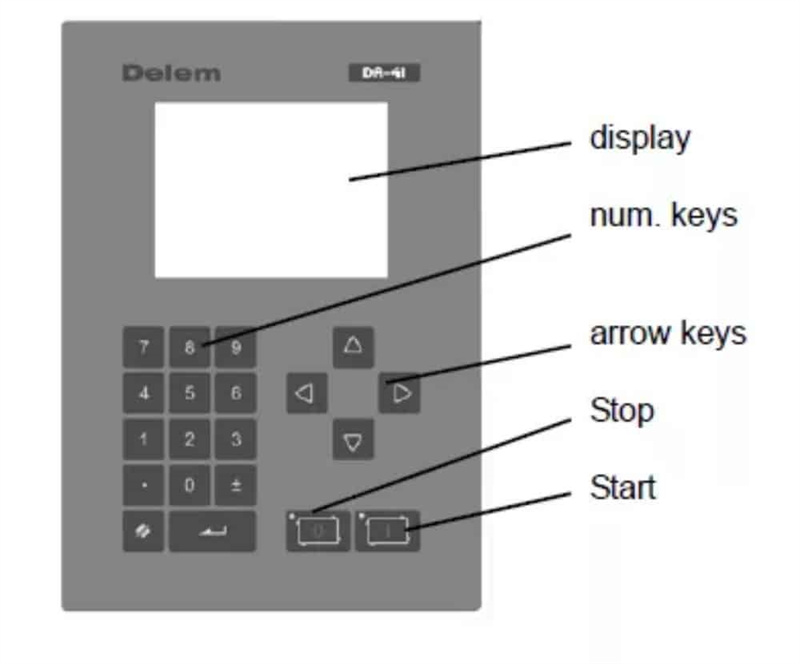
Ang keyboard ng harapang panel ay binubuo ng mga sumusunod na functional keys:
• 10 numeric keys (0–9)
• Isang key para sa decimal point
• Isang key para sa plus/minus toggle
• Isang clear key para sa pag-alis ng mga halaga ng parameter
• Isang enter key para sa pagpapatibay ng mga ipinasok na halaga
• Mga key na arrow para piliin ang iba't ibang parameter
• Isang key na stop (may markang 0) na may indikador na LED para sa katayuan
• Isang key na start (may markang 1) na may indikador na LED para sa katayuan
2. Ekrang Display
Ang DELEM DA-41 ay may kasamang monochrome LCD display na may sukat na 320×240. Ang iba’t ibang mode ng paggana ay kinakatawan ng mga tiyak na simbolo sa itaas ng ekrans, na nagpapahintulot sa mga operator na mabilis na kilalanin ang kasalukuyang mode.
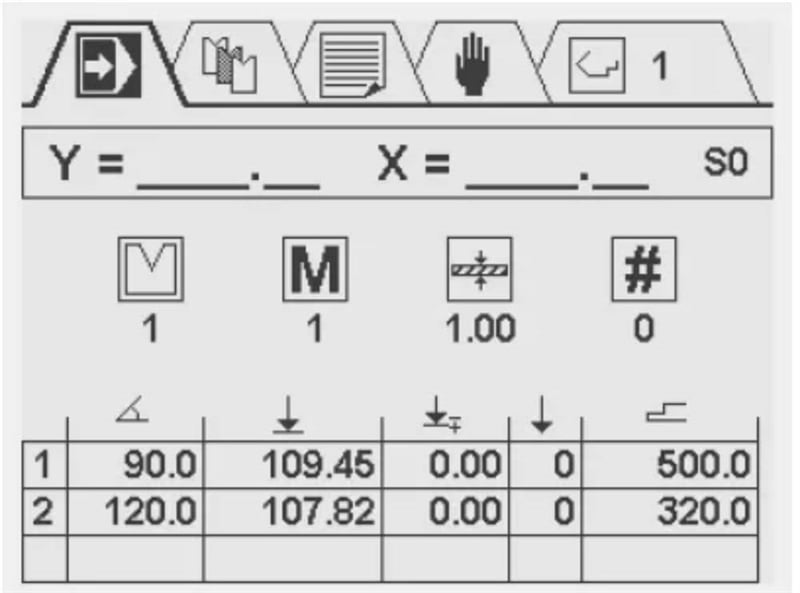
Mga mode ng pagtatrabaho
1. Pangunahing Introduksyon
Ang monochrome LCD display na 320×240 ng DA-41 ay malinaw na nagmamarka ng aktibong mode ng paggana gamit ang mga tiyak na simbolo sa itaas ng ekrans. Ang mga magagamit na mode ay kinabibilangan ng programming at pagpapatakbo ng produkto, programming ng tool, mga konstante ng programa, manu-manong paggalaw, at pagpili ng programa sa pagbend.
2. Pangunahing Operasyon sa Navigasyon
• Paglipat ng mode: Pindutin ang key na <arrow up> hanggang sa maging nakapaloob (highlighted) ang simbolo ng target na mode, pagkatapos ay gamitin ang mga key na <arrow left> at <arrow right> para mag-navigate patungo sa ninanais na mode.
• Pagpasok sa mode: Pindutin ang key na <arrow down> para pumasok sa napiling mode.
• Pag-navigate sa mga parameter sa loob ng isang mode: Gamitin ang mga arrow key para ilipat ang cursor sa pagitan ng iba't ibang parameter at mga field na input.
• Pagsasagawa ng programming ng parameter: Ilipat ang cursor sa katumbas na simbolo, ipasok ang kinakailangang halaga, at pindutin ang key na ENTER para kumpirmahin. Ang halaga ay awtomatikong kumpirmado rin kapag pinindot ang anumang arrow key; sa ilang mga kaso, maaari ring gamitin ang mga key na <arrow left/right> para i-adjust ang mga halaga.
• Mga restriksyon sa programming: Ang mga hakbang at ang kanilang katumbas na parameter ay maaari lamang i-program at tingnan kapag ang control unit ay nasa estado ng 'nakatigil'.
3. Programming ng Produkto
Ang screen ng programming ng produkto ay hinati sa tatlong magkakaibang seksyon mula sa itaas hanggang sa ibaba:
• Real-time na posisyon ng Y at X axis
• Pangkalahatang katangian ng produkto
• Talahanayan ng mga hakbang sa pagbend, kung saan ang bawat hakbang ay nakapares sa maraming parameter
Ang bilang ng kasalukuyang aktibong programa ay ipinapakita sa kanang itaas na sulok ng screen. Ginagamit ang screen na ito para i-edit at isagawa ang mga programa ng produkto, at ang detalyadong paliwanag tungkol sa pag-programa ng produkto ay nakasaad sa Kabanata 4 ng manwal.
4. Pagpili ng Kagamitan
Ipinapakita ng screen na ito ang komprehensibong buod ng lahat ng magagamit na kagamitan, kasama ang isang talahanayan na naglilista ng numero ng kagamitan, V-opening, anggulo ng kagamitan, at radius ng kagamitan. Sa panahon ng pag-programa ng produkto, ginagamit ang mga pre-programang katangian ng kagamitan upang kalkulahin ang mga halaga sa Y-axis. Upang itakda o baguhin ang mga katangian ng kagamitan, ilipat lamang ang cursor sa kaukop na field ng target na kagamitan at ipasok nang direkta ang ninanais na mga halaga.
5. Pagtatakda ng mga Konstante ng Programa
Ang screen ng mga konstante ng programa ay nagbibigay-daan sa mga operator na tingnan at i-adjust ang iba’t ibang mga setting ng control unit. Ang mga parameterong maaaring i-edit (maliban sa mga read-only) ay maaaring baguhin gamit ang mga <paparang kaliwa/kanan> na key o sa pamamagitan ng direktang pagpasok ng mga numerong halaga.
Paglabas sa menu: Upang lumabas sa menu ng mga program na konstante, pindutin ang <arrow up> key upang bumalik sa menu ng nangungunang simbolo o pindutin ang STOP button upang direktang bumalik sa awtomatikong mode ng produksyon.
Paggamit ng service menu: Ilagay ang code na 456 at pindutin ang enter key upang buksan ang service menu; pindutin ang STOP button upang lumabas sa menu.
Paalala: Kung pindutin ang enter key nang walang inilagay na nakasaad na code, ipapakita ang calibration point sa read-only mode, at lilitaw ang simbolo ng lock sa kanang itaas na sulok ng screen upang ipahiwatig ang katayuan na ito.
Ang service screen ay nagpapahintulot sa pag-program ng aktwal na calibration point at nagbibigay ng kabuuan ng real-time na impormasyon ng sistema. Ang mga tiyak na function na magagamit sa program constants screen ay nag-iiba depende sa teknikal na mga tukoy ng makina.
Manuwal na paggalaw ng axis: Sa screen na ito, ang mga axis na X at Y ay maaaring igalaw nang manuwal gamit ang mga arrow key, at ang operasyong ito ay available lamang kapag hindi tumatakbo ang control unit. Pindutin ang mga <arrow up/down> key upang piliin ang axis na Y o X: pindutin nang isang beses ang mga <arrow left/right> key para sa paunti-untiang paggalaw ng axis, o i-hold ang mga key para sa mataas na bilis na paggalaw ng axis.
6. Pagpili ng Programang Produkto
Ang control unit na DELEM DA-41 ay sumusuporta sa hanggang 100 programang produkto, at ang lahat ng mga programang ito ay may 0 na hakbang bilang default. Kapag napili na ang isang programa, awtomatikong idaragdag ang isang hakbang dito.
Mga hakbang sa pagpili ng programa:
1. Ilipat ang cursor sa numero ng target na programa at pindutin ang key na ENTER upang piliin ito; ang napiling numero ng programa ay ipapakita sa kanang itaas na sulok ng screen, kasunod ng simbolo ng mode.
2. Para sa mga mataas na numero ng programa (halimbawa, 74): Pindutin ang unang digit ng numero (7), at ang cursor ay lalukso sa grupo ng mga programa na nagsisimula sa digit na iyon. Gamitin ang mga arrow key upang hanapin ang eksaktong numero ng programa.
Kapag napili na ang isang programa, awtomatikong lalipat ang control unit sa mode ng pag-programa, at mananatiling aktibo ang programa hanggang sa mapili ang ibang programa o burahin ang kasalukuyan.
Pagbura ng programa: Ilipat ang cursor sa numero ng programa at pindutin ang key na 'clear'. Pananatilihin ang numero ng programa, ngunit i-reset ang lahat ng hakbang nito sa 0.
7. Function ng Key Lock
Ang control unit ay mayroong function na key lock upang maiwasan ang di-awtorisadong pag-programa, at ang availability ng function na ito ay nakasalalay sa mga teknikal na spec ng machine.
• Estado ng 'unlocked': Maaaring i-program ang control unit ayon sa mga instruksyon sa manual na ito.
• Estado ng 'locked': May lilitaw na simbolo ng lock sa upper left corner ng window ng pag-programa, at ang mga sumusunod na restriksyon sa operasyon ay magkakabisa:
○ Hindi maaaring lumikha ng bagong mga programa, at hindi maaaring i-edit ang mga umiiral na programa.
○ Hindi maaaring burahin ang mga programa.
○ Hindi maaaring lumikha ng bagong mga tool, at hindi maaaring i-edit ang mga umiiral na parameter ng tool.
Kahit sa nakakandadong estado, ang mga sumusunod na operasyon ay pinapayagan pa rin:
• Pumili ng mga umiiral na programa (kung mayroon silang isang hakbang o higit pa).
• Ipagawa ang mga napiling programa.
• Baguhin ang mga koreksyon sa Y-axis sa loob ng mga aktibong programa.
• Ayusin ang mga konstante ng programa.
• Ilipat ang mga axis ng X at Y gamit ang screen ng manu-manong paggalaw.

