





ESA S530 Böjordningsberäkning: Principer, drift och användningsguide
Innehållsförteckning
• Introduktion
• Automatisk beräkning av böjsekvens (valfri funktion)
◦ Beräkningsgränssnitt
◦ Optimeringsresultat
◦ Simuleringsfunktion
◦ Lager/Stödinställning
• Manuell beräkning av böjsekvens (valfri funktion)
◦ Resultat från optimeringsprocessen
◦ Simuleringsoperation
◦ Lager/Stödkonfiguration
◦ Modifiering av böjordning
• Steg för lådböjningsoperation
• Vanliga frågor (FAQ)
◦ Hur förbättrar ESA S530 böjprocessen?
◦ Kan jag manuellt modifiera böjordningen i ESA S530?
◦ Vad ska jag göra om ett fel uppstår under böjordningsberäkningen i ESA S530?
• Slutsats
Introduktion
Inom metallbearbetning är exakt böjning en central länk för att säkerställa arbetsstyckets kvalitet, och funktionen för beräkning av böjordning i ESA S530 är just den nyckelteknik som gör detta möjligt. Som en kärnfunktion i ESA S530-systemet optimerar den intelligently böjordningen för plåtar, minskar driftsfel och materialspill samt säkerställer att arbetsstycken fullt ut uppfyller konstruktionskraven. Oavsett om det gäller att förbättra produktiviteten eller bibehålla stabil bearbetningskvalitet spelar denna funktion en oersättlig roll. I denna artikel kommer vi att utförligt analysera arbetsslogiken, de viktigaste fördelarna och praktiska handhavandemetoder för ESA S530:s beräkning av böjordning, vilket ger praktisk vägledning för nybörjare som ska komma igång och erfarna operatörer som vill optimera sina processer, och därigenom bidrar till att höja den totala nivån inom metallbearbetning.
Automatisk beräkning av böjordning (valfri funktion)
Utlösarbanan för automatisk beräkning av böjsekvens är enkel: starta processen från arbetsstyckets ritningsgränssnitt och tryck på knappen [Beräkna] för att komma till driftsgränssnittet. Detta läge möjliggör oberoende optimering av böjsekvensen genom numerisk styrteknik, samtidigt som det bevarar samordningsutrymmet med manuellt läge för att anpassa sig till olika produktionsscenarier.
Beräkningsgränssnitt
Beräkningsgränssnittet är "planeringscentret" före böjning. Det visar inte bara förböjningssimuleringen av arbetsstycket i realtid, utan visar också tydligt den positionella relationen mellan de centrala komponenterna i böjpressen – stans, die och stopp – vilket hjälper operatörer att redan i förväg förstå den relativa positionen mellan utrustningen och arbetsstycket. Till höger om gränssnittet finns tre delfönster som dynamiskt visar arbetsstyckets rotationsvinkel och antal vändningar. Samtidigt är det utrustat med en funktion för "sökning av fullständig lösning", som kan gå igenom alla potentiella böjningsvägar och ge komplett datamässigt stöd för efterföljande optimering.
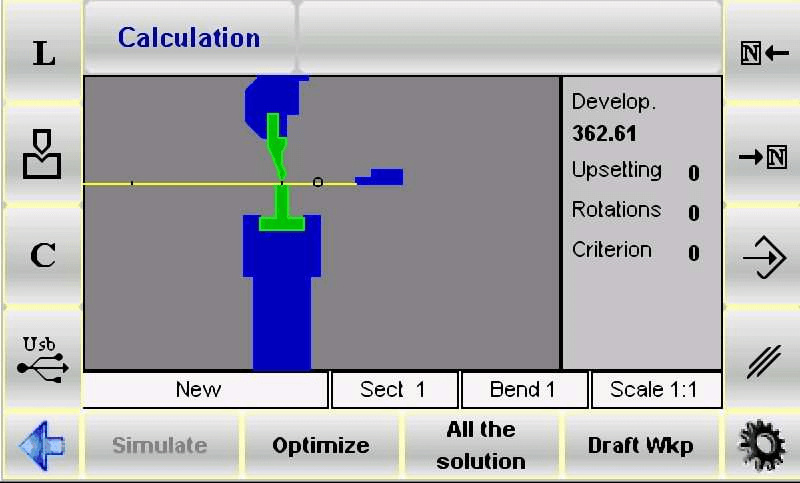
Dessutom säkerställer systemet bearbetningssäkerhet och effektivitet genom numerisk styrlogik: det håller alltid den större ytan av plåten inom operatörens kontrollerbara räckhåll för att minska driftsrisker. Operatörer kan också justera beräkningsstandarderna enligt produktionsbehov och flexibelt växla mellan automatiska/manuella lägen för att ytterligare förbättra processens anpassningsförmåga.
Samordningslogik mellan automatiska och manuella lägen
Böjsekvensberäkningen för ESA S530 körs inte i ett enda läge, utan möjliggör flexibel bearbetning genom samordning av "automatiskt + manuellt" dubbelläge:
• Automatiskt läge: Med stöd av numeriska styrningsalgoritmer slutför systemet beräkningen av den optimala böjsekvensen helt självständigt utan manuell ingripande. Efter att ha tryckt på knappen [Optimera] kommer systemet automatiskt att välja ut det schemaläggningssätt som ger högst effektivitet och minst fel, baserat på arbetsstyckets parametrar (t.ex. material, tjocklek, böjvinkel).
• Manuellt läge: Operatörer kan självständigt definiera delar eller hela böjprocessen och göra finjusteringar med hjälp av exklusiva funktionsknappar: knappen [Böj] används för att låsa den valda böjåtgärden, och knappen [Vrid] kan styra vinkeln för arbetsstycket; efter att de anpassade inställningarna är klara trycker man på knappen [Optimera], och systemet integrerar de manuellt angivna parametrarna i den automatiska beräkningen för att generera ett schema som tar hänsyn till både "driftsyfte" och "processoptimering".
Optimeringsresultat
Feedbacklogiken för optimeringsresultat är tydlig, vilket underlättar för operatörer att snabbt bedöma och fatta beslut:
• När schemat inte är genomförbart: Systemet visar en "INGEN LÖSNING"-varning som påminner operatören om att kontrollera efter problem (till exempel motstridiga böjvinklar, komponentintervaller etc.) eller försöka justera böjordningen. Om det finns kollisionsrisk för arbetstycket markeras detta intuitivt i kollisionsområdet genom färgändring (till exempel röd markering).
• Möjliggör särskilda åtgärder: Om kollisionen endast utgör "icke-destruktiv interferens" (till exempel tillfällig kontakt som inte påverkar arbetstycket eller utrustningen) kan operatören välja att ignorera varningen och fortsätta med böjprocessen.
• När schemat är genomförbart: Systemet visar "LÖSNING HITTAD" och erbjuder fyra kärnåtgärder:
a. [Stopp]: Pausa optimeringsprocessen för att underlätta finjustering av parametrar i det aktuella schemat (till exempel justera böjvinkeln, ändra stödpositionen).
b. [Fortsätt]: Kontinuerligt hämta andra potentiella scheman tills det inte finns fler genomförbara banor. Om alla möjligheter har kontrollerats och inget lämpligt schema finns, kommer "INGEN LÖSNING" att visas slutligen.
c. [Simulera]: Starta simulering av böjsekvensen. Operatörer kan förflytta processen via knappen [Fortsätt] eller avbryta simuleringen via knappen [Stopp] för att i realtid observera böjprocessen.
d. [Acceptera]: Spara de aktuellt beräknade böjparametrarna (till exempel vinkel, hastighet, stödposition) i programmet för direkt användning vid faktisk bearbetning.
Simuleringsfunktion
Simuleringsfunktionen är en "förhandsgranskningslänk" som säkerställer böjnoggrannhet, och driftstegen är intuitiva och kontrollerbara:
1. Tryck på [Simulera]-knappen, och gränssnittet visar tillståndet för den platta arbetsplåten som ska böjas, vilket klargör startpositionen för den första böjningen.
2. Välj lämplig stödkonstruktion via [Bärande/Stöd]-knappen. Det är nödvändigt att säkerställa att det inte finns någon kollisionsrisk vid stödpositionen och att den överensstämmer med utrustningens axelrörelsegränser (till exempel slaglängd för X-axeln och R-axeln).
3. Tryck på [Fortsätt]-knappen; systemet utför den första böjningsåtgärden och visar arbetsplåtens form efter böjning. För att genomföra efterföljande böjningar krävs att detta steg upprepas för att gradvis avancera processen.
4. Om du behöver pausa för att iaktta detaljer kan du trycka på [Stopp]-knappen; om du behöver backa och justera (till exempel korrigera stödpositionen från föregående steg) kan du återgå till föregående steg via [Föregående]-knappen.
5. Tryck på [Fortsätt]-knappen upprepade gånger tills simuleringen av alla böjsteg är slutförd. Då kommer [Simulera]-knappen att visas igen, vilket indikerar att simuleringen är avslutad.
Lager/Stödkonfiguration
Konfiguration av lager/stöd är avgörande för att undvika verktygsdeformation och säkerställa böjstabilitet. Proceduren måste följa nedanstående steg:
1. Tryck på [Simulera]-knappen, och gränssnittet visar det platta arbetsstycket som ska böjas första gången, vilket klargör den initiala bearbetningsstatusen.
2. Tryck på [Lager/Stöd]-knappen för att byta stödtyp – du kan välja "Första stöd", "Andra stöd" eller "Arbetsstycksstöd". Systemet bedömer automatiskt om det går att flytta positionsmarkören: markören flyttas endast till målstödpositionen om det inte finns krockrisk och om utrustningens gränsvillkor uppfylls.
3. Tryck på [Fortsätt]-knappen för att visa arbetsstyckets tillstånd efter den första böjningen och bekräfta om stödeffekten uppfyller förväntningarna.
4. Fortsätt att trycka på [Fortsätt]-knappen för att gå in i inställningen för den andra böjningen och välj önskad stödtyp (placeringens rörelse måste fortfarande uppfylla de dubbla villkoren "ingen kollision + överensstämmelse med gränser").
5. Under processen kan du när som helst trycka på [Stopp]-knappen för att avbryta simuleringen, eller trycka på [Föregående]-knappen för att återgå till föregående steg och justera stödparametrarna.
6. Fortsätt simuleringen tills [Simulera]-knappen visas igen, vilket innebär att helprocessverifikationen av stödinställningen är slutförd.
Det bör noteras att denna funktion finns i det övre högra hörnet av CNC-programmet, sida vid sida med böjningsikonen. Systemet kommer automatiskt att korrigera positionsavvikelsen för X-axeln och R-axeln; om det aktuella programmet är av "grafisk typ" kan knappen [Lager/Stöd] inte användas i CNC-läge, och stödjustering måste utföras genom att växla till simuleringsgränssnittet.
Manuell beräkning av böjsekvens (valfritt tillval)
Manuell beräkning av böjsekvens är lämplig för scenarier som kräver personliga justeringar. Startvägen är densamma som i automatiskt läge: tryck på knappen [Beräkna] från arbetsstycksritningsgränssnittet för att komma in. Gränssnittet kommer att simulera hela böjprocessen i detalj, inklusive visuell presentation av ovan- och underdelar av bögbänken, stans, die, positionshållare och arbetsstycke före böjning; de tre panelerna till höger kommer att dynamiskt visa antalet rotationer och vinklar för arbetsstycket under beräkningsprocessen (för specifika diagram, se gränssnittsbeskrivningen i kapitlet "Automatisk beräkning av böjsekvens").
Manuell sökning av böjsekvens
Kärnan i det manuella sökläget är "manuell styrning av böjbanan", och åtgärdsstegen är följande:
1. Använd piltangenterna


för att bläddra igenom alla böjsteg och hitta den målnivå som behöver justeras.
2. Tryck på [Böj]-knappen vid önskad böjningsnivå för att tvinga låsning av böjningsåtgärden; om du behöver avbryta, tryck på [Böj]-knappen igen.
3. Tryck på [Vrid]-knappen för att justera arbetsstyckets rotationsvinkel så att följande böjning matchar positionen i aktuellt steg.
4. När du har slutfört den tvingande inställningen av alla nödvändiga böjningar, tryck på [Optimera]-knappen. Systemet beräknar det slutgiltiga schemat baserat på den manuellt angivna sekvensen och kombinerat med processbegränsningar (till exempel krockfrihet, axelweggräns).
Resultat av optimeringsprocessen
Återkopplingen av optimeringsresultat i manuellt läge är densamma som i automatiskt läge, men fokuserar mer på "anpassningsförmåga vid manuell justering".
• Om arbetsstyckets konfiguration (till exempel den manuellt angivna böjsekvensen) inte kan bearbetas, visas en "Tvingad lösning"-varning. Operatören måste omplacera problemstegen (till exempel konflikter i böjvinklar, felaktiga stödpositioner) genom den manuella sökfunktionen.
• Potentiella krockrisker för maskinkomponenter markeras med färgändringar (till exempel orange varning) för att hjälpa operatören att justera sekvensen eller ändra stöden.
• Om kollisionen inte innebär skaderisk (till exempel tillfällig kontakt mellan arbetsstyckets kant och geväret) kan böjningen tvingas igenom; om ett genomförbart schema upptäcks visar systemet "Lösning hittad", och operatören kan välja [Stoppa] för att pausa optimeringen för justering, eller [Acceptera] för att integrera de beräknade värdena i programmet.
Simuleringsdrift
Simuleringsprocessen i manuellt läge är densamma som i automatiskt läge. Den kärnskillnad är att "simulationen baseras på den manuellt angivna sekvensen":
1. Tryck på [Simulera]-knappen för att visa tillståndet för plåtdelen som ska böjas (utgångstillståndet motsvarar den första manuellt angivna böjsekvensen).
2. Tryck på [Bäring/Stöd]-knappen för att välja stödtyp, och se till att det inte uppstår kollision och att det överensstämmer med axelns rörelsegräns.
3. Tryck på [Fortsätt]-knappen för att utföra den första böjningen, och upprepa detta steg för efterföljande böjningar; du kan trycka på [Stoppa] för att pausa eller [Föregående] för att gå tillbaka och verifiera rimligheten i den manuellt angivna sekvensen.
4. Fortsätt simuleringen tills [Simulera]-knappen visas igen. När du har bekräftat att hela böjprocessen är problemfri kan den användas för faktisk bearbetning.
Konfiguration av bäring/stöd
Lager/stödkonfigurationen i manuellt läge har samma arbetssteg som i automatiskt läge, men det bör noteras att "stödet måste anpassas till den manuellt angivna böjsekvensen":
• Rörelsen för positionshållaren måste uppfylla de två villkoren "manuellt inställd böjposition" och "ingen kollision" för att undvika stödfel orsakade av sekvensjustering.
• Om det är nödvändigt att ändra stödtyp måste operationen utföras i simuleringsgränssnittet (funktionen [Lager/Stöd] stöds inte för grafiska program i numeriskt styrda lägen) för att säkerställa att stödet matchar böjstegen.
Ändring av böjsekvens
Även efter att böjsekvensen har optimerats stöder ESA S530 fortfarande flexibla justeringar för att möta behoven av tillfälliga processändringar:
1. Använd piltangenterna för att bläddra igenom alla böjsteg och hitta den önskade böjen som ska ändras.
2. Tryck på [Böj] knappen för att avbryta böjåtgärden och välj sedan en ny böjsekvens (eller justera rotationsvinkeln).
3. Efter att ändringen är slutförd kan simuleringen startas igen för att verifiera ny sekvensens genomförbarhet och säkerställa att den justerade processen är noggrann och effektiv.
Steg för lådböjningsoperation
Lådböjning är ett typiskt scenario inom metallbearbetning. Beräkningen av böjsekvens för ESA S530 i denna process måste följa logiken för "programskild exekvering" – eftersom numerisk styrning inte direkt kan vika ut en böjd låda till en platt plåt, måste operatören skapa två oberoende böjprogram:
• Program 1: Används för horisontell böjning, definierar sidoböjningsvinkel och position för lådans sida.
• Program 2: Används för vertikal böjning, definierar longitudinella böjparametrar för lådans topp/botten.
Genom att köra dessa två program i följd kan boxens exakta formning uppnås. Dessutom kommer ESA S530 automatiskt att prioritera bearbetning av den sektion som har smalare plåtbredd under körning av flersektionsprogram, vilket minskar risken för plåtdeformation och förbättrar böjverknaden.
Lägga till en sektion
För att lägga till en ny bearbetningssektion för boxböjning, följ dessa steg:
1. Tryck på den avsedda funktionsknappen (se tillbehöret till utrustningens kontrollpanel för ikonen) för att öppna menyn för sektionshantering.

2. Välj alternativet "Ändra sektion" i menyn. Systemet skapar automatiskt en ny sektion, och operatören kan ange böjparametrar (till exempel vinkel, stödposition) för denna sektion.
Avbryta en sektion
För att ta bort en onödig sektion är arbetsgången följande:
1. Använd piltangenterna för att navigera till målsektionen och bekräfta sektionsnummer och parametrar.
2. Öppna avsnittshanteringsmenyn och välj alternativet "Avbryt avsnitt".
3. Systemet tar bort avsnittet, och programmet backar automatiskt till steget "Böj 1 i avsnitt 1" för att säkerställa kontinuitet i den efterföljande processen.
Frågor som ofta ställs (FAQ)
Hur förbättrar ESA S530 böjprocessen?
ESA S530 rekonstruerar böjprocessen genom "automatisk beräkning av böjsekvens": det eliminerar behovet av manuella upprepade försök och fel (såsom att justera böjsekvensen flera gånger i traditionella processer), förkortar avsevärt utrustningens inställningstid; samtidigt optimerar systemet banan baserat på numeriska styrningsalgoritmer, minskar driftsfel, förbättrar den totala effektiviteten och precisionen i metallformningsoperationer och sänker materialspillgraden.
Kan jag manuellt ändra böjsekvensen i ESA S530?
Ja. ESA S530 stöder manuell justering av böjsekvensen. Beroende på specifika produktionsbehov (till exempel formbegränsningar för särskilda arbetsstycken, tillfälliga processbegränsningar för utrustning) kan operatörer anpassa delar eller hela böjsekvensen via [Böj]-knappen och [Vrid]-knappen, med hänsyn tagen till både "processflexibilitet" och "bearbetningsnoggrannhet".
Vad ska jag göra om ett fel uppstår under beräkningen av böjsekvensen på ESA S530?
Om ett beräkningsfel uppstår rekommenderas att felsöka enligt följande steg:
1. Kontrollera först inmatningsparametrarna: bekräfta om grundläggande inställningar såsom materialtyp, plattjocklek och böjvinkel är korrekta (parameterfel är vanliga orsaker till problem).
2. Om parametrarna är korrekta, se i den officiella handboken för ESA S530 och hitta lösningen för motsvarande felfunktion i kapitlet "Felsökning".
3. Om problemet fortfarande inte är löst, kontakta tekniksupporten direkt, skicka en skärmdump på felmeddelandet och arbetsstyckets parametrar, och få målmedveten hjälp.
Slutsats
Att behärska principerna och operationerna för ESA S530 Böjordningsberäkning är den avgörande förutsättningen för att uppnå hög precision och effektivitet vid metallböjningsoperationer. Den centrala logiken i denna process består i: att säkerställa formningskvaliteten hos komplexa arbetsstycken som lådor genom strategin "bearbeta horisontella/vertikala böjningar i separata program" och "utför sektionen med smalare plattbredd först"; samtidigt möjliggör samordningen mellan automatiska och manuella dubbla lägen att systemet kan anpassas till både standardiserad massproduktion och uppfylla personifierade bearbetningsbehov.
För att fullt ut utnyttja böjmaskinens prestanda och säkerställa en smidig produktion rekommenderas det att operatörer strikt följer ovanstående driftsanvisningar och flexibelt justerar parametrarna enligt arbetsstyckets egenskaper i praktiska tillämpningar. För ytterligare hjälp (till exempel att erhålla mer teknisk dokumentation eller få svar på specifika processfrågor) kan du när som helst kontakta vårt team eller besöka vår officiella webbplats för att ta del av komplett supportmaterial relaterat till böjoperationer, vilket hjälper till att kontinuerligt optimera metallbearbetningsprocessen.

