





ЕСЕ С530 Измерка секвенце савијања: Принципи, рад и водич за примену
Sadržaj
• Увод
• Аутоматско израчунавање редоследа савијања (опционална функција)
◦ Интерфејс за прорачун
◦ Резултати оптимизације
◦ Функција симулације
◦ Подешавање лежаја/ослонаца
• Ручно израчунавање редоследа савијања (опционална функција)
◦ Резултати процеса оптимизације
◦ Рад симулације
◦ Konfiguracija ležaja/oslanjanja
◦ Izmena redosleda savijanja
• Koraci za operaciju savijanja kutije
• Често постављана питања (FAQ)
◦ Kako ESA S530 unapređuje proces savijanja?
◦ Da li mogu ručno da izmenim redosled savijanja na ESA S530?
◦ Šta treba da uradim ako dođe do greške tokom izračunavanja redosleda savijanja na ESA S530?
• Закључак
Увод
У области обраде метала, прецизно савијање је кључна веза у осигуравању квалитета радног комада, а функција израчунавања редоследа савијања ESA S530 управо је кључна технологија за остваривање овог циља. Као основна карактеристика система ESA S530, она интелигентно оптимизује редослед савијања металних лимова, смањујући оперативне грешке и отпад материјала, истовремено осигуравајући да радни комади у потпуности задовољавају пројектне спецификације. Било да је циљ побољшање ефикасности производње или одржавање стабилног квалитета обраде, ова функција има незамењиву улогу. У овом чланку детаљно ће бити анализирана радна логика, основне предности и практични методи рада функције израчунавања редоследа савијања ESA S530, пружајући практичне упутства како почетницима да се упознају са системом, тако и висококвалификованим оператерима за оптимизацију процеса, што доприноси побољшању општег нивоа операција у обради метала.
Аутоматско израчунавање редоследа савијања (опционална функција)
Put do pokretača za automatski proračun redosleda savijanja je jednostavan: pokrenite proces iz interfejsa crteža radnog predmeta i pritisnite dugme [Izračunaj] da biste ušli u operativni interfejs. Ovaj režim omogućava nezavisnu optimizaciju redosleda savijanja korišćenjem numeričke kontrole, uz zadržavanje mogućnosti koordinacije sa ručnim režimom kako bi se zadovoljile potrebe različitih proizvodnih scenarija.
Interfejs za proračun
Интерфејс за прорачун је „центар планирања“ пре савијања. Он не само што у реалном времену приказује стање симулације савијања предмета, већ јасно показује просторни однос средишњих компонената машине за савијање — чекића, матрице и стопа, помажући оператерима да унапред разумеју релативан положај опреме и предмета. На десној страни интерфејса налазе се три подпрозора који динамички приказују угао ротације и број превлачења предмета. Уз то, интерфејс има функцију „претраживања свих решења“, која може проћи кроз све потенцијалне путање савијања и обезбедити потпору подацима за даљу оптимизацију.
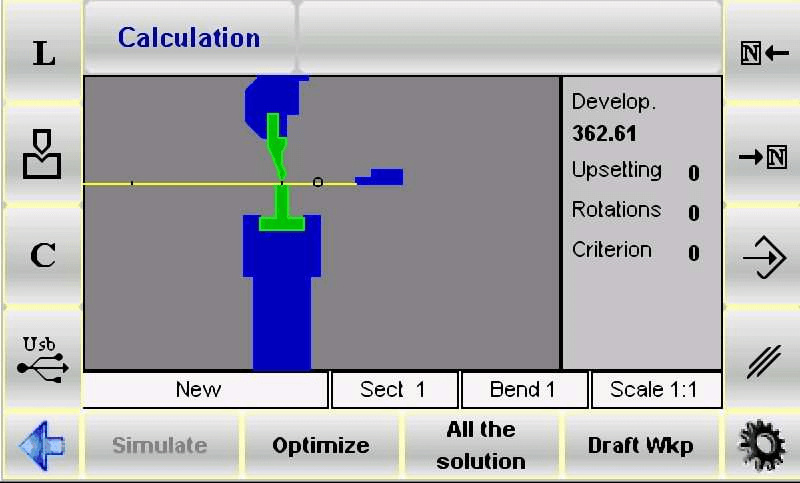
Pored toga, sistem osigurava bezbednost i efikasnost obrade putem numeričke kontrolne logike: uvek zadržava veću površinu lima unutar kontrolisanog opsega operatera kako bi smanjio rizike u radu. Operateri takođe mogu da prilagode kriterijume izračunavanja u skladu sa zahtevima proizvodnje i fleksibilno prebacuju između automatskog/ručnog režima rada kako bi dodatno poboljšali prilagodljivost procesa.
Logika koordinacije između automatskog i ručnog režima rada
Izračunavanje redosleda savijanja kod ESA S530 ne radi u jedinstvenom režimu, već ostvaruje fleksibilnu obradu putem koordinacije „automatskog + ručnog“ dvostrukog režima rada:
• Аутоматски режим: На основу алгоритама нумеричке контроле, систем самостално завршава прорачун оптималног низа савијања без ручног умешања. Након притиска на дугме [Оптимизуј], систем аутоматски одабира шему са највећом ефикасношћу и најмањом грешком, на основу параметара делова (као што су материјал, дебљина, угао савијања).
• Ручни режим: Оператори могу независно да дефинишу део или цео поступак савијања и да врше фине подешавање помоћу посебних функционалних дугмади: дугме [Савијање] користи се за закључавање изабране акције савијања, а дугме [Окретање] контролише угао ротације предмета; након завршетка прилагођених подешавања, притисните дугме [Оптимизуј], након чега ће систем интегрисати ручно задате параметре у аутоматски прорачун и генерисати шему која узима у обзир како „оперативну намеру“ тако и „оптимизацију процеса“.
Резултати оптимизације
Логика повратних информација о оптимизованим резултатима је јасна, што олакшава операторима брзо доношење закључака и одлука:
• Када шема није изводљива: систем искаче са обавештењем „БЕЗ РЕШЕЊА“, подсећајући оператора да провери могуће проблеме (као што су супротни углови савијања, интерференција компоненти итд.) или да покуша промену редоследа савијања. Ако постоји опасност од судара комада, област судара ће бити интуитивно означена кроз промену боје (на пример, црвено истакнуће).
• Омогућавање специјалних операција: ако је судар само „недеструктивна интерференција“ (на пример, привремени контакт који не утиче на комад или опрему), оператор може одабрати да игнорише обавештење и настави са процесом савијања.
• Када је шема изводљива: систем приказује „ПРОНАЂЕНО РЕШЕЊЕ“ и нуди четири основне опције радњи:
a. [Заустави]: Зауставите процес оптимизације како бисте омогућили додатну подешавања параметара тренутне шеме (на пример, подешавање угла савијања, измена позиције ослона).
b. [Настави]: Наставите са претраживањем других потенцијалних шема све док не остане ниједан могућ пут. Ако су све могућности проверене и нема одговарајуће шеме, на крају ће бити приказано „БЕЗ РЕШЕЊА“.
c. [Симулирај]: Започните симулацију низа савијања. Оператори могу напредовати кроз процес коришћењем тастера [Настави] или прекинути симулацију помоћу тастера [Заустави] да би у стварном времену посматрали процес савијања.
d. [Прихвати]: Сачувајте тренутно израчунате параметре савијања (као што су угао, брзина, позиција ослона) у програму ради директне употребе у стварној обради.
Функција симулације
Функција симулације је „преглед везе“ која осигурава тачност савијања, а кораци операције су интуитивни и контролисани:
1. Притисните дугме [Simulate], и интерфејс приказује стање равне заграде која се савија, чиме се одређује почетни положај првог савијања.
2. Одаберите одговарајућу носну конструкцију помоћу дугмета [Bearing/Support]. Неопходно је осигурати да не постоји опасност од судара на позицији носача и да одговара ограничењима опсега кретања осовина опреме (као што су ходајући делови X-осе и R-осе).
3. Притисните дугме [Continue], систем извршава прву акцију савијања и приказује облик заграде након савијања; за следеће савијање потребно је поновити овај корак како бисте постепено напредовали у процесу.
4. Ако желите да паузирате ради прегледа детаља, можете притиснути дугме [Stop]; ако желите да се вратите назад и направите измене (на пример, исправите позицију носача из претходног корака), можете се вратити на претходни корак помоћу дугмета [Previous].
5. Притисните тастер [Настави] неколико пута док се симулација свих корака савијања не заврши. У том тренутку ће се поново приказати тастер [Симулирај], што означава крај процеса симулације.
Подешавање лежаја/ослонаца
Подешавање лежаја/ослонаца је кључно за спречавање деформације радног предмета и осигуравање стабилности савијања. Операција мора да прати следећи поступак:
1. Притисните тастер [Симулирај], а интерфејс ће приказати раван радни предмет који треба савити први пут, чиме ће бити разјашњено почетно стање обраде.
2. Притисните тастер [Лежај/ослонац] да бисте променили тип ослонаца – можете одабрати „Први ослонац“, „Други ослонац“ или „Ослонац радног предмета“. Систем аутоматски процењује изводљивост кретања позиционера: позиционер ће се померити до циљне позиције ослонаца само ако не постоји опасност од судара и ако су испуњени услови ограничења опреме.
3. Pritisnite dugme [Nastavi] da biste pogledali stanje polaznog materijala nakon prvog savijanja i potvrdili da li efekat oslanjanja zadovoljava očekivano.
4. Nastavite da pritiskujete dugme [Nastavi] da biste ušli u podešavanje drugog savijanja, i po potrebi izaberite tip oslanjanja (kretanje pozicionera i dalje mora da ispunjava dvostruki uslov „bez sudara + poštovanje ograničenja“).
5. Tokom procesa, možete u svakom trenutku pritisnuti dugme [Stop] da biste zaustavili simulaciju, ili pritisnuti dugme [Prethodno] da biste se vratili na prethodni korak i podesili parametre oslanjanja.
6. Nastavite simulaciju dok se ponovo ne prikaže dugme [Simuliraj], što znači da je završena verifikacija podešavanja oslanjanja kroz ceo proces.
Треба напоменути да се ова функција налази у горњем десном углу програма за бројчано управљање, поред иконе типа савијања. Систем ће аутоматски исправити девијацију позиције X-осе и R-осе; ако је тренутни програм "графичког типа", тастер [Bearing/Support] не може се користити у режиму бројчаног управљања, а подешавање ослонаца мора се извршити пребацивањем на симулациони интерфејс.
Ручни прорачун редоследа савијања (опционална функција)
Ručni proračun niza savijanja pogodan je za scenarije koji zahtevaju personalizovane podešavanja. Put pokretanja je isti kao u automatskom režimu: pritisnite dugme [Izračunaj] sa interfejsa crteža komada da biste pristupili. Interfejs će detaljno simulirati ceo proces savijanja, uključujući vizuelni prikaz gornjeg i donjeg dela mašine za savijanje, čekića, matrice, pozicionera i komada pre savijanja; tri panela sa desne strane dinamički će prikazivati broj obrtaja i uglove okretanja komada tokom procesa proračuna (za specifične dijagrame, pogledajte opis interfejsa u poglavlju "Automatski proračun niza savijanja").
Ručno pretraživanje niza savijanja
Srž režima ručnog pretraživanja je „ručno vođenje putanje savijanja“, a koraci operacije su sledeći:
1. Koristite tipke sa strelicama


da biste pretražili sve korake savijanja i locirali ciljani nivo koji zahteva podešavanje.
2. Pritisnite [Savijanje] taster na željenoj razini savijanja da biste zaključali akciju savijanja; ako je potrebno poništiti, ponovo pritisnite [Savijanje] taster.
3. Pritisnite [Okretanje] taster da biste podesili ugao rotacije komada kako biste osigurali da naredno savijanje odgovara poziciji trenutnog koraka.
4. Nakon završetka prinudne postavke svih neophodnih savijanja, pritisnite [Optimizuj] taster. Sistem će izračunati konačni plan na osnovu ručno zadatog redosleda i u kombinaciji sa tehnološkim ograničenjima (poput izbegavanja sudara, ograničenja hoda osovina).
Rezultati procesa optimizacije
Povratna informacija o rezultatima optimizacije u ručnom režimu je u skladu sa onom u automatskom režimu, ali se više fokusira na "prilagodljivost ručne podešavanja"
• Ако конфигурација предмета обраде (на пример, ручно одређена секвенца савијања) не може бити обрађена, систем искаче са упозорењем "Принудно решење". Оператор мора поново позиционирати проблематичне кораке (на пример, конфликтне углове савијања, неправилне позиције ослона) користећи функцију ручног претраживања.
• Потенцијални ризици судара делова машине означени су променом боје (на пример, наранџасто упозорење) како би операторима олакшали подешавање секвенце или измену ослона.
• Ако судар не представља ризик од оштећења (на пример, привремени контакт између ивице предмета обраде и матрице), савијање може бити принудно спроведено; ако је могуће решење пронађено, систем приказује поруку "Решење пронађено", а оператор може одабрати [Заустави] да паузира оптимизацију ради подешавања или [Прихвати] да унесе израчунате вредности у програм.
Симулација рада
Процес симулације у ручном режиму идентичан је процесу у аутоматском режиму. Основна разлика је у томе што је „симулација заснована на ручно одређеном низу“:
1. Притисните дугме [Simuliraj] да бисте видели стање равне заграде која се савија (почетно стање одговара првом ручно постављеном савијању).
2. Притисните дугме [Nosач/Potпора] да бисте изабрали тип потпоре, осигуравајући одсуство судара и поштовање ограничења кретања осе.
3. Притисните дугме [Настави] да бисте извршили прво савијање и поновите овај корак за следећа савијања; можете притиснути [Заустави] да паузирате или [Претходно] да се вратите уназад и проверите исправност ручно задатог низа.
4. Наставите са симулацијом док се поново не прикаже дугме [Simuliraj]. Након што потврдите да нема проблема у целом процесу савијања, може се користити за стварну обраду.
Конфигурација носача/потпоре
Конфигурација лежаја/ослонаца у ручном режиму има исте кораке рада као и у аутоматском режиму, али треба имати у виду да „ослонци морају бити прилагођени ручно задатом низу савијања“:
• Кретање позиционера мора испунити двоструке услове „ручно подешен положај савијања“ и „без судара“ како би се избегао отказ ослонаца услед измене низа.
• Ако је потребно изменити тип ослонаца, операција мора бити извршена у симулационом интерфејсу (функција [Лежај/ослонц] није подржана за графичке програме у НЦ режиму) ради осигуравања усклађености између ослонаца и корака савијања.
Измена низа савијања
Чак и након што је низ савијања оптимизован, ESA S530 и даље подржава флексибилне измене ради задовољавања захтева привремених промена процеса:
1. Користите тастере са стрелицама за преглед свих корака савијања и пронађите циљани савијање које треба изменити.
2. Притисните дугме [Савијање] да бисте отказали акцију савијања и поново изабрали нову секвенцу савијања (или прилагодите угао ротације).
3. Након завршетка измене, симулација се може поново покренути како би се проверила исправност нове секвенце, осигуравајући тачан и ефикасан процес.
Кораци за операцију савијања кутије
Савијање кутије је типичан случај у обради метала. Израчунавање редоследа савијања на ESA S530 у овом процесу мора пратити логику „одвојеног извршавања програма“ – јер контролни процес не може директно да развије савијену кутију у равну плочу, оператор мора да креира два независна програма савијања:
• Програм 1: Користи се за хоризонтално савијање, дефинише бочни угао и позицију савијања стране кутије.
• Програм 2: Користи се за вертикално савијање, дефинише параметре уздужног савијања горње/доње стране кутије.
Извођењем ова два програма у низу може се постићи прецизно обликовање кутије. Поред тога, током извођења вишесекционих програма, ESA S530 аутоматски ће да одреди приоритет обради секције са ужећом ширином металне плоче, смањујући ризик од деформације лима и побољшавајући ефикасност савијања.
Додавање секције
Да бисте додали нову секцију за савијање кутије, пратите следеће кораке:
1. Притисните одговарајуће функционално дугме (погледајте прилог панела за управљање опремом ради иконе) да бисте отворили мениџмент мени за секције.

2. Изаберите опцију „Промени секцију“ у менију. Систем ће аутоматски креирати нову секцију, а радник може подесити параметре савијања (као што су угао, позиција ослона) ове секције.
Отказивање секције
Да бисте изbrisали непотребну секцију, поступак рада је следећи:
1. Користите тастере са стрелицама да бисте се кретали до циљане секције и потврдили број секције и параметре.
2. Отворите мени за управљање секцијама и изаберите опцију „Откажи секцију“.
3. Систем ће уклонити секцију, а програм ће аутоматски вратити поступак до корака „Савијање 1 од секције 1“ како би осигурао континуитет наредног процеса.
Често постављана питања (FAQ)
Како ESA S530 побољшава процес савијања?
ESA S530 реконструише процес савијања кроз „аутоматско израчунавање низа савијања“: елиминише потребу за ручним понављањем пробних операција (као што је вишеструко подешавање низа савијања у традиционалним процесима), значајно скраћује време подешавања опреме; истовремено, систем оптимизује пут помоћу алгоритама нумеричког управљања, смањује радне грешке, побољшава укупну ефикасност и тачност операција формирања метала и смањује стопу отпада материјала.
Да ли могу ручно да изменим низ савијања на ESA S530?
Да. ESA S530 подржава ручно подешавање низа савијања. У зависности од специфичних захтева производње (као што су ограничења облика посебних делова, привремена технолошка ограничења опреме), оператори могу прилагодити део или цео низ корака савијања коришћењем дугмади [Савијање] и [Окрет], узимајући у обзир како „флексибилност процеса“ тако и „тачност обраде“.
Шта треба да урадим ако дође до грешке током израчунавања низа савијања на ESA S530?
Ако дође до грешке у израчунавању, препоручује се да отклоните проблем према следећим корацима:
1. Прво проверите унете параметре: потврдите тачност основних подешавања као што су тип материјала, дебљина лима и угао савијања (грешке у параметрима су чести узроци неисправности).
2. Ако су параметри исправни, погледајте званични упутство за рад ESA S530 и пронађите решење за одговарајући код грешке у поглављу „Отклањање неисправности“.
3. Ако проблем и даље није решен, контактирајте тим за техничку подршку директно, доставите снимак екрана са поруком о грешци и параметре радног предмета и добијте циљану помоћ.
Zaključak
Овладавање принципима и операцијама ESA S530 прорачуна низа савијања је основни предуслов за постизање високе прецизности и ефикасности у операцијама савијања метала. Основна логика овог процеса састоји се у: осигуравању квалитета обраде комплексних делова као што су кутије кроз стратегију „обраде хоризонталног/вертикалног савијања у засебним програмима“ и „извршавања дела са ужеом ширином лима прво“; истовремено, координација аутоматског и ручног двоструког режима омогућава систему да се прилагоди како стандардизованој масовној производњи, тако и задовољавању персонализованих потреба обраде.
Да би се у потпуности искористила перформанса гњечења и осигурао непрекидан ток производњег процеса, препоручује се да оператери строго прате наведене спецификације рада и флексибилно подешавају параметре у складу са карактеристикама делова у пракси. За додатну помоћ (на пример, добијање техничке документације, одговоре на конкретна питања о процесу) можете нас контактирати у сваком тренутку или посетити званични веб-сајт да бисте прегледали комплетне материјале за подршку везане за операције гњечења, што ће помоћи у сталном оптимизовању процеса обраде метала.

