





Инструкция по эксплуатации DELEM DA-41S
Содержание
1. Обзор DELEM DA-41S
2. Руководство по эксплуатации руководства DELEM DA-41S
3. Аппаратные компоненты
4. Режимы работы
5. Загрузка руководства
6. Видеодемонстрация
Возникли трудности с DELEM DA-41S? Это специализированное руководство поможет вам освоить его эксплуатацию с лёгкостью, оптимизировав работу с ЧПУ-пресс-тормозами.
Чтобы в полной мере использовать руководство по DELEM DA-41S, начните с изучения интерфейса устройства, правильной настройки параметров и следования пошаговым инструкциям по конфигурации. Также важно понимать его программные функции для эффективного управления станками с ЧПУ для гибки листового металла. В этом руководстве сложные операционные процедуры разбиты на простые и понятные действия, что делает его пригодным как для начинающих операторов, так и для опытных специалистов.
Готовы раскрыть весь потенциал вашего DELEM DA-41S? Давайте рассмотрим подробные инструкции ниже!
Обзор DELEM DA-41S
DELEM DA-41 — это программируемый управляющий блок, предназначенный для традиционных листогибочных прессов. Настоящее руководство составлено исходя из предположения, что блок DA-41 настроен на расчёт глубины гибки по формуле. Если блок настроен на расчёт глубины гибки с использованием таблиц, пожалуйста, обратитесь к Руководству пользователя версии 2 (8064-901C). Если вы не уверены в выбранном методе расчёта, свяжитесь с поставщиком вашего оборудования для уточнения.
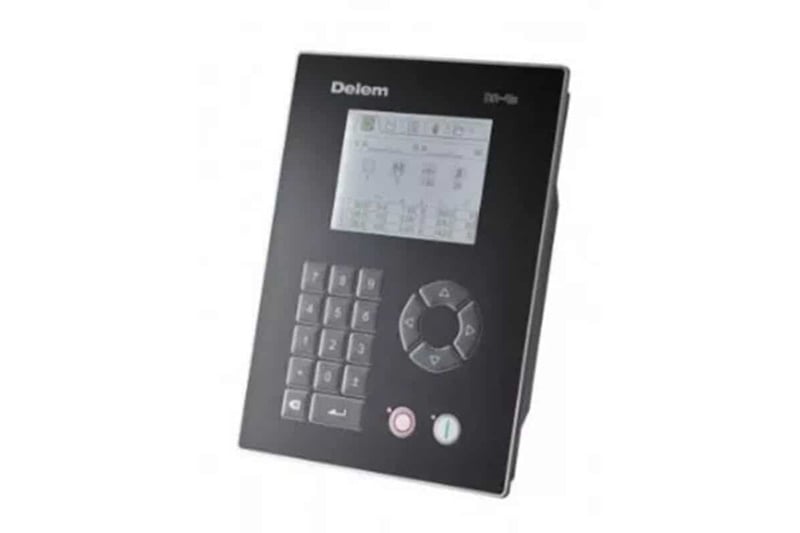
Эксплуатационное руководство по DELEM DA-41S
Компоненты оборудования
1. Передняя панель
На приведённой ниже схеме показана компоновка передней панели, включающей дисплей и набор клавиш для программирования и управления осями. Функции дисплея подробно описаны в следующем разделе.
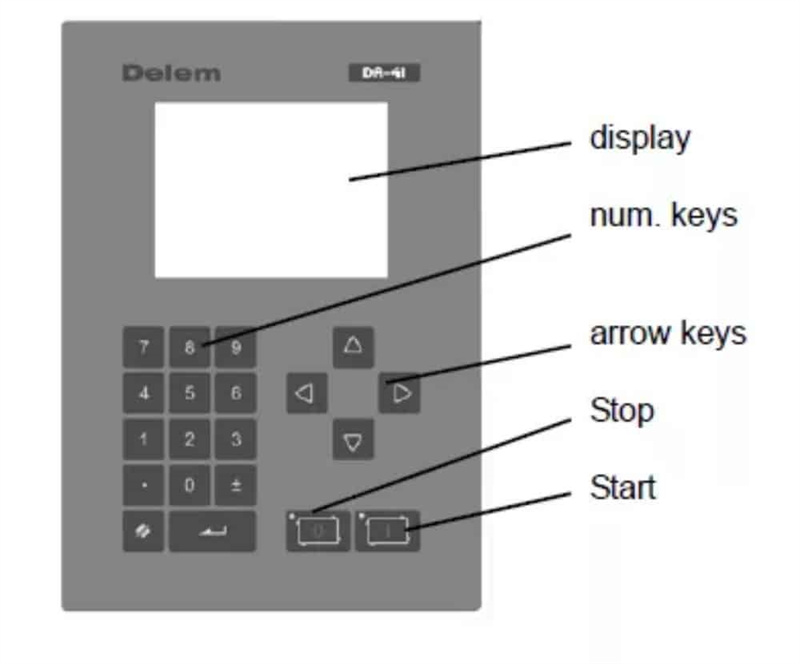
Клавиатура передней панели включает следующие функциональные клавиши:
• 10 цифровых клавиш (0–9)
• Клавишу десятичной точки
• Клавишу переключения знака «плюс/минус»
• Клавишу очистки для удаления значений параметров
• Клавишу подтверждения ввода значений
• Клавиши со стрелками для выбора различных параметров
• Клавиша остановки (обозначена цифрой 0) со светодиодным индикатором состояния
• Клавиша запуска (обозначена цифрой 1) со светодиодным индикатором состояния
2. Экран дисплея
DELEM DA-41 оснащён монохромным ЖК-дисплеем с разрешением 320×240. Различные рабочие режимы отображаются на верхней части экрана специальными символами, что позволяет операторам быстро определить текущий режим.
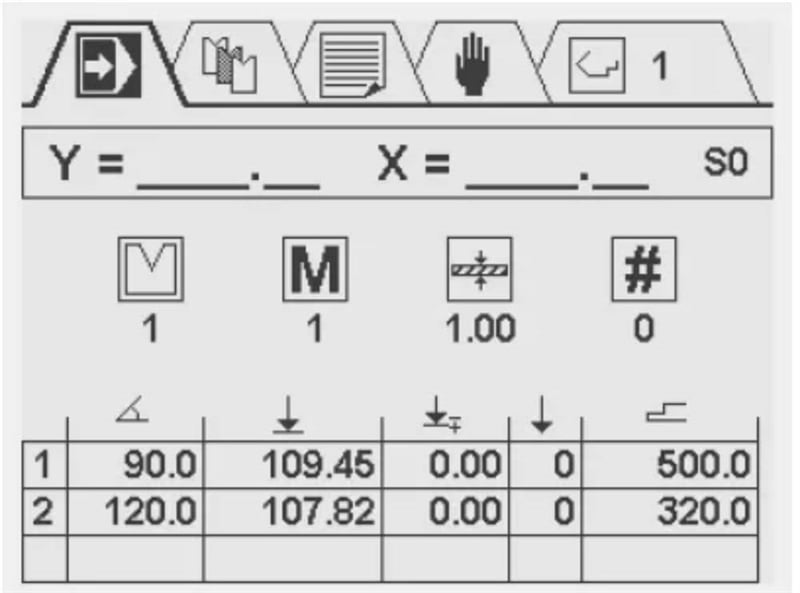
Режимы работы
1. Основное введение
Монохромный ЖК-дисплей DA-41 с разрешением 320×240 наглядно обозначает активный рабочий режим с помощью специальных символов в верхней части экрана. Доступные режимы включают программирование и выполнение изделий, программирование инструментов, константы программы, ручное перемещение и выбор программы гибки.
2. Основные операции навигации
• Переключение режимов: нажмите клавишу <стрелка вверх>, пока не будет выделен символ целевого режима, затем используйте клавиши <стрелка влево> и <стрелка вправо> для перехода к нужному режиму.
• Вход в режим: нажмите клавишу <стрелка вниз>, чтобы перейти в выбранный режим.
• Навигация по параметрам в рамках режима: используйте клавиши со стрелками для перемещения курсора между различными параметрами и полями ввода.
• Программирование параметров: переместите курсор на соответствующий символ, введите требуемое значение и нажмите клавишу ENTER для подтверждения. Значение также автоматически подтверждается при нажатии любой клавиши со стрелкой; в некоторых случаях для корректировки значений можно также использовать клавиши <стрелка влево/вправо>.
• Ограничения программирования: шаги и соответствующие им параметры могут быть запрограммированы и просмотрены только тогда, когда управляющий блок находится в состоянии остановки.
3. Программирование изделия
Экран программирования изделия разделён на три отдельные секции сверху вниз:
• Текущие положения по осям Y и X
• Общие атрибуты изделия
• Таблица шагов гибки, где каждый шаг сопоставлен с несколькими параметрами
Номер текущей активной программы отображается в правом верхнем углу экрана. Этот экран используется для редактирования и выполнения программ изделий, а подробное описание программирования изделий приведено в главе 4 руководства.
4. Выбор инструмента
На этом экране представлена полная информация обо всех доступных инструментах в виде таблицы, в которой указаны номер инструмента, размер V-образного паза, угол инструмента и радиус инструмента. При программировании изделий предварительно запрограммированные параметры инструмента используются для расчёта значений по оси Y. Чтобы задать или изменить параметры инструмента, достаточно переместить курсор в соответствующее поле целевого инструмента и ввести требуемые значения напрямую.
5. Установка констант программы
На экране констант программы операторы могут просматривать и настраивать различные параметры блока управления. Редактируемые параметры (за исключением тех, что доступны только для чтения) можно изменять с помощью клавиш <стрелка влево/вправо> или путём непосредственного ввода числовых значений.
Выход из меню: Чтобы выйти из меню констант программы, нажмите клавишу <стрелка вверх>, чтобы вернуться в главное меню символов, или нажмите кнопку STOP для немедленного перехода в автоматический режим производства.
Доступ к сервисному меню: Введите код 456 и нажмите клавишу Enter, чтобы открыть сервисное меню; для выхода из меню нажмите кнопку STOP.
Примечание: Если клавиша Enter нажата без ввода указанного кода, точка калибровки будет отображаться в режиме «только чтение», а в правом верхнем углу экрана появится значок замка, указывающий на данный статус.
Сервисный экран позволяет программировать фактическую точку калибровки и обеспечивает обзор информации о системе в реальном времени. Конкретный набор функций, доступных на экране программных констант, зависит от технических характеристик станка.
Ручное перемещение осей: На этом экране оси X и Y можно перемещать вручную с помощью клавиш со стрелками. Эта операция доступна только тогда, когда управляющий блок не находится в рабочем режиме. Нажмите клавиши <стрелка вверх/вниз>, чтобы выбрать ось Y или X; нажмите клавиши <стрелка влево/вправо> один раз для пошагового перемещения оси или удерживайте их для быстрого перемещения.
6. Выбор программ изделий
Управляющий блок DELEM DA-41 поддерживает до 100 программ изделий; по умолчанию все программы содержат 0 шагов. После выбора программы к ней автоматически добавляется один шаг.
Этапы выбора программы:
1. Переместите курсор на номер требуемой программы и нажмите клавишу ENTER для её выбора; выбранный номер программы отобразится в правом верхнем углу экрана рядом с символом режима.
2. Для программ с высоким номером (например, 74): нажмите первую цифру номера (7), после чего курсор перейдёт к группе программ, начинающихся с этой цифры. Затем используйте клавиши со стрелками для точного поиска нужного номера программы.
После выбора программы блок управления автоматически переключается в режим программирования, и программа остается активной до тех пор, пока не будет выбрана другая программа или текущая не будет удалена.
Удаление программы: переместите курсор на номер программы и нажмите клавишу очистки. Номер программы сохранится, однако все её шаги будут сброшены до значения 0.
7. Функция блокировки клавиш
Блок управления оснащён функцией блокировки клавиш для предотвращения несанкционированного программирования; доступность этой функции зависит от технических характеристик станка.
• Состояние разблокировки: блок управления может быть запрограммирован в соответствии с инструкциями, приведёнными в данном руководстве.
• Состояние блокировки: в левом верхнем углу окна программирования появится значок замка, и вступят в силу следующие ограничения операций:
○ Нельзя создавать новые программы, а существующие программы нельзя редактировать.
○ Нельзя удалять программы.
○ Нельзя создавать новые инструменты, а параметры существующих инструментов нельзя редактировать.
Даже в заблокированном состоянии разрешены следующие операции:
• Выбор ранее созданных программ (при условии, что они содержат один или несколько шагов).
• Запуск выбранных программ.
• Корректировка поправок по оси Y в активных программах.
• Настройка констант программ.
• Перемещение осей X и Y через экран ручного управления.

