





Cálculo da Sequência de Dobra ESA S530: Princípios, Operação e Guia de Aplicação
Sumário
• Introdução
• Cálculo Automático da Sequência de Dobragem (Funcionalidade Opcional)
◦ Interface de Cálculo
◦ Resultados da Otimização
◦ Função de Simulação
◦ Configuração de Rolamentos/Suportes
• Cálculo Manual da Sequência de Dobragem (Funcionalidade Opcional)
◦ Resultados do Processo de Otimização
◦ Operação de Simulação
◦ Configuração do Rolamento/Suporte
◦ Modificação da Sequência de Dobra
• Etapas para a Operação de Dobragem de Caixa
• Perguntas Frequentes (FAQ)
◦ Como o ESA S530 melhora o processo de dobragem?
◦ Posso modificar manualmente a sequência de dobragem no ESA S530?
◦ O que devo fazer se ocorrer um erro durante o cálculo da sequência de dobragem do ESA S530?
• Conclusão
Introdução
No campo da fabricação de metais, a dobra precisa é um elo fundamental para garantir a qualidade da peça, e a função de cálculo da sequência de dobra do ESA S530 é exatamente a tecnologia-chave para alcançar esse objetivo. Como característica central do sistema ESA S530, ela otimiza inteligentemente a ordem de dobragem das chapas metálicas, reduzindo erros operacionais e desperdício de material, ao mesmo tempo em que assegura que as peças atendam plenamente às especificações de projeto. Seja para melhorar a eficiência produtiva ou manter uma qualidade de processamento estável, essa função desempenha um papel insubstituível. Este artigo analisará completamente a lógica de funcionamento, as vantagens principais e os métodos práticos de operação do Cálculo da Sequência de Dobra do ESA S530, fornecendo orientações práticas para iniciantes que desejam começar e para operadores experientes que buscam otimizar processos, ajudando a elevar o nível geral das operações de usinagem de metais.
Cálculo Automático da Sequência de Dobra (Recurso Opcional)
O caminho de ativação para o cálculo automático da sequência de dobragem é simples: inicie o processo a partir da interface do desenho da peça e pressione a tecla [Calcular] para acessar a interface de operação. Este modo permite a otimização independente da sequência de dobragem por meio de tecnologia de controle numérico, mantendo ao mesmo tempo o espaço de coordenação com o modo manual para se adaptar às necessidades de diferentes cenários de produção.
Interface de Cálculo
A interface de cálculo é o "centro de planejamento" antes da dobragem. Ela não apenas exibe em tempo real o estado de simulação da pré-dobragem da peça, mas também mostra claramente a relação posicional dos componentes principais da dobradeira — punção, matriz e batente — ajudando os operadores a compreenderem antecipadamente a posição relativa entre o equipamento e a peça. Há três sub-janelas no lado direito da interface, que exibem dinamicamente o ângulo de rotação e o número de inversões da peça, respectivamente. Ao mesmo tempo, está equipada com uma função de "recuperação de solução completa", capaz de percorrer todos os possíveis trajetos de dobragem e fornecer suporte completo de dados para a subsequente otimização.
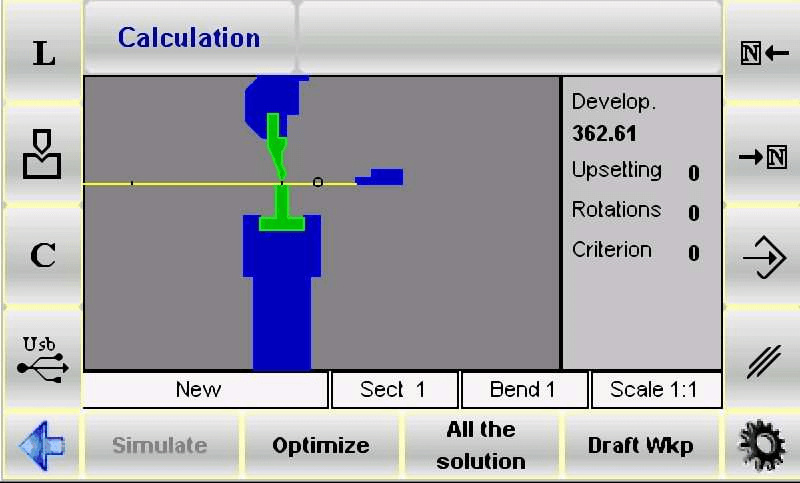
Além disso, o sistema garante segurança e eficiência no processamento por meio da lógica de controle numérico: mantém sempre a área maior da chapa metálica dentro do alcance controlável do operador, reduzindo os riscos operacionais. Os operadores também podem ajustar os padrões de cálculo conforme as necessidades de produção e alternar flexivelmente entre os modos automático/manual para melhorar ainda mais a adaptabilidade do processo.
Lógica de Coordenação entre os Modos Automático e Manual
O cálculo da sequência de dobragem do ESA S530 não opera em um único modo, mas realiza um processamento flexível por meio da coordenação dos dois modos "automático + manual":
• Modo Automático: Baseando-se em algoritmos de controle numérico, o sistema conclui independentemente o cálculo da sequência de dobragem ideal sem intervenção manual. Após pressionar a tecla [Otimizar], o sistema irá automaticamente selecionar o esquema com maior eficiência e menor erro com base nos parâmetros da peça (como material, espessura e ângulo de dobragem).
• Modo Manual: Os operadores podem definir independentemente parte ou todos os passos de dobragem e fazer ajustes finos por meio de teclas de função exclusivas: a tecla [Dobrar] é usada para travar a ação de dobragem selecionada, e a tecla [Girar] pode controlar o ângulo de rotação da peça; após concluir as configurações personalizadas, pressione a tecla [Otimizar], e o sistema integrará os parâmetros especificados manualmente ao cálculo automático para gerar um esquema que considere tanto a "intenção operacional" quanto a "otimização do processo".
Resultados da Otimização
A lógica de feedback dos resultados de otimização é clara, facilitando que os operadores tomem decisões e julgamentos rápidos:
• Quando o Esquema Não é Viável: O sistema exibe um aviso "SEM SOLUÇÃO", lembrando o operador para verificar possíveis problemas (como ângulos de dobra conflitantes, interferência entre componentes, etc.) ou tentar ajustar a sequência de dobra. Se houver risco de colisão na peça, a área será marcada intuitivamente por meio de mudanças de cor (por exemplo, destaque em vermelho).
• Permitir Operações Especiais: Se a colisão for apenas uma "interferência não destrutiva" (como contato temporário que não afeta a peça ou o equipamento), o operador pode optar por ignorar o aviso e continuar executando o processo de dobragem.
• Quando o Esquema é Viável: O sistema exibe "SOLUÇÃO ENCONTRADA" e oferece quatro opções principais de operação:
a. [Parar]: Pausar o processo de otimização para facilitar o ajuste fino dos parâmetros do esquema atual (como ajustar o ângulo de dobragem, modificar a posição do suporte).
b. [Continuar]: Recuperar continuamente outros esquemas potenciais até que não haja mais caminhos viáveis. Se todas as possibilidades forem verificadas e não houver um esquema adequado, "SEM SOLUÇÃO" será exibido no final.
c. [Simular]: Iniciar a simulação da sequência de dobragem. Os operadores podem avançar o processo através da tecla [Continuar] ou interromper a simulação através da tecla [Parar] para observar o processo de dobragem em tempo real.
d. [Aceitar]: Salvar os parâmetros de dobragem atualmente calculados (como ângulo, velocidade, posição do suporte) no programa para uso direto no processamento real.
Função de Simulação
A função de simulação é um "link de visualização" para garantir a precisão da dobragem, e os passos de operação são intuitivos e controláveis:
1. Pressione a tecla [Simular], e a interface exibe o estado da peça plana a ser dobrada, esclarecendo a posição inicial da primeira dobra.
2. Selecione a estrutura de suporte adequada através da tecla [Suporte/Apoio]. É necessário garantir que não haja risco de colisão na posição de suporte e que ela esteja dentro dos limites de movimento dos eixos do equipamento (como cursos dos eixos X e R).
3. Pressione a tecla [Continuar], o sistema executa a ação da primeira dobra e exibe a forma da peça após a dobra; para dobras subsequentes, repita este passo para avançar progressivamente no processo.
4. Se precisar pausar para observar detalhes, você pode pressionar a tecla [Parar]; se precisar voltar e ajustar (por exemplo, corrigir a posição de suporte do passo anterior), pode retornar ao passo anterior por meio da tecla [Anterior].
5. Pressione a tecla [Continuar] repetidamente até que a simulação de todas as etapas de dobragem seja concluída. Neste momento, a tecla [Simular] será exibida novamente, indicando o fim do processo de simulação.
Configuração de Rolamento/Suporte
A configuração de rolamento/suporte é fundamental para evitar a deformação da peça e garantir a estabilidade durante a dobragem. O procedimento deve seguir os seguintes passos:
1. Pressione a tecla [Simular], e a interface exibirá a peça plana a ser dobrada pela primeira vez, esclarecendo o estado inicial do processo.
2. Pressione a tecla [Rolamento/Suporte] para alternar o tipo de suporte – você pode selecionar "Primeiro Suporte", "Segundo Suporte" ou "Suporte da Peça". O sistema julgará automaticamente a viabilidade do movimento do localizador: o localizador só se moverá para a posição de suporte desejada quando não houver risco de colisão e forem respeitadas as condições limites do equipamento.
3. Pressione a tecla [Continuar] para visualizar o estado da peça após a primeira dobra e confirme se o efeito de suporte atende às expectativas.
4. Continue pressionando a tecla [Continuar] para acessar a configuração da segunda dobra, e selecione o tipo de suporte conforme necessário (o movimento do localizador ainda precisa atender às duas condições: "sem colisão + conformidade com os limites").
5. Durante o processo, você pode pressionar a tecla [Parar] para interromper a simulação a qualquer momento, ou pressionar a tecla [Anterior] para retornar à etapa anterior e ajustar os parâmetros de suporte.
6. Continue a simulação até que a tecla [Simular] seja exibida novamente, o que indica que a verificação completa do processo de configuração de suporte foi concluída.
Deve-se observar que esta função está localizada no canto superior direito do programa de controle numérico, lado a lado com o ícone do tipo de dobragem. O sistema corrigirá automaticamente o desvio de posição dos eixos X e R; se o programa atual for do tipo "gráfico", a tecla [Rolamento/Suporte] não poderá ser usada no modo de controle numérico, e o ajuste do suporte deverá ser realizado alternando para a interface de simulação.
Cálculo Manual da Sequência de Dobragem (Funcionalidade Opcional)
O cálculo manual da sequência de dobragem é adequado para cenários que exigem ajustes personalizados. O caminho de inicialização é o mesmo do modo automático: pressione a tecla [Calcular] a partir da interface de desenho da peça para entrar. A interface simulará detalhadamente todo o processo de dobragem, incluindo a apresentação visual das partes superior e inferior da dobradeira, punção, matriz, localizador e peça antes da dobragem; os três painéis à direita exibirão dinamicamente o número de rotações e ângulos de giro da peça durante o processo de cálculo (para diagramas específicos, consulte a descrição da interface no capítulo "Cálculo Automático da Sequência de Dobragem").
Busca Manual da Sequência de Dobragem
O cerne do modo de busca manual é "conduzir manualmente o caminho de dobragem", e os passos de operação são os seguintes:
1. Utilize as teclas de seta


para navegar por todas as etapas de dobragem e localizar o nível alvo que necessita ajuste.
2. Pressione a tecla [Dobrar] no nível de dobra desejado para travar forçadamente a ação de dobragem; se precisar cancelar, pressione novamente a tecla [Dobrar].
3. Pressione a tecla [Girar] para ajustar o ângulo de rotação da peça, garantindo que a dobra subsequente coincida com a posição da etapa atual.
4. Após concluir a configuração forçada de todas as dobras necessárias, pressione a tecla [Otimizar]. O sistema calculará o esquema final com base na sequência especificada manualmente e combinada com as restrições de processo (como ausência de colisão, limite de curso do eixo).
Resultados do Processo de Otimização
O feedback dos resultados da otimização no modo manual é consistente com o do modo automático, mas foca mais na "adaptabilidade do ajuste manual".
• Se a configuração da peça (como a sequência de dobragem especificada manualmente) não puder ser processada, o sistema exibe um aviso de "Solução Forçada". O operador precisa reposicionar as etapas problemáticas (como ângulos de dobragem conflitantes, posições de suporte inadequadas) através da função de busca manual.
• Riscos potenciais de colisão entre componentes da máquina serão marcados por mudanças de cor (como aviso laranja) para auxiliar os operadores no ajuste da sequência ou na modificação do suporte.
• Se a colisão não apresentar risco de dano (como contato temporário entre a borda da peça e a matriz), a dobragem pode ser forçada; se um esquema viável for detectado, o sistema exibe "Solução Encontrada", e o operador pode escolher [Parar] para pausar a otimização e fazer ajustes, ou [Aceitar] para integrar os valores calculados ao programa.
Operação de Simulação
O processo de simulação do modo manual é consistente com o do modo automático. A diferença principal é que "a simulação é baseada na sequência especificada manualmente":
1. Pressione a tecla [Simular] para visualizar o estado da peça plana a ser dobrada (o estado inicial corresponde ao primeiro conjunto de dobra especificado manualmente).
2. Pressione a tecla [Suporte/Apoio] para selecionar o tipo de suporte, garantindo ausência de colisões e conformidade com o limite de movimento do eixo.
3. Pressione a tecla [Continuar] para executar a primeira dobra e repita este passo para as dobras subsequentes; você pode pressionar [Parar] para pausar ou [Anterior] para retroceder e verificar a racionalidade da sequência especificada manualmente.
4. Continue a simulação até que a tecla [Simular] seja exibida novamente. Após confirmar que não há problemas em todo o processo de dobragem, ela poderá ser utilizada para o processamento real.
Configuração de Suporte/Apoio
A configuração de rolamento/suporte no modo manual possui os mesmos passos de operação que no modo automático, mas deve-se observar que "o suporte deve ser adaptado à sequência de dobragem especificada manualmente":
• O movimento do localizador deve atender às duas condições: "posição de dobragem definida manualmente" e "sem colisão", para evitar falhas no suporte causadas por ajustes na sequência.
• Caso seja necessário modificar o tipo de suporte, a operação deve ser realizada na interface de simulação (a função [Rolamento/Suporte] não é suportada em programas gráficos no modo numérico-controlado), garantindo a compatibilidade entre o suporte e os passos de dobragem.
Modificação da Sequência de Dobragem
Mesmo após a sequência de dobragem ter sido otimizada, o ESA S530 ainda permite ajustes flexíveis para atender às necessidades de alterações temporárias no processo:
1. Utilize as teclas de seta para percorrer todos os passos de dobragem e localizar a dobra alvo que necessita modificação.
2. Pressione a tecla [Dobrar] para cancelar a ação de dobragem e selecione novamente a nova sequência de dobragem (ou ajuste o ângulo de rotação).
3. Após concluir a modificação, a simulação pode ser iniciada novamente para verificar a viabilidade da nova sequência, garantindo que o processo ajustado seja preciso e eficiente.
Etapas para a Operação de Dobragem de Caixa
A dobragem de caixa é um cenário típico no processamento de metais. O cálculo da sequência de dobragem do ESA S530 neste processo deve seguir a lógica de "execução com programas separados" – como o processo numérico não pode desdobrar diretamente a caixa dobrada em uma chapa plana, o operador precisa criar dois programas de dobragem independentes:
• Programa 1: Utilizado para dobragem horizontal, definindo o ângulo e posição laterais de dobragem das laterais da caixa.
• Programa 2: Utilizado para dobragem vertical, definindo os parâmetros longitudinais de dobragem do topo/fundo da caixa.
Ao executar esses dois programas em sequência, pode-se obter a conformação precisa da caixa. Além disso, durante a execução de programas com múltiplas seções, o ESA S530 dará prioridade automaticamente ao processamento da seção com largura menor da chapa metálica, reduzindo o risco de deformação da chapa e melhorando a eficiência de dobragem.
Adicionando uma Seção
Para adicionar uma nova seção de processamento para dobragem de caixa, siga estes passos:
1. Pressione a tecla de função designada (consulte o acessório do painel de operação do equipamento para o ícone) para abrir o menu de gerenciamento de seções.

2. Selecione a opção "Alterar Seção" no menu. O sistema criará automaticamente uma nova seção, e o operador poderá definir os parâmetros de dobragem dessa seção (como ângulo, posição do suporte).
Cancelando uma Seção
Para excluir uma seção desnecessária, o processo de operação é o seguinte:
1. Use as teclas de seta para navegar até a seção desejada e confirme o número e os parâmetros da seção.
2. Abra o menu de gerenciamento de seção e selecione a opção "Cancelar Seção".
3. O sistema removerá a seção, e o programa voltará automaticamente para a etapa "Dobra 1 da Seção 1" para garantir a continuidade do processo subsequente.
Perguntas Frequentes (FAQ)
Como o ESA S530 aprimora o processo de dobragem?
O ESA S530 reconstrói o processo de dobragem por meio do "cálculo automático da sequência de dobragem": elimina a necessidade de tentativas manuais repetidas (como ajustar várias vezes a sequência de dobragem em processos tradicionais), reduz significativamente o tempo de depuração do equipamento; ao mesmo tempo, o sistema otimiza o percurso com base em algoritmos de controle numérico, reduz erros operacionais, melhora a eficiência e precisão gerais das operações de conformação metálica e diminui a taxa de desperdício de material.
Posso modificar manualmente a sequência de dobragem no ESA S530?
Sim. O ESA S530 permite o ajuste manual da sequência de dobragem. De acordo com as necessidades específicas de produção (como restrições de formato de peças especiais, limitações temporárias do processo de equipamento), os operadores podem personalizar parte ou todos os passos de dobragem através das teclas [Dobrar] e [Virar], levando em consideração tanto a "flexibilidade do processo" quanto a "precisão do processamento".
O que devo fazer se ocorrer um erro durante o cálculo da sequência de dobragem do ESA S530?
Se ocorrer um erro de cálculo, recomenda-se solucionar o problema seguindo os passos abaixo:
1. Primeiro, verifique os parâmetros de entrada: confirme se as configurações básicas como tipo de material, espessura da chapa e ângulo de dobragem estão corretas (erros de parâmetro são causas comuns de falhas).
2. Se os parâmetros estiverem corretos, consulte o manual de operação oficial do ESA S530 e encontre a solução para o código de erro correspondente no capítulo "Solução de Problemas".
3. Se o problema ainda não for resolvido, entre em contato diretamente com a equipe de suporte técnico, forneça uma captura de tela da mensagem de erro e os parâmetros da peça, e obtenha assistência direcionada.
Conclusão
Dominar os princípios e operações do cálculo de sequência de dobragem ESA S530 é o pré-requisito essencial para alcançar alta precisão e eficiência nas operações de dobragem de metais. A lógica central deste processo reside em: garantir a qualidade de conformação de peças complexas, como caixas, por meio da estratégia de "processar dobragens horizontais/verticais em programas separados" e "executar primeiro a seção com menor largura da chapa"; ao mesmo tempo, a coordenação entre modos automático e manual permite que o sistema se adapte tanto à produção em massa padronizada quanto atenda às necessidades de processamento personalizadas.
Para aproveitar ao máximo o desempenho da dobradeira e garantir o bom andamento do processo produtivo, recomenda-se que os operadores sigam rigorosamente as especificações de operação acima e ajustem flexivelmente os parâmetros conforme as características da peça na aplicação prática. Para obter mais ajuda (como acessar documentos técnicos adicionais ou esclarecer dúvidas específicas sobre processos), você pode entrar em contato com nossa equipe a qualquer momento ou visitar o site oficial para visualizar os materiais completos de suporte relacionados às operações de dobragem, ajudando a otimizar continuamente o processo de usinagem de metais.

