





Mestrer ESA S640-grafisk bøyesekvens: eksperttips og trinnvis veiledning
I den raske metallindustrien er presisjon og driftseffektivitet hjørnesteinene i produksjon av høy kvalitet. ESA S640 skiller seg ut som et kraftfullt verktøy for bøyeoperasjoner, der funksjonen for grafisk bøyesekvens er en viktig egenskap som forbedrer nøyaktighet og flyt i arbeidsprosessen. Uansett om du er en erfaren operatør som ønsker å forfine ferdighetene dine eller en nybegynner som nettopp lærer å bruke enhetens grafiske programmeringsfunksjoner, vil denne omfattende veiledningen føre deg gjennom hver viktig steg – fra oppsett av et grafisk program til utførelse av automatiske og manuelle beregninger av bøyesekvenser. Ved å mestre disse teknikkene vil du kunne optimalisere bøyeoperasjonene dine og oppnå overlegen produksjonskvalitet konsekvent.
Oppsette et grafisk program i ESA S640
Å starte et grafisk program på ESA S640 er det første steget for å få presis kontroll over alle bøyeoperasjonene dine, og legger grunnlaget for nøyaktige og gjentagbare resultater.
Opprinnelig oppsett av grafiske parametere
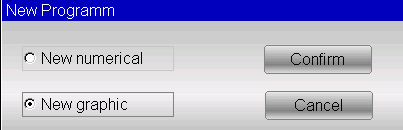
Før du oppretter et nytt grafisk program, er det avgjørende å angi alle nøkkelparametrene nøyaktig. Start med å gå til redigeringsiden, velg [Nytt program] og klikk deretter på [Ny grafikk] for å åpne grensesnittet for generell datainntasting. Følg disse detaljerte trinnene for konfigurasjon av parametre:
1. Arkbredde og -tykkelse: Finn de tilsvarende inntastingsfeltene på grensesnittet, angi den nøyaktige bredden og tykkelsen på metallarket som skal bøyes, og bekreft hver verdi ved å trykke på [OK]. Dette trinnet sikrer at bøyeskiven justeres riktig for materialet, i samsvar med ESA S640s driftsspesifikasjoner.
2. Materialets fasthet: Trykk på inntastingsfeltet for materialets fasthet for å angi relevante data og bekreft med [OK]. Denne informasjonen er avgjørende for ESA S640s grafiske bøyesekvenssystem, siden systemet bruker dataene til å beregne optimale driftsinnstillinger automatisk og forbedre bøyeunøyaktigheten.
3. Verktøyvalg:
○ Valg av matrise og støtter: Bla gjennom verktøylinjen for å finne den nødvendige matrisen fra listen og legg den til programmet ved å trykke på [Sett inn] (merk: matrisen må være tegnet på forhånd). Hvis det er flere V-matrisealternativer tilgjengelige, velg det riktige og angi matriseorienteringen – 0 for standardposisjon og 1 for en rotasjon på 180°.
○ Støtterinnstilling: Velg den forhåndstegnede støtteren fra listen i verktøylinjen og juster støtterorienteringen i henhold til de spesifikke bøyebehovene i prosjektet ditt.
Navigering i tegningsvinduet
Etter at du har fullført innskrivingen av generelle data, blir du videresendt til tegningsvinduet, der du kan foreta nøyaktige, prosjektspesifikke justeringer av bøyeutformingen din.
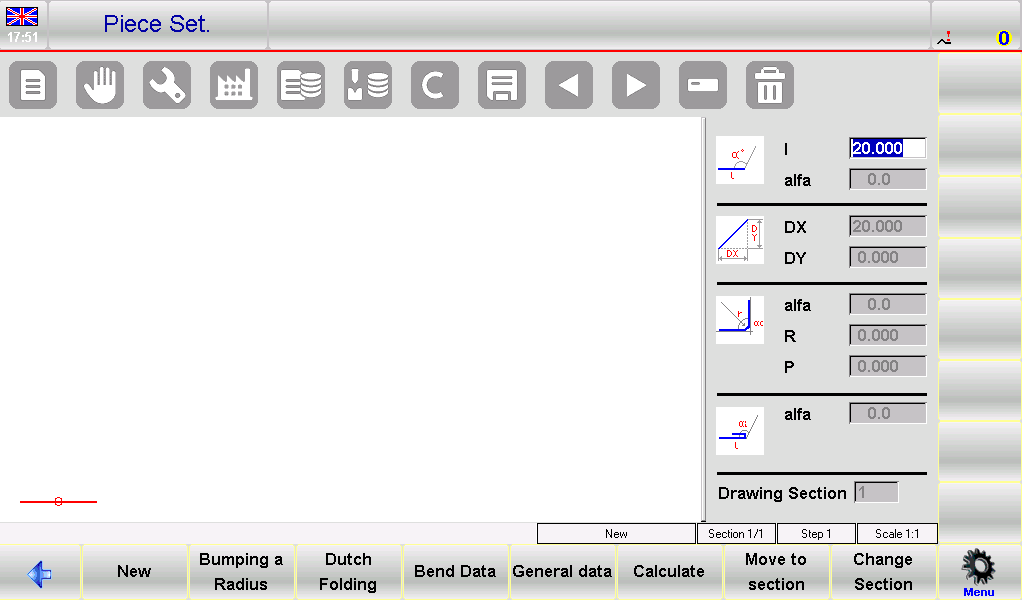
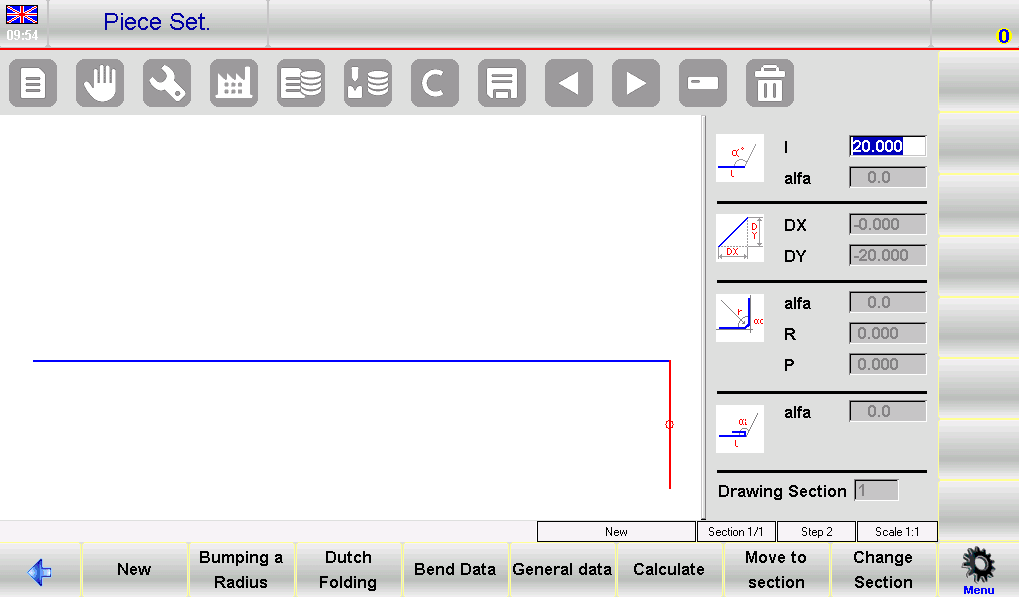
Oppsett av tegningsvindu
Venstre side av skjermen inneholder det primære tegnearbeidsområdet, mens høyre side er delt inn i fire dedikerte paneler for ulike typer tegnedata: polare tegnedata, kartesiske tegnedata (sjelden brukt i daglig drift), data for radiusbøyer og data for nederlandsk bøyning (kantfolding).
Segment- og vinkeljusteringer
• Når du først går inn i tegnevinduet, vises det første segmentet i rødt med en standardlengde på 20,0 mm. Trykk på feltet «l» for å åpne den bløte tastaturet, som du kan bruke til å justere segmentlengden slik at den samsvarer med dine designkrav.
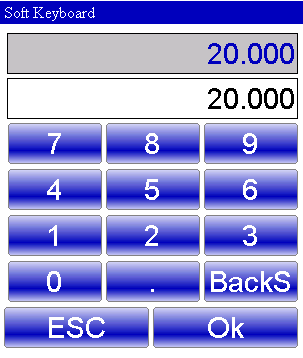
• Etter at du har angitt segmentlengden, fokuserer systemet automatisk på feltet «alfa» i panelet for polare tegnedata. Her kan du bruke den bløte tastaturet til å justere bøyevinkelen: forhåndsdefinerte vinkler (45°, 90°, 135°, 180°, −135°, −90°, −45°) er tilgjengelige for rask valg, og egendefinerte vinkler kan også tastes inn for svært spesifikke bøyebehov.
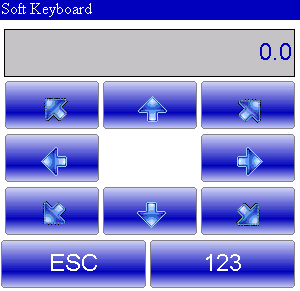
• Når vinkelen er satt, bytter systemet tilbake til lengdeinndata for neste segment. Bruk den myke tastaturet for å angi lengden, og gjenta denne prosessen trinnvis for å bygge opp hele bøyeutformingen din.
Bruk av bøyesekvensering og 3D-visning
ESA S640s funksjoner for bøyesekvensering og 3D-visning gir et helhetlig bilde av bøyeprosessen, og muliggjør grundig inspeksjon og nøyaktige justeringer før faktisk produksjon:
1. Åpne bøyesekvensen: Gå til den AUTOMATISKE grafiske siden, åpne menyen og velg 0 >> Bøyesekvens. Du kan deretter gjennomgå og bekrefte hver bøy i sekvensen for å sikre at den er i samsvar med utformingen din.
2. 3D-visning: Velg 3 >> 3D-visning fra menyen for å få en 3D-perspektivvisning av bøyedesignet og -sekvensen. Denne innførende visningen gjør det mulig å utføre detaljerte sjekker av alle komponenter og bøyer, og gjør det enkelt å oppdage og rette potensielle problemer tidlig.
Automatisk beregning av bøyesekvens
Funksjonen for automatisk beregning av bøyesekvens på ESA S640 forenkler planleggingsprosessen, minimerer manuelle inndata og øker driftseffektiviteten betydelig. Når du behersker denne funksjonen, kan du utnytte enhetens avanserte egenskaper for å oppnå optimale bøyeresultater med ease.
Generering av automatiske sekvenser
Når hele bøyeutformingen er ferdig, gå til siden «PIECE SETTING» (Delinnstillinger) og trykk på knappen [Beregn] for å starte den automatiske sekvensberegningen. Denne handlingen åpner et beregningsvindu som viser en fullstendig simulering av arbeidsstykket, samt viktige utstykskomponenter som bøyepresse, stempel, matrise og begrensninger.
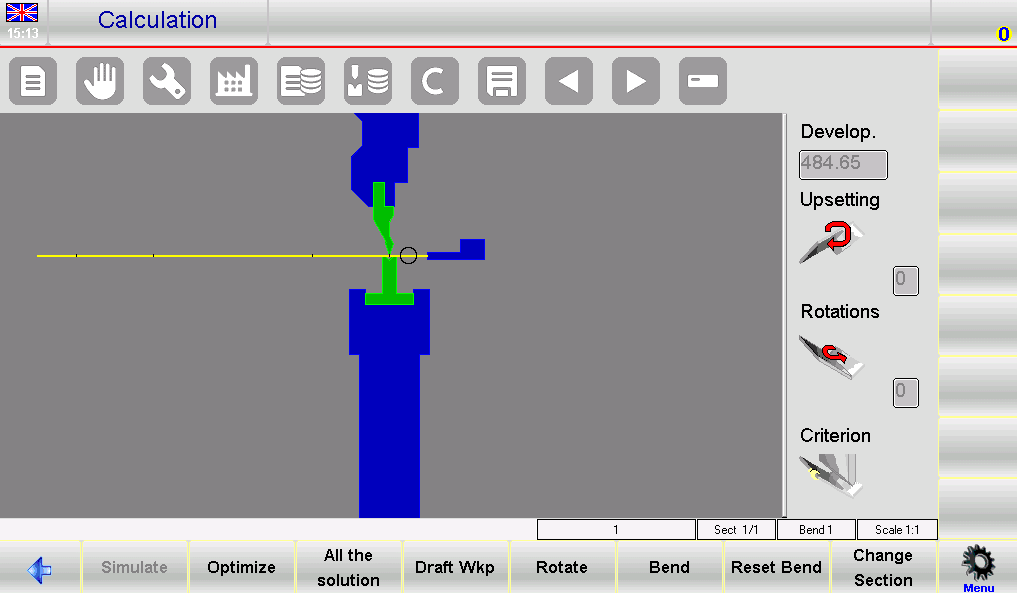
• Simuleringsoppsett: Det høyre vinduet i simuleringsgrensesnittet viser nøkkeldata som parametere for oppjustering, rotasjonsdetaljer og det valgte beregningskriteriet.
• Løsnings søk: Som standard prioriterer systemet sikkerhet og operativ enkelhet ved å søke etter bøyefølger som holder majoriteten av metallplaten i operatørens hånd gjennom hele prosessen. For mer komplekse prosjekter kan du justere beregningskriteriet for å utforske alle mulige bøyefølger.
• Optimering: Trykk på [Optimer]-knappen for en automatisk søking; numerisk styringssystemet til ESA S640 vil deretter identifisere den optimale bøyefølgen og foreta justeringer i sanntid for å sikre trygg materialehåndtering under produksjonen.
Simulering for optimerte resultater
Etter at den optimale følgen er bestemt, er det avgjørende å simulere hele bøyeprosessen for å sikre glatt, feilfri drift:
1. Start visualisering: Trykk på [Simuler]-knappen for å vise det flate arbeidsstykket, klargjort for den første bøyeoperasjonen. Simuleringen viser tydelig hver enkelt trinn i bøyeprosessen i rekkefølge.
2. Justering av støtteposisjon i sanntid: Bruk [Pause/støtte]-funksjonen for å angi støtteposisjonene til arbeidsstykket, slik at maskinens begrensninger kun aktiveres når det er trygt å gjøre det. Hvis ingen kollisjonspunkter oppdages i simuleringen, fortsett til neste trinn.
3. Full simulering av sekvensen: Trykk på funksjonstasten [Fortsett] for å kjøre gjennom hele bøysekvensen trinn for trinn. Kontroller nøye hver bøyning med tanke på nøyaktighet og sikkerhet; hvis det oppdages problemer, trykk på [Stopp]-tasten for å avbryte simuleringen og foreta justeringer.
Manuell beregning av bøysekvens
For komplekse bøyesituasjoner som krever tilpasset styring, lar ESA S640s funksjon for manuell beregning av bøysekvens operatører finjustere hvert trinn i prosessen, slik at nøyaktige resultater oppnås for spesielle prosjektkrav.
Tilpasse bøysekvenser manuelt
Start med å trykke på [Beregn] fra tegnesiden – dette åpner et simuleringsvindu som viser arbeidsstykket og alle komponentene i bøyeskiven.
• Trykk på [Bøy]-knappen på de ønskede stedene på arbeidsstykket for å legge til bøyninger; samme knapp kan også brukes til å rette opp eventuelle forhåndsdefinerte bøyninger som trenger justering.
• Bruk [Roter]-knappen til å endre posisjonen på metallplaten og finjustere justeringen for å sikre en perfekt innstilling for hver bøyning.
Når alle ønskede bøyninger og deres posisjoner er definert, trykker du på [Optimaliser]. Numerisk styringssystemet til ESA S640 vil da låse inn og utføre den egendefinerte sekvensen du har opprettet.
Håndtering av potensielle problemer
Manuell oppsett av bøysekvens kan føre til utfordringer, spesielt hvis det utformede arbeidsstykket har inneboende gjennomførbarhetsproblemer. Her er hvordan du håndterer vanlige problemer:
1. Kollisjonsdeteksjon: Hvis en kollisjon med en hvilken som helst maskinkomponent oppdages, vil systemet signalere dette med en fargeendring på grensesnittet. Inspeer kollisjonspunktene manuelt, og juster deretter bøyesekvensen eller tving spesifikke bøyninger for å finne en trygg og gjennomførbar alternativ løsning.
2. Løsning av ikke-skadelige kollisjoner: For mindre, ikke-skadelige kollisjoner kan du manuelt justere sekvensen trinn for trinn for å tvinge gjennomføringen av hele bøyeoperasjonen inntil en fungerende løsning er oppnådd.
3. Simulering etter justering: Simuler alltid den endrede sekvensen etter at justeringer er gjort. Denne siste sjekken bekrefter at endringene løser problemene og sikrer at sekvensen er nøyaktig og driftssikker.
Ved å bruke ESA S640s manuelle justeringsfunksjoner kan operatører effektivt håndtere selv de mest komplekse bøyeoppgavene, og opprettholde presisjon og sikkerhet ved hver enkelt steg.
Vanlegaste spørsmål (FAQ)
Kan ESA S640 automatisk beregne bøyesekvensen for ethvert materiale?
Ja. ESA S640 er utstyrt med avanserte algoritmer som automatisk kan beregne den optimale bøyesekvensen for et bredt spekter av metallmaterialer. Angi bare materialetype og arktykkelse i systemet, og det vil generere den mest effektive sekvensen for å minimere produksjonsfeil og akselerere fremstillingsprosessen.
Hva skal jeg gjøre hvis jeg opplever feil i beregningene av den grafiske bøyesekvensen i ESA S640?
Hvis beregningsfeil oppstår, start med å grundig gjennomgå alle inndata for unøyaktigheter – sørg for at materialens spesifikasjoner, arkdimensjoner og verktøyinnstillinger er riktig angitt. Hvis feilen vedvarer, se i feilsøkingsavsnittet i den offisielle ESA S640-bruksanvisningen eller ta kontakt med teknisk support for faglig hjelp. Det anbefales dessuten sterkt å oppdatere systemets programvare regelmessig for å sikre optimal driftsytelse og unngå programvarerelaterte feil.
Konklusjon
Å mestre ESA S640s funksjon for grafisk bøyefølge avhenger av en grundig forståelse av dets grafiske programmeringsfunksjoner og kompetent bruk av både automatiske og manuelle verktøy for beregning av bøyefølger. Ved å følge de trinnvise retningslinjene i denne veiledningen og bli kjent med enhetens sentrale egenskaper, kan du betydelig forbedre effektiviteten og nøyaktigheten til dine metallbearbeidingsbøyeprosesser.
Hvis du har spørsmål om hvordan du optimalt tilpasser ESA S640 til dine spesifikke produksjonsbehov, eller trenger mer personlig veiledning, nøl ikke med å kontakte vårt faglige team for ekspert råd. Du kan også gjennomgå vår andre tekniske dokumentasjon for å finne flere tips og innsikter om hvordan du maksimerer ytelsen til din ESA S640 og annen JUGAO-utstyr.

