





Perhitungan Urutan Bending ESA S530: Prinsip, Operasi, dan Panduan Aplikasi
Daftar Isi
• Pengantar
• Perhitungan Otomatis Urutan Bending (Fitur Opsional)
◦ Antarmuka Perhitungan
◦ Hasil Optimasi
◦ Fungsi Simulasi
◦ Pengaturan Bearing/Penopang
• Perhitungan Manual Urutan Bending (Fitur Opsional)
◦ Hasil Proses Optimasi
◦ Operasi Simulasi
◦ Konfigurasi Bantalan/Penopang
◦ Modifikasi Urutan Lentur
• Langkah-langkah Operasi Pembentukan Kotak
• Pertanyaan yang Sering Diajukan (FAQ)
◦ Bagaimana ESA S530 meningkatkan proses pembengkokan?
◦ Apakah saya dapat secara manual memodifikasi urutan pembengkokan pada ESA S530?
◦ Apa yang harus saya lakukan jika terjadi kesalahan selama Perhitungan Urutan Pembengkokan ESA S530?
• Kesimpulan
Pendahuluan
Dalam bidang fabrikasi logam, pembengkokan yang presisi merupakan tahapan utama dalam memastikan kualitas benda kerja, dan fungsi perhitungan urutan pembengkokan pada ESA S530 tepatnya merupakan teknologi kunci untuk mencapai tujuan ini. Sebagai fitur utama dari sistem ESA S530, fungsi ini secara cerdas mengoptimalkan urutan pembengkokan pelat logam, mengurangi kesalahan operasional dan limbah material, sekaligus memastikan bahwa benda kerja sepenuhnya memenuhi spesifikasi desain. Baik untuk meningkatkan efisiensi produksi maupun menjaga kualitas pemrosesan yang stabil, fungsi ini memainkan peran yang tidak tergantikan. Artikel ini akan menganalisis secara menyeluruh logika kerja, keunggulan utama, serta metode operasi praktis dari Perhitungan Urutan Pembengkokan ESA S530, memberikan panduan praktis bagi pemula untuk memulai maupun bagi operator senior dalam mengoptimalkan proses, membantu meningkatkan tingkat keseluruhan operasi pengerjaan logam.
Perhitungan Urutan Pembengkokan Otomatis (Fitur Opsional)
Jalur pemicu untuk perhitungan otomatis urutan bending sederhana: mulai proses dari antarmuka gambar benda kerja dan tekan tombol [Hitung] untuk masuk ke antarmuka operasi. Mode ini mewujudkan optimasi mandiri urutan bending melalui teknologi kontrol numerik, sekaligus mempertahankan ruang koordinasi dengan mode manual guna menyesuaikan dengan kebutuhan berbagai skenario produksi.
Antarmuka Perhitungan
Antarmuka perhitungan adalah "pusat perencanaan" sebelum proses bending. Antarmuka ini tidak hanya menampilkan secara real time simulasi kondisi benda kerja sebelum dibengkokkan, tetapi juga secara jelas menunjukkan hubungan posisi komponen inti mesin bending—yaitu punch, die, dan stop—yang membantu operator memahami posisi relatif antara peralatan dan benda kerja sejak awal. Di sisi kanan antarmuka terdapat tiga sub-jendela yang masing-masing menampilkan sudut rotasi dan jumlah pembalikan benda kerja secara dinamis. Selain itu, antarmuka ini dilengkapi fungsi "pencarian solusi lengkap" yang dapat menjelajahi semua jalur bending potensial serta memberikan dukungan data yang lengkap untuk optimasi selanjutnya.
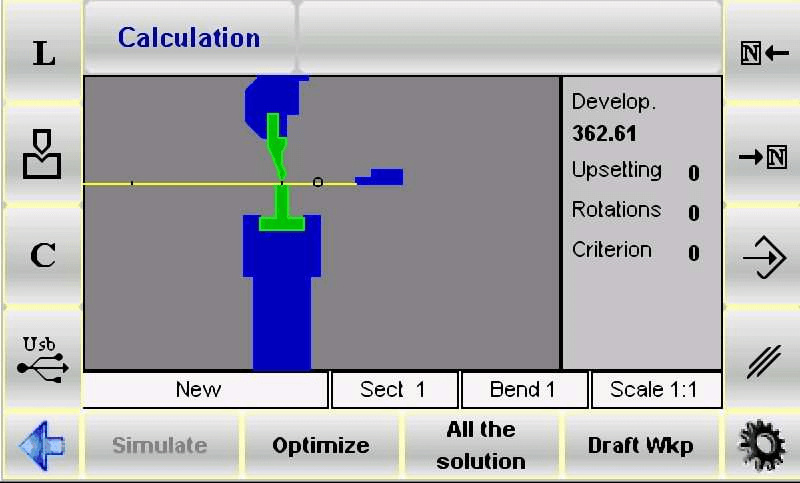
Selain itu, sistem memastikan keamanan dan efisiensi pemrosesan melalui logika kontrol numerik: selalu menjaga area yang lebih besar dari lembaran logam berada dalam jangkauan terkendali operator untuk mengurangi risiko operasional. Operator juga dapat menyesuaikan standar perhitungan sesuai kebutuhan produksi dan secara fleksibel beralih antara mode otomatis/manual untuk lebih meningkatkan adaptabilitas proses.
Logika Koordinasi antara Mode Otomatis dan Manual
Perhitungan urutan bending pada ESA S530 tidak berjalan dalam satu mode saja, tetapi mewujudkan pemrosesan fleksibel melalui koordinasi dua mode "otomatis + manual":
• Mode Otomatis: Dengan mengandalkan algoritma kontrol numerik, sistem secara mandiri menyelesaikan perhitungan urutan bending optimal tanpa intervensi manual. Setelah menekan tombol [Optimalkan], sistem akan secara otomatis memilih skema dengan efisiensi tertinggi dan kesalahan terkecil berdasarkan parameter benda kerja (seperti material, ketebalan, sudut bending).
• Mode Manual: Operator dapat secara mandiri menentukan sebagian atau seluruh langkah bending serta melakukan penyesuaian halus melalui tombol fungsi khusus: tombol [Bending] digunakan untuk mengunci aksi bending yang dipilih, dan tombol [Putar] dapat mengatur sudut rotasi benda kerja; setelah menyelesaikan pengaturan khusus, tekan tombol [Optimalkan], lalu sistem akan mengintegrasikan parameter yang ditentukan secara manual ke dalam perhitungan otomatis guna menghasilkan skema yang mempertimbangkan baik "niat operasional" maupun "optimalisasi proses".
Hasil Optimasi
Logika umpan balik dari hasil optimasi jelas, memudahkan operator untuk membuat penilaian dan keputusan dengan cepat:
• Ketika Skema Tidak Layak: Sistem akan menampilkan prompt "TIDAK ADA SOLUSI", mengingatkan operator untuk memeriksa adanya masalah (seperti sudut bending yang saling bertentangan, interferensi komponen, dll.) atau mencoba menyesuaikan urutan bending. Jika terdapat risiko tabrakan pada benda kerja, area tabrakan akan ditandai secara intuitif melalui perubahan warna (misalnya penyorotan merah).
• Mengizinkan Operasi Khusus: Jika tabrakan hanya berupa "interferensi non-destruktif" (seperti kontak sementara yang tidak memengaruhi benda kerja atau peralatan), operator dapat memilih untuk mengabaikan peringatan dan melanjutkan proses bending.
• Ketika Skema Layak: Sistem menampilkan "SOLUSI DITEMUKAN" dan menyediakan empat opsi operasi utama:
a. [Stop]: Hentikan proses optimasi untuk memudahkan penyesuaian parameter skema saat ini (seperti menyesuaikan sudut lentur, mengubah posisi penopang).
b. [Lanjutkan]: Terus mengambil skema potensial lainnya hingga tidak ada lagi jalur yang layak. Jika semua kemungkinan telah diperiksa dan tidak ada skema yang sesuai, pada akhirnya akan ditampilkan "TIDAK ADA SOLUSI".
c. [Simulasi]: Mulai simulasi urutan pelipatan. Operator dapat melanjutkan proses melalui tombol [Lanjutkan] atau menghentikan simulasi melalui tombol [Stop] untuk mengamati proses pelipatan secara waktu nyata.
d. [Terima]: Simpan parameter pelipatan yang sedang dihitung (seperti sudut, kecepatan, posisi penopang) ke dalam program untuk digunakan langsung dalam pemrosesan aktual.
Fungsi Simulasi
Fungsi simulasi merupakan "tautan pratinjau" untuk memastikan ketepatan pelipatan, dan langkah-langkah operasinya intuitif serta dapat dikendalikan:
1. Tekan tombol [Simulate], dan antarmuka menampilkan keadaan benda kerja datar yang akan ditekuk, menjelaskan posisi awal tekukan pertama.
2. Pilih struktur penopang yang sesuai melalui tombol [Bearing/Support]. Pastikan tidak ada risiko tabrakan pada posisi penopang dan sesuai dengan batas rentang pergerakan sumbu peralatan (seperti langkah sumbu X dan sumbu R).
3. Tekan tombol [Continue], sistem akan mengeksekusi aksi tekuk pertama dan menampilkan bentuk benda kerja setelah ditekuk; untuk tekukan berikutnya, langkah ini harus diulang secara bertahap untuk melanjutkan proses.
4. Jika perlu berhenti sejenak untuk mengamati detail, Anda dapat menekan tombol [Stop]; jika perlu mundur dan menyesuaikan (misalnya memperbaiki posisi penopang pada langkah sebelumnya), Anda dapat kembali ke langkah sebelumnya melalui tombol [Previous].
5. Tekan tombol [Lanjutkan] berulang kali hingga simulasi semua langkah pembengkokan selesai. Pada saat ini, tombol [Simulasi] akan ditampilkan kembali, menandakan akhir dari proses simulasi.
Pengaturan Bantalan/Penopang
Pengaturan bantalan/penopang merupakan kunci untuk menghindari deformasi benda kerja dan memastikan stabilitas pembengkokan. Operasi harus mengikuti prosedur berikut:
1. Tekan tombol [Simulasi], dan antarmuka menampilkan benda kerja datar yang akan dibengkokkan untuk pertama kalinya, menjelaskan kondisi awal proses.
2. Tekan tombol [Bantalan/Penopang] untuk mengganti jenis penopang - Anda dapat memilih "Penopang Pertama", "Penopang Kedua" atau "Penopang Benda Kerja". Sistem secara otomatis akan menilai kelayakan pergerakan locator: locator hanya akan bergerak ke posisi penopang target jika tidak ada risiko tabrakan dan memenuhi batasan peralatan.
3. Tekan tombol [Lanjutkan] untuk melihat kondisi benda kerja setelah pembengkokan pertama dan konfirmasikan apakah efek penopang sesuai harapan.
4. Terus tekan tombol [Lanjutkan] untuk memasuki pengaturan pembengkokan kedua, dan pilih jenis penopang sesuai kebutuhan (pergerakan locator tetap harus memenuhi dua kondisi: "tidak terjadi tabrakan + sesuai batasan").
5. Selama proses berlangsung, Anda dapat menekan tombol [Berhenti] untuk menghentikan simulasi kapan saja, atau tekan tombol [Sebelumnya] untuk kembali ke langkah sebelumnya guna menyesuaikan parameter penopang.
6. Lanjutkan simulasi hingga tombol [Simulasi] ditampilkan kembali, yang berarti verifikasi menyeluruh terhadap pengaturan penopang telah selesai.
Perlu dicatat bahwa fungsi ini terletak di pojok kanan atas program kontrol numerik, berdampingan dengan ikon tipe bending. Sistem akan secara otomatis memperbaiki deviasi posisi sumbu X dan sumbu R; jika program saat ini merupakan tipe "grafis", tombol [Bearing/Support] tidak dapat digunakan dalam mode kontrol numerik, dan penyesuaian support harus dilakukan dengan beralih ke antarmuka simulasi.
Perhitungan Manual Urutan Bending (Fitur Opsional)
Perhitungan manual urutan bending cocok untuk skenario yang memerlukan penyesuaian personal. Jalur startup sama dengan mode otomatis: tekan tombol [Hitung] dari antarmuka gambar benda kerja untuk masuk. Antarmuka akan mensimulasikan seluruh proses bending secara detail, termasuk tampilan visual bagian atas dan bawah mesin bending, punch, die, locator, dan benda kerja sebelum bending; tiga panel di sebelah kanan akan secara dinamis menampilkan jumlah putaran dan sudut pembalikan benda kerja selama proses perhitungan (untuk diagram spesifik, silakan lihat deskripsi antarmuka pada bab "Perhitungan Urutan Bending Otomatis").
Pencarian Manual Urutan Bending
Inti dari mode pencarian manual adalah "membimbing jalur bending secara manual", dan langkah-langkah operasinya sebagai berikut:
1. Gunakan tombol panah


untuk menelusuri semua langkah bending dan menemukan tingkat target yang perlu penyesuaian.
2. Tekan tombol [Bend] pada level bending yang ditargetkan untuk mengunci aksi bending secara paksa; jika perlu membatalkannya, tekan tombol [Bend] lagi.
3. Tekan tombol [Turn] untuk menyesuaikan sudut rotasi benda kerja agar memastikan bending berikutnya sesuai dengan posisi langkah saat ini.
4. Setelah menyelesaikan pengaturan paksa semua bending yang diperlukan, tekan tombol [Optimize]. Sistem akan menghitung skema akhir berdasarkan urutan yang telah ditentukan secara manual dan dikombinasikan dengan batasan proses (seperti tidak terjadi tabrakan, batas stroke sumbu).
Hasil Proses Optimasi
Umpan balik hasil optimasi dalam mode manual konsisten dengan mode otomatis, tetapi lebih berfokus pada "adaptabilitas penyesuaian manual"
• Jika konfigurasi benda kerja (seperti urutan bending yang ditentukan secara manual) tidak dapat diproses, sistem akan menampilkan prompt "Solusi Paksa". Operator perlu mengatur ulang langkah-langkah bermasalah (seperti sudut bending yang bertabrakan, posisi penyangga yang tidak tepat) melalui fungsi pencarian manual.
• Risiko tabrakan potensial antar komponen mesin akan ditandai dengan perubahan warna (seperti peringatan oranye) untuk membantu operator menyesuaikan urutan atau mengubah penyangga.
• Jika tabrakan tidak berisiko merusak (seperti kontak sementara antara tepi benda kerja dan die), proses bending dapat dipaksakan; jika skema yang layak terdeteksi, sistem akan menampilkan "Solusi Ditemukan", dan operator dapat memilih [Stop] untuk menjeda optimasi guna melakukan penyesuaian, atau [Accept] untuk mengintegrasikan nilai-nilai yang dihitung ke dalam program.
Operasi Simulasi
Proses simulasi mode manual konsisten dengan mode otomatis. Perbedaan utamanya adalah "simulasi didasarkan pada urutan yang ditentukan secara manual":
1. Tekan tombol [Simulate] untuk melihat status benda kerja datar yang akan ditekuk (keadaan awal sesuai dengan set tekuk pertama yang ditentukan secara manual).
2. Tekan tombol [Bearing/Support] untuk memilih jenis penopang, pastikan tidak terjadi tabrakan dan sesuai dengan batas pergerakan sumbu.
3. Tekan tombol [Continue] untuk mengeksekusi tekuk pertama, dan ulangi langkah ini untuk tekuk berikutnya; Anda dapat menekan [Stop] untuk menjeda atau [Previous] untuk kembali memeriksa kebenaran urutan yang ditentukan secara manual.
4. Lanjutkan simulasi hingga tombol [Simulate] ditampilkan kembali. Setelah memastikan seluruh proses pelipatan tidak bermasalah, maka dapat digunakan untuk pemrosesan aktual.
Konfigurasi Bearing/Support
Konfigurasi bantalan/penopang dalam mode manual memiliki langkah operasi yang sama seperti pada mode otomatis, tetapi perlu diperhatikan bahwa "penopang harus disesuaikan dengan urutan pembengkokan yang ditentukan secara manual":
• Pergerakan locator harus memenuhi dua kondisi yaitu "posisi pembengkokan yang diatur secara manual" dan "tidak terjadi tabrakan", untuk menghindari kegagalan penopang akibat penyesuaian urutan.
• Jika perlu mengubah jenis penopang, operasi harus dilakukan pada antarmuka simulasi (fungsi [Bantalan/Penopang] tidak didukung untuk program grafis dalam mode kontrol numerik) guna memastikan kesesuaian antara penopang dan langkah pembengkokan.
Modifikasi Urutan Pembengkokan
Bahkan setelah urutan pembengkokan dioptimalkan, ESA S530 tetap mendukung penyesuaian fleksibel untuk memenuhi kebutuhan perubahan proses sementara:
1. Gunakan tombol panah untuk menelusuri semua langkah pembengkokan dan menemukan lekukan target yang perlu dimodifikasi.
2. Tekan tombol [Bend] untuk membatalkan aksi pelipatan, dan pilih kembali urutan pelipatan yang baru (atau sesuaikan sudut rotasi).
3. Setelah selesai melakukan modifikasi, simulasi dapat dijalankan kembali untuk memverifikasi kelayakan urutan baru, memastikan proses yang telah disesuaikan akurat dan efisien.
Langkah-langkah Operasi Pelipatan Kotak
Pelipatan kotak merupakan skenario khas dalam pengolahan logam. Perhitungan urutan pelipatan pada ESA S530 dalam proses ini harus mengikuti logika "eksekusi terpisah berdasarkan program" — karena proses kontrol numerik tidak dapat langsung membuka kotak yang telah dilipat menjadi lempengan datar, operator perlu membuat dua program pelipatan yang terpisah:
• Program 1: Digunakan untuk pelipatan horizontal, mendefinisikan sudut dan posisi pelipatan sisi kotak secara lateral.
• Program 2: Digunakan untuk pelipatan vertikal, mendefinisikan parameter pelipatan longitudinal pada bagian atas/bawah kotak.
Dengan menjalankan kedua program ini secara berurutan, pembentukan kotak yang presisi dapat dicapai. Selain itu, selama pelaksanaan program multi-seksi, ESA S530 secara otomatis akan memprioritaskan pemrosesan seksi dengan lebar pelat logam yang lebih sempit, mengurangi risiko deformasi lembaran dan meningkatkan efisiensi bending.
Menambahkan Sebuah Sesi
Untuk menambahkan sesi pemrosesan baru untuk bending kotak, ikuti langkah-langkah berikut:
1. Tekan tombol fungsi yang ditentukan (lihat aksesori panel operasi peralatan untuk ikonnya) untuk membuka menu manajemen sesi.

2. Pilih opsi "Ganti Sesi" pada menu. Sistem secara otomatis akan membuat sesi baru, dan operator dapat mengatur parameter bending (seperti sudut, posisi penopang) dari sesi ini.
Membatalkan Sebuah Sesi
Untuk menghapus sesi yang tidak diperlukan, proses operasinya adalah sebagai berikut:
1. Gunakan tombol panah untuk navigasi ke sesi target dan konfirmasi nomor serta parameter sesi.
2. Buka menu manajemen bagian dan pilih opsi "Batalkan Bagian".
3. Sistem akan menghapus bagian tersebut, dan program secara otomatis akan kembali ke langkah "Tekuk 1 dari Bagian 1" untuk memastikan kelangsungan proses selanjutnya.
Pertanyaan yang Sering Diajukan (FAQ)
Bagaimana ESA S530 meningkatkan proses pelengkungan?
ESA S530 merekonstruksi proses pelengkungan melalui "perhitungan urutan pelengkungan otomatis": sistem ini menghilangkan kebutuhan uji coba manual berulang (seperti menyesuaikan urutan pelengkungan berkali-kali dalam proses tradisional), sangat mempersingkat waktu penyetelan peralatan; pada saat yang sama, sistem mengoptimalkan jalur berdasarkan algoritma kontrol numerik, mengurangi kesalahan operasional, meningkatkan efisiensi dan akurasi keseluruhan operasi pembentukan logam, serta menurunkan tingkat pemborosan material.
Apakah saya dapat mengubah secara manual urutan pelengkungan pada ESA S530?
Ya. ESA S530 mendukung penyesuaian manual urutan pembengkokan. Sesuai dengan kebutuhan produksi tertentu (seperti keterbatasan bentuk benda kerja khusus, keterbatasan proses sementara peralatan), operator dapat menyesuaikan sebagian atau seluruh langkah pembengkokan melalui tombol [Bend] dan tombol [Turn], dengan mempertimbangkan baik "fleksibilitas proses" maupun "akurasi pemrosesan".
Apa yang harus saya lakukan jika terjadi kesalahan selama Perhitungan Urutan Pembengkokan ESA S530?
Jika terjadi kesalahan perhitungan, disarankan untuk melakukan pemecahan masalah sesuai langkah-langkah berikut:
1. Pertama, periksa parameter masukan: pastikan pengaturan dasar seperti jenis material, ketebalan pelat, dan sudut pembengkokan sudah akurat (kesalahan parameter merupakan penyebab umum kegagalan).
2. Jika parameter sudah benar, merujuklah pada manual operasi resmi ESA S530 dan temukan solusi untuk kode kesalahan yang sesuai dalam bab "Pemecahan Masalah".
3. Jika masalah masih belum teratasi, hubungi langsung tim dukungan teknis, berikan tangkapan layar pesan kesalahan dan parameter benda kerja, serta dapatkan bantuan yang ditargetkan.
Kesimpulan
Menguasai prinsip dan operasi Perhitungan Urutan Bending ESA S530 merupakan prasyarat utama untuk mencapai ketepatan tinggi dan efisiensi tinggi dalam operasi bending logam. Logika inti dari proses ini terletak pada: memastikan kualitas pembentukan benda kerja kompleks seperti kotak melalui strategi "memproses bending horizontal/vertikal dalam program terpisah" dan "menjalankan bagian dengan lebar lembaran lebih sempit terlebih dahulu"; sekaligus, koordinasi antara mode otomatis dan manual ganda memungkinkan sistem beradaptasi baik untuk produksi massal terstandar maupun memenuhi kebutuhan pemrosesan personal.
Untuk memaksimalkan kinerja mesin bending dan memastikan kelancaran proses produksi, disarankan agar operator secara ketat mengikuti spesifikasi operasi di atas serta secara fleksibel menyesuaikan parameter sesuai karakteristik benda kerja dalam aplikasi praktis. Untuk bantuan lebih lanjut (seperti mendapatkan dokumen teknis tambahan, menjawab pertanyaan proses tertentu), Anda dapat menghubungi tim kami kapan saja, atau mengunjungi situs web resmi untuk melihat materi pendukung lengkap terkait operasi bending, guna membantu terus mengoptimalkan proses pengolahan logam.

