





Procédure étape par étape pour la création de dessins produits avec le système DELEM DA-58T
Créer des plans de produit précis et hautement efficaces constitue une étape essentielle de la production en mécanique de précision, et le système DELEM DA-58T offre une solution professionnelle pour cette tâche critique. Maîtriser le processus normalisé de création de plans avec ce système garantit non seulement la précision des pièces usinées en métal, mais optimise également l’ensemble du flux de production. Que vous soyez un débutant souhaitant vous familiariser avec le système DELEM DA-58T ou un opérateur expérimenté cherchant à perfectionner vos compétences en dessin, ce guide détaillé vous accompagne pas à pas à travers les étapes fondamentales et les points opérationnels clés de la création de plans de produit avec ce système, afin de vous permettre d’en exploiter pleinement tout le potentiel fonctionnel.
Définition des propriétés générales du produit
La première étape de la création d'un dessin produit avec le DELEM DA-58T consiste à configurer les propriétés générales du produit, ce qui établit les données fondamentales pour l'ensemble du processus de dessin.
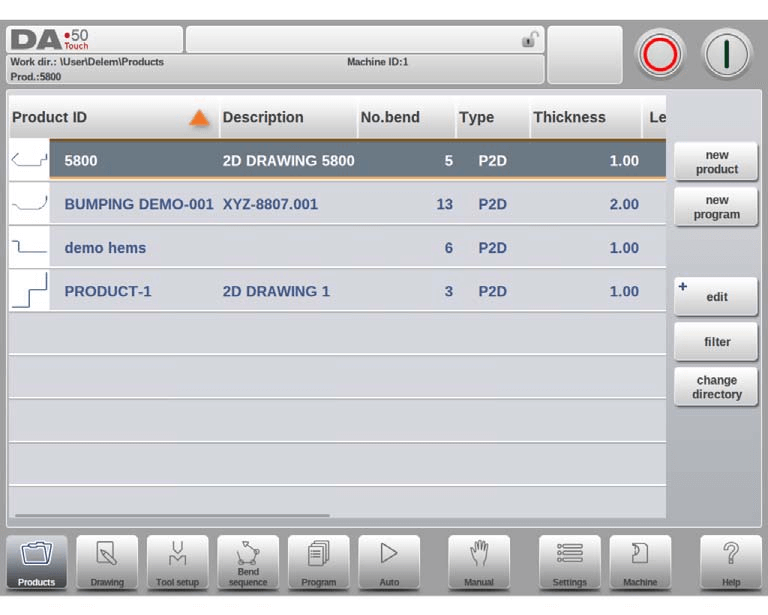
Si vous devez modifier un dessin existant, sélectionnez simplement le produit correspondant dans la bibliothèque de produits du système, puis cliquez sur l'option Dessin pour l'ouvrir. Pour créer un dessin produit entièrement nouveau, lancez le processus en sélectionnant Nouveau produit dans la bibliothèque de produits, ce qui affichera l'interface de configuration des propriétés générales du produit — tous les paramètres doivent être définis avant de passer à l'étape formelle de dessin.
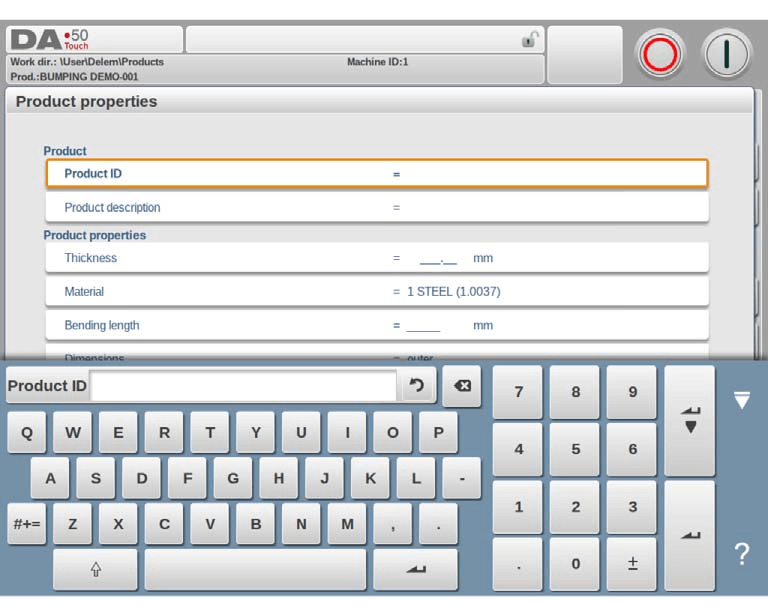
Deux paramètres fondamentaux d’identification doivent être saisis avec soin : l’ID produit, identifiant unique attribué à chaque programme produit (limité à 25 caractères, autorisant un mélange de lettres et de chiffres), et la description du produit, également limitée à 25 caractères, utilisée pour décrire brièvement l’application et la finalité du programme. Si vous saisissez un ID produit déjà existant dans le système, une alerte apparaîtra, vous demandant si vous souhaitez écraser les données produit initiales. En sélectionnant « oui », les informations produit précédentes seront supprimées ; en choisissant « non », vous devrez saisir un nouvel ID produit unique.
En outre, vous devez définir une série de paramètres techniques essentiels :
• Épaisseur : saisissez l’épaisseur spécifique de la tôle à traiter.
• Matériau : choisissez l’un des quatre types de matériaux prédéfinis dans le système ; d’autres matériaux peuvent être programmés dans le module Paramètres et activés par sélection selon les besoins.
• Longueur de pliage : définissez la longueur de la tôle selon l’axe Z.
• Dimensions : Sélectionnez soit les dimensions extérieures (A), soit les dimensions intérieures (B) pour les nouvelles surfaces et côtés ; le réglage par défaut est déterminé par le paramètre « Dimensions par défaut » dans le mode « Paramètres » du système.
• Rayon : Après la sélection de l’outil lors de la phase de configuration de l’outil, le système recalculera automatiquement le rayon du produit ; si vous souhaitez conserver le réglage d’origine, sélectionnez l’option « utiliser le rayon programmé » afin de désactiver ce recalcul.
• Retrait de pliage : Choisissez entre « utiliser le retrait calculé » (appliquant la formule Delem) et « utiliser le retrait programmé » (appliquant le tableau des retraits de pliage du système), en fonction des besoins réels de traitement.
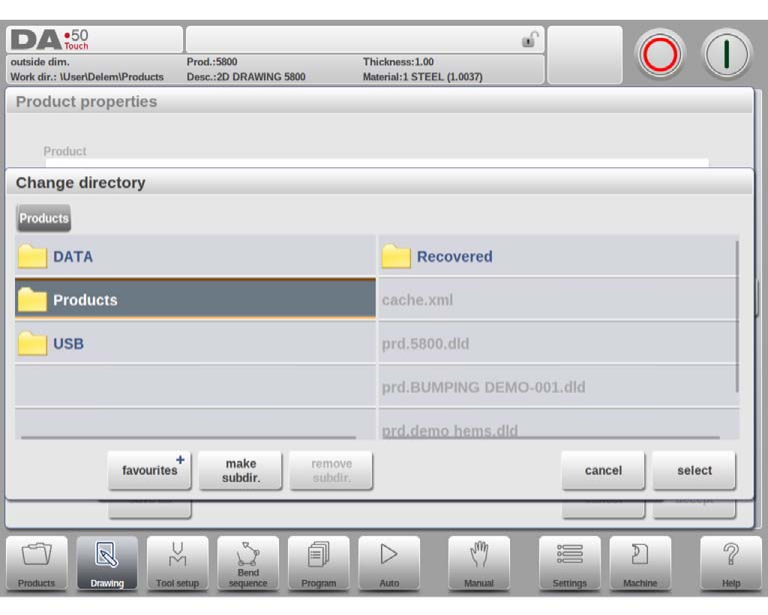
Pour modifier le répertoire de stockage actif du dessin, utilisez les fonctions « Enregistrer sous » et « Changer de répertoire » : le fichier de dessin actuel sera automatiquement copié dans le nouveau répertoire sélectionné, afin de faciliter la gestion des fichiers.
Création d’un dessin produit 2D
Une fois que toutes les données générales du produit sont correctement définies, le système charge l’interface de dessin 2D, où vous pouvez commencer à esquisser le profil du produit.
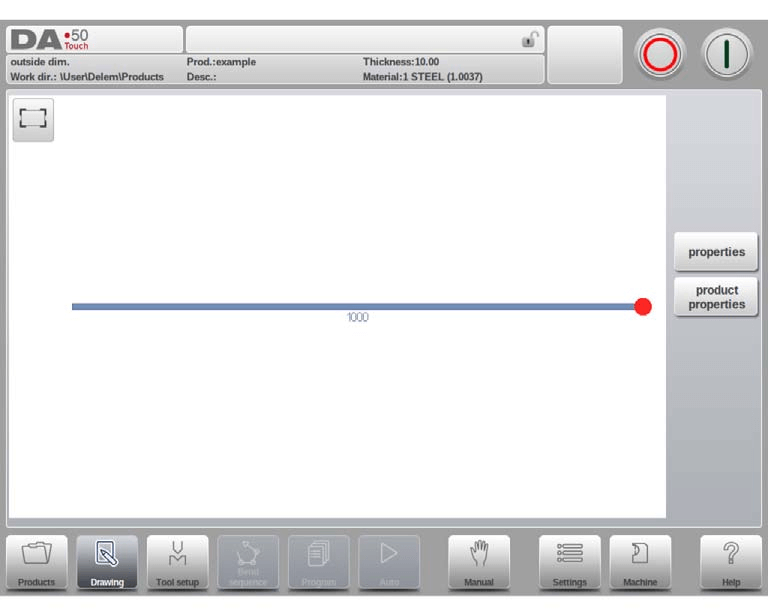
La barre d’informations supérieure de l’interface de dessin affiche les informations clés relatives au produit, notamment l’identifiant du produit, sa désignation et ses dimensions de base, pour une consultation rapide. Vous pouvez tout d’abord utiliser le mode « esquisse » du système afin de créer un profil préliminaire du produit : il suffit de toucher l’interface pour tracer la forme de base, puis de saisir au clavier les dimensions précises et les autres valeurs techniques afin d’affiner la conception. La saisie directe au clavier des angles de pliage et des longueurs des côtés (validée par la touche Entrée) est également prise en charge, ce qui permet un dessin souple et efficace.
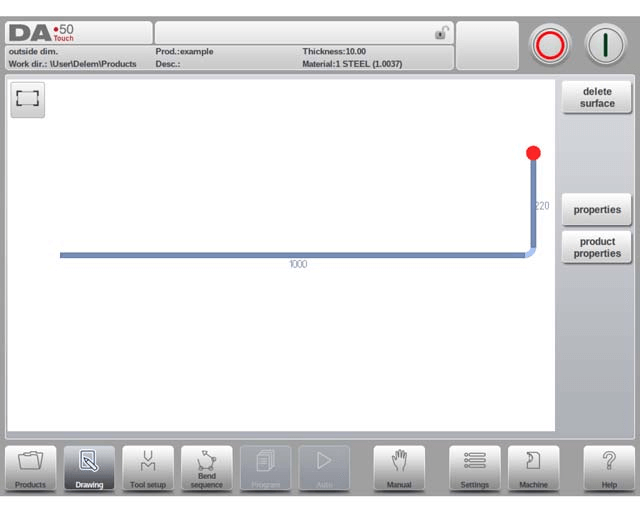
Ce processus itératif de conception se poursuit jusqu'à l'obtention du profil produit souhaité. Si des ajustements sont nécessaires pendant la phase de dessin, vous pouvez modifier les données fondamentales du produit dans la section « Propriétés du produit » ; pour affiner individuellement les angles et les lignes, sélectionnez l’élément cible puis cliquez sur l’option « Propriétés » afin d’apporter les modifications souhaitées. Le système met en évidence l’élément actif (ligne ou angle) afin de fournir un retour opérationnel clair, et prend en charge la programmation graphique d’un maximum de 99 pliages par pièce, répondant ainsi aux besoins du traitement de pièces complexes.
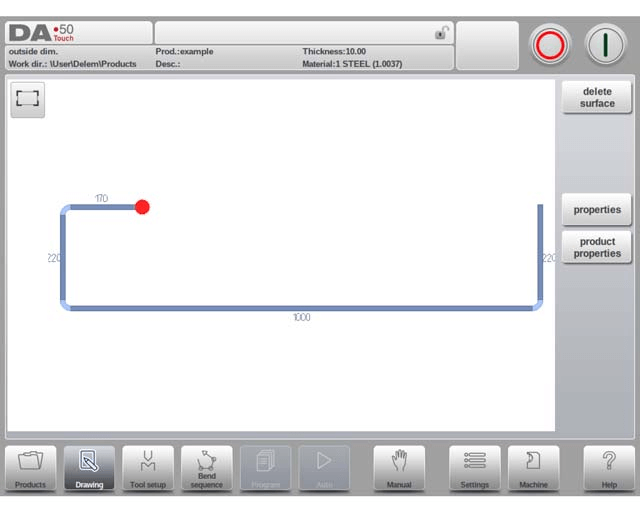
Une fois le dessin 2D du produit terminé, vous pouvez passer aux étapes de programmation suivantes du système DELEM DA-58T : configurez d’abord la configuration de l’outillage (« Tool Setup »), puis déterminez la séquence de pliage pour le traitement de la tôle.
Configuration des propriétés de ligne
Les propriétés des lignes constituent un détail essentiel dans les dessins 2D, et le DELEM DA-58T permet de définir de manière personnalisée les paramètres de chaque ligne du produit en sélectionnant l’option « Propriétés » lorsque le curseur est positionné sur la ligne ciblée. Les principales propriétés configurables des lignes comprennent les paramètres de projection et la sélection de la précision, tous deux influençant directement l’exactitude du dessin et la faisabilité du traitement ultérieur.
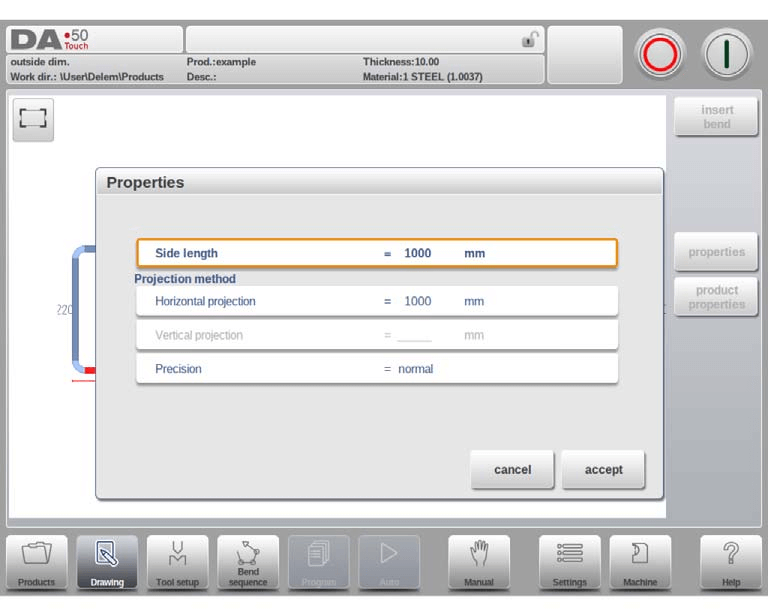
Paramètres de projection
Dans la fenêtre de configuration des propriétés de ligne, vous pouvez programmer deux paramètres de projection fondamentaux pour la ligne sélectionnée :
• Projection horizontale : la distance horizontale fixe de la ligne, indépendamment de son angle réel.
• Projection verticale : la distance verticale fixe de la ligne, quel que soit son angle réel.
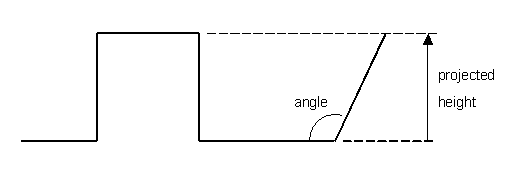
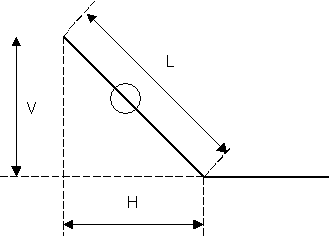
La fonction de projection est un outil pratique pour tracer des lignes diagonales : elle élimine la nécessité de calculer manuellement les longueurs exactes des côtés. Il suffit de saisir la distance de projection horizontale ou verticale requise pour la ligne sélectionnée, puis d’appuyer sur Entrée ; le système calcule et applique automatiquement la longueur exacte de la ligne au segment. Le système désigne la longueur normale de la ligne par L, la longueur projetée verticalement par V et la longueur projetée horizontalement par H, afin d’assurer une identification claire. Si un paramètre de projection défini n’est pas réalisable pour la ligne actuelle, le système affiche un message d’alerte sur l’interface afin d’éviter les erreurs d’exploitation.
Sélection précise
Lorsque le curseur de dessin se trouve sur un segment de ligne spécifique, vous pouvez définir le niveau de précision pour ce segment en accédant au paramètre Précision dans le menu Propriétés. Le système propose trois options de précision :
• Normale : assure une précision standard pour le segment de ligne, adaptée aux besoins généraux de traitement.
• Élevée : Lors du calcul de la séquence de pliage, le système optimise la position de l’arrêt de la butée arrière afin d’atteindre la précision maximale possible pour le segment de ligne, pour répondre aux besoins de traitement haute précision.
• Cote de fermeture : Le système ajuste la position de l’arrêt de la butée arrière pendant le calcul de la séquence de pliage afin de garantir le respect des tolérances requises pour le segment de ligne, pour les pièces nécessitant un contrôle strict des tolérances.
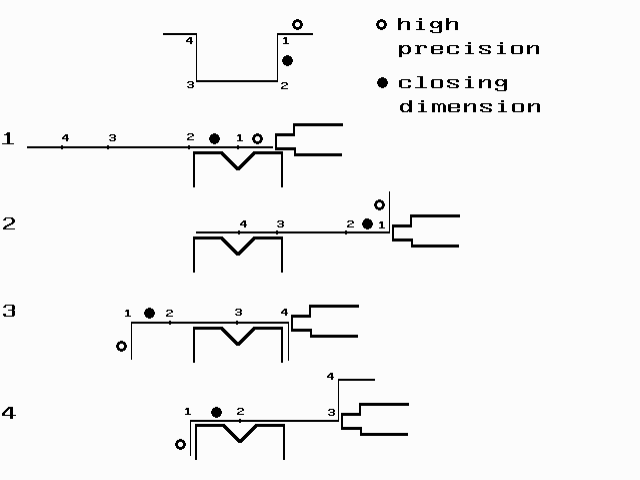
Pour une précision optimale, les segments de ligne marqués d’un cercle ouvert doivent être positionnés idéalement directement entre la butée arrière et le centre de la matrice. Il est important de noter que la sélection de la précision « Élevée » ou « Cote de fermeture » pour un segment de ligne peut allonger le temps de production en raison de calculs système plus complexes. En outre, si le paramètre « rapport d’extension avant » du système est défini sur « respecter si possible », le paramètre Précision aura la priorité dans le processus de calcul.
Ajustement des propriétés de pliage
Les pliages constituent les éléments structurels fondamentaux des dessins de produits en tôle, et le DELEM DA-58T offre des options détaillées de configuration des propriétés de pliage, notamment les pliages à l’air standards, les pliages par heurts à grand rayon et les pliages à rebord. Chaque type de pliage dispose de paramètres personnalisables afin de correspondre aux scénarios réels de fabrication, et vous pouvez ajuster les propriétés en sélectionnant le pliage cible puis en ouvrant le menu Propriétés.
Pliage à l’air
Le pliage à l’air est le type de pliage standard en tôlerie ; la programmation d’un pliage à l’air consiste à affiner les longueurs de lignes et les valeurs d’angle jusqu’à ce que la forme du produit réponde aux exigences. Les principaux paramètres configurables pour les pliages à l’air sont les suivants :
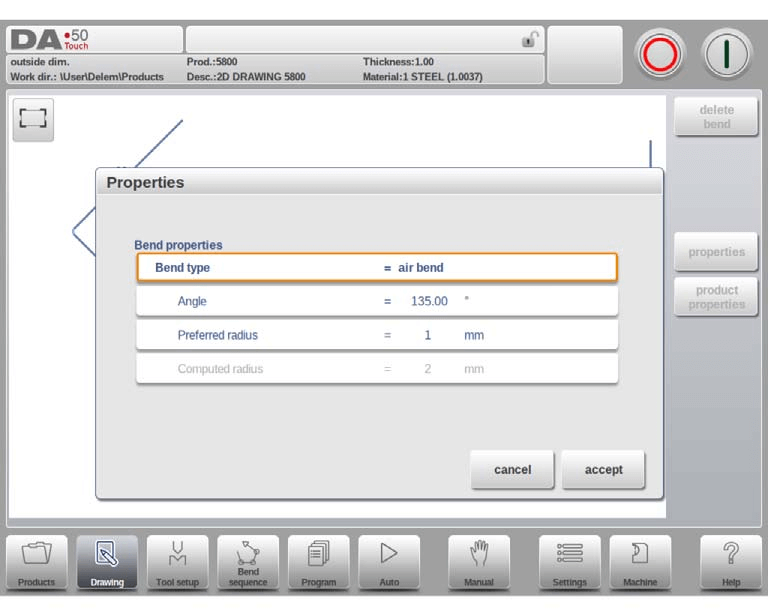
• Angle : L’angle cible auquel la tôle est pliée.
• Rayon privilégié : Le rayon de pliage souhaité, dont la valeur initiale par défaut correspond à l’épaisseur de la tôle ; un rayon privilégié plus important peut nécessiter l’utilisation d’outils de pliage spécialisés adaptés.
• Rayon calculé : Le rayon de courbure réel généré par le système en fonction des paramètres de commande et des outils sélectionnés. Pour les grands rayons calculés, un poinçon dédié est soit requis, soit la méthode de formage par à-coups (bumping) peut être utilisée comme alternative. Il est essentiel de s’assurer que le rayon de courbure ne dépasse pas la longueur des côtés adjacents afin d’éviter tout conflit de traitement.
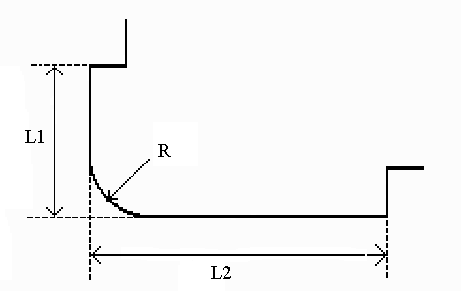
Lors de la programmation des longueurs de ligne reliées à une courbure radiale, les longueurs des deux côtés adjacents (L1 et L2) doivent être supérieures ou égales au rayon de courbure (R). Une autre méthode pour créer une courbure à l’air libre consiste à positionner le curseur à l’extrémité de la bride où la courbure est requise, à sélectionner « Propriétés », puis à saisir les paramètres supplémentaires dans la fenêtre contextuelle.
Grand rayon : Formage par à-coups (bumping)
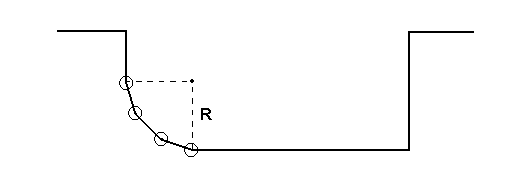
Si des outils spécialisés pour le pliage à grand rayon ne sont pas disponibles, la méthode de formage par à-coups (bumping) du DELEM DA-58T peut être utilisée pour réaliser de grands rayons en effectuant une série de petites courbures à l’air libre successives afin de former la forme courbe souhaitée.
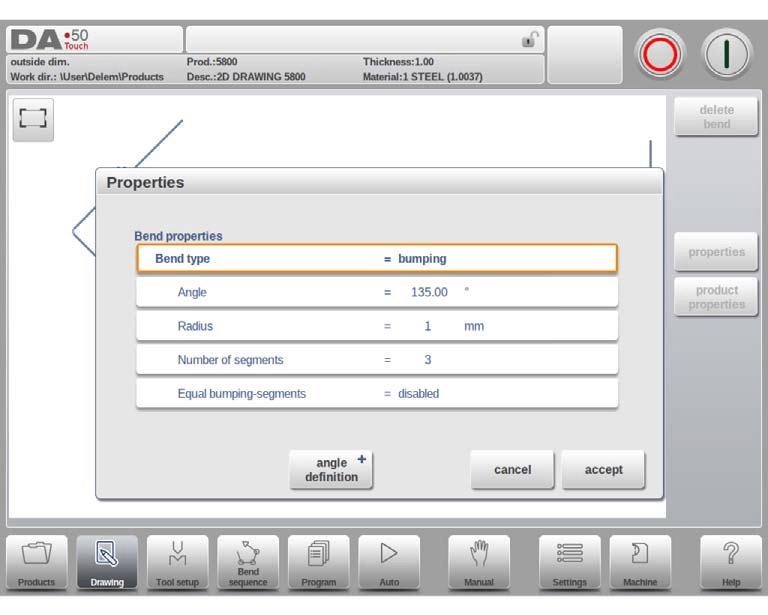
Pour utiliser la méthode de cintrage par à-coups, sélectionnez d’abord la définition de l’angle (soit l’angle par défaut du système, soit l’angle central, qui correspond à 180 degrés moins l’angle par défaut). Ensuite, programmez les paramètres clés suivants :
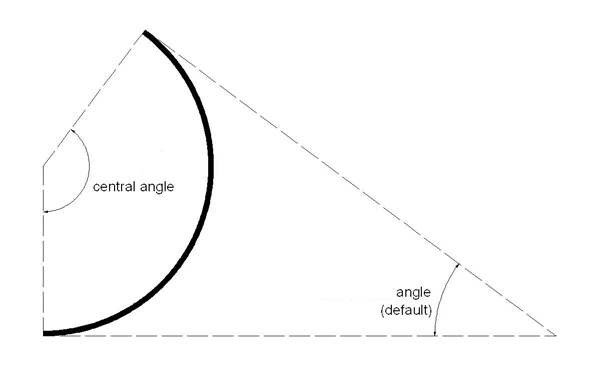
• Angle central : L’angle supplémentaire de l’angle de cintrage cible.
• Rayon : Le rayon de grand cintrage souhaité, la valeur par défaut initiale étant l’épaisseur de la tôle.
• Nombre de segments : Le nombre de segments en lesquels est divisé le grand rayon ; le nombre total de cintrages correspond au nombre de segments augmenté de un. Un plus grand nombre de segments permet d’obtenir une tolérance plus serrée pour le grand rayon, mais nécessite une ouverture de matrice en V plus petite.
• Segments de cintrage par à-coups égaux : Ce paramètre contrôle la taille des segments. L’activer impose une taille identique à tous les segments ; le désactiver rend les premier et dernier segments moitié moins grands que les segments centraux, ce qui produit un effet de cintrage plus raffiné, bien que cela puisse compliquer le choix de la matrice. En cas de difficultés d’adaptation de la matrice, le système permet de relancer le calcul avec l’option « segments égaux » activée.
Les étapes de programmation d’un pliage en butée sont les suivantes : créez d’abord un angle standard avec des côtés adjacents, puis revenez sur cet angle, sélectionnez « Propriétés » et définissez le type de pliage sur « En butée ». Saisissez le rayon requis, le nombre de segments et la valeur de la taille des segments ; le système générera alors le grand rayon dans le dessin. Un message s’affichera également indiquant la longueur minimale des segments, qui constitue une référence essentielle pour la sélection ultérieure des matrices.
Plis de bordage
Les plis de bordage constituent un procédé spécialisé de pliage de tôle qui associe un pré-pliage (un pliage aérien standard à angle vif) à une opération de bordage réalisée à l’aide d’outillages dédiés.
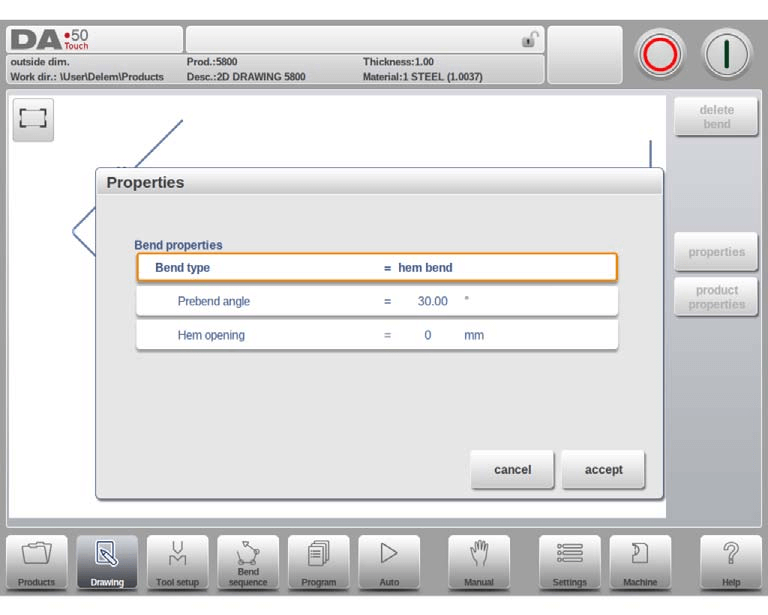
Pour créer un pliage à bord roulé dans l'interface de dessin DELEM DA-58T, créez d’abord une bride avec un angle de prépliage prédéfini, puis placez le curseur sur le pliage cible et sélectionnez « Propriétés » afin d’ajuster les paramètres pertinents dans la fenêtre contextuelle. En alternative, positionnez le curseur à l’extrémité de la bride là où le pliage à bord roulé est requis, sélectionnez « Propriétés » et configurez les paramètres personnalisés supplémentaires qui apparaissent.
Les propriétés configurables clés pour les pliages à bord roulé comprennent :
• Angle de prépliage : un angle aigu (par défaut de 30 degrés) pouvant être ajusté en fonction des besoins réels de traitement.
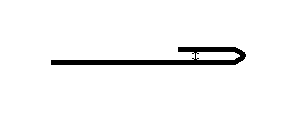
• Ouverture du bord roulé : définit l’écart entre les deux brides après le bordage ; il s’agit d’un paramètre critique pour le calcul de la position de la poutre durant le processus de bordage ; la valeur par défaut est définie par le paramètre « Ouverture par défaut du bord roulé » dans le module « Paramètres » du système.
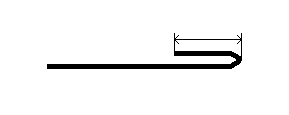
La seule propriété clé relative au côté pour les pliages à bord roulé est la « Longueur du côté », qui désigne la longueur de la bride devant faire l’objet d’un bordage et qui doit être définie conformément aux exigences de conception du produit.
Frequently Asked Questions (FAQ)
Q1 : Que faire si le dessin du produit DELEM DA-58T s’affiche incorrectement ?
Si le dessin présente des erreurs d’affichage ou ne correspond pas à l’intention de conception, vérifiez d’abord soigneusement tous les paramètres d’entrée et les paramètres système afin de garantir l’exactitude des dimensions, des angles de pliage, des valeurs de rayon et des autres données essentielles. En outre, assurez-vous que la machine DELEM DA-58T est correctement étalonnée, car un étalonnage inexact peut également entraîner des erreurs d’affichage du dessin et, par conséquent, des erreurs de traitement ultérieures.
Q2 : Comment optimiser les dessins produits DELEM DA-58T pour une efficacité accrue ?
Optimisez l’efficacité des dessins en organisant les calques de manière logique, en maintenant une interface de fonctionnement claire et dégagée afin de permettre un accès rapide aux paramètres et leur modification aisée. Il est également recommandé de mettre régulièrement à jour le logiciel du système DELEM DA-58T vers sa dernière version, car les mises à jour officielles incluent souvent des optimisations fonctionnelles et des corrections de bogues améliorant l’efficacité des dessins et du traitement.
Q3 : Comment enregistrer et exporter correctement les dessins produits DELEM DA-58T ?
Utilisez la fonction « Enregistrer sous » du système pour enregistrer et exporter les fichiers de dessin, et sélectionnez un format de fichier adapté aux besoins de votre application ultérieure afin d’assurer la compatibilité entre logiciels. Les formats les plus couramment utilisés sont le DXF, le DWG et le PDF, qui sont entièrement compatibles avec la plupart des logiciels CAO grand public et facilitent le partage des fichiers ainsi que leur édition secondaire.
Conclusion
Maîtriser le processus de création de dessins de produits avec le système DELEM DA-58T repose sur la compréhension de la séquence logique des étapes opérationnelles : depuis la configuration initiale des propriétés générales du produit, jusqu’à la création détaillée des dessins 2D du produit, en passant par la configuration précise des propriétés des lignes et des pliages. Chaque étape exige le respect strict des règles de paramétrage et des détails opérationnels afin de garantir l’exactitude et la faisabilité du dessin final.
En suivant les étapes standardisées et les meilleures pratiques décrites dans ce guide, les opérateurs peuvent considérablement améliorer leur maîtrise de la création de plans produits DELEM DA-58T, garantir la cohérence entre la conception des plans et le traitement réel de la tôle, et optimiser au maximum les performances du système dans la production de métaux. Pour obtenir des conseils professionnels complémentaires ou résoudre des problèmes opérationnels complexes, n’hésitez pas à contacter l’équipe officielle d’assistance technique, qui fournit des solutions sur mesure et des conseils d’experts. Vous pouvez également consulter la bibliothèque officielle de documentation du système pour découvrir des astuces opérationnelles plus approfondies et des stratégies d’optimisation afin d’améliorer vos compétences en application DELEM DA-58T.

