





Aperçu de l'opération DELEM DA-58T
Table des matières
1. Introduction
2. Modes de fonctionnement et de programmation
3. Premiers pas
(I) Préparatifs pour la programmation
(II) Création d'un dessin
(III) Détermination de la séquence de pliage
(IV) Programme numérique
(V) Menus Auto/Manuel et modes de production
(VI) Sauvegarde des données et stockage externe
1. Aides à la programmation
(I) Texte d'aide
(II) Fonctionnalité de liste déroulante
(III) Filtre et recherche en direct
(IV) Navigation
(V) Saisie et modification de texte
(VI) Saisie de caractères alphanumériques par rapport aux caractères spéciaux
(VII) Réseau
(VIII) Fonction de verrouillage clavier
(IX) Positionnement manuel
(X) Description de la version du logiciel
1. Questions fréquemment posées (FAQ)
2. Conclusion
1. Introduction
Lors de l'utilisation de plieuses CNC, la compréhension du système de commande est essentielle pour améliorer l'efficacité et la précision. En tant que cœur des plieuses CNC, le système de commande DELEM DA-58T optimise non seulement les processus de travail des métaux, mais simplifie également l'exploitation de la machine. Que vous utilisiez un système DELEM pour la première fois ou que vous cherchiez à optimiser davantage votre flux de travail, cet article vous aidera à tirer pleinement parti des performances de ce système de commande grâce à une analyse claire des fonctions.
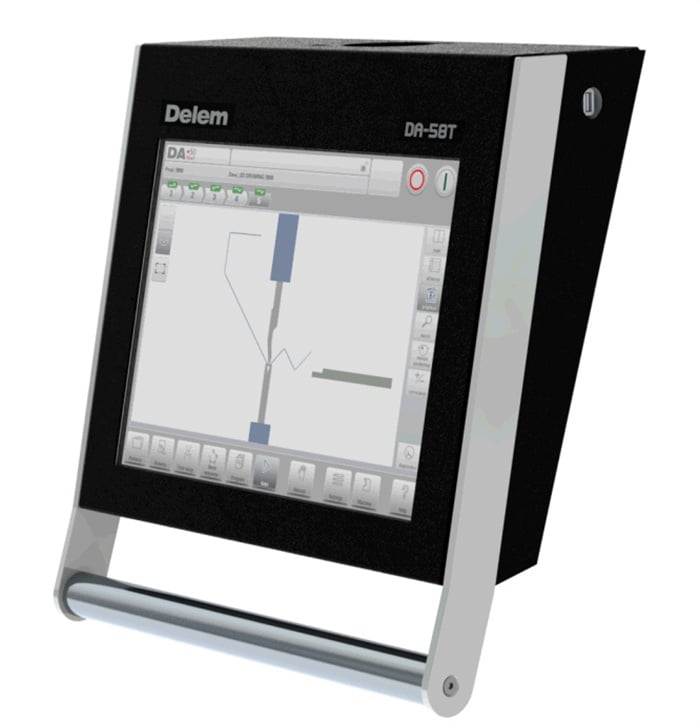
(I) Unité de commande et éléments de commande avant
L'unité de commande DELEM DA-58T constitue le « cœur » de l'ensemble de la machine, offrant une interface stable pour toutes les opérations (la configuration spécifique de l'unité de commande peut varier légèrement selon les modèles d'équipement). Ses éléments de commande avant sont conçus de manière intuitive, permettant aux utilisateurs d'interagir facilement avec le système et d'assurer une navigation fluide ainsi qu'une exécution correcte des commandes.

En particulier, les boutons « Start » et « Stop » sont intégrés à l'interface utilisateur tactile. La logique de commande globale s'aligne sur les habitudes des utilisateurs, réduisant ainsi efficacement le temps d'opération et améliorant l'efficacité.
(II) Connecteurs USB et connectivité

Un port USB est situé sur le côté droit de l'unité de commande, prenant en charge les connexions à des périphériques externes tels que des clés USB, des claviers externes ou des souris. Grâce à ce port, les utilisateurs peuvent transférer facilement des données (par exemple, importation/exportation de programmes) et mettre à jour les logiciels, élargissant ainsi l'utilité du système.
2. Modes de fonctionnement et de programmation
L'un des principaux avantages du DELEM DA-58T réside dans ses modes d'exploitation et de programmation flexibles, capables de s'adapter à divers besoins de production. Que ce soit en mode manuel ou automatique, les utilisateurs peuvent personnaliser le processus d'opération selon les exigences spécifiques du projet, permettant ainsi une gestion précise de diverses tâches de travail des métaux.
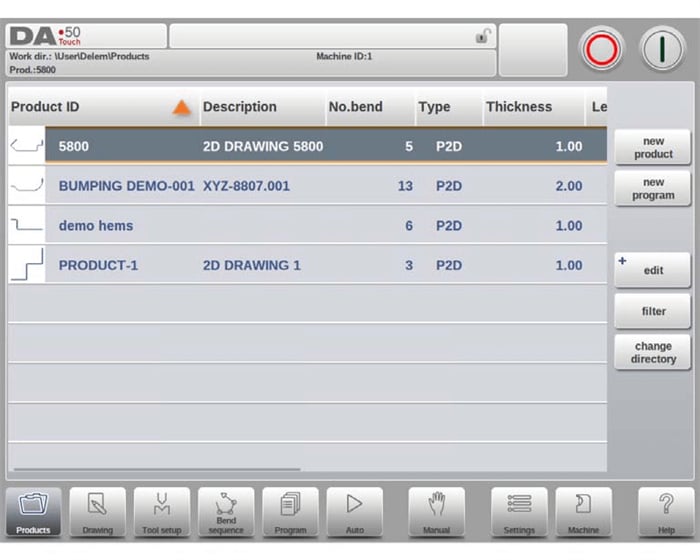
(I) Structure de l'écran principal
L'interface de fonctionnement DELEM DA-58T est conçue autour de la « simplicité d'utilisation et de l'efficacité », avec un écran principal divisé en quatre zones fonctionnelles, chacune ayant un objectif clair :
1. Panneau de titre : affiche en continu des informations essentielles, notamment le logo de la marque, le produit chargé, l'opération de pliage en cours, le sous-répertoire sélectionné et les indicateurs d'état de la machine, permettant aux utilisateurs de suivre en temps réel la dynamique de l'équipement.

2. Panneau d'information : affiche les fonctions exclusives et les paramètres détaillés du mode actuel, garantissant un accès facile aux données clés.
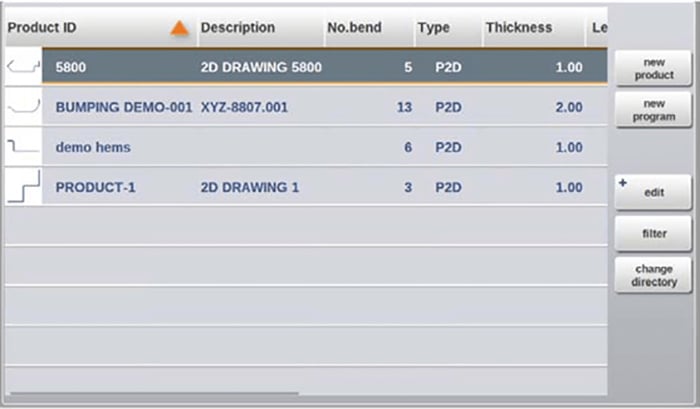
3. Panneau de commande : intégré au Panneau d'information, il regroupe les boutons de contrôle liés à la tâche en cours, réduisant ainsi les étapes opérationnelles.
4. Panneau de navigation : toujours visible, il utilise de grands boutons à icônes pour permettre le changement immédiat vers les principaux modes fondamentaux, notamment :

【Produits】 : créer un nouveau programme ou en sélectionner un dans la bibliothèque de programmes existants ;
【Dessin】 : concevoir ou modifier des produits via une interface graphique afin de répondre aux exigences du projet ;
【Configuration de l'outil】 : Configurez rapidement les paramètres de la machine et ajustez l'installation de l'outil ;
【Séquence de pliage】 : Calculez et affinez la séquence de pliage afin d'optimiser l'efficacité du traitement ;
【Programme】 : Créez ou modifiez numériquement des programmes CNC pour un contrôle précis ;
【Automatique】 : Lancez la production en série du produit/programme sélectionné ;
【Manuel】 : Réglez indépendamment les paramètres pour des opérations de pliage individuelles (sans dépendre d'un programme complet) ;
【Paramètres】 : Personnalisez les paramètres de programmation des produits ou configurez les propriétés des matériaux dans la « Bibliothèque de matériaux » ;
【Machine】 : Ajustez les paramètres de la machine, accédez à la bibliothèque d'outils ou gérez la sauvegarde et la restauration des données ;
【Aide】 : Quelle que soit l'interface de commande utilisée, cliquer sur ce bouton active le « système d'aide contextuelle » pour obtenir une assistance spécifique à l'opération en cours.
3. Premiers pas
Le DELEM DA-58T permet de créer des programmes produits via un flux de travail « conception du dessin → détermination de la séquence → génération du programme ». Les étapes spécifiques sont les suivantes :
1. Accédez au mode 【Produits】 dans le panneau de navigation et cliquez sur « Nouveau produit » pour créer un nouveau projet ;
2. Saisissez les propriétés du produit, puis passez au mode 【Dessin】 pour tracer le contour 2D du produit ;
3. Accédez au mode 【Configuration outil】 pour vérifier la configuration existante des outils ; modifiez-la ou créez une nouvelle configuration si des ajustements sont nécessaires ;
4. Dans le mode 【Séquence de pliage】, déterminez la séquence finale de pliage par calcul automatique du système ou par réglage manuel ;
5. Si une optimisation des paramètres est nécessaire, accédez au mode 【Programme】 pour modifier le programme CNC numérique ;
6. Activez le mode 【Auto】 et appuyez sur le bouton « Démarrer » pour commencer la production du produit programmé.
(I) Préparatifs pour la programmation
Avant de commencer la programmation du produit, deux tâches préparatoires essentielles doivent être réalisées afin d'éviter toute erreur lors des opérations ultérieures :
1. Configuration de la bibliothèque des matériaux : Accédez à la page « Matériaux » dans le mode 【Paramètres】 et saisissez les propriétés correctes des matériaux (par exemple, type de matériau, épaisseur, résistance à la traction) ;
2. Configuration de la bibliothèque d'outils : Accédez au mode 【Machine】 et vérifiez que les paramètres des outils ont été saisis avec précision — ceci constitue la base pour générer des programmes CNC valides.
(II) Création d'un dessin
Le DELEM DA-58T offre une fonctionnalité puissante de dessin 2D pour soutenir la conception visuelle de produits, selon la logique opérationnelle suivante :
• Esquisse : Utilisez l'opération « glisser » sur l'écran tactile pour ajuster en temps réel la longueur et les angles des lignes, afin de définir rapidement la forme du produit ou de l'outil ;
• Réglage fin des paramètres : Après l'esquisse, saisissez des valeurs précises pour la longueur des lignes et les angles à l'aide du clavier contextuel ; utilisez la fonction « Entrée » ou « Entrée-Suivant » pour une saisie continue ;
• Correction d'erreur : Cliquez sur le bouton « Annuler » pour revenir à l'opération précédente, ou utilisez la touche « Retour arrière » pour supprimer le dernier caractère saisi, permettant ainsi des ajustements flexibles.
En outre, le système propose trois types d'outils de navigation pour améliorer l'efficacité du dessin :
1. Fonction de zoom : Pincez avec deux doigts pour agrandir ou réduire l'affichage à l'écran, facilitant les ajustements de détail ;
2. Ajustement à l'écran : Cliquez sur l'icône « Ajuster à l'écran » pour redimensionner automatiquement le dessin afin qu'il s'affiche en plein écran, offrant ainsi une meilleure clarté ;
3. Défilement (Panning) : Faites glisser avec un doigt pour déplacer le dessin, ce qui permet de visualiser facilement différentes zones.
Les fonctionnalités principales de l'outil de dessin incluent :
• Prend en charge l'affichage proportionnel de l'épaisseur des tôles et inclut un redimensionnement automatique ;
• Permet la saisie de dimensions horizontales/verticales pour concevoir des outils proportionnels ;
• Autorise la modification flexible des longueurs et des angles, et prend en charge l'ajout de caractéristiques spéciales de pliage telles que le ourlet et le bombage ;
• Permet de copier des produits existants et de les modifier pour créer rapidement de nouveaux projets ;
• Prend en charge la production 3D en reliant des programmes 2D.
(III) Détermination de la séquence de pliage
Le DELEM DA-58T simplifie la planification du pliage grâce à un flux de travail lié « Configuration de l'outil → Séquence de pliage », comprenant les fonctions principales suivantes :
1. Prend en charge deux méthodes pour générer des séquences de pliage : « calcul automatique » et « ajustement manuel » ;
2. Intègre une « visualisation des collisions » afin d'éviter les interférences potentielles entre les outils et la machine à l'avance ;
3. Permet une sélection flexible des outils et prend en charge le réglage du temps de pliage et de la vitesse du butée arrière ;
4. Calcule automatiquement la longueur du développement et estime le temps de production ;
5. Propose une fonction de simulation de séquence de pliage pour une vérification visuelle du processus ;
6. Prend en charge la programmation des positions des doigts pour s'adapter à des exigences de pliage complexes.
(IV) Programme numérique
Le système simplifie la création de programmes CNC, et les utilisateurs peuvent gérer le programme numérique du produit actuel via le menu 【Programme】. Deux méthodes spécifiques sont disponibles :
1. Saisie manuelle : Entrez dans le mode 【Produits】, sélectionnez « Nouveau programme », puis saisissez manuellement les paramètres par l'opérateur (nécessite des connaissances techniques ; aucune fonction de détection de collision) ;
2. Simulation graphique de pliage : Entrez dans le mode 【Produits】 → « Nouveau produit » → mode 【Dessin】, puis concevez le programme via une interface visuelle avec modifications en temps réel.
Une fois la séquence de pliage déterminée et enregistrée, le système post-traite automatiquement les données pour générer un programme numérique. En même temps, il calcule les paramètres clés suivants (les paramètres sont automatiquement ajustés selon la configuration de la machine afin d'assurer la précision) :
• Force de pliage requise ;
• Positions des axes Y/X et distances de retrait ;
• Paramètres de décompression ;
• Ouverture de l'axe Y ;
• Positions des axes R/Z.
(V) Menus Auto/Manuel et modes de production
Les deux modes de production s'adaptent à différents besoins de scénarios et constituent des fonctions essentielles pour améliorer la flexibilité de traitement :
• Mode automatique : prend en charge l'exécution continue de programmes complets ; pour un contrôle précis, vous pouvez passer en « Mode pas à pas » afin d'exécuter les opérations une par une ;
• Mode manuel : centré sur l'« opération de pliage unique » indépendante, adapté pour tester l'état de fonctionnement du système ou effectuer des tâches ponctuelles de haute précision.
(VI) Sauvegarde des données et stockage externe
Le système prend en charge le stockage externe des fichiers produits et des fichiers outils, offrant ainsi une solution souple de gestion des données. Selon la configuration de l'équipement, les fichiers peuvent être stockés sur un serveur réseau ou sur une clé USB, facilitant la sauvegarde et le partage.
4. Aides à la programmation
Pour réduire le seuil d'utilisation et améliorer l'efficacité, le DELEM DA-58T est équipé d'une variété d'aides à la programmation, décrites ci-dessous :
(I) Texte d'aide
Le système dispose d'une fonction d'« Aide en ligne » intégrée, synchronisée avec le contenu du manuel d'utilisation, prenant en charge un guidage contextuel :
• Méthode d'accès : cliquez sur le bouton 【Aide】 dans le panneau de navigation pour faire apparaître une fenêtre contenant les détails de l'opération en cours ;
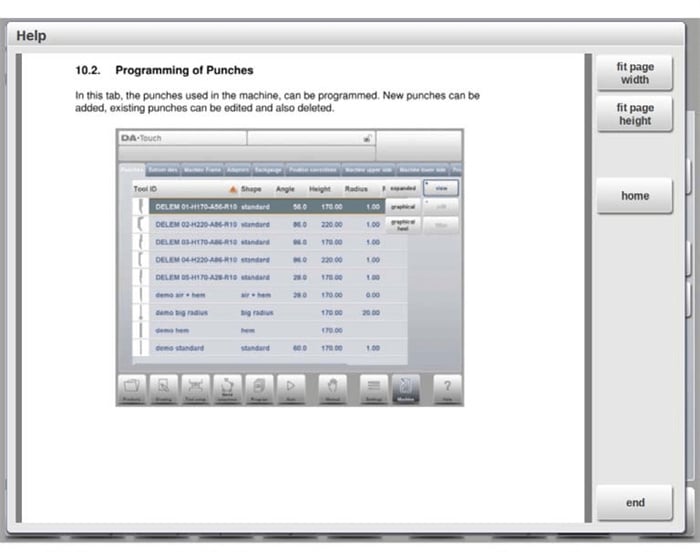
• Méthode de navigation : faites glisser le doigt pour parcourir le texte ; cliquez sur les bords supérieur/inférieur de l'écran pour passer d'une « Page précédente » à la « Page suivante » ;
• Fonctions rapides : utilisez les liens hypertexte dans la fonction « Index » pour accéder rapidement à la table des matières ; cliquez sur « Quitter » pour fermer la fenêtre d'aide.
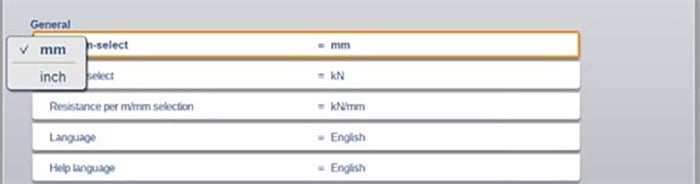
(II) Fonctionnalité de liste déroulante
Lorsque vous devez sélectionner un paramètre prédéfini, cliquez sur la ligne du paramètre pour faire apparaître une liste d'options ; si aucune modification n'est nécessaire, cliquez en dehors de la liste pour la fermer, ce qui garantit une opération intuitive et efficace.
(III) Filtre et recherche en direct
En modes tels que 【Sélection de produit】, vous pouvez localiser rapidement les éléments cibles à l'aide de la fonction « Filtre » :
1. Cliquez sur le bouton « Filtre » et saisissez une partie de l'identifiant du produit ;
2. Le système filtrera automatiquement la liste et prend en charge la séparation de plusieurs mots-clés par des espaces pour une recherche précise ;
3. Cliquez sur le bouton « Fermer » situé à droite du clavier pour quitter l'interface de filtrage.
(IV) Navigation
L'interface programme de certains modes est divisée en plusieurs onglets, avec la logique de basculement suivante :
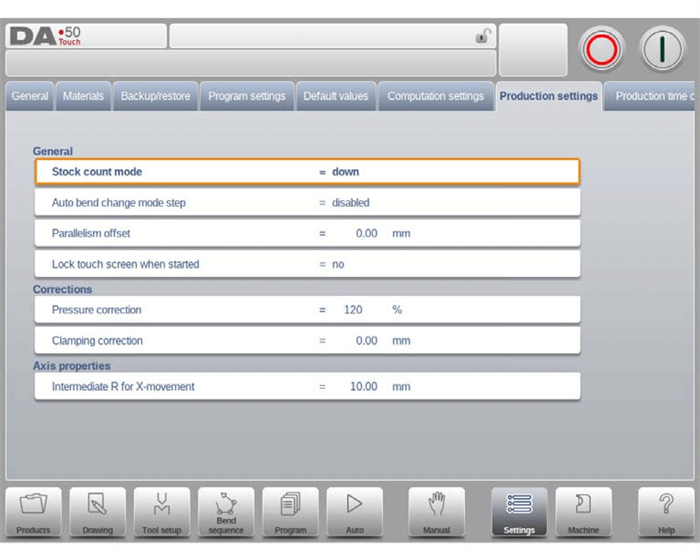
• Cliquez directement sur l'onglet pour changer ;
• Si l'onglet n'est pas entièrement visible, faites glisser la barre d'onglets horizontalement pour « amener l'onglet cible dans la zone visible », puis cliquez pour le sélectionner.
(V) Saisie et modification de texte
La saisie précise est prise en charge par le positionnement du curseur : cliquez sur la position cible dans la zone de saisie, et le curseur sautera automatiquement à cet endroit ; le contenu saisi ensuite sera inséré directement à la position du curseur.
(VI) Saisie de caractères alphanumériques par rapport aux caractères spéciaux
Le système utilise un « clavier contextuel » pour éviter les erreurs de saisie, selon la logique suivante :
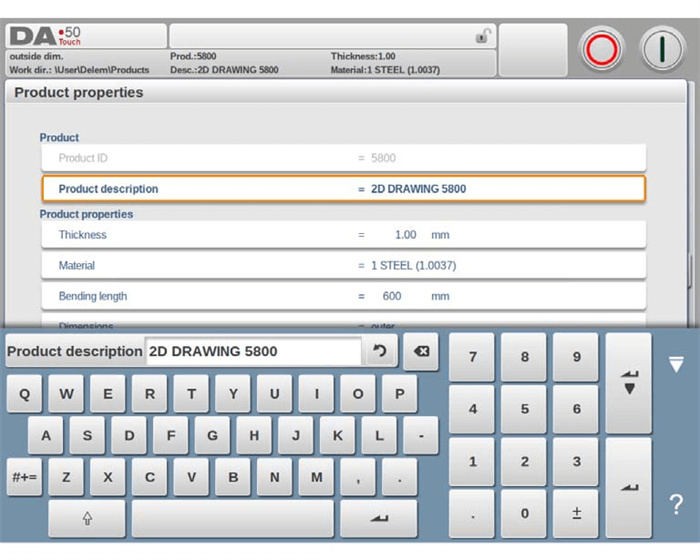
• Clavier alphanumérique : un clavier alphanumérique complet s'affiche par défaut, permettant la saisie de lettres et de chiffres ;
• Champs purement numériques : lors de la modification de paramètres uniquement numériques, les touches alphabétiques du clavier sont automatiquement « désactivées », et seul le pavé numérique est activé afin d'éviter les saisies incorrectes ;
• Champs alphanumériques : lorsque la saisie mixte est requise, toutes les fonctions du clavier sont activées pour permettre une saisie libre ;
• Caractères spéciaux : Cliquez sur le bouton « Caractères spéciaux » dans le coin inférieur gauche du clavier pour saisir des symboles tels que "?, %, -" ;
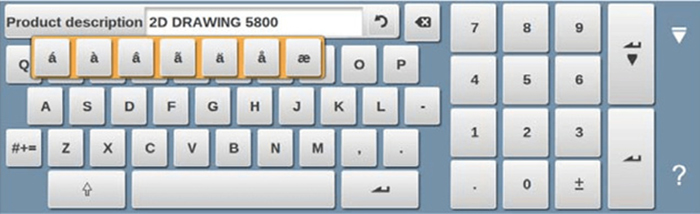
• Caractères accentués : Appuyez longuement sur un caractère de base (par exemple, "a") pour faire apparaître des caractères accentués internationaux tels que "á, à, â", s'adaptant aux besoins de saisie multilingue.
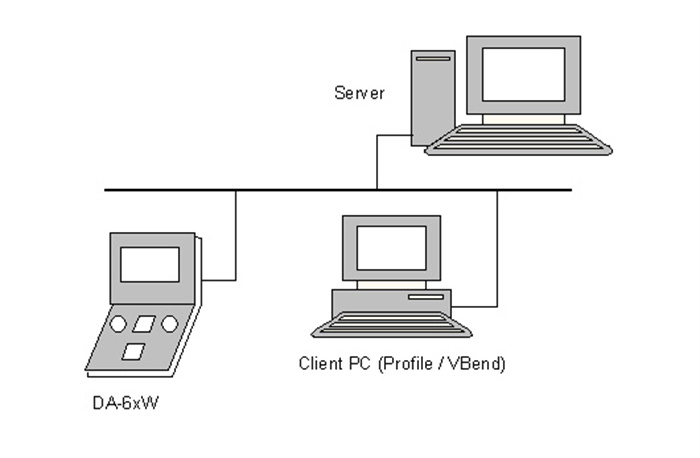
(VII) Réseau
Le DELEM DA-58T peut être équipé en option d'une interface réseau. La connectivité réseau simplifie davantage le flux de travail et la gestion des données (par exemple, transmission à distance des programmes, gestion centralisée des équipements).
(VIII) Fonction de verrouillage clavier
Cette fonction est utilisée pour protéger la sécurité des programmes et des paramètres de la machine et empêcher les modifications non autorisées, selon la logique suivante :
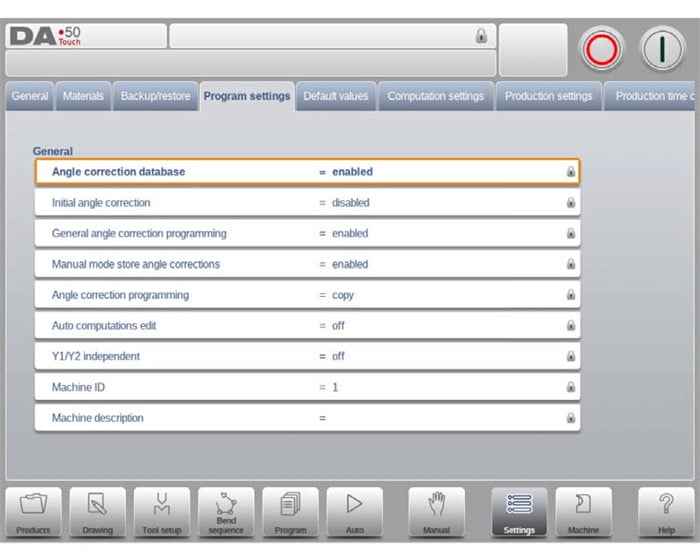
• Objectif principal : Verrouille le système de commande afin de restreindre les permissions de modification des produits et des programmes ;
• Deux niveaux de verrouillage :
a. Verrouillage programme : Permet uniquement de sélectionner et d'exécuter les produits existants en mode Auto ; toute modification de paramètres est interdite (l'icône de verrou est grise et fermée) ;
b. Verrouillage de la machine : Verrouille complètement la machine, rendant le système de commande indisponible (l'icône de verrou est en état fermé rouge) ;
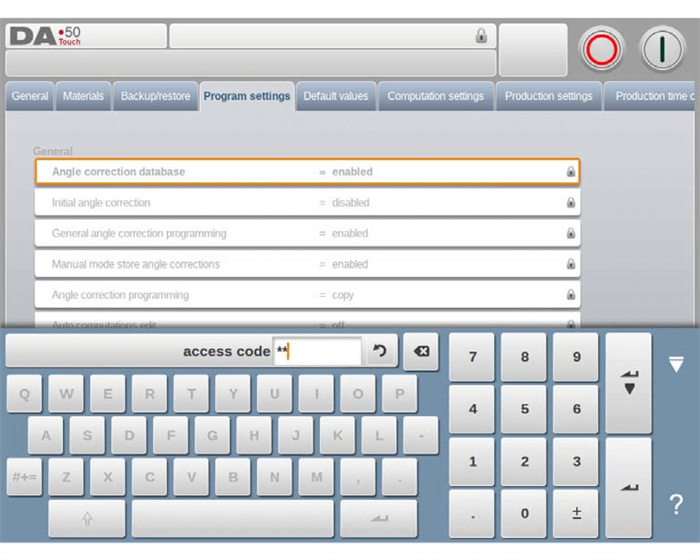
• Méthode d'activation : Cliquer sur l'icône de verrou située en haut de l'écran et saisir le mot de passe correspondant ; le système passera au niveau de verrouillage spécifié ;
• Indication du verrouillage : Lorsque le verrouillage de programme est activé, une icône de verrou apparaît à côté des paramètres, indiquant « modification interdite » ;
• Méthode de déverrouillage : Cliquer sur l'icône de verrou et saisir le mot de passe correct ; l'icône de verrou passe à l'état « déverrouillé », et les icônes de verrou à côté des paramètres disparaissent ;
• Gestion des mots de passe : Les mots de passe personnalisés sont pris en charge ; se référer au manuel d'installation pour les méthodes de configuration spécifiques.
(IX) Positionnement manuel
En mode Manuel et en mode Automatique, le positionnement des axes peut être réalisé à l'aide du « curseur » situé en bas de l'écran :
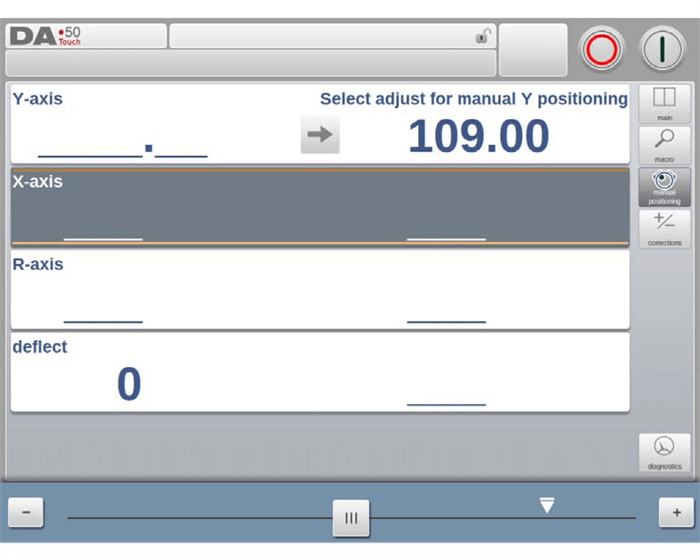
• La distance de déplacement du curseur détermine la vitesse de déplacement de l'axe ; l'axe s'arrête immédiatement lorsque le curseur est relâché ;
• Des « boutons de réglage fin » sont prévus aux deux extrémités du curseur pour permettre un ajustement précis de la position de l'axe ;
• Un « bip » retentit lorsque l'axe est en mouvement, fournissant un retour d'opération en temps réel.
(X) Description de la version du logiciel
Les versions logicielles sont classées selon la hiérarchie « Version majeure - Version mineure - Version de mise à jour », chaque niveau représentant un type de mise à jour différent :
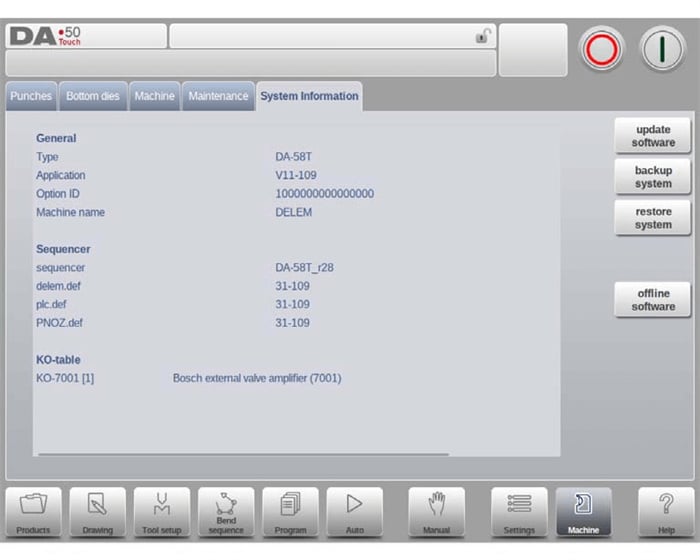
• Version majeure (V 1.x.x) : comprend des mises à jour fonctionnelles importantes pouvant modifier la logique de fonctionnement et nécessitant une nouvelle formation ;
• Version mineure (V x.2.x) : ajoute de nouvelles fonctions sans modifier le flux de travail initial, sans besoin d'ajuster les habitudes d'utilisation ;
• Version de mise à jour (V x.x.3) : corrige uniquement les problèmes présents dans la version existante, sans ajout de fonctionnalités ni modification de logique ;
5. Questions fréquemment posées (FAQ)
1. Comment mettre à jour le logiciel de mon DELEM DA-58T ?
Connectez une clé USB contenant le fichier de mise à jour logicielle à l'unité de contrôle, accédez à l'interface « Mise à jour du logiciel » dans le système, puis suivez les instructions pour effectuer la mise à jour (reportez-vous au guide intégré pour le chemin d'accès précis).
2. Comment puis-je garantir la précision des opérations avec le DELEM DA-58T ?
La précision peut être garantie en suivant strictement les « consignes de calibration » du système. Les mesures clés incluent : des vérifications régulières de l'état de l'équipement, des ajustements de paramètres conformément aux spécifications, et l'utilisation d'un comparateur numérique pour des mesures précises.
3. Puis-je sauvegarder les programmes et les paramètres sur le DELEM DA-58T ?
Oui. Les programmes et les paramètres peuvent être facilement sauvegardés via le port USB de l'unité de contrôle. Reportez-vous à la section « Sauvegarde des données et stockage externe » de cet article pour connaître les étapes de fonctionnement spécifiques.
6. Conclusion
Le système de commande DELEM DA-58T offre une solution efficace pour l'exploitation et la programmation des plieuses CNC grâce à trois avantages principaux : une interface intuitive, des modes flexibles et des fonctions précises. Comprendre pleinement et appliquer les fonctions et procédés décrits dans cet article est essentiel pour améliorer la qualité du travail des métaux et réduire les temps d'arrêt du matériel.
Pour garantir le fonctionnement stable à long terme de votre système CNC, nous vous recommandons de suivre strictement les spécifications d'utilisation et d'effectuer régulièrement les tâches de maintenance. Pour tout soutien technique complémentaire ou toute question, n'hésitez pas à contacter notre équipe. Par ailleurs, nous vous encourageons à consulter davantage de ressources officielles afin d'exploiter pleinement le potentiel de performance du DELEM DA-58T.

