





چه ویژگیهای کلیدی حالت محصول DELEM DA-69T را مشخص میکنند
فهرست مطالب
• مقدمه
○ نمای اصلی
○ انتخاب محصول
○ محصول جدید: آغاز یک محصول گرافیکی جدید
○ برنامه جدید: شروع یک برنامه عددی
○ تابع فیلتر
○ تغییر دایرکتوری
○ انتخاب محصول شبکه
• مدیریت محصولات: ویرایش، کپی، حذف، تغییر نام، جابجایی، و قفل/باز کردن
• گزینه واردات DXF
○ ابعاد نقشه محصول
○ خطوط خم و انتخاب لایه با تخصیص خط
○ تبدیل
○ تبدیل ابعاد برش همراه با اطلاعات مجازی خم
○ تنظیمات DXF
• تابع واردات 3D (فقط در حالت آفلاین Profile-T3D)
○ تبدیل
• گزینه صادرات کانتور DXF
• سؤالات متداول (FAQ)
○ آیا حالت محصول DELEM DA-69T به راحتی با سیستمهای موجود قابل ادغام است؟
○ حالت محصول DELEM DA-69T چگونه دقت خم را بهبود میبخشد؟
• نتیجهگیری
در حوزه سیستمهای کنترل پیشرفته دستگاه تاشو (پرس بریک)، حالت محصول DELEM DA-69T به عنوان یک راهحل درجهیک ظهور کرده است. اگر قصد دارید درک روشنی از ویژگیهایی که این حالت محصول را تعریف میکنند به دست آورید، جای مناسبی آمدهاید.
در این مقاله، به بررسی ویژگیها و قابلیتهای اصلی میپردازیم که این واحد کنترل را به گزینهای محبوب در کارهای دقیق فلزکاری تبدیل کرده است. صرفنظر از اینکه هدف شما بهینهسازی کارایی تولید باشد یا ارتقای دقت خمکاری، این راهنما بینش ارزشمندی در مورد نحوه تأمین نیازهای عملیاتی شما توسط DELEM DA-69T ارائه خواهد داد.
معرفی
حالت محصول DELEM DA-69T بهمنظور بهینهسازی مدیریت و فرآیندهای تولید در عملیات خمکاری پرس طراحی شده است. در این حالت، کاربران میتوانند به راحتی محصولات یا برنامههای موجود و قبلاً تولیدشده را انتخاب کنند تا یا مستقیماً تولید را آغاز کنند یا تغییراتی اعمال نمایند تا محصولات مشابهی توسعه دهند. این انعطافپذیری برای سادهسازی گردش کار و اطمینان از کارایی در فرآیندهای تولید بسیار مناسب است.

هنگامی که موضوع آغاز محصولات یا برنامههای کاملاً جدید باشد، حالت محصول DELEM DA-69T امکانات مفیدی با گزینههای «محصول جدید» یا «برنامه جدید» ارائه میدهد. این ویژگیها به اپراتورها اجازه میدهند تا وظایف تولیدی را بهصورت کارآمد مدیریت کنند و راهاندازی سریع، تطبیقپذیری و اجرای عملیات را تسهیل نمایند و در نتیجه بهرهوری کلی را افزایش دهند.
نمای اصلی
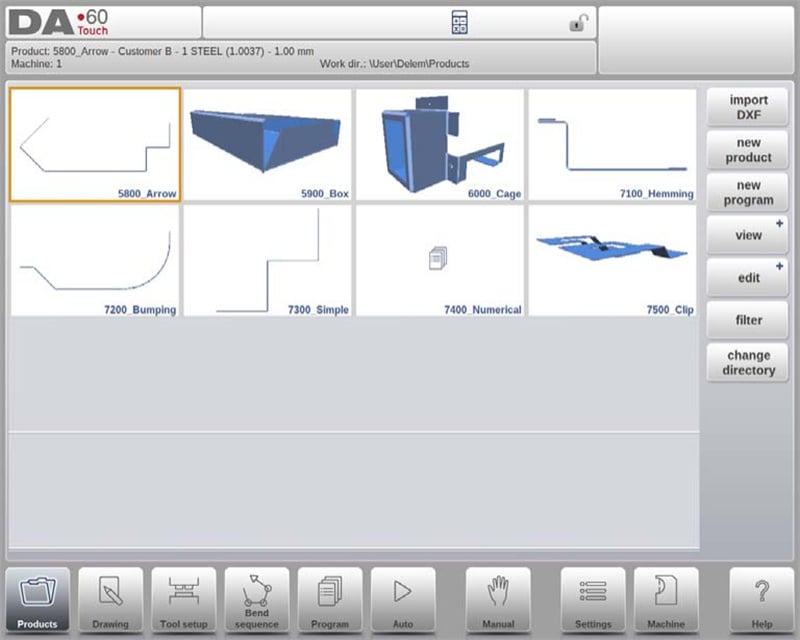
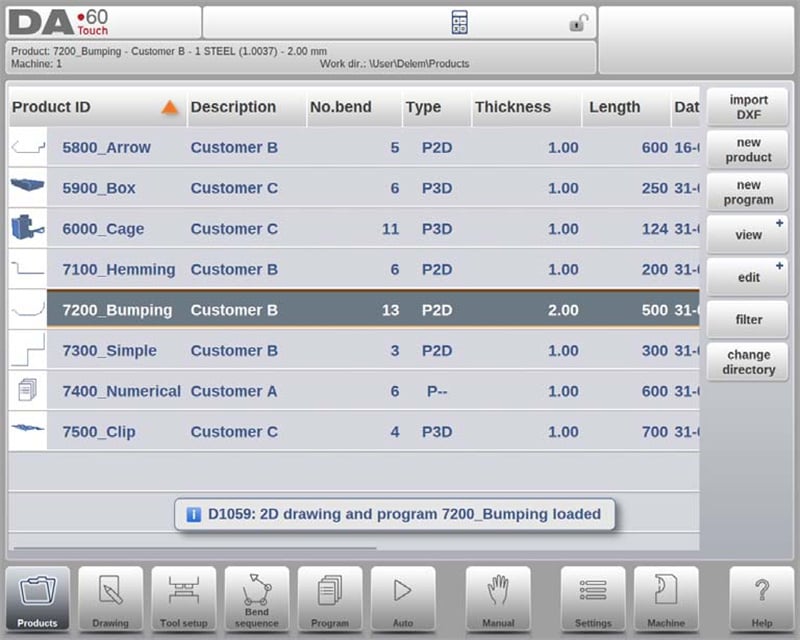
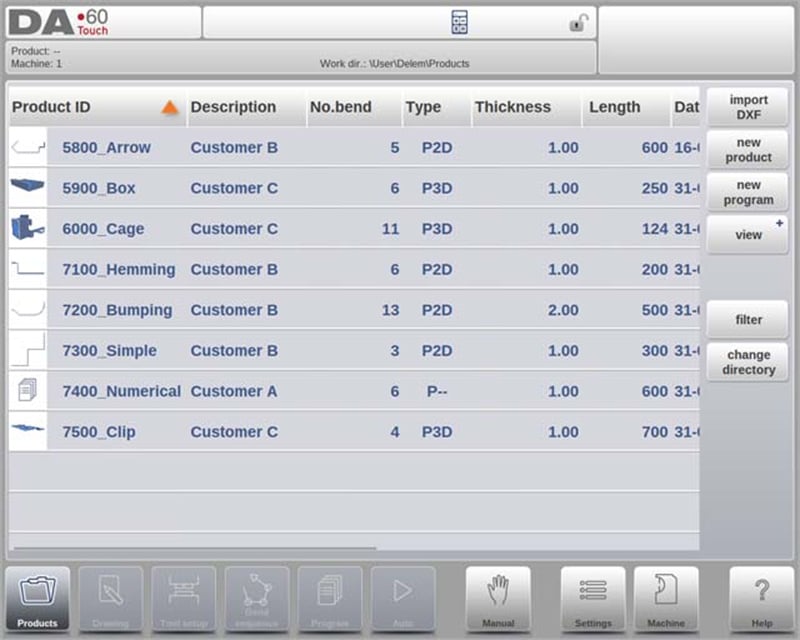
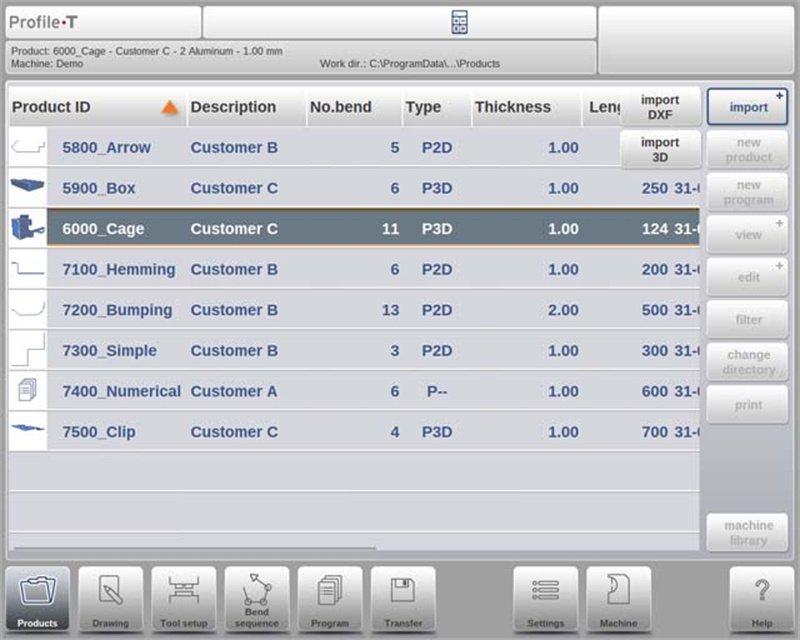
در حالت محصول DELEM DA-69T، نمای اصلی مروری جامع بر کتابخانه برنامهها درون سیستم کنترل ارائه میدهد. این رابط کاربری شهودی به کاربران امکان میدهد تا با سهولت برنامههای محصول را انتخاب، بارگذاری و مدیریت کنند. هر آیتم در فهرست محصولات با یک تصویر بندانگشتی نمایش داده میشود—که میتواند یک تصویر گرافیکی برای محصولات بصری یا یک نماد برای برنامههای عددی باشد—همراه با اطلاعات مهمی مانند شناسه محصول، توضیحات محصول، تعداد خمها، نوع محصول و تاریخ آخر استفاده یا تغییر.
انواع محصولات به صورت زیر طبقهبندی میشوند:
• P: محصول با برنامه CNC اما بدون نقشه.
• -2D: محصول با نقشه 2D اما بدون برنامه CNC.
• P2D: محصول با هر دو نقشه 2D و برنامه CNC.
• -3D: محصول با نقشه 3D اما بدون برنامه CNC.
• P3D: محصول با هر دو نقشه 3D و برنامه CNC.
در صورت فعال بودن یک برنامه محصول، شناسه آن در بالای صفحه نمایش داده میشود. برای بارگذاری یک برنامه، کافی است روی شناسه محصول یا هر قسمت دیگری از سطر ورودی محصول ضربه بزنید. در مواردی که کتابخانه محصولات از فضای قابل مشاهده صفحه بیشتر باشد، کاربران میتوانند با کشیدن لیست به سمت بالا، به محصولات اضافی دسترسی پیدا کنند. با یک ضربه ساده روی محصول مورد نظر، آن محصول در سیستم کنترل انتخاب و فعال میشود و این امر جریان کار را در حالت محصول DELEM DA-69T بهینه میکند.
نگاهها
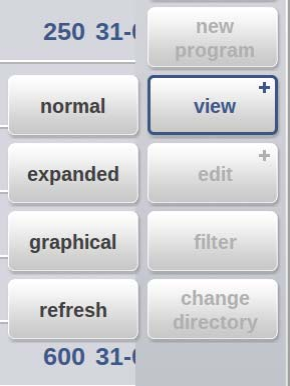
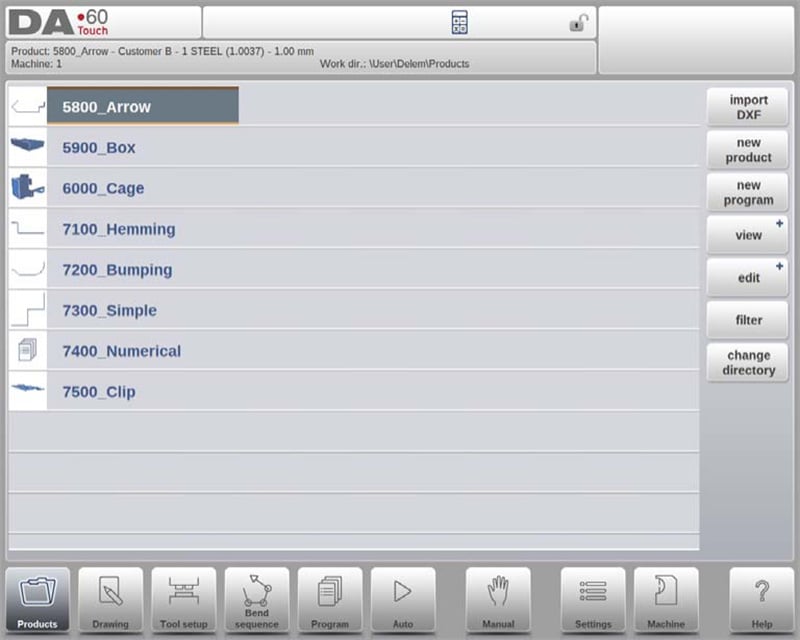
برای مشاهده محصولات به صورت لیست ساده یا با فرمت کاملاً گرافیکی، میتوان از تابع «View» استفاده کرد. با ضربه زدن روی «View»، کاربران میتوانند یکی از سه حالت نمایش را انتخاب کنند.
انتخاب محصول
در حالت محصول DELEM DA-69T، انتخاب محصول سریع و بدون دردسر است. با یک ضربه ساده، محصول انتخاب شده و در حافظه سیستم بارگذاری میشود و با فشردن دکمه Auto میتوان تولید را بلافاصله آغاز کرد. کاربران میتوانند به راحتی در بخشهای نقشه، تنظیمات ابزار، ترتیب خم و برنامه عددی محصول حرکت کنند و عملیاتی سریع و کارآمد را تضمین نمایند.
محصول جدید: آغاز یک محصول گرافیکی جدید
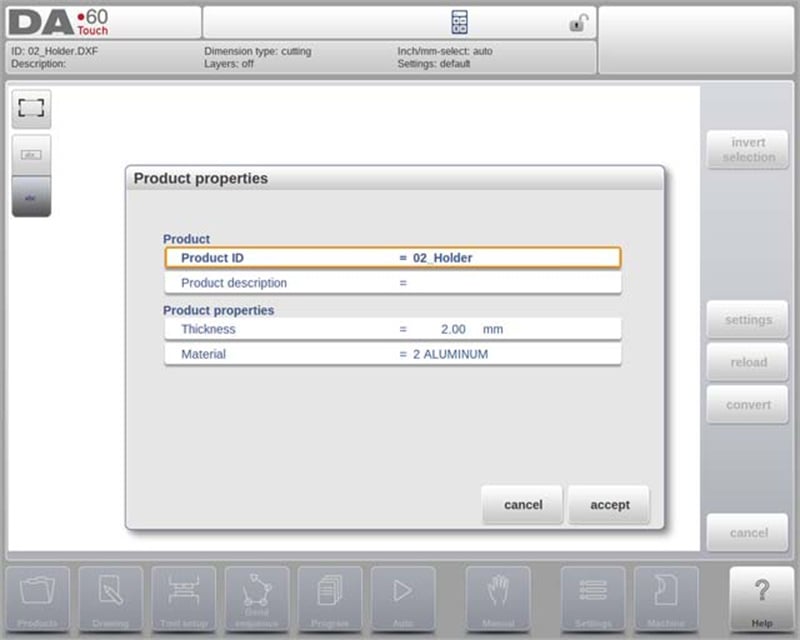
آغاز یک محصول گرافیکی جدید در حالت محصول DELEM DA-69T بسیار ساده است. کافی است دکمه «محصول جدید» را لمس کنید تا وارد مرحله برنامهنویسی شوید، جایی که با وارد کردن اطلاعات عمومی محصول جدید شروع خواهید کرد. اطلاعات مهم مورد نیاز شامل شناسه محصول، ضخامت و ماده هستند.
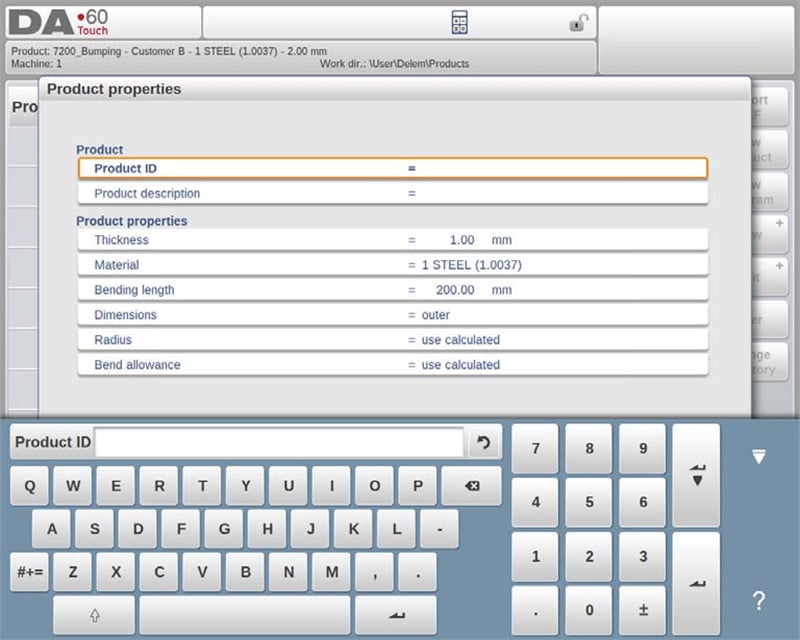
این جزئیات بسیار مهم هستند، زیرا پایهای برای برنامهنویسی دقیق و سفارشیسازی محصول فراهم میکنند و اطمینان حاصل میشود که با الزامات خاص تولید شما هماهنگ است.
برنامه جدید: شروع یک برنامه عددی
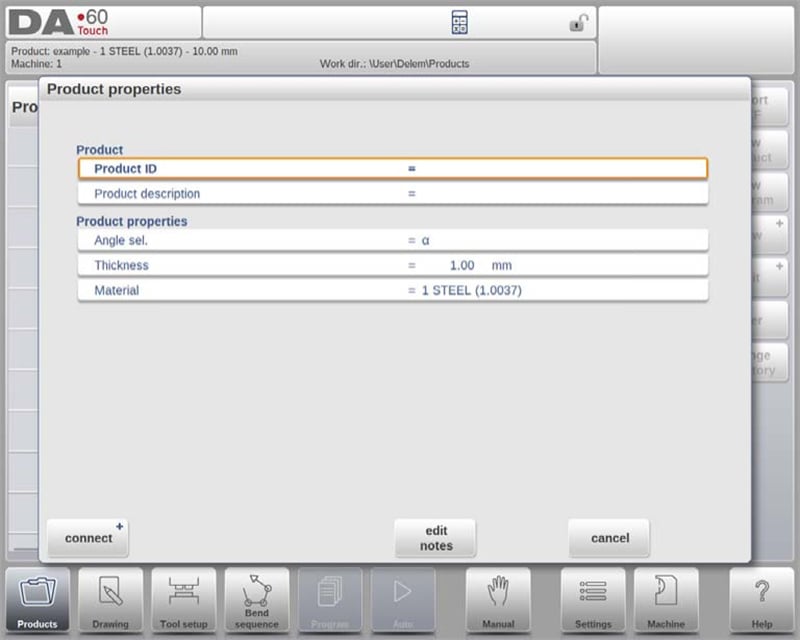
برای اجرای یک برنامه عددی در حالت محصول DELEM DA-69T، دکمه «برنامه جدید» را لمس کنید. پس از انتخاب، اطلاعات عمومی مانند شناسه محصول، ضخامت و ماده را وارد کنید. این تنظیم به شما امکان میدهد تا اولین خم را برنامهریزی کنید و کنترل دقیق و سفارشیسازی عملیات خمش را تضمین نمایید.
تابع فیلتر
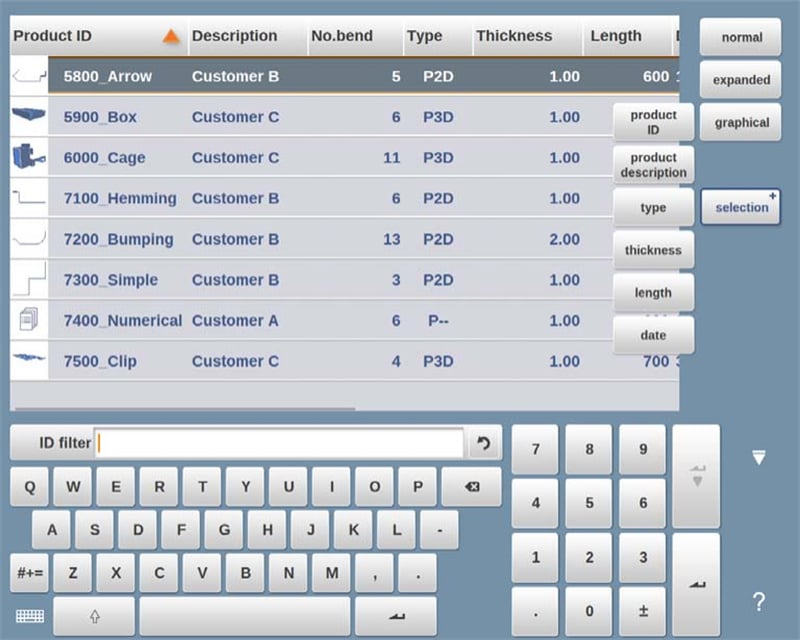
در حالت محصول DELEM DA-69T، تابع فیلتر با امکان جستجوی آنی برای یافتن سریع محصولات، کاربری را بهبود میبخشد. با فشار دادن دکمه «فیلتر»، کاربران میتوانند به صفحه فیلتر دسترسی پیدا کرده و عبارت مورد نظر خود را وارد کنند — شامل شناسه محصول، توضیحات، نوع، ضخامت، طول یا تاریخ. جستجوها میتوانند جزئی یا کامل باشند و سیستم تمام نتایج مطابق را نمایش خواهد داد. همچنین کاربران میتوانند نمایهای مختلف و ویژگیهای خاصی را انتخاب کنند تا نتایج را بیشتر دقیق کنند. این قابلیت، حرکت در حالت محصول و مدیریت آن را تسهیل کرده و دسترسی سریع و کارآمد به اطلاعات محصول را تضمین میکند.
تغییر دایرکتوری
حالت محصول DELEM DA-69T امکان مدیریت مؤثر دایرکتوری محصولات را فراهم میکند. برای تغییر یا افزودن دایرکتوریها، روی «تغییر دایرکتوری» ضربه بزنید. برای حذف یک دایرکتوری منسوخ، آن را انتخاب کرده و روی «حذف دایرکتوری» ضربه بزنید. پس از ورود به دایرکتوری مورد نظر، روی «انتخاب» ضربه بزنید تا به صفحه محصولات بازگردید، جایی که تمام محصولات مرتبط نمایش داده میشوند. نام دایرکتوری فعلی در هدر قابل مشاهده است تا ردیابی آن آسان شود.
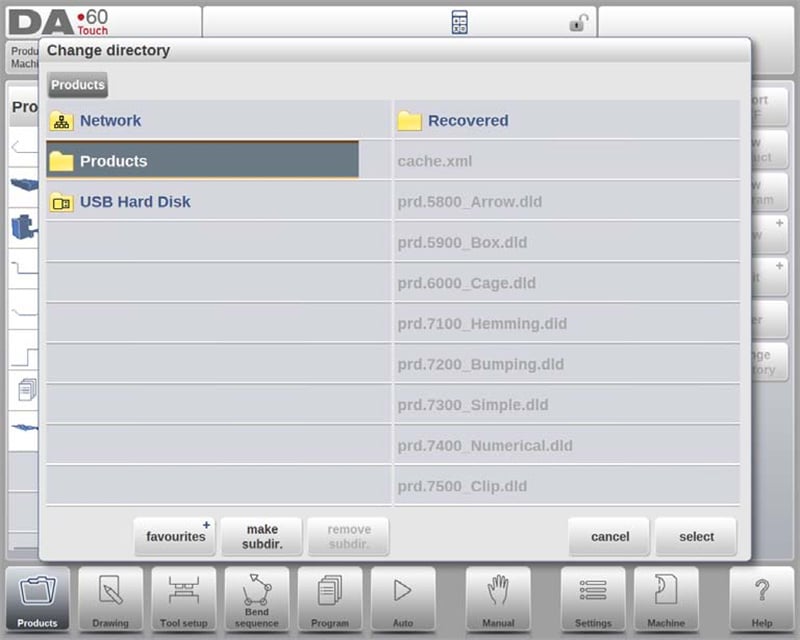
برای ایجاد یک زیردایرکتوری، از گزینه «ایجاد زیردایرکتوری» استفاده کرده و نامی با حداکثر 24 کاراکتر الفبایی-عددی وارد کنید (از استفاده از خطوط اریب '/' خودداری کنید). برای حذف یک زیردایرکتوری، باید آن خالی باشد و در صورت وجود فایل یا زیردایرکتوریها، درخواست تأیید نمایش داده میشود. دایرکتوری پیشفرض «PRODUCTS» قابل حذف نیست.
اگرچه کپیکردن محصول بین زیرشاخهها در این منو امکانپذیر نیست، اما میتوان آن را در حالت نقشهکشی یا برنامه انجام داد. خروج از منوی انتخاب محصول، زیرشاخه و محصول فعال را تا زمانی که شاخه یا محصول دیگری انتخاب نشود، حفظ میکند. این مدیریت کارآمد شاخهها، سازماندهی و بهرهوری را در حالت محصول DELEM DA-69T افزایش میدهد.
انتخاب محصول شبکه
حالت محصول DELEM DA-69T مدیریت محصولات را از طریق یکپارچهسازی شاخه شبکه بهبود میبخشد. پس از متصلکردن یک شاخه شبکه، این شاخه در کنار شاخه محلی محصول ظاهر میشود و نشان میدهد که برای انتخاب و ذخیره محصول آماده است.
کاربران میتوانند به راحتی از طریق مرورگر شاخه، شاخهها را مرور، انتخاب، اضافه یا حذف کنند. انتخاب یک شاخه کاربر را به صفحه محصولات بازمیگرداند که در آن محصولات شاخه نمایش داده میشوند. شاخه شبکه انتخابشده به عنوان شاخه محلی فعال درمیآید و نام آن در سربرگ صفحه نمایش داده میشود.
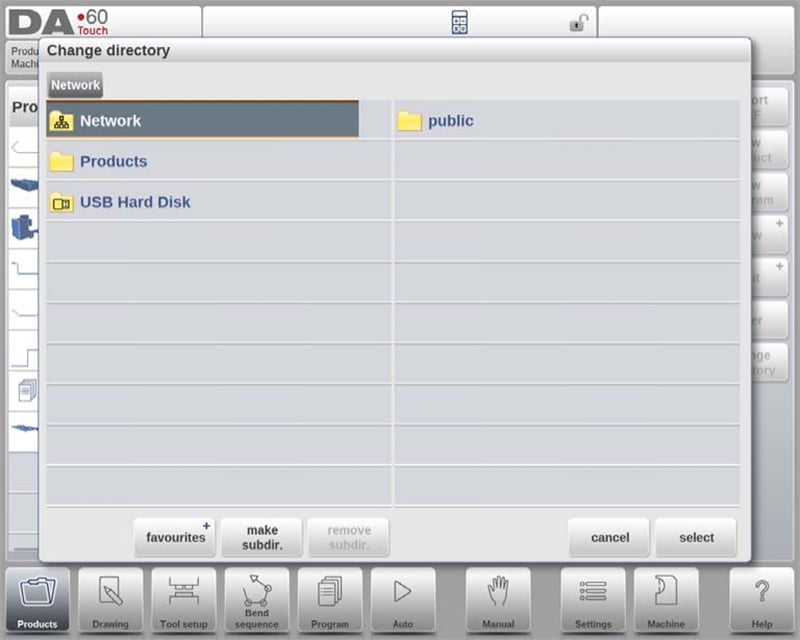
سیستم، زیرشاخه و محصول فعال را تا زمان انتخاب مجدد حفظ میکند. در صورت قطع ارتباط شبکه، محصولات در زیرشاخهای به نام «بازیابیشده» ذخیره میشوند که این امر ایمنی دادهها را تضمین میکند. عملکرد تازهسازی در حالت محصولات، کتابخانه محصولات روی صفحه نمایش را بروزرسانی میکند—ویژهای که هنگام کار با مکانهای شبکهای بسیار مفید است. این یکپارچهسازی عملیات را سادهتر کرده و کارایی جریان کاری را در حالت محصولات DELEM DA-69T افزایش میدهد.
مدیریت محصولات: ویرایش، کپی، حذف، تغییر نام، انتقال و قفل/باز کردن
حالت محصولات DELEM DA-69T امکانات قدرتمندی برای مدیریت فراهم میکند که جریان کاری را سادهتر و بهرهوری را افزایش میدهد. این ویژگیهای کاربرپسند انعطافپذیری قابل توجهی در سازماندهی و ایمنسازی محصولات و برنامهها فراهم میکنند. در ادامه توضیح دقیقی از نحوه عملکرد آنها آورده شده است:
1. حذف محصولات
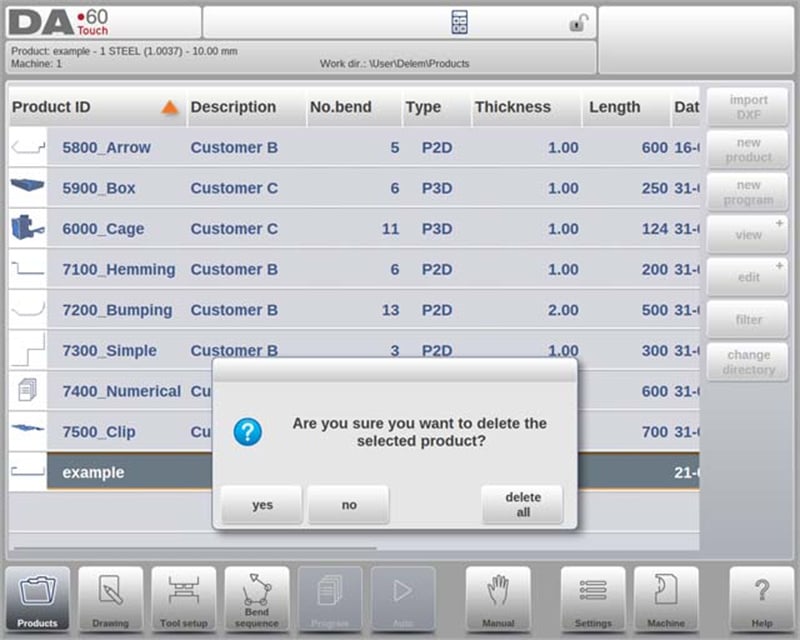
○ برای حذف یک محصول منفرد، آن را با لمس انتخاب کنید، سپس روی «ویرایش» لمس کرده و گزینه «حذف» را انتخاب نمایید. عملیات را تأیید کنید تا محصول بهطور دائم حذف شود.
○ برای حذف تمام محصولات و برنامهها بهصورت یکجا، از گزینه «حذف همه» استفاده کنید.
2. کپیکردن محصولات
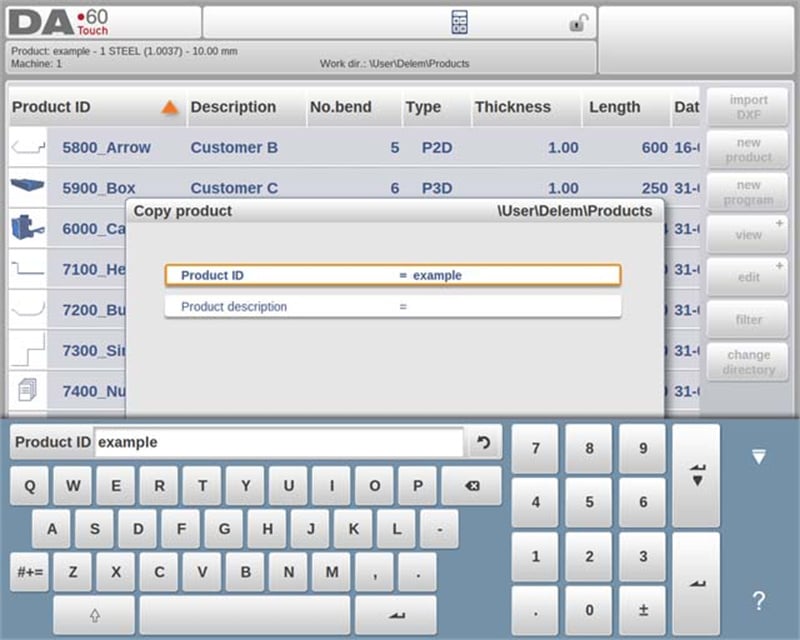
○ برای کپیکردن یک محصول یا برنامه، آن را انتخاب کنید، روی «ویرایش» ضربه بزنید و گزینه «کپی» را انتخاب کنید.
○ سپس میتوانید نام جدیدی را به محصول اختصاص دهید و کپی ایجاد خواهد شد. محصول کپیشده در همان پوشه ظاهر خواهد شد و تنظیمات ابزار و ترتیب خمزنی اصلی (در صورت وجود) را حفظ خواهد کرد.
3. جابجایی و تغییر نام محصولات
○ محصولات را میتوان در یک مرحله بدون وقفه به یک پوشه جدید منتقل کرد یا در همان پوشه نام آن را تغییر داد.
○ برای جابجایی یا تغییر نام، محصول را انتخاب کنید، روی «ویرایش» ضربه بزنید و «جابجایی» یا «تغییر نام» را انتخاب کنید. برای تغییر نام، نام جدید را وارد کنید؛ برای جابجایی، مکان جدید را انتخاب کنید. هر دو عمل، تنظیمات ابزار و ترتیب خمزنی اصلی را حفظ میکنند.
4. قفلکردن و بازکردن محصولات
○ برای جلوگیری از تغییرات اتفاقی در برنامهها یا محصولات نهاییشده، از قابلیت قفل/بازکردن استفاده کنید.
○ از طریق گزینه «ویرایش» به این قابلیت دسترسی پیدا کنید و وضعیت قفل محصول یا برنامه مورد نظر را تغییر دهید. محصولات قفلشده در صورت عدم بازکردن صریح قفل، ایمن و بدون تغییر باقی میمانند.
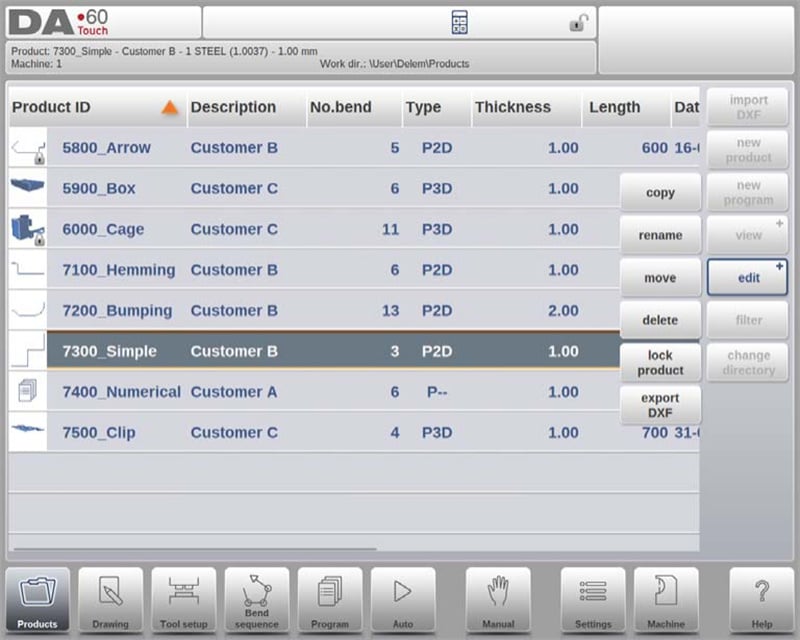
این ویژگیها تضمین میکنند که حالت محصول DELEM DA-69T نه تنها مدیریت مؤثر محصولات را تسهیل میکند، بلکه تنظیمات ارزشمند را نیز در برابر تغییرات ناخواسته محافظت میکند. این انعطافپذیری و کنترل به حفظ محیط عملیاتی روان و پربار کمک میکند.
گزینه واردات DXF
حالت محصول DELEM DA-69T روشی کارآمد برای یکپارچهسازی طرحهای ایجادشده در خارج از سیستم از طریق قابلیت واردات DXF فراهم میکند. این ویژگی فرآیند استفاده از خروجی سیستمهای CAD را بهصورت مستقیم در سیستم کنترل ساده میسازد.
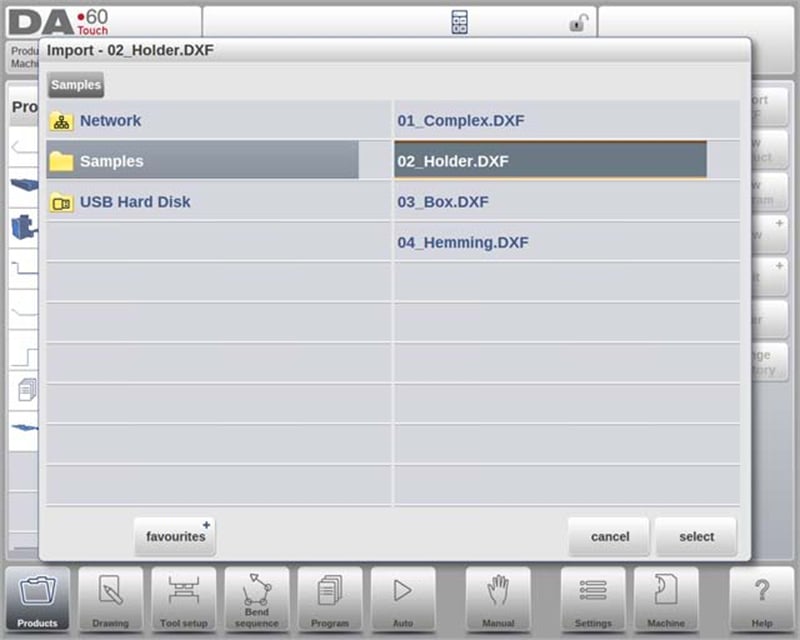
فرآیند واردات DXF
برای شروع واردات DXF، روی دکمه فرمان بالای گزینه «محصول جدید» کلیک کنید. این امر مرورگر انتخاب فایل را باز میکند که در آن میتوانید فایل DXF ذخیرهشده روی فلش USB یا در یک دایرکتوری شبکه را انتخاب کنید.
اطمینان از واردات دقیق
برای دستیابی به نتایج بهینه، مطمئن شوید که نقشه اصلی DXF بهدرستی ایجاد شده باشد. خطوط خم باید به خطوط محور متصل شوند تا یک نقشه محصول دقیق ایجاد شود. در صورت نیاز، مبدل DXF میتواند ناهماهنگیهای جزئی را اصلاح کند.
نمایش فایل DXF
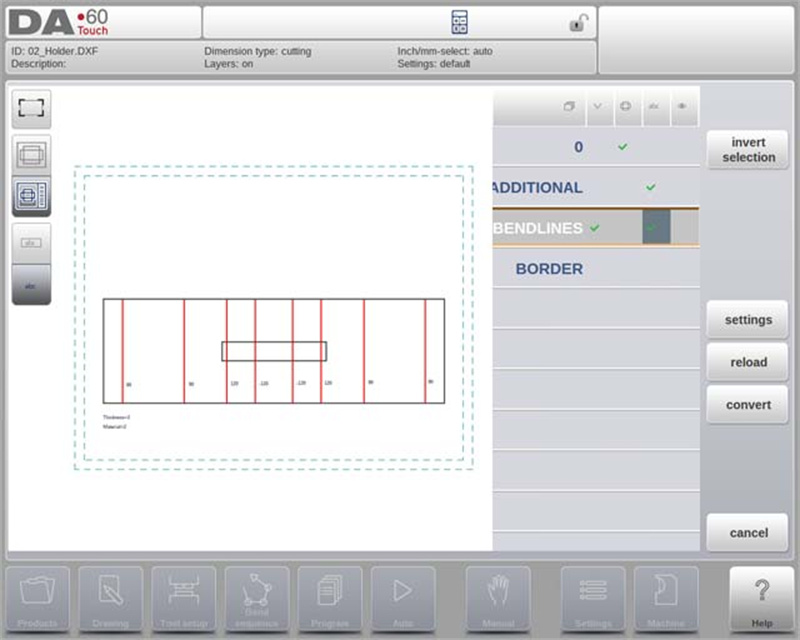
پس از انتخاب یک فایل DXF، پنجره تابع واردکردن باز میشود تا فایل را نمایش دهد. با فعال بودن انتخاب لایه، نقشه بهصورت خطچین نمایش داده میشود (که نشاندهنده آن است که معنای خطوط هنوز تعیین نشده است). هنگامی که انتخاب لایه غیرفعال است، فایل با رنگهای اصلی خطوط خود نمایش داده میشود.
قابلیت واردکردن DXF در حالت محصول DELEM DA-69T استفاده از طراحیهای خارجی دقیق را سادهتر میکند و بهرهوری کلی و دقت طراحی را افزایش میدهد.
ابعاد نقشه محصول
حالت محصول DELEM DA-69T دو روش اصلی برای سازماندهی فایلهای نقشه فراهم میکند — که برای ساخت دقیق محصول ضروری است:
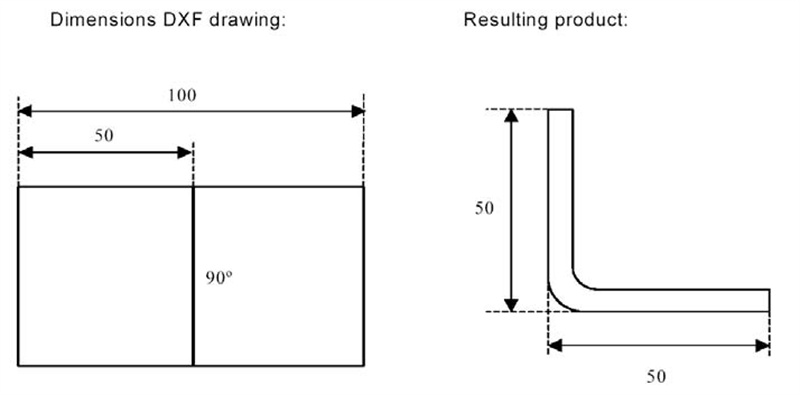
1. ابعاد تصویر
○ این روش، سطوح و خطوط خم محصول را در اندازه محصول نهایی (نه اندازه واقعی ورق) نمایش میدهد. این روش به عنوان مرجع بصری برای سازماندهی ورق در قالب خمها و سطوح مورد استفاده قرار میگیرد.
○ تبدیلکننده DXF یک نقشه محصول ایجاد میکند که ابعاد آن با طراحی اولیه مطابقت دارد. جزئیات اضافی مانند جنس مواد، ضخامت ورق و ابعاد خاص بعداً مشخص میشوند تا برنامهنویسی CNC برای دستیابی به محصول مورد نظر را هدایت کنند. به عنوان مثال، یک بخش ۱۰۰ واحدی میتواند هنگام استفاده از ابعاد خارجی منجر به محصولی با دو سمت ۵۰ واحدی شود.
۲. ابعاد برش
○ نقشه، اندازه واقعی ورق برشخورده مورد استفاده برای خم را منعکس میکند. در حین تبدیل، خواص مواد و ضخامت ورق بسیار مهم هستند و اطلاعات مربوط به افزایش خم مورد نیاز است.
○ تبدیلکننده با استفاده از این ابعاد و جدول افزایش خم، یک نقشه سهبعدی محصول ایجاد میکند. برای اطمینان از اینکه محصول نهایی دقیقاً با نقشه DXF مطابقت داشته باشد، ضروری است که از همان جدول در برنامهنویسی CNC استفاده شود.
این روشها تبدیل دقیق طرحها به محصولات فیزیکی را تضمین میکنند و عملکرد حالت محصول DELEM DA-69T را در محیطهای تولیدی ارتقا میدهند.
خطوط خم و انتخاب لایه با تخصیص خط
حالت محصول DELEM DA-69T رویکردی پیشرفته برای مدیریت و تبدیل فایلهای DXF ارائه میدهد—که برای دقت و کارآیی در عملیات خمکاری ضروری است. در زیر ویژگیهای کلیدی این قابلیت آورده شده است:
1. تخصیص خط DXF
برای دستیابی به تبدیل دقیق در حالت محصول DELEM DA-69T، ضروری است که خواص خاص محصول به خطوط موجود در فایل DXF تخصیص داده شوند. دقت این فرآیند به طور مستقیم بر کیفیت عملیات خمکاری دستگاه تأثیر میگذارد.
○ تخصیص لایه به لایه: بسته به محتوای فایل DXF، خطوط خم، مرزها و اطلاعات متنی اضافی میتوانند لایه به لایه تخصیص داده شوند و این امر امکان جریان کار سازمانیافتهتر و دقیقتری را فراهم میکند.
○ تشخیص خودکار خط تا: اگر انتخاب لایه غیرفعال باشد، سیستم میتواند بهصورت خودکار خطوط تا را جستجو و شناسایی کند و فرآیند تبدیل را سادهتر نماید.
2. اطلاعات خط تا
حالت محصول DELEM DA-69T گزینههای جامعی برای تعریف اطلاعات خط تا از طریق حاشیهنویسی متنی کنار خطوط فراهم میکند.
○ اطلاعات زاویه: برچسبهای متنی میتوانند جزئیات زاویه را تعریف کنند:
▪ خمکاری پیشفرض: خمکاری هوایی معمولی که با مقادیر مثبت یا منفی نشان داده میشود.
▪ هِمینگ (Hemming): با حرف 'H' همراه با مقدار زاویه قبل از خم نشان داده میشود.
▪ شعاع: با حرف 'R' همراه با مقدار شعاع نشان داده میشود.
○ جهت فلنج: مقادیر مثبت نشاندهنده خم به سمت بالا و مقادیر منفی نشاندهنده خم به سمت پایین هستند.
3. مدیریت اطلاعات محصول
علاوه بر طراحی محصول، یک فایل DXF ممکن است شامل اطلاعات تکمیلی مانند جزئیات سازنده، ابعاد و توضیحات محصول نیز باشد.
○ فیلتر لایه: هنگامی که این جزئیات در لایههای جداگانه سازماندهی میشوند، کاربران میتوانند با انتخاب لایههای خاص برای تبدیل، اطلاعات غیرضروری را فیلتر کنند.
○ تنظیمات انتخاب لایه: امکان انتخاب لایه از طریق تنظیمات صفحه اصلی قابل فعالسازی یا غیرفعالسازی است و بر نحوه اختصاص و نمایش خصوصیات لایه تأثیر میگذارد.
4. گزینههای انتخاب لایه
ویژگی انتخاب لایه در حالت محصول DELEM DA-69T تأثیر قابل توجهی بر نحوه پردازش خطوط دارد:
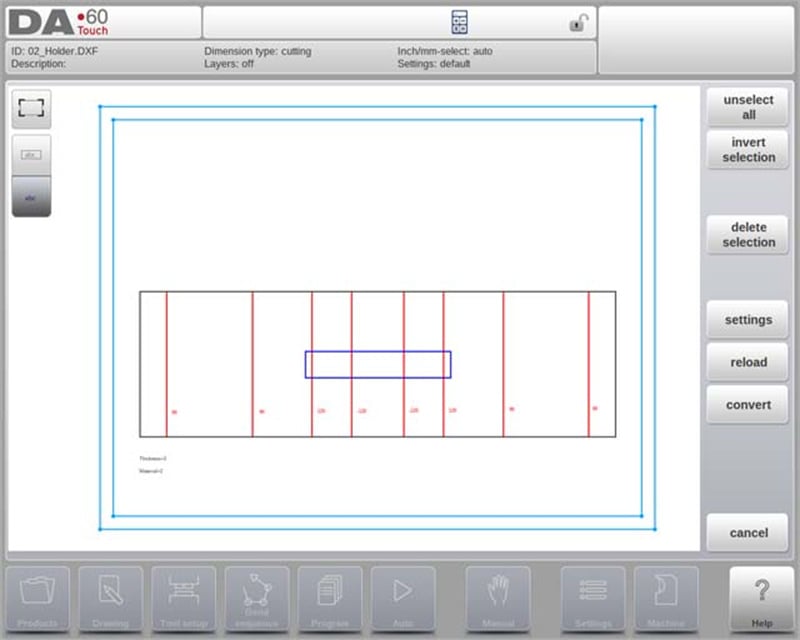
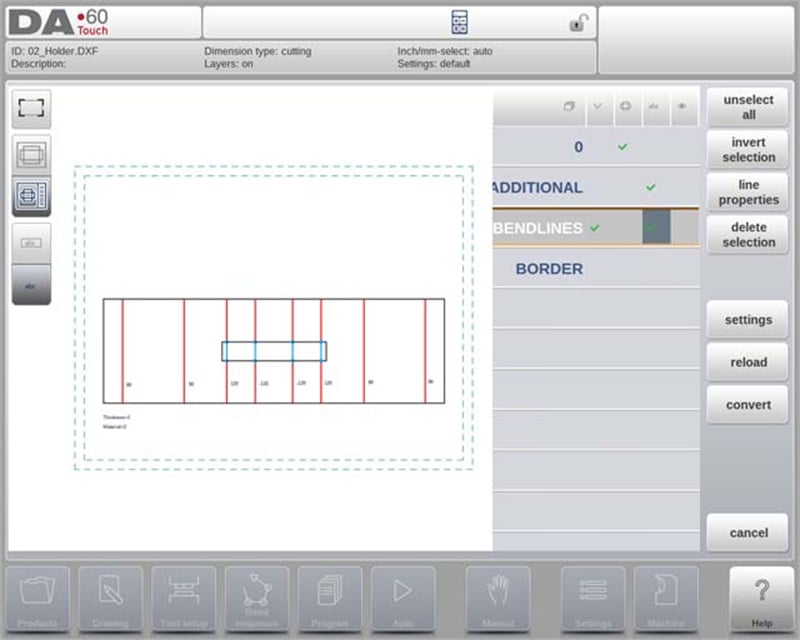
○ انتخاب لایه فعال:
▪ نمایش بصری: تمام لایههای موجود همراه با نمادهای مربوط به زوایا، مرزها و متن نمایش داده میشوند.
▪ اختصاص با کادر انتخاب: کاربران میتوانند لایهها را با استفاده از کادرهای تیک به خصوصیات خاصی (مانند خطوط خم یا خطوط مرزی) اختصاص دهند.
▪ نمایش رنگی: خطوط با رنگ آبی (خطوط مرزی)، قرمز (خطوط خم) و مشکی (متون اختصاصیافته) نمایش داده میشوند تا تمایز واضحی ایجاد شود.
○ انتخاب لایه غیرفعال:
▪ تخصیص خودکار: سیستم کنترل بهصورت خودکار ویژگیهای خط را مدیریت میکند و رویکردی ساده برای کاربرانی که ترجیح میدهند تنظیمات دستی حداقلی انجام دهند، فراهم میکند.
5. انتخاب و مدیریت خط
حالت محصول DELEM DA-69T همچنین امکان انتخاب و مدیریت دقیق خطوط را فراهم میکند:
○ انتخاب با لمس یا کشیدن: کاربران میتوانند با لمس کردن یک خط را انتخاب کنند یا با کشیدن چندین خط را انتخاب نمایند.
○ تنظیمات ویژگی: پس از انتخاب، خطوط میتوانند حذف شوند یا ویژگیهای آنها تغییر کند—بهویژه زمانی که انتخاب لایه فعال باشد.
○ تقسیم خط چندبُعدی: تابع تقسیم (Split) میتواند خطوط چندبُعدی را به خطوط جداگانهای تقسیم کند تا ویرایش دقیقتری امکانپذیر شود.
تبدیل
حالت محصول DELEM DA-69T فرآیندی سادهشده برای تبدیل و مدیریت نقشههای DXF ارائه میدهد و دقت و قابلیت سفارشیسازی در گردش کار تولید شما را تضمین میکند. در ادامه نحوه بهبود کارایی عملیاتی توسط این ویژگی توضیح داده شده است:
فرآیند تبدیل بیدرز
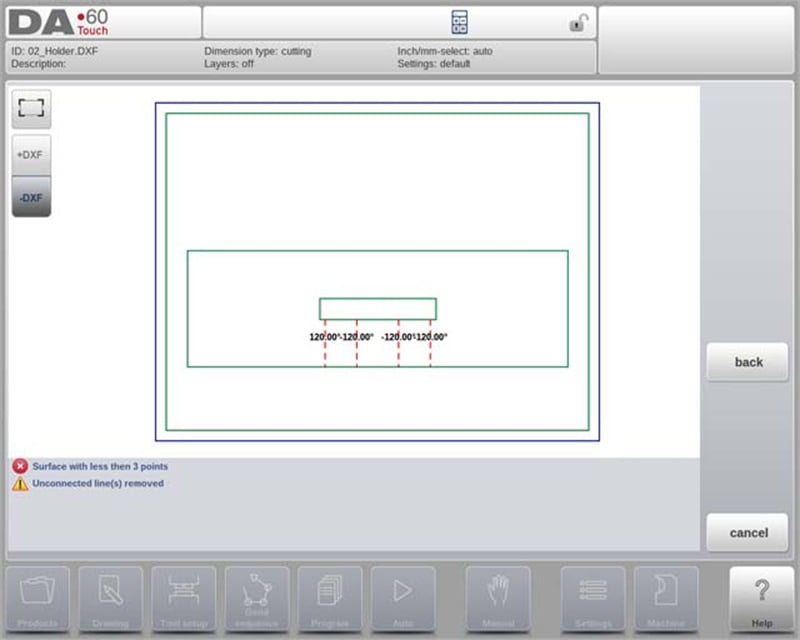
پس از تعیین تخصیص خطوط، دکمه «تبدیل» را لمس کنید تا فرآیند تبدیل آغاز شود. پیشنمایشی از تبدیل نمایش داده میشود که هشدارها یا خطاهايی را که نیاز به توجه دارند برجسته میکند. در حین تبدیل، نقشه DXF با خطوطی که عناصر مختلف را نشان میدهند تصویر میشود: خطوط محوری، خطوط خم، و محورهای داخلی.
رمزگذاری رنگی شناسایی سریع ویژگیهای خطوط پس از تبدیل را آسان میکند:
• آبی: نشاندهنده خطوط محصورکننده (مرز خارجی محصول را مشخص میکند).
• قرمز: خطوط خمدار مورد نیاز برای محصول را نشان میدهد.
• سبز: خطوط محور داخلی را نشان میدهد (ویژگیهای داخلی محصول را نشان میدهد).
• مشکی: متون اختصاصیافته برای وضوح بیشتر به رنگ مشکی نمایش داده میشوند.
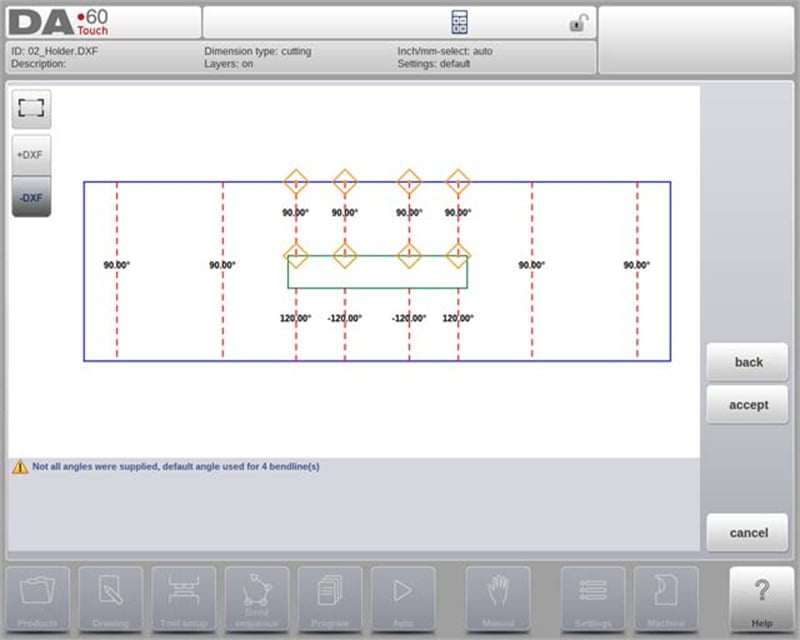
هرگونه مشکل در حین تبدیل با مربعهای قرمز علامتگذاری میشود و هشدارهای یا اطلاعات اضافی در پایین صفحه نمایش داده میشوند.
نهاییکردن تبدیل
برای نهایی کردن تبدیل، دکمهٔ «پذیرفتن» را لمس کنید. اگر نیاز به ویرایش دارید، از دستور «بازگشت» برای بازگشت به مرحله قبلی استفاده کنید. پس از پذیرفتن، خواص محصول تبدیلشده قابل مشاهده بوده و امکان ویرایش آنها وجود خواهد داشت. بستن این پنجره فرآیند تبدیل را کامل میکند و نتیجه در بخش نقشه نمایش داده میشود.
ادامه تلاشها پس از تبدیل
پس از تبدیل، اقدام به تنظیم ابزار و تعیین ترتیب خم کردن نمایید — همانگونه که برای محصولات ترسیمشده به صورت دستی انجام میشود. این رویکرد سیستماتیک اطمینان حاکم است که محصولات با دقت و قابلیت اطمینان بالا برای تولید آماده شوند.
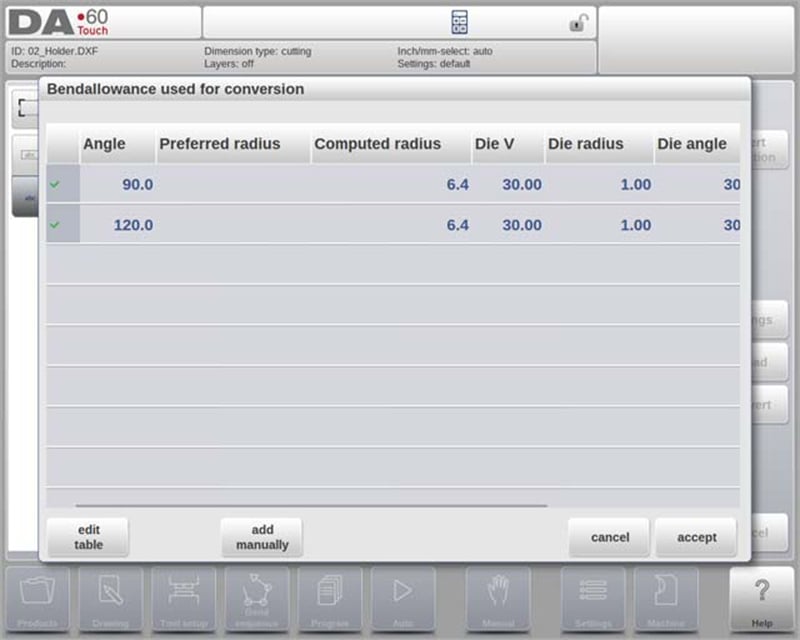
تبدیل ابعاد برش همراه با اطلاعات افزایش طول خم
حالت محصول DELEM DA-69T در مدیریت افزایش طول خم هنگام تبدیل فایلهای DXF با ابعاد برش عملکرد برجستهای دارد. این ویژگی با استفاده مؤثر از جدول افزایش طول خم، دقت را حفظ میکند:
• استفاده سازگار از مقدار انحنای پیشبینیشده: در حین تبدیل، سیستم از مقادیر انحنای استفادهشده در مرحله بازکردن (unfolding) دوباره استفاده میکند. این سیستم به جدول مقدار انحنا در کنترل رجوع میکند و موجود بودن دادههای لازم برای تمام خمها را بررسی میکند تا دقت تضمین شود.
• انتخاب از میان چندین مدخل: اگر چندین مجموعه مقدار انحنا وجود داشته باشد، اپراتور میتواند مناسبترین آنها را با کمک شعاع ترجیحی و محاسبهشده انتخاب کند. اگر تنها یک مجموعه موجود باشد، بهصورت خودکار از آن استفاده میشود.
• قابلیت ویرایش: اگر هیچ مدخل موجودی نباشد، میتوان جدول مقدار انحنا را مستقیماً از پنجره بازشونده بهروز کرد و به راحتی اطلاعات جدیدی اضافه نمود.
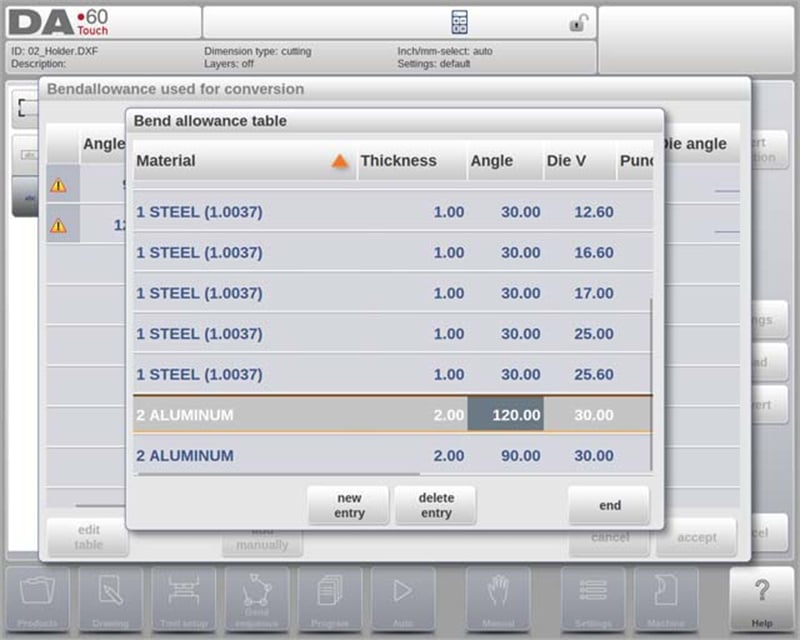
افزودن اطلاعات مقدار انحنا به صورت دستی
حالت محصول DELEM DA-69T مدیریت مقدار انحنا را ساده میکند و عملیات خم دقیق را تضمین میکند:
1. ورود دستی اطلاعات مقدار انحنا: در صورت ارائه اطلاعات، دادههای مقدار انحنا از نقشههای ابعاد برش DXF را میتوان به صورت دستی وارد کرد و محاسبات پیشفرض را نادیده گرفت.
2. وارد کردن DXF: هنگامی که یک فایل DXF با مقادیر احتساب خم موجود در آن وارد شود، این مقادیر بهطور خودکار به خمهای مشخصشده اعمال میشوند.
3. مدیریت دادههای گمشده: اگر اطلاعات احتساب خم در جدول موجود نباشد، سیستم از کاربر میخواهد که یکی از مدخلهای موجود را انتخاب کند یا دادهها را به صورت دستی وارد کند و سپس عمل تبدیل انجام شود.
4. فعالسازی برنامهریزی احتساب خم: برای استفاده از تنظیمات دستی احتساب خم در تابع ترسیم، باید این قابلیت را در ویژگیهای محصول فعال کرد. این فعالسازی هنگام وارد کردن بهصورت خودکار انجام میشود.
این ویژگیها به اپراتورها امکان کنترل دقیق و آسان عمل خمزنی را میدهند.
تنظیمات DXF
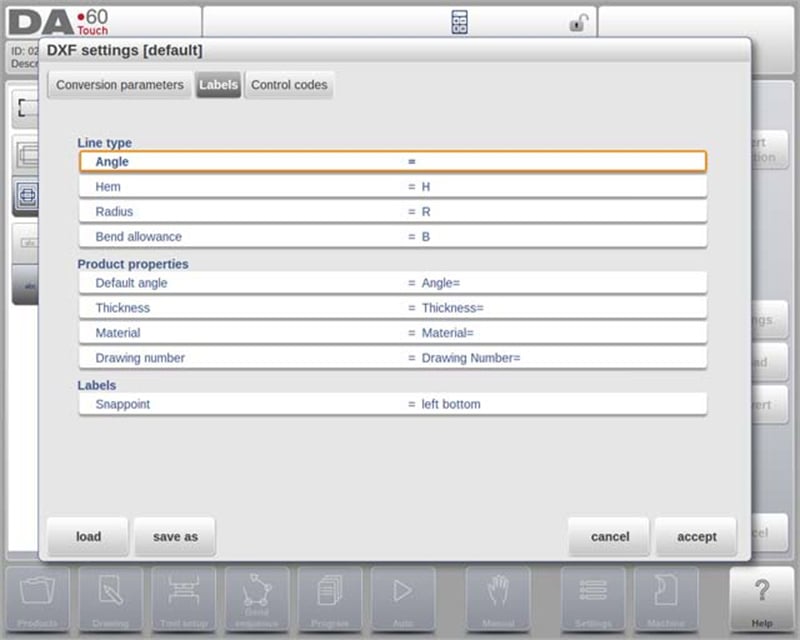
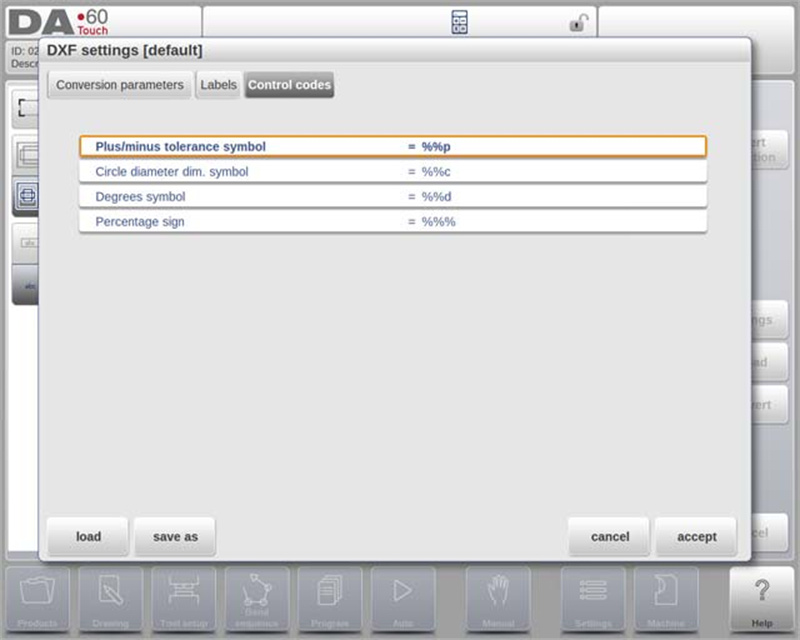
در تنظیمات تبدیلکننده DXF، میتوان پارامترهای تبدیل را پیکربندی کرد. میتوان چندین فایل تنظیمات را برای انواع خاصی از نقشهها ذخیره کرد و از توابع «ذخیره به عنوان» و «بارگذاری» استفاده کرد.
پارامترهای تبدیل
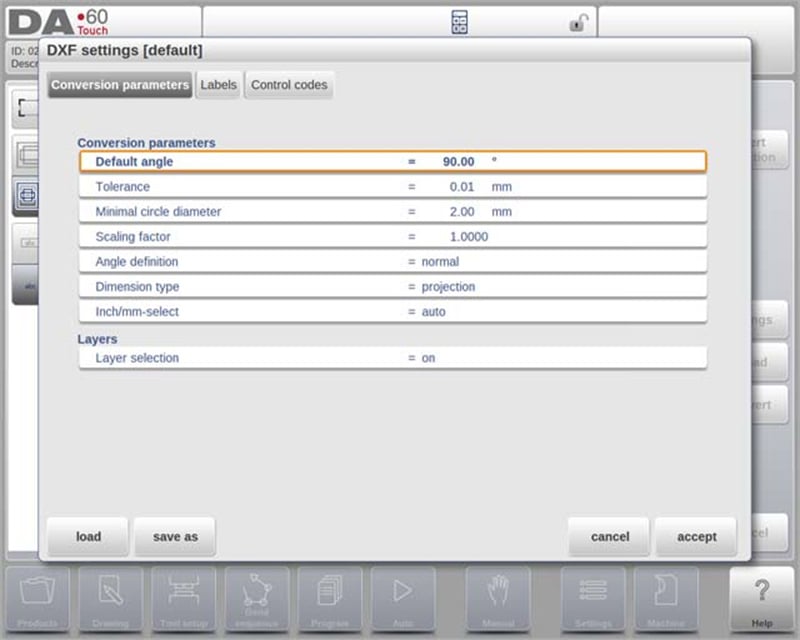
• زاویه پیشفرض: تعیین یک زاویه پیشفرض برای تبدیل خطوط خم بدون زوایای مشخصشده.
• تلورانس: یک تلورانس تعریف کنید تا خطوط غیرمتصل بهصورت خودکار به هم متصل شوند و تبدیل بدون وقفه انجام شود.
• قطر حداقل دایره: حداقل قطری را برای تبدیل دوایر انتخاب کنید (دوایر کوچکتر نادیده گرفته میشوند).
• ضریب مقیاسگذاری: ضریبی را اعمال کنید تا فایلهای DXF مقیاسشده به ابعاد واقعی خود بازگردند.
• تعاریف زاویه و ابعاد: بین زوایای عادی و مکمل انتخاب کنید و ابعاد پروژکسیون یا برشی را انتخاب نمایید.
• انتخاب اینچ/میلیمتر: بهصورت خودکار تنظیمات میلیمتر یا اینچ را بر اساس پیکربندی سیستم کنترلی استفاده کنید.
ویژگیهای پیشرفته
• انتخاب لایه: خواص تبدیل را بر اساس لایه اختصاص دهید تا دقت بهبود یابد.
• برچسبها و کدهای کنترلی: برچسبها و کدهای کنترلی را پیکربندی کنید تا اختصاص خواص درون فایلهای DXF خودکار شود.
• سازگاری فایل DXF: این تبدیلکننده انواع موجودیتها (مانند متن، خط، پلیلاین) را میخواند و از مختصات ECS برای نقشههای سهبعدی در صفحه X-Y پشتیبانی میکند.
ویژگیهای قدرتمند حالت محصول DELEM DA-69T، فرآیند تبدیل فایلهای DXF را سادهتر کرده و دقت و کارایی عملیات پردازش فلز را افزایش میدهد.
تابع واردات سهبعدی (فقط Profile-T3D آفلاین)
این قابلیت به کاربران اجازه میدهد تا فایلهای .IGES و .STEP را از سیستمهای CAD خارجی وارد کنند و به عنوان جایگزینی برای ترسیم دستی عمل نمایند.
نقاط کلیدی قابلیت واردات سهبعدی
• انواع فایلهای پشتیبانیشده: واردات فایلهای عمومی .IGES و .STEP، که سازگاری با سیستمهای مختلف CAD را تضمین میکند.
• شروع واردات: با کلیک روی دکمه «واردات» بالای گزینه «محصول جدید» شروع کنید، که در ادامه مرورگر انتخاب فایل باز میشود.
• دسترسی به فایل: با مرور محل مورد نظر، فایلها را از فلش مموری یا دایرکتوری شبکه انتخاب کنید.
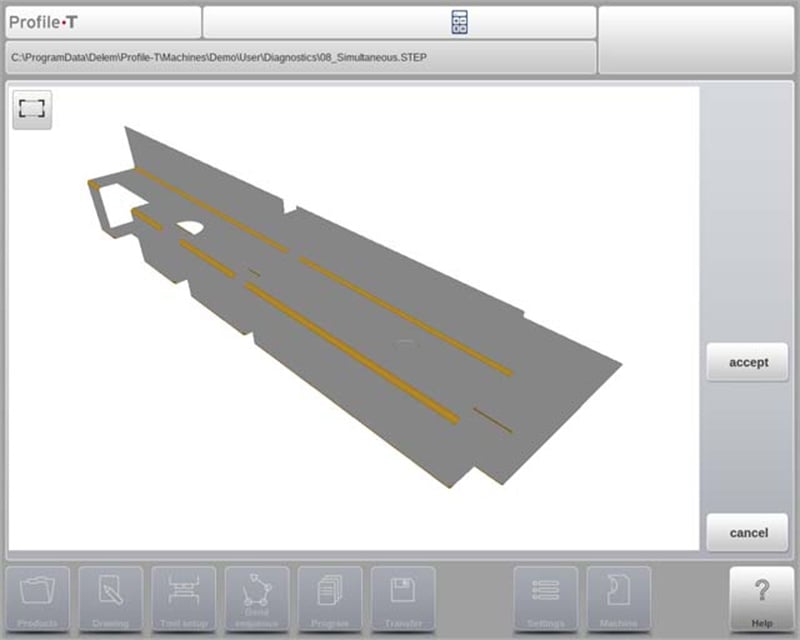
• تصویرسازی و تبدیل: پس از انتخاب فایل، آن را در محیط سهبعدی برای ارزیابی مشاهده کنید و سپس فرآیند تبدیل را آغاز نمایید.
فرآیند تبدیل سهبعدی
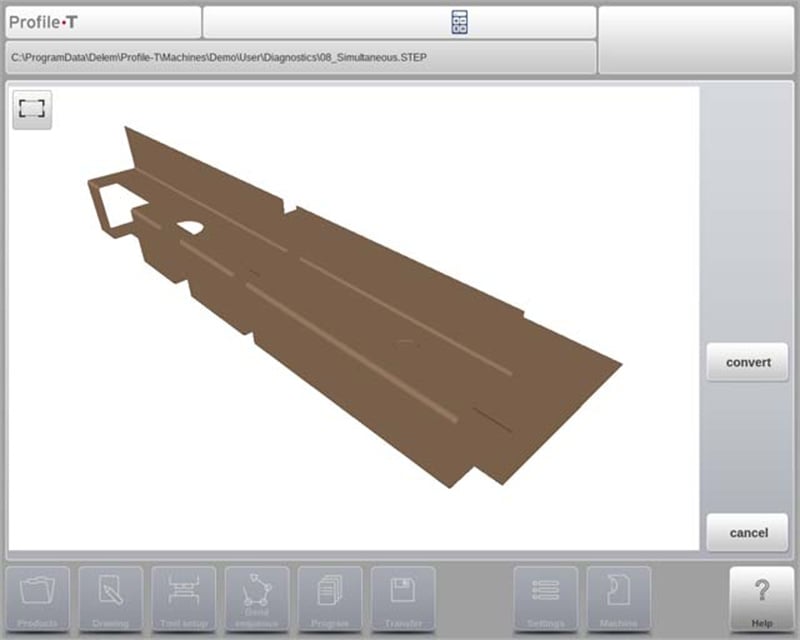
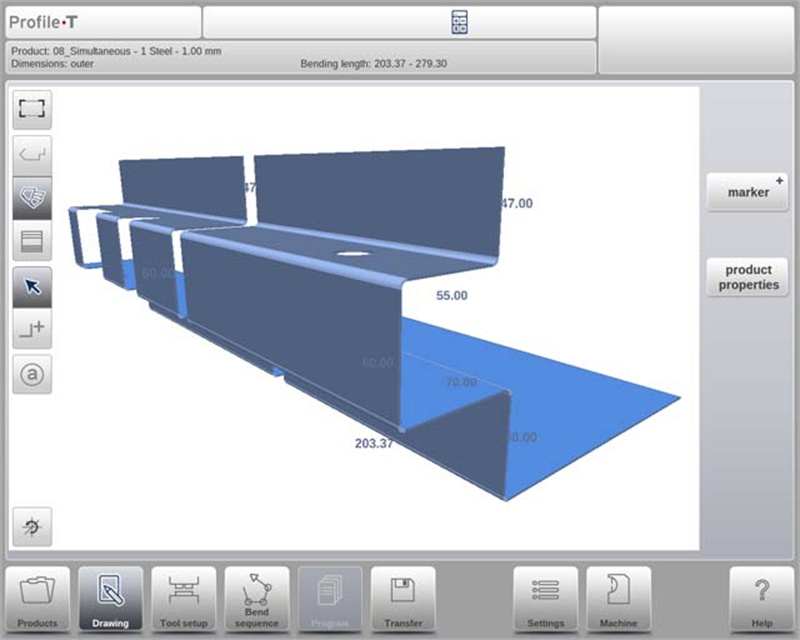
برای شروع تبدیل، روی «تبدیل» ضربه بزنید تا طراحی سهبعدی به محصولی با خطوط خم و ویژگیهای خاص ورق کار تبدیل شود. محصول با خطوط خم آن نمایش داده میشود. اگر نقصی یافت نشد، برای نهایی کردن و مشاهده محصول در حالت نقشه روی «تأیید» ضربه بزنید.
پس از تبدیل، با انتخاب ابزار و برنامهریزی ترتیب خم ادامه دهید تا اطمینان حاصل کنید محصول مطابق مشخصات است.
الزامات فایل CAD سهبعدی
فایلهای IGES و .STEP باید محدودیتهای خاص طراحی ورق کار ارائهشده توسط Delem را رعایت کنند. فایلها باید مختص پردازش در دستگاه تاشو (Press Brake) باشند.
گزینه صادرات مقطع DXF
در بخشی از قابلیت DXF، ویژگی «صادرات DXF» (قابل دسترسی از طریق «ویرایش» در حالت محصولات و «انتقال» در Profile-T) امکان صادر کردن هر محصول — از جمله کسر خم — را به عنوان یک مقطع فراهم میکند. این مقطع به صورت یک فایل DXF حاوی ابعاد برش ذخیره میشود.
سوالات متداول (FAQ)
آیا حالت محصول DELEM DA-69T به راحتی با سیستمهای موجود قابلیت ادغام دارد؟
بله، حالت محصول DELEM DA-69T امکانات پیشرفتهی ارتباطی دارد که یکپارچهسازی بدون درز با سیستمهای تولید موجود را ممکن میسازد و انتقال کارآمد دادهها و سازگاری سیستم را تضمین میکند.
حالت محصول DELEM DA-69T چگونه دقت خم را بهبود میبخشد؟
این حالت محصول دقت خم را از طریق قابلیتهای برنامهنویسی و شبیهسازی سهبعدی، تشخیص خطای لحظهای و یک پایگاه داده مواد محکم افزایش میدهد. این ویژگیها به کاهش خطاهای راهاندازی و تضمین عملیات خم دقیق کمک میکنند.
نتیجهگیری
در این مقاله، ویژگیهای برجستهی حالت محصول DELEM DA-69T را بررسی کردیم. این سیستم کنترل پیشرفته دقت و انعطافپذیری بینظیری را ارائه میدهد و بهطور مؤثر بهرهوری دستگاه خم شما را افزایش میدهد. به یاد داشته باشید که درک عملکردهای آن و اجرای بهترین روشها میتواند بهطور قابل توجهی کارایی عملیاتی شما را بهبود بخشد.
تنظیم صحیح و نگهداری منظم تجهیزات شما برای به حداکثر رساندن عملکرد و طول عمر آنها امری حیاتی است. با پیروی از رهنمودهای مطرحشده، میتوانید از توقفهای غیرضروری جلوگیری کرده و کارایی تولید را افزایش دهید. در صورت نیاز به کمک بیشتر، پشتیبانی تخصصی یا هرگونه سؤال، لطفاً با تیم ما تماس بگیرید. همچنین، شما را به مطالعه وبسایت ما برای دسترسی به اسناد مرتبط و بینشهایی که میتوانند دانش شما درباره فناوریهای دستگاه تاشو (پرس برنک) را غنیتر کنند، دعوت میکنیم.

