





راهنمای عملیاتی سیستم DELEM DA-69S
تسلط بر کنترلکنندهٔ DELEM DA-69S کلیدی برای دستیابی به دقت و کارایی در عملیات خمکردن فلزات در دوران مدرن است. اگر تمایل دارید بهسرعت با این سیستم پیشرفته آشنا شوید، در جای درستی قرار گرفتهاید.
در این راهنما، ما شما را با جنبههای اصلی عملکرد کنترلر DELEM DA-69S آشنا میکنیم و ویژگیها و قابلیتهای شهودی آن را بهصورت گامبهگام توضیح میدهیم. چه تازهکار باشید و چه بخواهید مهارتهای فعلی خود را تقویت کنید، این مقاله بینشهای کاربردیای ارائه میدهد تا با اطمینان در رابط کاربری حرکت کنید و از قابلیتهای قدرتمند آن برای وظایف فلزکاری خود بهطور مؤثر استفاده نمایید.
بیایید وارد جزئیات شویم و سرعت یادگیری شما برای تسلط بر DA-69S را افزایش دهیم.
گام ۱: آشنا شدن با رابط کاربری
ابتدا با رابط کاربری DELEM DA-69S آشنا شوید. این دستگاه دارای صفحهنمایش لمسی کاربرپسند و قابلیتهای ناوبری شهودی است.
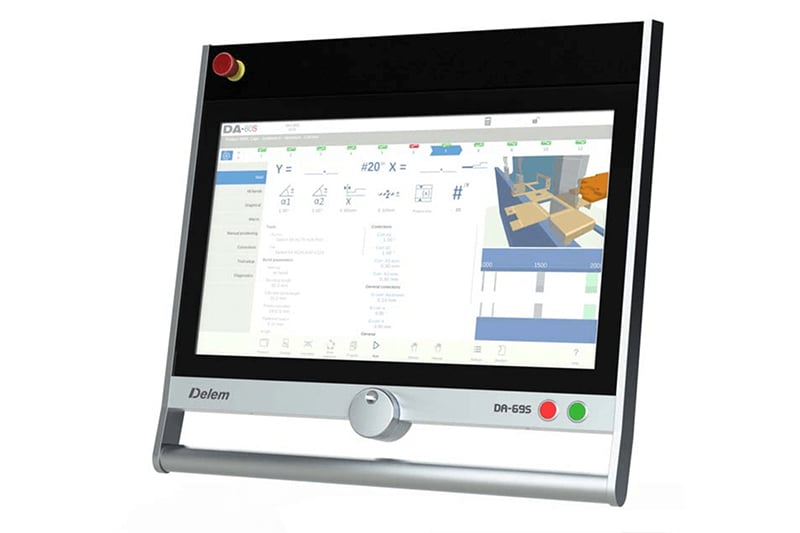
علاوه بر کنترلهای لمسی، صفحه جلوی کنترلر شامل دکمه اضطراری توقف، چرخدستی (Hand wheel) و دکمههای شروع و توقف است.
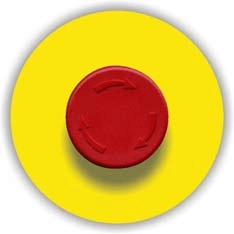
دکمه توقف اضطراری، که باید توسط سازنده ماشین پیادهسازی شود.
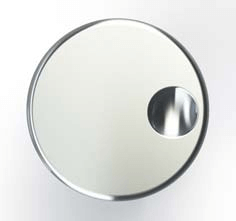
چرخدستی (Hand wheel): کنترل دستی هر محوری (محور Y و محورهای پشتگیج)

دکمه توقف و دکمه شروع
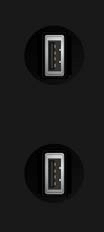
در سمت راست کنترل، دو پورت USB برای اتصال دستگاههای خارجی مانند فلشها یا یک صفحهکلید/موشواره خارجی در دسترس است.
کمی وقت صرف کنید تا منوها و گزینههای موجود را بررسی کرده و با چیدمان آنها آشنا شوید. درک نحوهٔ دسترسی سریع به توابع مختلف میتواند گردش کار شما را تسریع کرده و زمانهای راهاندازی را کاهش دهد.
صفحه اصلی کنترل به این شکل است:
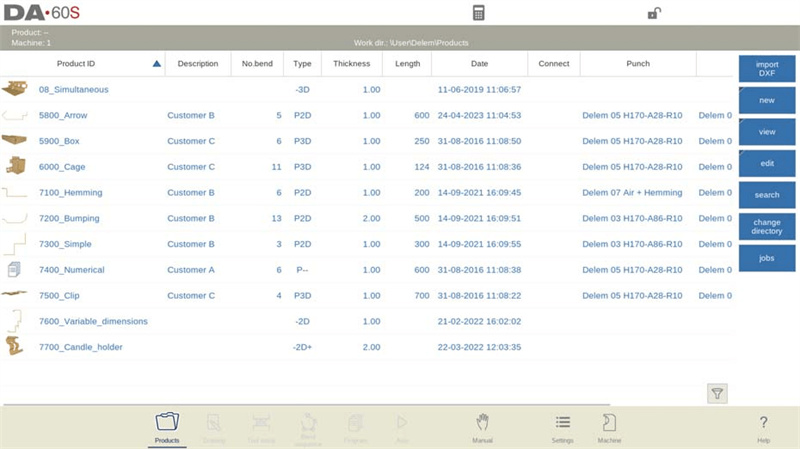
با لمس تنها حالتهای مختلف، حالت خاص مربوطه انتخاب میشود. ساختار صفحه اصلی به این شکل است:
پنل عنوان
در قسمت بالایی، همیشه پنل عنوان نمایش داده میشود. در این ناحیه اطلاعات لوگو، محصول بارگذاریشده، دایرکتوری محصول انتخابشده و (در صورت فعالبودن) ردیف خدمات قابل مشاهده است. همچنین نشانگرهای ماشین نیز در اینجا قرار دارند.

پنل اطلاعات
در پنل اطلاعات، تمام توابع و نمایشهای مرتبط با حالت انتخابشده نمایش داده میشوند و در اینجا قابل یافتن هستند.
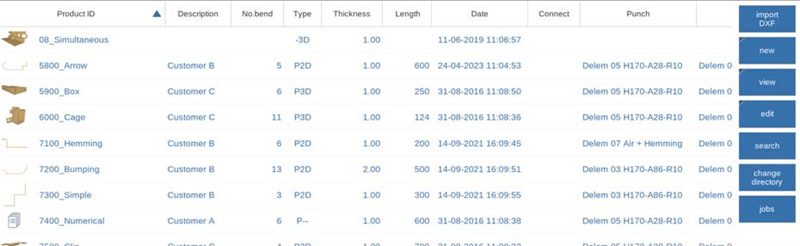
پنل دستورات
پنل دستورات بخشی از پنل اطلاعات است و محلی است که کنترلهای مربوط به پنل اطلاعات در آن قرار دارند.
پنل ناوبری
پنل ناوبری ناحیهای است که در آن تمام حالتهای اصلی قرار دارند. این ناحیه همیشه قابل مشاهده است. کنترلها، که بهصورت آیکونهای بزرگ هستند، برای جابجایی مستقیم از یک حالت به حالت دیگر قابل استفادهاند.

مرحله ۲: شروع کار با عملکرد DELEM DA-69S
آمادهسازیها
برای تسلط بر عملیات DELEM DA-69S، انجام چند آمادهسازی کلیدی پیش از شروع برنامهنویسی محصول ضروری است.
اول، مطمئن شوید که ویژگیهای صحیح مواد در کتابخانه مواد برنامهریزی شدهاند. این کتابخانه از طریق صفحه «مواد» در حالت «تنظیمات» قابل دسترسی است.
سپس باید ابزارهای صحیح را در کتابخانه ابزارها برنامهریزی کنید، زیرا این ابزارها برای ایجاد یک برنامه CNC حیاتی هستند. کتابخانههای مربوط به انواع مختلف ابزارها را میتوانید در حالت «ماشین» پیدا کنید.
با انجام این مراحل، شما بهخوبی آماده خواهید شد تا بهصورت کارآمد از عملیات DELEM DA-69S استفاده کنید.
یک نقشه ترسیم کنید
کنترلگر DELEM DA-69S امکان ایجاد نقشههای محصولات شما را فراهم میکند و تواناییهای طراحی شما را ارتقا میبخشد. در ادامه نحوه استفاده از این قابلیت توضیح داده شده است:
دسترسی به قابلیت نقشهکشی
لمس گزینه «نقشهکشی»: در پنل ناوبری، گزینه «نقشهکشی» را انتخاب کنید تا یک نقشه دو بعدی یا سه بعدی آغاز شود. توجه داشته باشید که در این مرحله، خمها یا ابعاد محاسبه نمیشوند.
روش نقشهکشی روی کنترلگر صفحه لمسی
۱. طراحی اولیه:
روی صفحهنمایش در جهت مورد نظر لمس کنید. خطوط بین نقاط رسم میشوند و نقطه نهایی با یک نقطه قرمز بزرگ مشخص میشود.
از قابلیت «کشیدن» با فشار دادن و حرکت دادن انگشت خود برای تنظیم جهت یا طول خط استفاده کنید. در صورت نیاز، مقادیر طول و زاویه را تنظیم کنید.
تنظیم مقادیر:
پس از طراحی اسکیس، با دوبار لمس کردن مقدار مربوطه برای باز کردن صفحهکلید، زوایا و طولها را بهطور دقیق تنظیم کنید.
مقادیر را به یکی از روشهای زیر وارد کنید:
ø تابع ورود: پس از وارد کردن مقدار، صفحهکلید را میبندد.
ø تابع ورود-بعدی: صفحهکلید را برای ورود مقادیر بعدی باز نگه میدارد.
در صورت انجام اشتباه، از دکمه «واچیدن» یا کلید پسگرد (Backspace) برای اصلاح استفاده کنید.
بهبود تجربه رسم
عملکرد زوم: با حرکت دو انگشت به سمت هم یا دور از هم (Pinch)، زوم را افزایش یا کاهش دهید.
تناسب به صفحه: روی آیکون ضربه بزنید تا طرح برای دید بهتر، اندازهگیری شود.
جابجایی: با کشیدن دو انگشت (در حالت سهبعدی) یا یک انگشت (در حالت دو بعدی)، طرحها را جابجا کنید.
چرخش: در نمای سهبعدی، مدل را با لغزاندن یک انگشت بچرخانید.
ویژگیهای ابزار طراحی
طراحی در هر دو حالت دو بعدی و سه بعدی.
ورود ابعاد برای تصاویر پروژکشن افقی و عمودی.
گزینههای طراحی ابزار با مقیاس واقعی.
تغییر طولها و زوایا و اضافه یا حذف خمها.
برنامهریزی خمهای ویژه و لبهگیری (همینگ) یا استفاده از خمهای ضربهای (بامپینگ) برای شعاعهای بزرگ.
کپیکردن، تغییر دادن و ذخیرهسازی محصولات موجود بهعنوان طرحهای جدید.
با این نکات، شما بهخوبی آمادهاید تا از سیستم عملیاتی DELEM DA-69S برای دستگاه CNC فشاری JUGAO بهصورت بهینه استفاده کنید و در نتیجه جریانهای تولید دقیق و کارآمدی ایجاد نمایید.
پس از تکمیل طرح محصول، سیستم عملیاتی DELEM DA-69S حالت تنظیم ابزار (Tool setup mode) را ارائه میدهد تا دقیقاً مجموعه ابزارهای مورد نیاز را مطابق با نحوه قرارگیری آنها روی دستگاه برنامهریزی کنید. پس از این مرحله، میتوانید حالت تعیین توالی خمزنی (Bend Sequence mode) را انتخاب کنید تا توالی مورد نیاز خمزنی را تعیین و شبیهسازی نمایید.
تعیین توالی خمزنی
پس از تعیین توالی بهینه، میتوانید برنامه CNC را تولید کنید تا فرآیند تولید را سادهتر و کارآمدتر سازید. محاسبه توالی خمزنی (Bend Sequence Computation) روشهای مختلفی را ارائه میدهد:
محاسبه خودکار برای حداقلسازی زمان تولید.
تعیینهای تعاملی و دستی نیز در دسترس هستند.
علاوه بر این، سیستم ابزارهایی برای تصویرسازی تصادفات احتمالی با ابزارها یا خود دستگاه فراهم میکند و امکان انتخاب آزادانه بین اشکال مختلف ابزار و دستگاه را برای تطبیق بهتر با نیازهای شما فراهم میسازد.
همچنین ویژگیهای اضافی دیگری نیز در این سیستم یافت میشود:
تخصیص زمانهای چرخش و سرعت خطکش عقب.
محاسبه طول ورق خام و زمان تولید.
شبیهسازی ترتیب خمکاری و تنظیم موقعیت انگشتها.
برنامه عددی
برنامه عددی به شما امکان دسترسی به مقادیر فعال محصول و مدیریت آنها را فراهم میکند:
ایجاد یک برنامه CNC:
۱. واردکردن دستی: از طریق حالت محصولات و با انتخاب گزینه «برنامه جدید» بهصورت گامبهگام آغاز کنید. توجه داشته باشید که بررسی تداخل در این روش وجود ندارد و استفاده از این روش بهطور گستردهای متکی بر تجربه اپراتور است.
۲. تولید گرافیکی: از حالت محصولات شروع کنید، سپس از طریق حالت ترسیم گزینه «محصول جدید» را انتخاب کنید تا در حین تولید بتوانید فرآیند را بصریسازی کنید.
ذخیرهسازی برنامه و پردازش پساز تولید (Post-Processing):
پس از تکمیل ترسیم شامل ترتیب خمکاری، برنامه را ذخیره کنید تا به فرمت عددی تبدیل شود.
محاسبات خودکار، تنظیمات ماشین از قبیل نیرو، موقعیت محور Y، محور X، محورهای R و غیره را بهصورت خودکار تنظیم میکنند.
حالتهای تولید: خودکار و دستی
در سیستم کنترل DELEM DA-69S دو حالت اصلی تولید برای پاسخگویی به نیازهای مختلف تولیدی وجود دارد: خودکار و دستی.
در حالت خودکار، سیستم برنامههای کامل را بهصورت متوالی و بهصورت تکبهتک خمها اجرا میکند و گزینهای به نام «حالت گامبهگام» (Step Mode) نیز برای شروع هر خم بهصورت جداگانه فراهم میشود. این حالت برای تولید روان و پیوسته طراحی شده است.
از سوی دیگر، حالت دستی امکان برنامهریزی و اجرای مستقل یک خم منفرد را فراهم میکند و بنابراین برای آزمایش و مشاهدهٔ رفتارهای خاص سیستم خمزن مناسب است.
این انعطافپذیری به اپراتوران امکان میدهد تا هم کارایی تولید و هم دقت آن را با استفاده از سیستم کنترل DELEM DA-69S بهینهسازی کنند.
پشتیبانگیری از دادهها و ذخیرهسازی خارجی
فایلهای محصول و ابزار را با ذخیرهسازی خارجی — چه روی شبکه و چه روی فلشUSB — بهصورت امن نگهداری کنید. این امر امکان پشتیبانگیری کارآمد و تبادل فایل بین کنترلهای DELEM را فراهم میکند.
با درک این اجزای عملیات DELEM DA-69S، میتوانید دقت و کارایی فرآیندهای ت Brake CNC خود را افزایش داده و نتایج تولیدی بهینهای را تضمین کنید.
مرحلهٔ ۳: استفاده از ابزارهای برنامهنویسی
عملیات DELEM DA-69S با مجموعهای از ابزارهای برنامهنویسی طراحیشده برای سادهسازی فرآیندهای CNC، به ارتقای بهرهوری کمک میکند.
کمک گستردهتر به کاربر و پیمایش راحتتر
عملیات DELEM DA-69S با مجموعهای قوی از ابزارهای برنامهنویسی، فرآیندهای CNC را سادهسازی میکند. قابلیت کمک داخلی سیستم، راهنمایی فوری و متناظر با زمینه را فراهم میسازد، در حالی که قابلیت لیستباکس شهودی، انتخاب پارامترها را مستقیماً از روی صفحه نمایش ساده میکند.
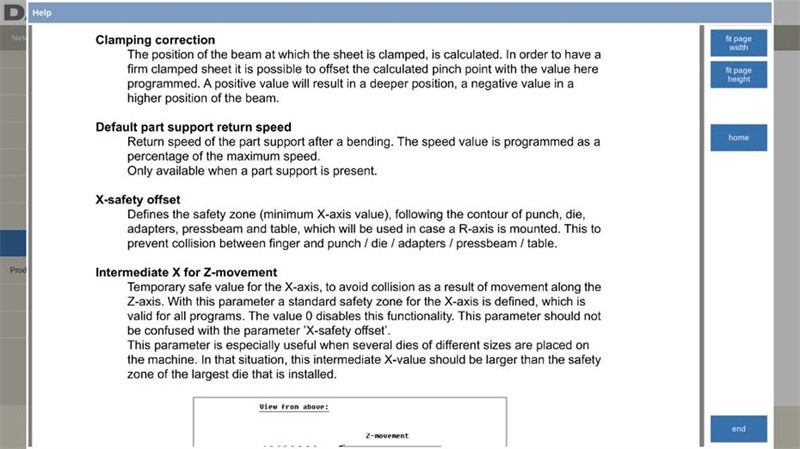
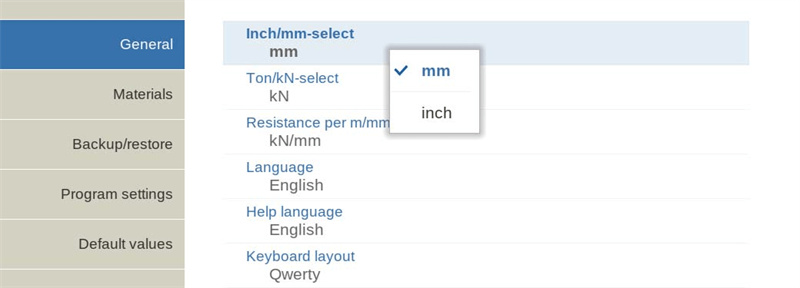
پیمایش بیشتر با سازماندهی صفحات در قالب زبانهها بهبود یافته است تا دسترسی سریع به توابع مختلف تسهیل شود.
ویژگی جستجوی زنده به کاربران امکان میدهد تا با وارد کردن تنها بخشی از شناسه، محصولات، ابزارها یا مواد را بهطور کارآمد پیدا کنند؛ همچنین قابلیتهای مرتبسازی خودکار و فیلتر کردن در جداول انتخاب، مدیریت دادهها را مؤثرتر میسازد.
ویژگیهای ورودی و امنیت
برای ورود و ویرایش دقیق، سیستم عملیاتی DELEM DA-69S از یک صفحهکلید پویا روی صفحه نمایش پشتیبانی میکند که حروف الفبایی، اعداد و کاراکترهای خاص را با توجه به نیازهای میدانی پوشش میدهد.
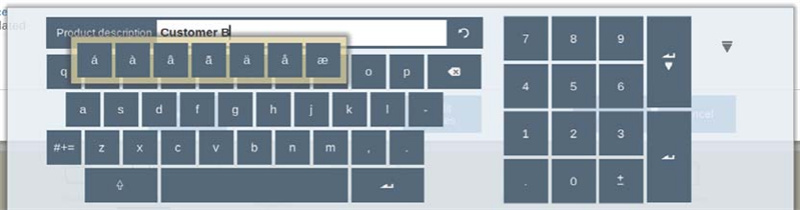
کاراکترهای خاص (مانند á، à، â، ã، ä، å، æ) توسط صفحهکلید روی صفحه نمایش با نگهداشتن یک کاراکتر (مانند «a») فعال میشوند.
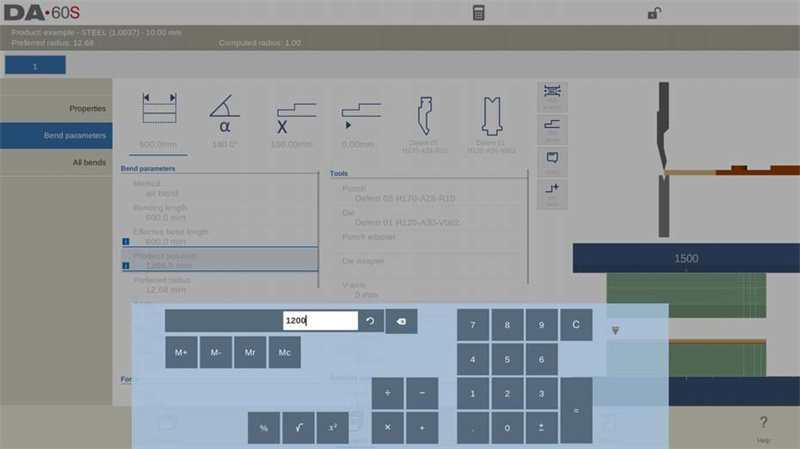
ماشینحساب تعبیهشده، انجام عملیات حسابی را سادهتر کرده و محاسبهٔ درصدها، توابع توان دوم و سایر عملیات را بدون وقفه امکانپذیر میسازد.
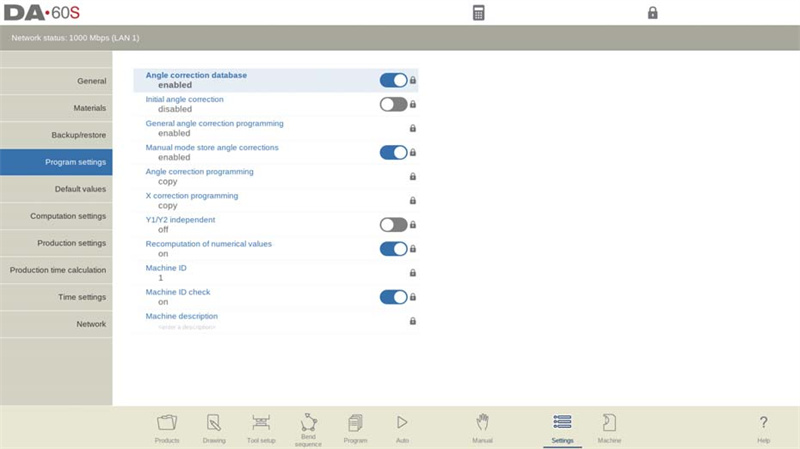
امنیت با قابلیت قفل کلید دو سطحی اولویتدار شده است که امکان تنظیم قفل برنامه و قفل ماشین را برای محدود کردن تغییرات غیرمجاز فراهم میکند و بدین ترتیب یکپارچگی عملیاتی را تضمین مینماید.
شبکه، مدیریت کاربران و ابزارهای اضافی
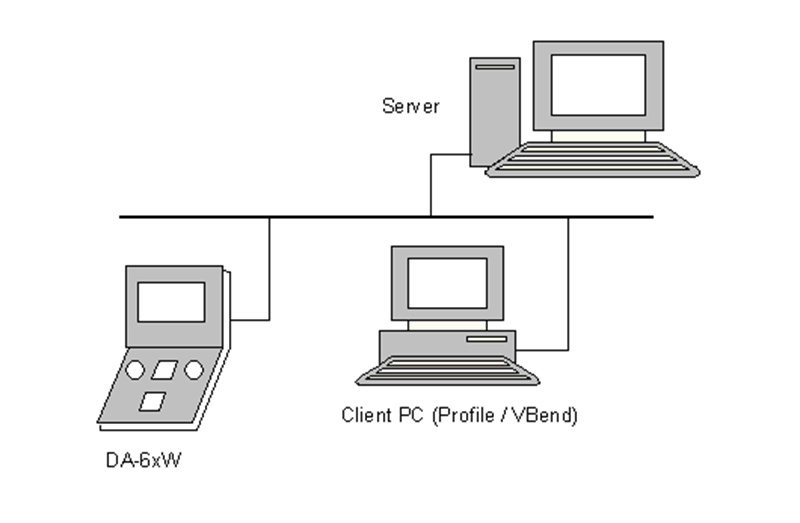
سیستم عملیاتی DELEM DA-69S همچنین دارای رابط شبکهای است که واردات و خروجات بدون دردسر فایلهای محصول را امکانپذیر میسازد و اتصال جریان کار را بهبود میبخشد.
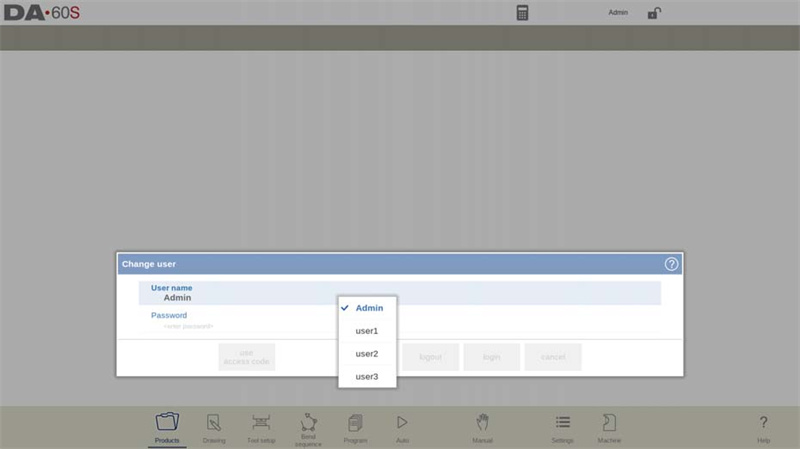
پشتیبانی از چندین کاربر، امکان ورود و خروج را فراهم میکند و دسترسی امن کاربران را تضمین مینماید. در حالت محصولات، قابلیت «تغییر کاربر» امکان تغییر کاربر جاری و همچنین خروج از سیستم توسط کاربر فعلی را فراهم میسازد. هنگامی که این سیستم فعال است، در هر بار راهاندازی مجدداً نیاز به ورود به سیستم وجود دارد.
پنل عملکرد سازنده اصلی (OEM) دسترسی سریع به شاخصهای اختصاصی سازنده را فراهم میکند و مرکز پیامها اعلانها را در یک مکان متمرکز برای مدیریت کارآمدتر گردآوری مینماید.

پیگیری نسخههای نرمافزار از طریق زبانه اطلاعات سیستم آسان شده است و اطمینان حاصل میشود که کاربران همواره از قابلیتهای سیستم کنترل خود آگاه باشند.
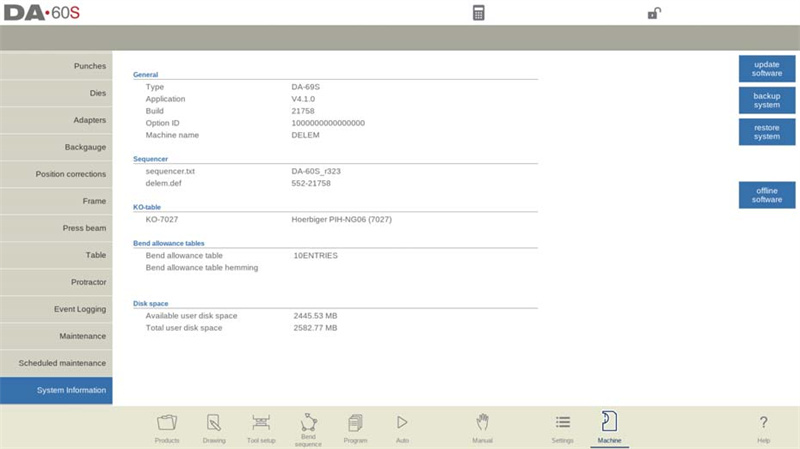
مثالی از شماره نسخه:
V ۱.۲.۳
V مخفف «نسخه» است
V ۱.x.x شماره نسخه اصلی است
V x.۲.x شماره نسخه فرعی است
V x.x.۳ شماره نسخه بهروزرسانی است
این ویژگیهای جامع، کارایی، امنیت و کاربرپسندی را بهینهسازی کرده و عملکرد سیستم را در عملیات CNC تأکید میکنند.
نکات نگهداری برای عملکرد بهینهی DELEM DA-69S
بازرسیها و تمیزکاریهای دورهای
بهطور منظم DELEM DA-69S را از نظر هرگونه نشانهای از سایش یا آسیب بازرسی کنید. صفحهنمایش لمسی و قطعات دستگاه را تمیز کنید تا از تجمع گرد و غبار که میتواند بر عملکرد تأثیر بگذارد، جلوگیری شود. انجام نگهداری برنامهریزیشده، دستگاه را در بهترین شرایط نگه میدارد و عمر مفید آن را افزایش میدهد.
بهروزرسانی نرمافزار و فرمواره
همچنان با آخرین نسخههای نرمافزار و فرمور (firmware) DELEM DA-69S بهروز باشید. سازندگان اغلب بهمنظور بهبود عملکرد، افزودن قابلیتهای جدید یا رفع باگها، بهروزرسانیها را منتشر میکنند. اعمال بهروزرسانیها در زمان مناسب، تضمین میکند که کنترلکننده شما با حداکثر بازدهی و قابلیت اطمینان کار کند.
با پیروی از این دستورالعملهای ساختارمند و نکات نگهداری، شما در مسیر تسلط بر عملیات DELEM DA-69S قرار خواهید گرفت.
نتیجهگیری
برای تسلط کارآمد بر کنترلکنندهٔ DELEM DA-69S، آشنا شدن با ویژگیهای برنامهنویسی هوشمند آن که بهمنظور سادهسازی جریانهای کار CNC طراحی شدهاند، امری ضروری است. از قابلیت کمک داخلی برای راهنمایی روی صفحه بهطور کامل استفاده کنید و از منوهای لیستباکس و زبانههای ناوبری برای انجام عملیات روانتر بهره ببرید. قابلیتهای پیشرفتهٔ جستجو و فیلتر میتوانند زمان صرفشده برای مدیریت برنامههای قطعه و دادههای ابزار را بهطور چشمگیری کاهش دهند. برای افزایش امنیت، از توابع قفل کلیدی برای کنترل دسترسی استفاده کنید و از ادغام شبکهای برای امکان انتقال بیدرز دادهها و مدیریت از راه دور بهره ببرید. این روشها نهتنها بهرهوری روزانه را ارتقا میدهند، بلکه یکپارچگی سیستم و ایمنی عملیاتی را نیز تقویت میکنند.
آمادهاید تا عملیات خمکاری CNC خود را با دستگاه DELEM DA-69S به سطح بالاتری ببرید؟ برای دریافت پشتیبانی متخصص، مشاورهی سفارشی یا بررسی منابع اضافی طراحیشده برای نیازهای خاص ماشینآلات شما، با شرکت JUGAO CNC MACHINE تماس بگیرید. برای کسب بینشهای فنی عمیقتر، کتابخانهی مستندات دقیق ما را مرور کنید یا برای دریافت کمک شخصیسازیشده با تیم ما تماس بگیرید. امروز با هم همکاری کنیم تا گردش کار شما بهینهسازی شده و عملکرد خط تولید شما ارتقا یابد.

