





تسلط بر توالی خمزنی گرافیکی ESA S640: نکات متخصصانه و راهنمای گامبهگام
در صنعت کار با فلزات که با سرعت بالایی پیش میرود، دقت و کارایی عملیاتی از اصول اساسی تولید با کیفیت بالا محسوب میشوند. دستگاه ESA S640 بهعنوان ابزاری قدرتمند برای عملیات خمکاری شناخته میشود که قابلیت «ترتیب خمکاری گرافیکی» آن ویژگی کلیدیای است که دقت و روانبودن جریان کار را ارتقا میدهد. چه شما یک اپراتور باتجربه باشید که قصد دارید مهارتهای خود را ارتقا دهید و چه تازهکاری باشید که در حال آشنا شدن با قابلیتهای برنامهنویسی گرافیکی این دستگاه هستید، این راهنمای جامع شما را در تمام مراحل ضروری—از تنظیم یک برنامهٔ گرافیکی تا انجام محاسبات خودکار و دستی ترتیب خمکاری—هدایت میکند. با تسلط بر این تکنیکها، قادر خواهید بود فرآیندهای خمکاری خود را بهینهسازی کرده و بهطور مداوم نتایج تولیدی عالیتری بهدست آورید.
تنظیم یک برنامهٔ گرافیکی در ESA S640
آغاز یک برنامهٔ گرافیکی در ESA S640 اولین گام برای دستیابی به کنترل دقیق بر تمام عملیات خمکاری شماست و پایهای را برای دستیابی به نتایج دقیق و قابل تکرار فراهم میکند.
تنظیم اولیهٔ پارامترهای گرافیکی
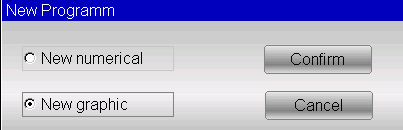
پیش از ایجاد یک برنامهٔ گرافیکی جدید، وارد کردن دقیق تمامی پارامترهای کلیدی ضروری است. ابتدا به صفحهٔ ویرایشگر دسترسی پیدا کنید، گزینهٔ [برنامهٔ جدید] را انتخاب کنید و سپس روی [گرافیک جدید] کلیک کنید تا رابط ورود دادههای عمومی باز شود. مراحل زیر را برای پیکربندی پارامترها بهدقت دنبال کنید:
۱. عرض و ضخامت ورق: فیلدهای مربوطهٔ ورودی را در رابط پیدا کنید، عرض و ضخامت دقیق ورق فلزی که قرار است خم شود را وارد نمایید و هر مقدار را با فشار دادن دکمهٔ [تأیید] تأیید کنید. این مرحله اطمینان حاصل میکند که ماشین خمزن تحت فشار (Press Brake) بهدرستی برای پذیرش مواد تنظیم شده و با مشخصات عملیاتی ESA S640 هماهنگ است.
۲. مقاومت ماده: روی فیلد ورودی مقاومت ماده ضربه بزنید تا دادههای مربوطه را وارد کنید و با فشار دادن دکمهٔ [تأیید] آنها را تأیید نمایید. این اطلاعات برای سیستم دنبالهی خمکاری گرافیکی ESA S640 از اهمیت بالایی برخوردار است، زیرا سیستم از این دادهها برای محاسبهٔ خودکار تنظیمات عملیاتی بهینه و افزایش دقت خمکاری استفاده میکند.
۳. انتخاب ابزار:
○ انتخاب قالب و پانچ: با اسکرول کردن در نوار ابزار، قالب مورد نیاز را از فهرست پیدا کرده و با فشار دادن دکمهٔ [درج] آن را به برنامه اضافه کنید (توجه داشته باشید که قالب باید قبلاً ترسیم شده باشد). اگر گزینههای مختلفی برای قالب V وجود دارد، گزینهٔ مناسب را انتخاب کرده و جهتگیری قالب (Die Orientation) را تنظیم کنید — عدد ۰ برای موقعیت استاندارد و عدد ۱ برای چرخش ۱۸۰ درجه.
○ تنظیمات پانچ: پانچ ترسیمشدهٔ پیشازاین را از فهرست نوار ابزار انتخاب کرده و جهتگیری پانچ (Punch Orientation) را مطابق با نیازهای خاص خمکاری پروژهتان تنظیم کنید.
پیمایش پنجرهٔ ترسیم
پس از تکمیل وارد کردن دادههای عمومی، به پنجرهٔ ترسیم هدایت خواهید شد؛ جایی که میتوانید تنظیمات دقیق و اختصاصیشده به پروژه را در طراحی خمکاری خود اعمال کنید.
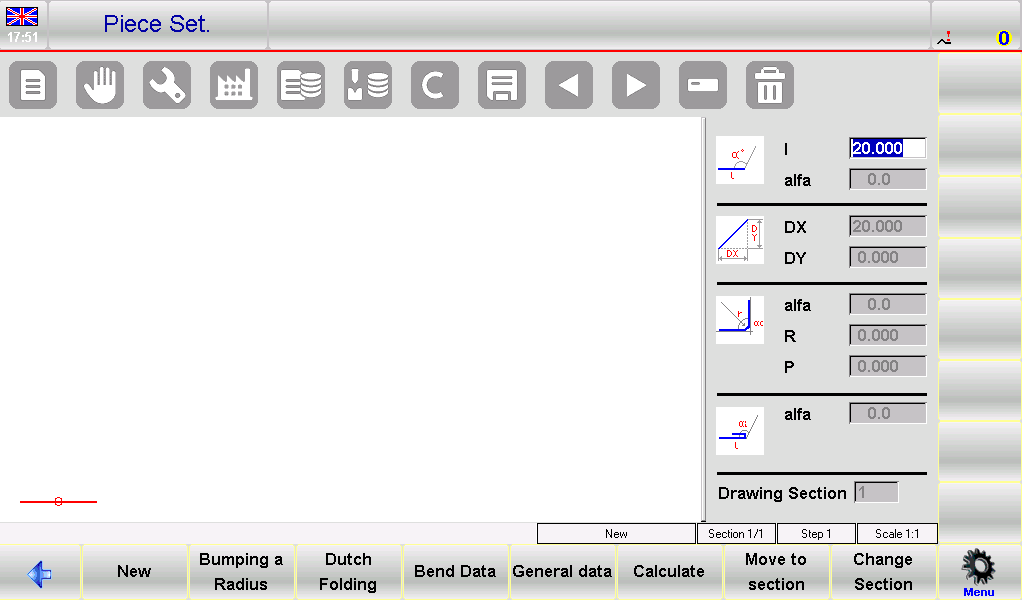
چیدمان پنجرهٔ ترسیم
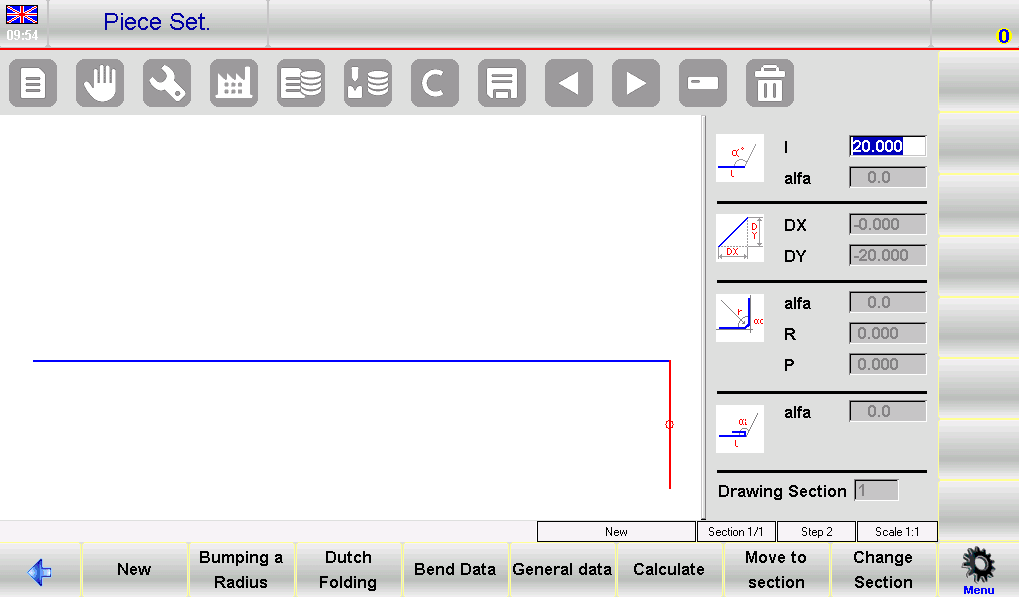
سمت چپ صفحهنمایش فضای اصلی طراحی را شامل میشود، در حالی که سمت راست آن به چهار پنل تخصیصیافته برای انواع مختلف دادههای طراحی تقسیم شده است: دادههای طراحی قطبی، دادههای طراحی دکارتی (که در عملیات روزانه به ندرت استفاده میشوند)، دادههای خمهای شعاعی و دادههای خمهای تا هلندی (همینگ).
تنظیمات پارهخط و زاویه
• هنگامی که برای اولین بار وارد پنجره طراحی میشوید، پارهخط اولیه به رنگ قرمز و با طول پیشفرض ۲۰٫۰ میلیمتر نمایش داده میشود. برای باز کردن صفحهکلید نرمافزاری و ویرایش طول پارهخط مطابق با نیازهای طراحی خود، روی فیلد «l» ضربه بزنید.
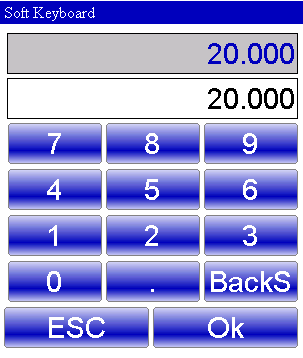
• پس از تنظیم طول پارهخط، سیستم بهطور خودکار روی فیلد «آلفا» در پنل دادههای طراحی قطبی تمرکز میکند. در اینجا میتوانید از صفحهکلید نرمافزاری برای تنظیم زاویه خم استفاده کنید: زوایای پیشتعریفشده (۴۵°، ۹۰°، ۱۳۵°، ۱۸۰°، ۱۳۵°-، ۹۰°-، ۴۵°-) برای انتخاب سریع در دسترس هستند و همچنین میتوان زوایای سفارشی را برای نیازهای خمکاری بسیار خاص وارد کرد.
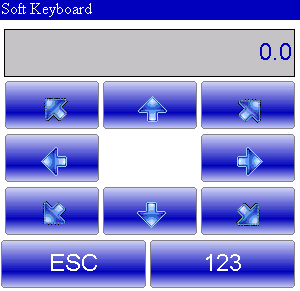
• پس از تنظیم زاویه، سیستم به ورودی طول برای قطعهٔ بعدی بازمیگردد. از صفحهکلید نرم برای تنظیم طول استفاده کنید و این فرآیند را تکرار کنید تا طرح خمکاری خود را گامبهگام ایجاد کنید.
استفاده از توالی خمکاری و نمایشدهندهٔ سهبعدی
ویژگیهای توالی خمکاری و نمایشدهندهٔ سهبعدی ESA S640 دید جامعی از فرآیند خمکاری ارائه میدهند و امکان بازرسی دقیق و انجام تنظیمات دقیق پیش از تولید واقعی را فراهم میسازند:
۱. دسترسی به توالی خمکاری: به صفحهٔ گرافیکی «خودکار» بروید، منو را باز کنید و گزینهٔ ۰ >> توالی خمکاری را انتخاب کنید. سپس میتوانید هر خم را در توالی بررسی و تأیید کنید تا اطمینان حاصل شود که با طرح شما همسو است.
۲. تصویرسازی سهبعدی: گزینهٔ ۳ >> نمایشدهندهٔ سهبعدی را از منو انتخاب کنید تا به دید سهبعدی از طرح و توالی خمکاری دسترسی پیدا کنید. این دید غوطهورکننده امکان بررسی دقیق هر مؤلفه و خم را فراهم میسازد و شناسایی و اصلاح مشکلات احتمالی را در مراحل اولیه بسیار آسان میکند.
محاسبهٔ خودکار توالی خمکاری
عملکرد محاسبه خودکار توالی خمکردن دستگاه ESA S640، فرآیند برنامهریزی را سادهسازی کرده و ورودیهای دستی را به حداقل میرساند و بهطور قابلتوجهی کارایی عملیاتی را افزایش میدهد. تسلط بر این ویژگی به شما امکان میدهد از قابلیتهای پیشرفته این دستگاه بهرهبرداری کنید و بهراحتی نتایج خمکردن بهینهای بهدست آورید.
تولید توالیهای خودکار
پس از تکمیل کل طراحی خمکردن، به صفحهٔ «تنظیمات قطعه» بروید و دکمهٔ [محاسبه] را فشار دهید تا محاسبهٔ خودکار توالی آغاز شود. این اقدام پنجرهای برای محاسبه باز میکند که شبیهسازی کامل قطعهٔ کار را همراه با اجزای حیاتی تجهیزات از جمله ماشین خمزن (Press Brake)، سنبه (Punch)، قالب (Die) و توقفها (Stops) نمایش میدهد.
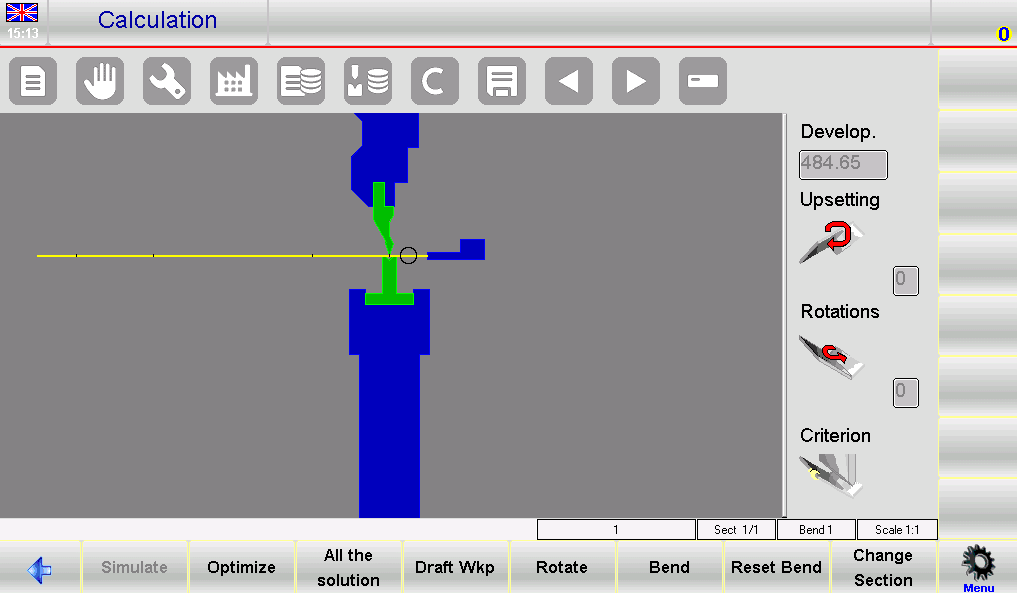
• تنظیمات شبیهسازی: پنجرهٔ سمت راست رابط شبیهسازی، دادههای کلیدی مانند پارامترهای تغییر شکل (Upsetting)، جزئیات چرخش و معیار انتخابشده برای محاسبه را نمایش میدهد.
• جستجوی راهحل: بهطور پیشفرض، سیستم با جستجوی توالیهای خمکردنی که اکثر برگه فلزی را در طول فرآیند در دست اپراتور نگه میدارند، ایمنی و آسانی عملیاتی را اولویتبندی میکند. برای پروژههای پیچیدهتر، میتوانید معیار محاسبه را تنظیم کنید تا تمام توالیهای ممکن خمکردن بررسی شوند.
• بهینهسازی: دکمهٔ [بهینهسازی] را فشار دهید تا جستجوی خودکار آغاز شود؛ سیستم کنترل عددی ESA S640 سپس توالی بهینهٔ خمکردن را شناسایی کرده و تنظیمات لحظهای لازم را برای اطمینان از ایمنی در دستکاری مواد در حین تولید انجام میدهد.
شبیهسازی برای دستیابی به نتایج بهینه
پس از تعیین توالی بهینه، شبیهسازی کل فرآیند خمکردن ضروری است تا اطمینان حاصل شود که عملیات بهصورت روان و بدون خطایی انجام میشود:
۱. آغاز بصریسازی: دکمهٔ [شبیهسازی] را فشار دهید تا قطعهٔ تخت آمادهشده برای اولین عملیات خمکردن نمایش داده شود. این شبیهسازی هر مرحله از فرآیند خمکردن را بهصورت متوالی و بهوضوح نمایش میدهد.
۲. تنظیم موقعیت پشتیبانی در زمان واقعی: از قابلیت [استراحت / پشتیبانی] برای تعیین موقعیتهای پشتیبانی قطعه کار استفاده کنید تا اطمینان حاصل شود که توقفهای دستگاه تنها در صورت ایمن بودن فعال میشوند. اگر در شبیهسازی هیچ نقطه برخوردی شناسایی نشده باشد، به مرحله بعدی بروید.
۳. شبیهسازی کامل توالی خمکاری: برای اجرای گامبهگام کل توالی خمکاری، کلید عملکردی [ادامه] را فشار دهید. هر خم را با دقت از نظر دقت و ایمنی بررسی کنید؛ در صورت شناسایی هرگونه مشکل، کلید [توقف] را فشار دهید تا شبیهسازی متوقف شده و اصلاحات لازم انجام شود.
محاسبه دستی توالی خمکاری
برای سناریوهای پیچیده خمکاری که کنترل سفارشیشدهای را میطلبد، قابلیت محاسبه دستی توالی خمکاری دستگاه ESA S640 به اپراتوران اجازه میدهد تا هر گام از فرآیند را با دقت تنظیم کنند تا نتایج دقیقی برای نیازهای خاص پروژهها حاصل شود.
سفارشیسازی دستی توالیهای خمکاری
ابتدا روی دکمهٔ [محاسبه] از صفحهٔ طراحی کلیک کنید—این کار پنجرهای برای شبیهسازی باز میکند که قطعهٔ کار و تمام اجزای ماشین خمزن را نمایش میدهد. از اینجا میتوانید ترتیب خمزنی را بهصورت دستی تعریف کنید:
• روی نقاط مورد نظر روی قطعهٔ کار دکمهٔ [خمزنی] را فشار دهید تا خمها اضافه شوند؛ همین دکمه را میتوان برای صاف کردن هر خمی که قبلاً تنظیم شده و نیاز به اصلاح دارد نیز استفاده کرد.
• از دکمهٔ [چرخش] برای تغییر موقعیت ورق فلزی استفاده کنید و همترازی آن را با دقت تنظیم نمایید تا برای هر خم، آمادهسازی کامل انجام شود.
پس از اینکه تمام خمهای مورد نظر و مکانهای آنها تعریف شد، دکمهٔ [بهینهسازی] را فشار دهید. سیستم کنترل عددی ESA S640 سپس ترتیب سفارشی ایجادشده توسط شما را ثبت کرده و اجرا میکند.
روبرو شدن با مشکلات احتمالی
تنظیم دستی ترتیب خمزنی ممکن است با چالشهایی روبهرو شود، بهویژه اگر قطعهٔ کار طراحیشده دارای مسائل ذاتی در زمینهٔ امکانپذیری باشد. در ادامه راهحلهایی برای رفع مشکلات رایج ارائه شده است:
۱. تشخیص برخورد: در صورت تشخیص برخورد با هر یک از اجزای ماشین، سیستم این موضوع را با تغییر رنگ در رابط کاربری نشان میدهد. نقاط برخورد را بهصورت دستی بررسی کنید، سپس ترتیب خمکردن را تنظیم یا خمهای خاصی را اجباری انجام دهید تا جایگزینی امن و اجرایی پیدا شود.
۲. رفع برخوردهای غیرمخرب: برای برخوردهای جزئی و غیرمخرب، میتوانید بهصورت گامبهگام ترتیب عملیات را بهصورت دستی تنظیم کنید تا انجام کامل فرآیند خمکردن اجباری شود و در نهایت راهحلی قابل اجرا حاصل گردد.
۳. شبیهسازی پس از تنظیم: پس از اعمال تنظیمات، همیشه ترتیب اصلاحشده را شبیهسازی کنید. این بررسی نهایی اطمینان حاصل میکند که تغییرات مسائل موجود را حل کرده و ترتیب عملیات دقیق و از نظر عملیاتی ایمن است.
با استفاده از قابلیتهای تنظیم دستی ESA S640، اپراتورها میتوانند حتی پیچیدهترین وظایف خمکردن را بهطور مؤثر مدیریت کنند و در تمام مراحل دقت و ایمنی را حفظ نمایند.
سوالات متداول (FAQ)
آیا ESA S640 قادر است بهصورت خودکار ترتیب خمکردن را برای هر نوع مادهای محاسبه کند؟
بله. دستگاه ESA S640 با الگوریتمهای پیشرفتهای تجهیز شده است که میتوانند بهصورت خودکار ترتیب خمکردن بهینه را برای طیف گستردهای از مواد فلزی محاسبه کنند. کافی است نوع ماده و ضخامت ورق را در سیستم وارد نمایید تا سیستم کارآمدترین ترتیب خمکردن را تولید کند تا خطاهای تولیدی به حداقل برسد و فرآیند ساخت سرعت بیشتری پیدا کند.
در صورت بروز خطاهایی در محاسبات ترتیب خمکردن گرافیکی ESA S640 چه اقدامی باید انجام دهم؟
در صورت بروز خطاهای محاسباتی، ابتدا تمام دادههای ورودی را بهدقت بررسی کنید تا از صحت آنها اطمینان حاصل شود — مطمئن شوید که مشخصات ماده، ابعاد ورق و تنظیمات ابزار بهدرستی وارد شدهاند. اگر خطای مذکور ادامه یابد، به بخش عیبیابی دفترچه راهنمای رسمی ESA S640 مراجعه کنید یا برای دریافت کمک تخصصی با تیم پشتیبانی فنی تماس بگیرید. علاوه بر این، بهروزرسانی منظم نرمافزار سیستم برای حفظ عملکرد اوج و جلوگیری از خطاهای نرمافزاری بسیار توصیه میشود.
نتیجهگیری
تسلط بر عملکرد دنبالهی خمکردن گرافیکی ESA S640 مستلزم درک عمیق ویژگیهای برنامهنویسی گرافیکی آن و استفادهی ماهرانه از ابزارهای محاسبهی دنبالهی خمکردن، هم بهصورت خودکار و هم دستی، است. با پیروی از راهنمای گامبهگام ارائهشده در این راهنما و آشنایی با قابلیتهای اصلی این دستگاه، میتوانید کارایی و دقت عملیات خمکردن فلزات خود را بهطور چشمگیری ارتقا دهید.
اگر سؤالی دربارهی بهینهسازی ESA S640 برای نیازهای تولیدی خاص شما دارید یا راهنمایی شخصیتری نیاز دارید، از تماس با تیم حرفهای ما برای دریافت مشاورهی متخصص هیچگونه تردیدی نداشته باشید. همچنین میتوانید سایر اسناد فنی ما را بررسی کنید تا نکات و بینشهای بیشتری برای بهحداکثر رساندن عملکرد ESA S640 و سایر تجهیزات JUGAO خود کشف نمایید.

