





روش بهرهبرداری از دستگاه دستی DELEM DA-41S
فهرست مطالب
۱. مروری بر سیستم DELEM DA-41S
۲. راهنمای عملیاتی دفترچه راهنمای DELEM DA-41S
۳. اجزای سختافزاری
۴. حالتهای کاری
۵. دانلود دفترچه راهنما
۶. نمایش ویدئویی
با سیستم DELEM DA-41S مشکل دارید؟ این راهنمای تخصصی به شما کمک میکند تا بهراحتی با عملکرد آن آشنا شده و تجربهی کار با ماشینهای CNC برای خمکاری فلز را سادهتر کنید.
برای استفاده بهینه از راهنمای DELEM DA-41S، ابتدا با رابط دستگاه آشنا شوید، پارامترها را بهدرستی تنظیم کنید و دستورالعملهای پیکربندی مرحلهبهمرحله را دنبال نمایید. همچنین درک توابع برنامهنویسی آن برای اجرای کارآمد ماشینهای CNC فشاری (پرسبرک) ضروری است. این راهنما مراحل عملیاتی پیچیده را به اقدامات ساده و قابلدنبالکردن تجزیه میکند و بنابراین برای هم کاربران جدید و هم متخصصان باتجربه مناسب است.
آمادهاید تا به تمامی قابلیتهای عملکردی DELEM DA-41S خود دسترسی پیدا کنید؟ بیایید دستورالعملهای دقیق زیر را بررسی کنیم!
مروری بر DELEM DA-41S
واحد کنترل برنامهپذیر DELEM DA-41 برای ماشینهای سنتی ترمز پرس طراحی شده است. این راهنما بر این فرض استوار است که واحد DA-41 با استفاده از فرمول عمق خمزنی تنظیم شده است. اگر این واحد بهگونهای پیکربندی شده باشد که عمق خمزنی را از طریق جداول محاسبه کند، لطفاً به راهنمای کاربر نسخه ۲ (شماره مدرک: ۸۰۶۴-۹۰۱C) مراجعه نمایید. در صورتی که درباره روش محاسبه پیکربندیشده مطمئن نیستید، برای روشنسازی با تأمینکننده ماشین خود تماس بگیرید.
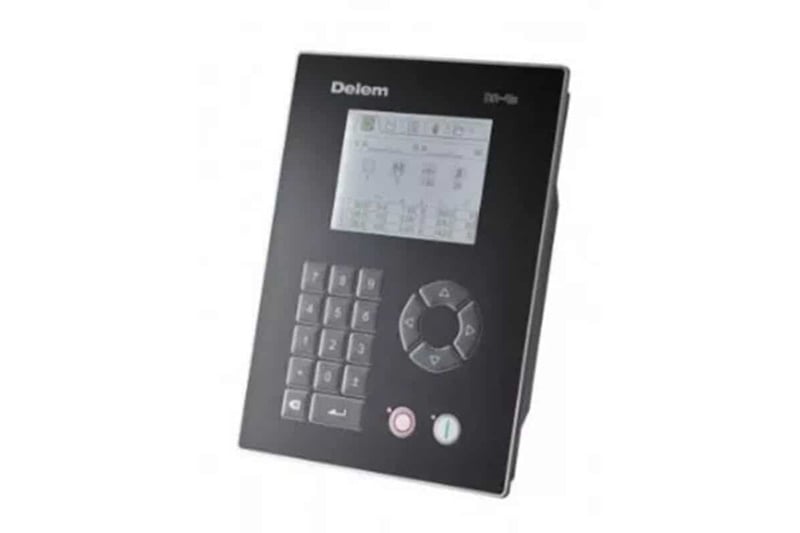
راهنمای عملیاتی دفترچه راهنمای DELEM DA-41S
مؤلفههای سختافزاری
۱. پنل جلویی
نمودار زیر چیدمان پنل جلویی را نشان میدهد که شامل صفحه نمایش و مجموعهای از کلیدها برای برنامهریزی و کنترل محورهاست. عملکردهای صفحه نمایش در بخش بعدی بهطور دقیق توضیح داده خواهند شد.
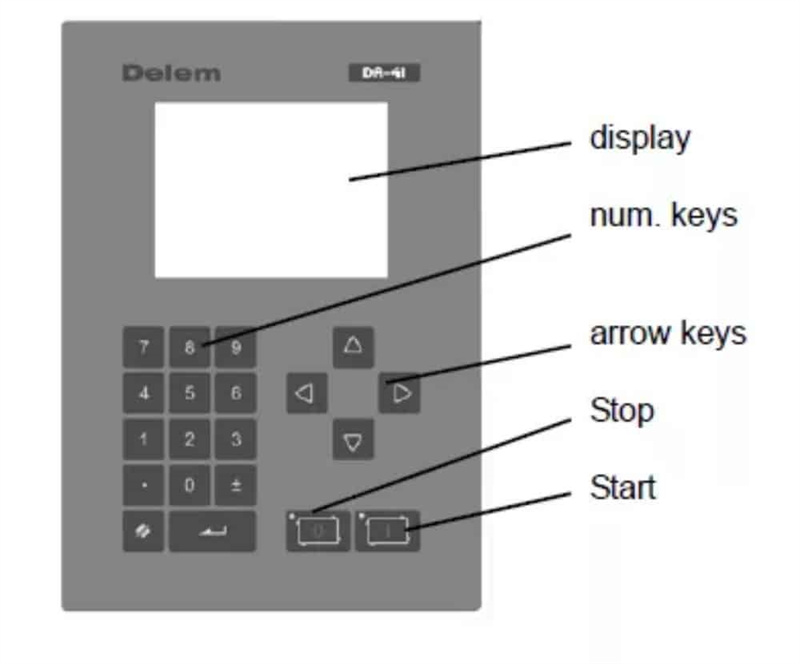
صفحه کلید پنل جلویی شامل کلیدهای عملکردی زیر است:
• ده کلید عددی (۰ تا ۹)
• کلید نقطه اعشار
• کلید تغییر علامت مثبت/منفی
• کلید پاککننده برای حذف مقادیر پارامترها
• کلید ورود برای تأیید مقادیر واردشده
• کلیدهای جهتدار برای انتخاب پارامترهای مختلف
• کلید توقف (با نشان «۰») همراه با نشانگر LED وضعیت
• کلید شروع (با نشان «۱») همراه با نشانگر LED وضعیت
۲. صفحه نمایش
دستگاه DELEM DA-41 مجهز به صفحه نمایش LCD تکرنگ با وضوح ۳۲۰×۲۴۰ است. حالتهای کاری مختلف با نمادهای خاصی در بالای صفحه نمایش نشان داده میشوند تا اپراتورها بتوانند بهسرعت حالت فعلی را شناسایی کنند.
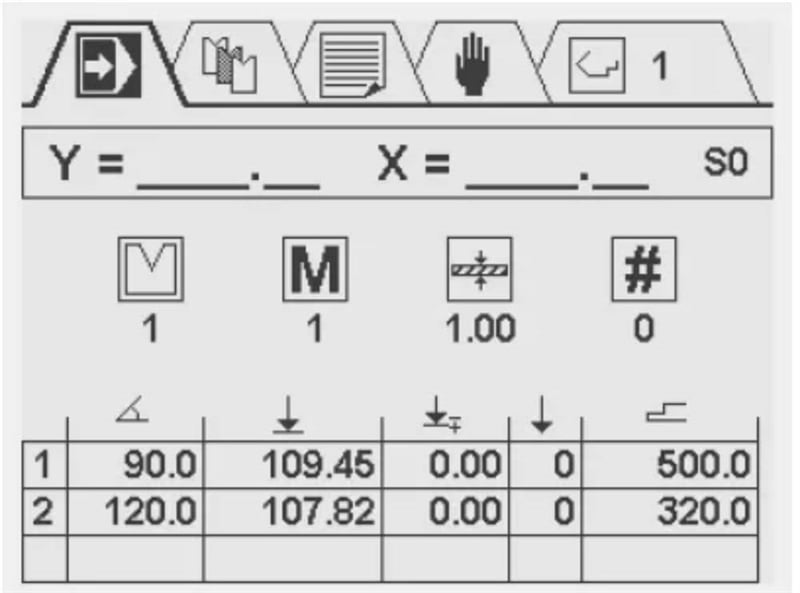
حالتهای کاری
۱. معرفی اولیه
صفحه نمایش LCD تکرنگ ۳۲۰×۲۴۰ دستگاه DA-41، حالت کاری فعال را با نمادهای اختصاصی در بالای صفحه نمایش بهوضوح مشخص میکند. حالتهای قابلدسترس شامل برنامهنویسی و اجرای محصول، برنامهنویسی ابزار، ثوابت برنامه، حرکت دستی و انتخاب برنامه خمکردن میباشند.
۲. عملیات پایهٔ ناوبری
• تغییر حالت: کلید <بالا> را فشار دهید تا نماد حالت مورد نظر پررنگ شود، سپس از کلیدهای <چپ> و <راست> برای حرکت به حالت مورد نظر استفاده کنید.
• ورود به حالت: کلید <پایین> را فشار دهید تا به حالت انتخابشده دسترسی پیدا کنید.
• پیمایش پارامترها درون یک حالت: از کلیدهای جهتدار برای جابجایی نشانگر بین پارامترها و فیلدهای ورودی مختلف استفاده کنید.
• برنامهنویسی پارامترها: نشانگر را به نماد مربوطه منتقل کنید، مقدار مورد نیاز را وارد نمایید و برای تأیید، کلید ENTER را فشار دهید. این مقدار همچنین بهصورت خودکار هنگام فشار دادن هر یک از کلیدهای جهتدار تأیید میشود؛ در برخی موارد، کلیدهای <چپ/راست> نیز میتوانند برای تنظیم مقادیر استفاده شوند.
• محدودیتهای برنامهنویسی: مراحل و پارامترهای مربوط به آنها تنها زمانی قابل برنامهنویسی و مشاهده هستند که واحد کنترل در حالت توقف قرار داشته باشد.
۳. برنامهنویسی محصول
صفحه برنامهنویسی محصول از بالا به پایین به سه بخش مجزا تقسیم شده است:
• موقعیتهای محور Y و X در زمان واقعی
• ویژگیهای عمومی محصول
• جدول مراحل خمکاری، که در آن هر مرحله با چندین پارامتر همراه است
شماره برنامه فعال در حال حاضر در گوشه بالا-راست صفحه نمایش داده میشود. این صفحه برای ویرایش و اجرای برنامههای محصول استفاده میشود و توضیحات دقیقی درباره برنامهنویسی محصول در فصل ۴ راهنمای کاربر ارائه شده است.
۴. انتخاب ابزار
این صفحه مروری جامع از تمام ابزارهای موجود ارائه میدهد، که در آن جدولی شماره ابزار، بازشدگی V، زاویه ابزار و شعاع ابزار را فهرستبندی کرده است. در طول برنامهنویسی محصول، ویژگیهای ابزار از پیشبرنامهریزیشده برای محاسبه مقادیر محور Y استفاده میشوند. برای تنظیم یا تغییر ویژگیهای ابزار، کافی است نشانگر را به فیلد مربوطه ابزار هدف منتقل کرده و مقادیر مورد نظر را مستقیماً وارد نمایید.
۵. تنظیم ثابتهای برنامه
صفحه ثابتهای برنامه به اپراتوران اجازه میدهد تا تنظیمات مختلف واحد کنترل را مشاهده و تنظیم کنند. پارامترهای قابل ویرایش (به جز پارامترهای فقطخواندنی) را میتوان با استفاده از کلیدهای <فلش چپ/راست> یا با وارد کردن مستقیم مقادیر عددی تغییر داد.
خروج از منو: برای خروج از منوی ثابتهای برنامه، یا کلید <فلش بالا> را فشار دهید تا به منوی نمادهای اصلی در بالای صفحه بازگردید، یا دکمه STOP را فشار دهید تا مستقیماً به حالت تولید خودکار بازگردید.
دسترسی به منوی خدمات: کد ۴۵۶ را وارد کرده و کلید Enter را فشار دهید تا منوی خدمات باز شود؛ برای خروج از این منو، دکمه STOP را فشار دهید.
تذکر: اگر کلید Enter بدون وارد کردن کد مشخصشده فشار داده شود، نقطه کالیبراسیون در حالت فقط-خواندنی نمایش داده میشود و نماد قفلی در گوشهٔ بالا-راست صفحه ظاهر میگردد تا این وضعیت را نشان دهد.
صفحهٔ خدمات امکان برنامهنویسی نقطهٔ واقعی کالیبراسیون را فراهم میکند و همچنین مروری بر اطلاعات سیستم در زمان واقعی ارائه میدهد. عملکردهای خاص موجود در صفحهٔ ثابتهای برنامه بسته به مشخصات فنی دستگاه متفاوت است.
حرکت دستی محورها: در این صفحه، محورهای X و Y را میتوان بهصورت دستی با استفاده از کلیدهای جهتدار جابهجا کرد؛ این عملیات تنها زمانی قابل اجراست که واحد کنترل در حال اجرا نباشد. برای انتخاب محور Y یا X، کلیدهای <بالا/پایین> را فشار دهید؛ برای حرکت تدریجی محورها، یکبار کلیدهای <چپ/راست> را فشار دهید و برای حرکت سریع محورها، این کلیدها را نگه دارید.
۶. انتخاب برنامه محصول
واحد کنترل DELEM DA-41 از حداکثر ۱۰۰ برنامه محصول پشتیبانی میکند و بهطور پیشفرض تمامی این برنامهها دارای ۰ مرحله هستند. پس از انتخاب یک برنامه، بهطور خودکار یک مرحله به آن اضافه میشود.
مراحل انتخاب برنامه:
۱. مکاننما را به شماره برنامه مورد نظر منتقل کرده و کلید ENTER را برای انتخاب فشار دهید؛ شماره برنامه انتخابشده در گوشه بالا-راست صفحه نمایش، در کنار نماد حالت نمایش داده میشود.
۲. برای شمارههای برنامه بالا (مثلاً ۷۴): اولین رقم شماره (۷) را فشار دهید تا مکاننما به گروه برنامههایی که با آن رقم شروع میشوند، منتقل شود. سپس از کلیدهای جهتدار برای یافتن دقیق شماره برنامه مورد نظر استفاده کنید.
پس از انتخاب یک برنامه، واحد کنترل بهصورت خودکار وارد حالت برنامهنویسی میشود و این برنامه تا زمانی که برنامهای دیگر انتخاب شود یا برنامهٔ جاری حذف گردد، فعال باقی میماند.
حذف برنامه: نشانگر را به شمارهٔ برنامه منتقل کنید و کلید پاکسازی (Clear) را فشار دهید. شمارهٔ برنامه حفظ میشود، اما تمام مراحل آن به صفر بازنشانی میگردند.
۷. عملکرد قفل کلید
واحد کنترل دارای قابلیت قفل کلید است تا از برنامهنویسی غیرمجاز جلوگیری شود؛ و دسترسی به این قابلیت بستگی به مشخصات ماشین دارد.
• حالت باز (غیرقفل): واحد کنترل میتواند مطابق دستورالعملهای این راهنما برنامهنویسی شود.
• حالت قفلشده: نماد قفل در گوشهٔ بالا-سمت چپ پنجرهٔ برنامهنویسی نمایش داده میشود و محدودیتهای عملیاتی زیر اعمال میگردند:
○ امکان ایجاد برنامهٔ جدید وجود ندارد و ویرایش برنامههای موجود نیز مجاز نیست.
○ حذف برنامهها امکانپذیر نیست.
○ امکان ایجاد ابزار جدید وجود ندارد و ویرایش پارامترهای ابزارهای موجود نیز مجاز نیست.
حتی در حالت قفلشده، عملیات زیر همچنان مجاز هستند:
• انتخاب برنامههای پیشتعریفشده (مشروط بر اینکه حداقل دارای یک مرحله باشند).
• اجرای برنامههای انتخابشده.
• اصلاح تصحیحات محور Y درون برنامههای فعال.
• تنظیم ثابتهای برنامه.
• جابجایی محورهای X و Y از طریق صفحهٔ حرکت دستی.

