





Der schrittweise Prozess zur Erstellung von Produktdarstellungen mit der DELEM-DA-58T
Die Erstellung genauer und hocheffizienter Produktzeichnungen ist ein zentraler Bestandteil der Metallverarbeitungsproduktion, und das DELEM DA-58T-System bietet eine professionelle Lösung für diese entscheidende Aufgabe. Die Beherrschung des standardisierten Zeichenprozesses dieses Systems stellt nicht nur die Präzision der metallverarbeiteten Teile sicher, sondern optimiert zudem den gesamten Produktionsablauf. Ob Sie als Anfänger erst mit dem DELEM DA-58T vertraut werden oder als erfahrener Bediener Ihre Zeichenfähigkeiten weiter verfeinern möchten – dieser detaillierte Leitfaden führt Sie durch die wesentlichen Schritte und wichtigen Bedienhinweise zur Erstellung von Produktzeichnungen mit dem System und hilft Ihnen dabei, dessen volles Funktionspotenzial auszuschöpfen.
Allgemeine Produktdaten festlegen
Der erste Schritt bei der Erstellung einer Produktzeichnung mit der DELEM DA-58T besteht darin, die allgemeinen Produktdaten zu konfigurieren, wodurch die Grundlagendaten für den gesamten Zeichnungsprozess festgelegt werden.
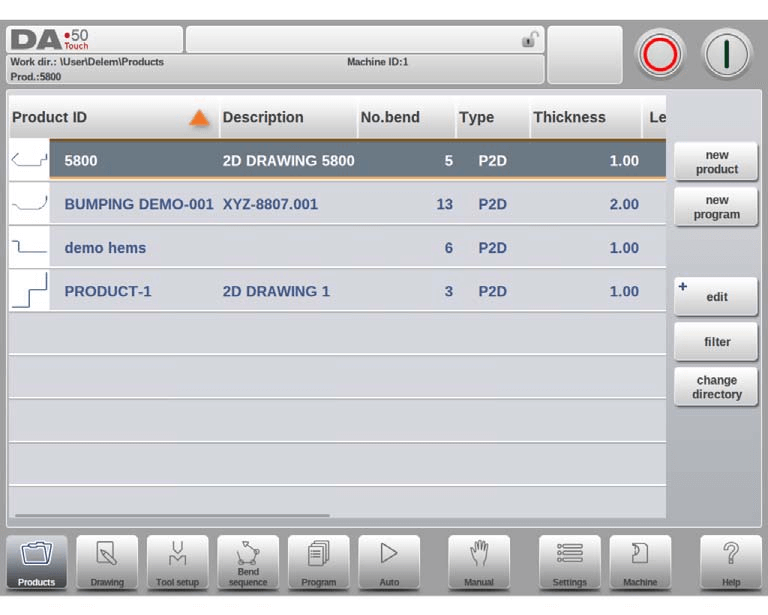
Falls Sie eine bestehende Zeichnung bearbeiten müssen, wählen Sie einfach das entsprechende Produkt aus der Produktbibliothek des Systems aus und klicken Sie auf die Option „Zeichnung“, um sie zu öffnen. Für eine völlig neue Produktzeichnung starten Sie den Prozess, indem Sie in der Produktbibliothek die Option „Neues Produkt“ auswählen; daraufhin wird die Benutzeroberfläche zur Einstellung der allgemeinen Produktdaten angezeigt – alle hier enthaltenen Parameter müssen vor dem Übergang zur eigentlichen Zeichnungsphase festgelegt werden.
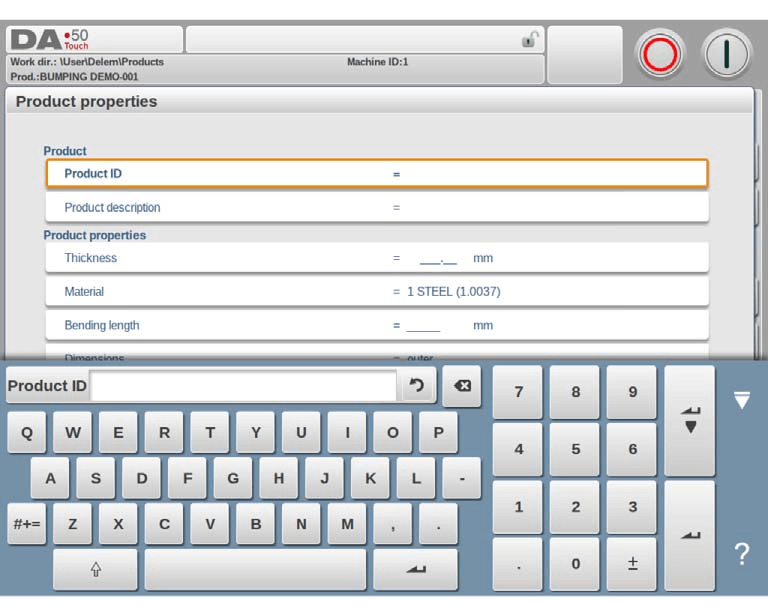
Zwei zentrale Identifikationsparameter erfordern sorgfältige Eingabe: die Produkt-ID, ein eindeutiger Bezeichner für jedes Produktprogramm mit einer maximalen Länge von 25 Zeichen (Buchstaben und Ziffern sind zulässig), sowie die Produktbeschreibung, die ebenfalls auf 25 Zeichen begrenzt ist und zur kurzen Erläuterung der Anwendung und des Zwecks des Programms dient. Falls Sie eine bereits im System vorhandene Produkt-ID eingeben, erscheint eine Warnmeldung mit der Frage, ob die ursprünglichen Produktdaten überschrieben werden sollen. Bei Auswahl von „Ja“ werden die vorherigen Produktdaten gelöscht; bei Auswahl von „Nein“ müssen Sie eine neue, eindeutige ID eingeben.
Darüber hinaus müssen Sie eine Reihe wichtiger technischer Parameter festlegen:
• Dicke: Geben Sie die spezifische Dicke des zu verarbeitenden Blechs ein.
• Werkstoff: Wählen Sie aus vier voreingestellten Werkstoffarten im System; zusätzliche Werkstoffe können im Modul „Einstellungen“ programmiert und bei Bedarf durch Auswahl aktiviert werden.
• Biegelänge: Definieren Sie die Länge des Blechs entlang der Z-Achse.
• Maße: Wählen Sie entweder Außenmaße (A) oder Innenmaße (B) für neue Flächen und Seiten; die Voreinstellung wird durch den Parameter „Standardmaße“ im Einstellungsmodus des Systems bestimmt.
• Radius: Nach der Werkzeugauswahl in der Phase „Werkzeugeinstellung“ berechnet das System den Produkt-Radius automatisch neu; falls Sie die ursprüngliche Einstellung beibehalten möchten, wählen Sie die Option „programmierten Wert verwenden“, um die Neuberechnung zu deaktivieren.
• Biegezuschlag: Wählen Sie zwischen „berechneten Wert verwenden“ (Anwendung der Delem-Formel) und „programmierten Wert verwenden“ (Anwendung der Biegezuschlagtabelle des Systems), je nach den tatsächlichen Verarbeitungsanforderungen.
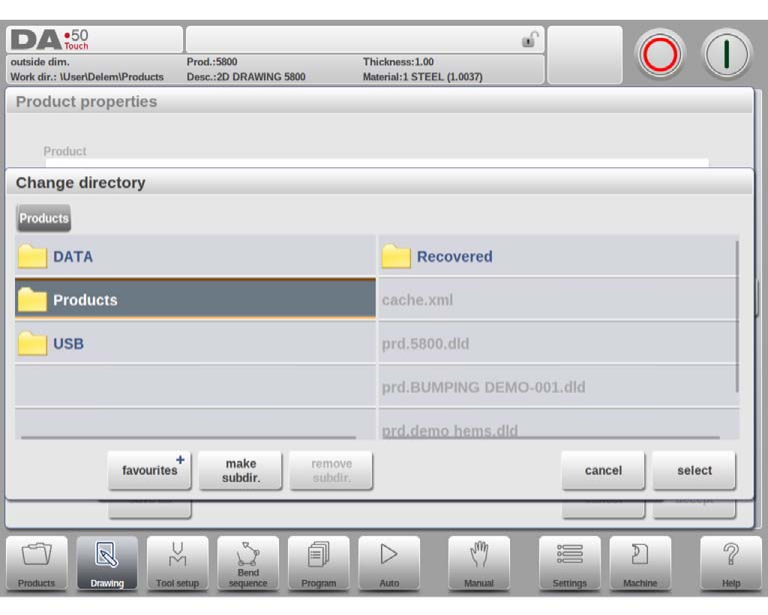
Um das aktive Speicherverzeichnis der Zeichnung zu ändern, verwenden Sie die Funktionen „Speichern unter“ und „Verzeichnis wechseln“ – die aktuelle Zeichnungsdatei wird automatisch in das neu ausgewählte Verzeichnis kopiert, um eine komfortable Dateiverwaltung zu ermöglichen.
Erstellen einer 2D-Produktzeichnung
Sobald alle allgemeinen Produktangaben korrekt eingegeben sind, lädt das System die 2D-Zeichnungsoberfläche, in der Sie mit der Erstellung des Produktprofils beginnen können.
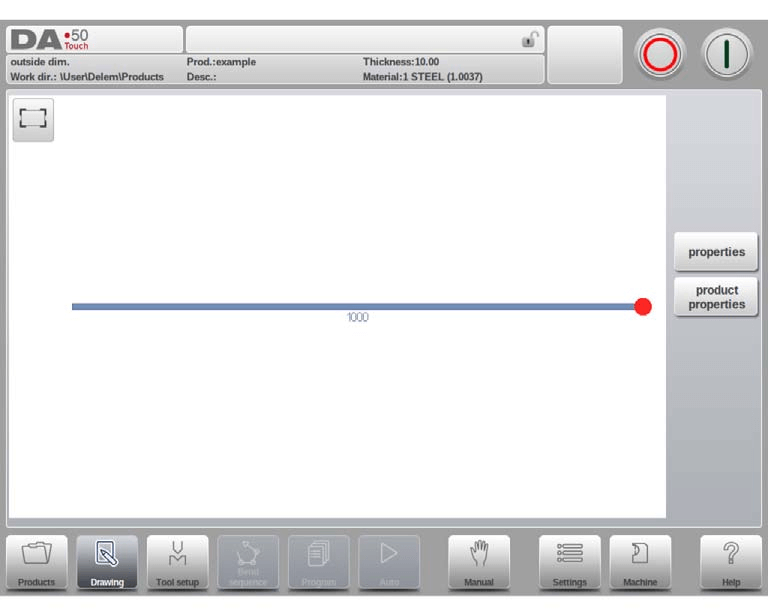
Die obere Informationsleiste der Zeichnungsoberfläche zeigt wichtige Produktinformationen an, darunter die Produkt-ID, die Beschreibung sowie grundlegende Abmessungen für einen schnellen Überblick. Sie können zunächst den „Skizzen“-Modus des Systems verwenden, um ein vorläufiges Produktprofil zu erstellen: Tippen Sie einfach auf die Oberfläche, um die Grundform anzulegen, und geben Sie anschließend präzise Abmessungen sowie weitere technische Werte über die Tastatur ein, um das Design zu verfeinern. Die direkte Tastatureingabe von Biegewinkeln und Seitenlängen (bestätigt durch Drücken der Eingabetaste) wird ebenfalls unterstützt, was eine flexible und effiziente Konstruktion ermöglicht.
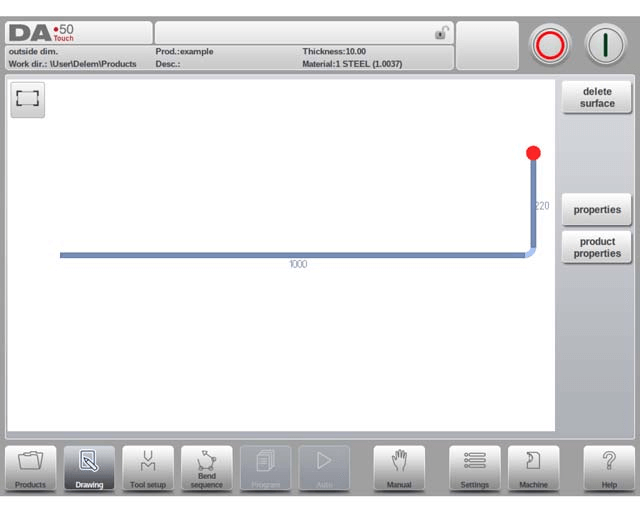
Dieser iterative Designprozess wird fortgesetzt, bis das gewünschte Produktprofil erreicht ist. Falls während der Zeichnung Anpassungen erforderlich sind, können Sie die zentralen Produktdaten im Abschnitt „Produkteigenschaften“ ändern; für die Feinabstimmung einzelner Winkel und Linien wählen Sie das Ziel-Element aus und klicken auf die Option „Eigenschaften“, um Änderungen vorzunehmen. Das System hebt das derzeit aktive Element (entweder eine Linie oder einen Winkel) hervor, um klare Rückmeldung über den aktuellen Arbeitszustand zu geben, und unterstützt die grafische Programmierung von bis zu 99 Biegungen pro Produkt, wodurch die Anforderungen an die Verarbeitung komplexer Teile erfüllt werden.
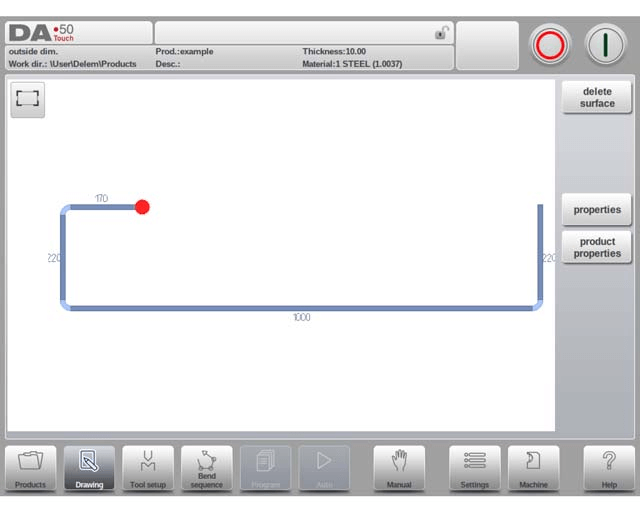
Nach Abschluss der 2D-Produktzeichnung können Sie mit den nachfolgenden Programmierschritten des DELEM DA-58T-Systems fortfahren: Zunächst konfigurieren Sie die Werkzeugeinstellung (Tool Setup), anschließend legen Sie die Biegefolge (Bend Sequence) für die Blechverarbeitung fest.
Linien-Eigenschaften konfigurieren
Linien-Eigenschaften sind ein entscheidendes Detail bei 2D-Zeichnungen, und das DELEM DA-58T ermöglicht die individuelle Einstellung der Parameter für jede Produktlinie, indem Sie die Option „Eigenschaften“ auswählen, sobald sich der Cursor auf der gewünschten Linie befindet. Zu den zentral konfigurierbaren Linien-Eigenschaften gehören die Projektionseinstellungen und die Genauigkeitsauswahl, wobei beide direkt die Zeichnungsgenauigkeit und die spätere Verarbeitbarkeit beeinflussen.
Projektionseinstellungen
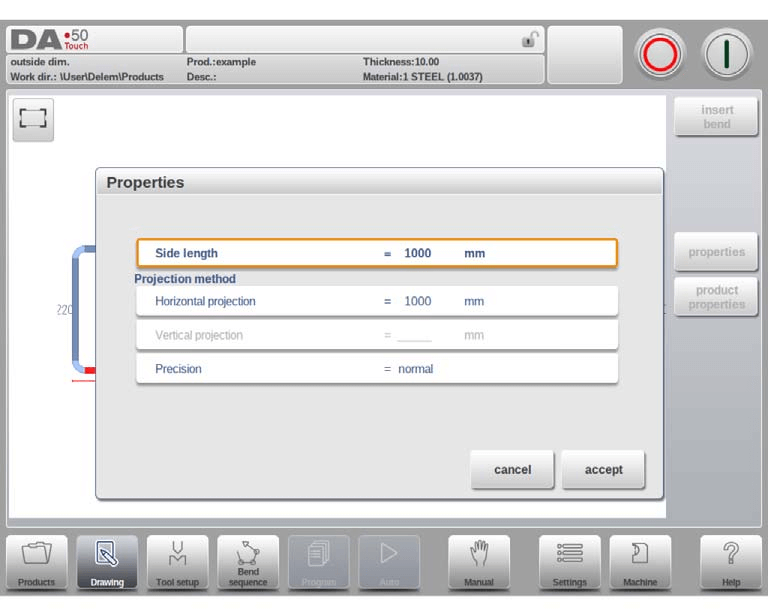
Im Fenster zur Einstellung der Linien-Eigenschaften können Sie zwei zentrale Projektionsparameter für die ausgewählte Linie programmieren:
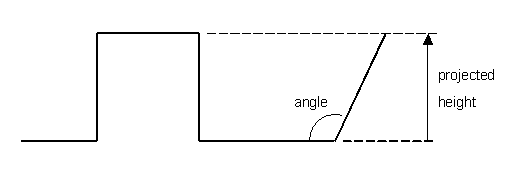
• Horizontale Projektion: Der feste horizontale Abstand der Linie, unabhängig von ihrem tatsächlichen Winkel.
• Vertikale Projektion: Der feste vertikale Abstand der Linie, unabhängig von ihrem tatsächlichen Winkel.
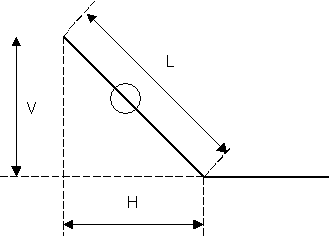
Die Projektionsfunktion ist ein praktisches Werkzeug zum Zeichnen von Diagonalen: Sie entfällt die manuelle Berechnung exakter Seitenlängen. Geben Sie einfach die gewünschte horizontale oder vertikale Projektionsstrecke für die ausgewählte Linie ein und drücken Sie die Eingabetaste – das System berechnet und wendet automatisch die exakte Linienlänge auf das Segment an. Das System kennzeichnet die normale Linienlänge mit L, die vertikale Projektionslänge mit V und die horizontale Projektionslänge mit H, um eine klare Identifizierung zu gewährleisten. Falls ein festgelegter Projektionsparameter für die aktuelle Linie nicht realisierbar ist, zeigt das System eine entsprechende Meldung in der Benutzeroberfläche an, um Bedienungsfehler zu vermeiden.
Präzise Auswahl
Wenn sich der Zeiger beim Zeichnen auf einem bestimmten Liniensegment befindet, können Sie über den Parameter „Präzision“ im Eigenschaftenmenü die Präzisionsstufe für dieses Segment festlegen. Das System bietet drei Präzisionsoptionen:
• Normal: Bietet eine Standardgenauigkeit für das Liniensegment und eignet sich für allgemeine Verarbeitungsanforderungen.
• Hoch: Bei der Berechnung der Biegefolge optimiert das System die Position des Anschlags der Rücklehre, um die höchstmögliche Genauigkeit für das Liniensegment zu erreichen – für hochpräzise Bearbeitungsanforderungen.
• Schließmaß: Das System passt die Position des Anschlags der Rücklehre während der Berechnung der Biegefolge an, um die Toleranzanforderungen für das Liniensegment zu erfüllen – für Teile mit strenger Toleranzkontrolle.
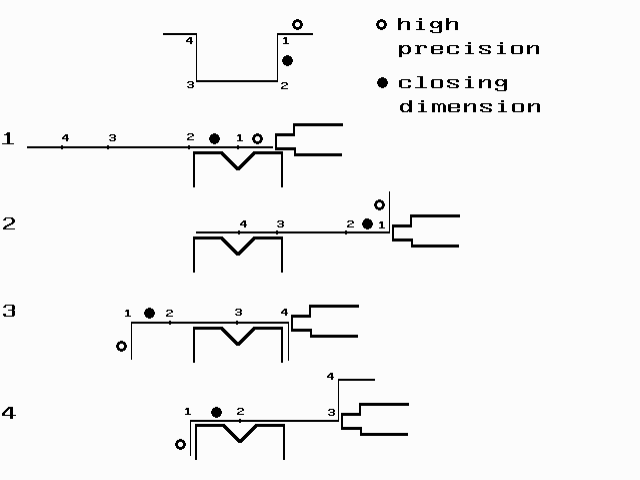
Für optimale Präzision sollten Liniensegmente, die mit einem offenen Kreis markiert sind, idealerweise direkt zwischen dem Rückanschlag und der Matrizenmitte positioniert werden. Bitte beachten Sie, dass die Festlegung der Präzisionsstufe „Hoch“ oder „Schließmaß“ für Liniensegmente die Produktionszeit aufgrund komplexerer Systemberechnungen verlängern kann. Zudem erhält der Parameter „Präzision“ bei der Berechnung Vorrang, falls die Systemeinstellung „vorderer Auszugsfaktor“ auf „nach Möglichkeit einhalten“ gesetzt ist.
Biegeeigenschaften anpassen
Biegekanten sind die zentralen strukturellen Elemente von Blechproduktdrawings, und das DELEM DA-58T bietet detaillierte Konfigurationsoptionen für Biegeeigenschaften, darunter Standard-Luftbiegungen, Großradius-Stoßbiegungen und Falzbiegungen. Jeder Bietyp verfügt über anpassbare Parameter, um den tatsächlichen Fertigungsszenarien zu entsprechen, und Sie können die Eigenschaften anpassen, indem Sie die gewünschte Biegekante auswählen und das Eigenschaftenmenü öffnen.
Luftbiegung
Die Luftbiegung ist der Standard-Bietyp in der Blechverarbeitung; die Programmierung einer Luftbiegung erfordert die Feinabstimmung von Linienlängen und Winkelwerten, bis die Produktform den Anforderungen entspricht. Zu den wichtigsten konfigurierbaren Parametern für Luftbiegungen zählen:
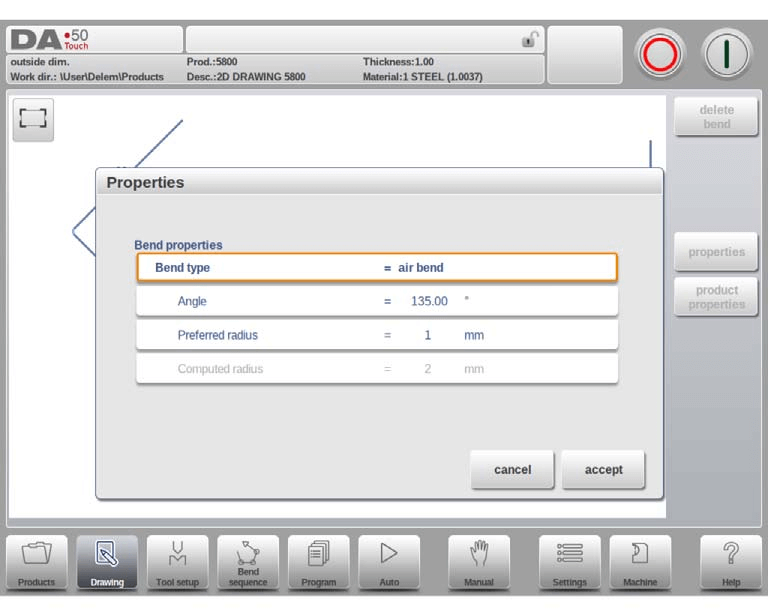
• Winkel: Der Zielwinkel, auf den das Blech gebogen wird.
• Bevorzugter Radius: Der gewünschte Biegeradius; als Standardanfangswert wird die Blechdicke verwendet; ein größerer bevorzugter Radius kann ggf. spezielle Biegewerkzeuge erfordern.
• Berechneter Radius: Der tatsächliche Biegeradius, der vom System basierend auf den Steuereinstellungen und den ausgewählten Werkzeugen erzeugt wird. Bei großen berechneten Radien ist entweder ein spezieller Stempel erforderlich oder es kann alternativ die Stoßbiegemethode angewendet werden. Es ist entscheidend sicherzustellen, dass der Biegeradius nicht die Länge der angrenzenden Seiten überschreitet, um Verarbeitungskonflikte zu vermeiden.
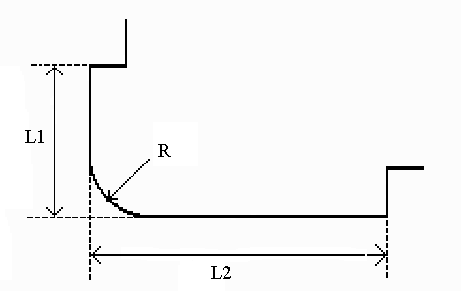
Bei der Programmierung von Linienlängen, die an eine Radiusbiegung anschließen, müssen die Längen der beiden angrenzenden Seiten (L1 und L2) größer oder gleich dem Biegeradius (R) sein. Eine alternative Möglichkeit, eine Luftbiegung zu erstellen, besteht darin, den Cursor am Flanschende zu positionieren, an dem die Biegung benötigt wird, „Eigenschaften“ auszuwählen und die zusätzlichen Parameter in dem eingeblendeten Fenster einzustellen.
Großer Radius: Stoßbiegung
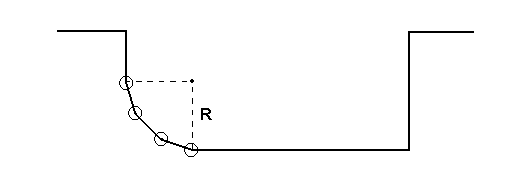
Falls spezielle Werkzeuge für das Biegen mit großem Radius nicht verfügbar sind, kann die Stoßbiegemethode des DELEM DA-58T genutzt werden, um große Radien durch eine Reihe kleiner, aufeinanderfolgender Luftbiegungen zu erzeugen, wodurch die gewünschte gekrümmte Form entsteht.
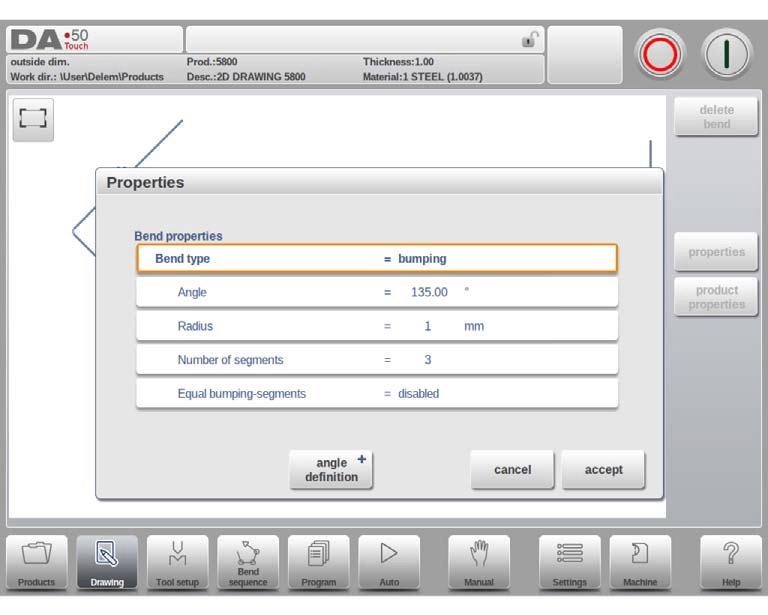
Um die Aufstoßmethode anzuwenden, wählen Sie zunächst die Winkeldefinition (entweder den vom System vorgegebenen Standardwinkel oder den Mittelwinkel, der sich aus 180 Grad minus dem Standardwinkel ergibt). Anschließend programmieren Sie die folgenden Schlüsselparameter:
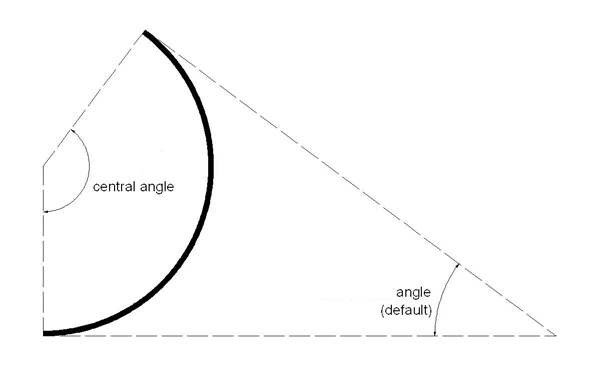
• Mittelwinkel: Der Ergänzungswinkel des gewünschten Biegewinkels.
• Radius: Der vorgesehene große Biegeradius; als Ausgangswert wird die Blechdicke verwendet.
• Anzahl der Segmente: Die Anzahl der Segmente, in die der große Radius unterteilt wird; die Gesamtanzahl der Biegungen entspricht der Anzahl der Segmente plus eins. Mehr Segmente führen zu einer geringeren Toleranz beim großen Radius, erfordern jedoch eine kleinere V-Umformwerkzeugöffnung.
• Gleichmäßige Aufstoßsegmente: Dieser Parameter steuert die Segmentgröße. Ist er aktiviert, werden alle Segmente gleich groß eingestellt; ist er deaktiviert, sind das erste und das letzte Segment halb so groß wie die mittleren Segmente, was zu einem feineren Biegeeffekt führt, allerdings die Werkzeugauswahl erschweren kann. Falls Probleme bei der Werkzeugabstimmung auftreten, ermöglicht das System eine Neuberechnung mit aktivierten gleichmäßigen Segmenten.
Die Programmierschritte für eine Wellenbiegung sind wie folgt: Erstellen Sie zunächst einen Standardwinkel mit angrenzenden Seiten, kehren Sie dann zum Winkel zurück, wählen Sie „Eigenschaften“ aus und stellen Sie den Biegetyp auf „Wellenbiegung“ ein. Geben Sie den erforderlichen Radius, die Anzahl der Segmente und die Segmentgröße ein; das System generiert daraufhin den großen Radius in der Zeichnung. Es erscheint zudem eine Meldung mit der minimalen Segmentlänge, die als wichtige Referenz für die anschließende Werkzeugauswahl dient.
Falzbiegungen
Falzbiegungen sind ein spezielles Blechbiegeverfahren, bei dem eine Vorbiegung (eine scharfwinklige Standard-Luftbiegung) mit einer Falzoperation unter Verwendung spezieller Werkzeuge kombiniert wird.
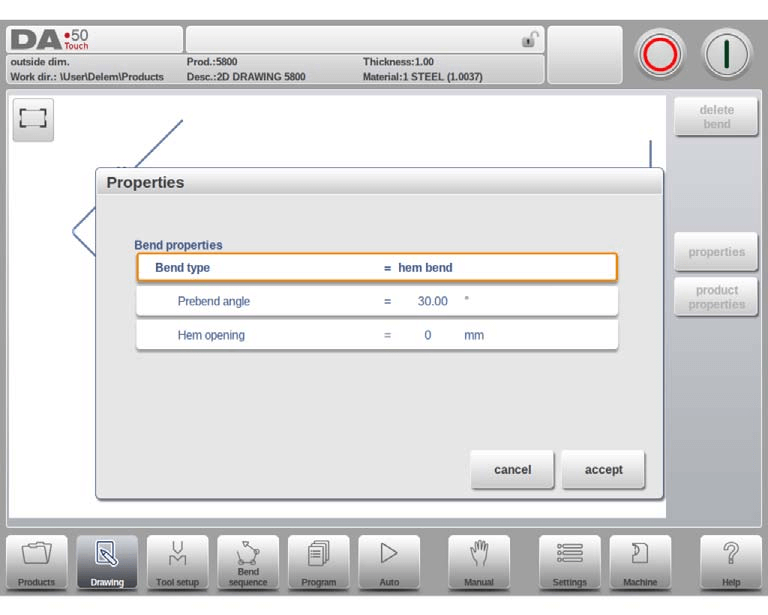
Um eine Falzbiegung in der DELEM DA-58T-Zeichnungsoberfläche zu erstellen, erstellen Sie zunächst eine Lasche mit einem voreingestellten Vorbiegewinkel. Positionieren Sie dann den Cursor auf die Zielbiegung und wählen Sie „Eigenschaften“, um die entsprechenden Parameter im Popup-Fenster anzupassen. Alternativ platzieren Sie den Cursor am Laschenende, an dem die Falzbiegung erforderlich ist, wählen „Eigenschaften“ und konfigurieren die angezeigten zusätzlichen benutzerdefinierten Parameter.
Wichtige konfigurierbare Eigenschaften für Falzbiegungen umfassen:
• Vorbiegewinkel: Ein spitzer Winkel (standardmäßig 30 Grad), der je nach tatsächlichen Verarbeitungsanforderungen angepasst werden kann.
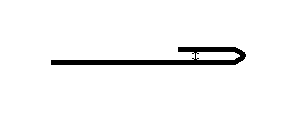
• Falzöffnung: Definiert den Spalt zwischen den beiden Laschen nach dem Falzen; ein entscheidender Parameter zur Berechnung der Balkenposition während des Falzprozesses. Der Standardwert wird durch den Parameter „Standard-Falzöffnung“ im Modul „Einstellungen“ des Systems festgelegt.
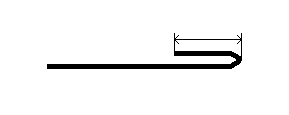
Die einzige wichtige seitliche Eigenschaft für Falzbiegungen ist die Seitlänge, also die Länge der zu falzenden Lasche, die gemäß den Konstruktionsanforderungen des Produkts festgelegt werden muss.
Frequently Asked Questions (FAQ)
Frage 1: Was ist zu tun, wenn die Produktzeichnung des DELEM DA-58T falsch angezeigt wird?
Falls die Zeichnung Darstellungsfehler aufweist oder nicht der Konstruktionsabsicht entspricht, überprüfen Sie zunächst sämtliche Eingabeparameter und Systemeinstellungen, um die Genauigkeit von Maßen, Biegewinkeln, Radiuswerten und anderen Kern-Daten sicherzustellen. Stellen Sie zudem sicher, dass die DELEM DA-58T-Maschine ordnungsgemäß kalibriert ist, da eine ungenaue Kalibrierung ebenfalls zu Fehlern bei der Zeichnungsdarstellung und anschließenden Verarbeitung führen kann.
Frage 2: Wie lässt sich die Zeichnung des DELEM DA-58T für eine höhere Effizienz optimieren?
Optimieren Sie die Zeichnungseffizienz durch eine logische Organisation der Zeichnungsebenen und halten Sie die Bedienoberfläche sauber und übersichtlich, um einen schnellen Zugriff auf Parameter sowie deren Anpassung zu ermöglichen. Es wird außerdem empfohlen, die Systemsoftware des DELEM DA-58T regelmäßig auf die neueste Version zu aktualisieren, da offizielle Updates häufig Funktionsoptimierungen und Fehlerbehebungen enthalten, die die Effizienz von Zeichnungserstellung und -verarbeitung verbessern.
Frage 3: Wie werden Produktzeichnungen des DELEM DA-58T korrekt gespeichert und exportiert?
Verwenden Sie die Funktion „Speichern unter“ des Systems, um Zeichnungsdateien zu speichern und zu exportieren, und wählen Sie ein Dateiformat aus, das Ihren Anforderungen für die anschließende Verwendung entspricht, um eine Kompatibilität zwischen verschiedenen Softwareprogrammen zu gewährleisten. Die am häufigsten verwendeten Formate sind DXF, DWG und PDF, die mit den meisten gängigen CAD-Programmen vollständig kompatibel sind und den Dateiaustausch sowie die Nachbearbeitung erleichtern.
Fazit
Die Beherrschung des Erstellungsprozesses von Produktzeichnungen mit dem DELEM DA-58T-System beruht auf dem Verständnis der logischen Abfolge der Arbeitsschritte: von der grundlegenden Konfiguration der allgemeinen Produktdaten über die detaillierte Erstellung von 2D-Produktzeichnungen bis hin zur präzisen Einstellung der Eigenschaften von Linien und Biegungen. Jeder Schritt erfordert die strikte Einhaltung der Vorgaben für Parameter und betriebliche Details, um die Genauigkeit und Realisierbarkeit der endgültigen Zeichnung sicherzustellen.
Indem die in dieser Anleitung beschriebenen standardisierten Schritte und Best Practices befolgt werden, können Anwender ihre Kompetenz bei der Erstellung von DELEM-DA-58T-Produktzeichnungen deutlich verbessern, die Konsistenz zwischen Zeichnungsdesign und der tatsächlichen Blechverarbeitung sicherstellen und die Leistungsfähigkeit des Systems in der metallverarbeitenden Produktion optimal ausschöpfen. Für weitere fachliche Beratung oder zur Lösung komplexer Betriebsprobleme wenden Sie sich gerne an das offizielle technische Support-Team, das maßgeschneiderte Lösungen und fachkundige Beratung bietet. Darüber hinaus können Sie die offizielle Dokumentationsbibliothek des Systems nutzen, um detailliertere Betriebstipps und Optimierungsstrategien zu erhalten und so Ihre Anwendungskompetenz im Umgang mit der DELEM-DA-58T weiter zu steigern.

