





Steigern Sie die Leistung Ihrer Abkantpresse mit dem DELEM DA-66T-Steuerungssystem
Das DELEM DA-66T stellt eine Hochleistungs-Steuerungslösung dar, die entwickelt wurde, um sowohl die Genauigkeit als auch die Produktivität von Abkantpressen zu erhöhen. Durch sein intuitives Design und seine leistungsstarke Funktionalität ist es zur bevorzugten Wahl für Fachleute geworden, die darauf abzielen, die Ausbringungsmenge zu optimieren und eine gleichbleibende Geräteleistung aufrechtzuerhalten.
In dieser Übersicht beleuchten wir die grundlegenden Aspekte des DELEM DA-66T – von den Hauptkomponenten über die Bedienoberfläche bis hin zu Programmierverfahren. Unabhängig von Ihrer Erfahrungsstufe ist die Beherrschung des DA-66T entscheidend, um Ihre Fertigungsabläufe zu optimieren.
Die Steuereinheit: Systemkern
Als zentrales Nervensystem Ihrer Abkantpresse ermöglicht die Steuerungseinheit DELEM DA-66T eine reibungslose Kommunikation zwischen Bediener und Maschine. Ihre hochentwickelte Architektur gewährleistet zuverlässiges und präzises Funktionieren. Die Bedienung des Displays und der Konfigurationsoptionen zu beherrschen, ist entscheidend für betriebliche Exzellenz.
Ein typisches Layout der Steuerungseinheit ist unten dargestellt:
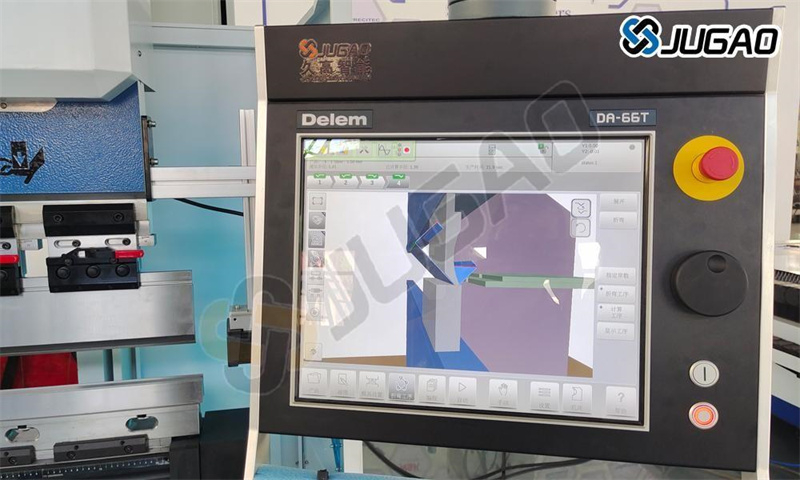
Die genaue Ausstattung Ihrer Steuerung kann variieren.
Die Bedienung erfolgt hauptsächlich über den Touchscreen. Neben den Touch-Bedienelementen verfügt die Vorderseite der Steuerung über einen Notausschalter, das Handrad sowie Start- und Stopp-Tasten. Spezielle Funktionstasten, die in der oberen Blende der Steuerung montiert werden können, sind in der DELEM DA-66T-Bedienungsanleitung spezifisch beschrieben und werden vom Maschinenhersteller bereitgestellt.
Frontbedienelemente und USB-Anschlüsse
An der Vorderseite des Geräts angebracht, bieten die Bedienelemente und USB-Anschlüsse einfachen Zugriff für schnelle Operationen und Datenverwaltung.
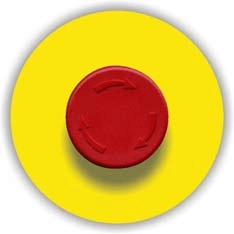
Notstopptaste, die vom Maschinenhersteller implementiert werden muss.

Handrad; manuelle Steuerung einer beliebigen Achse (Y + Stützachse).

Stopptaste und Starttaste.
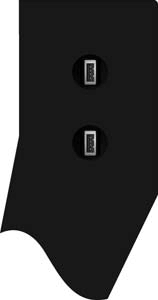
Auf der rechten Seite der Steuerung sind zwei USB-Anschlüsse für den Anschluss externer Geräte wie Speichersticks oder eine externe Tastatur/Maus verfügbar.
Mit diesen Anschlüssen können Sie Software-Updates problemlos durchführen, Daten sichern und die Funktionalität Ihrer Maschine erweitern, wodurch die Effizienz Ihres Arbeitsablaufs gesteigert wird.
Verwendung des Hauptbildschirms von DA-Touch Control für Betriebsvorgänge
Der Hauptbildschirm der DA-Touch-Steuerung bietet eine benutzerfreundliche Plattform zur Navigation durch verschiedene Betriebs- und Programmiermodi. Durch die Vertrautheit mit der Bildschirmstruktur und den verfügbaren Optionen können Sie effizient zwischen Modi wechseln, Einstellungen optimieren und auf wesentliche Werkzeuge zugreifen, um Ihre Abkantpressenoperationen optimal zu steuern.
Der Hauptbildschirm der DA-Touch-Steuerung sieht wie folgt aus:
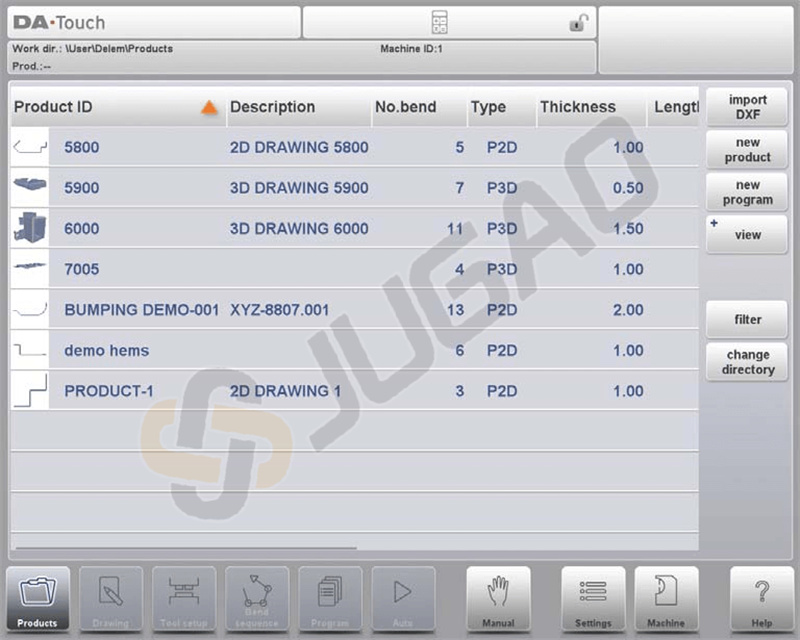
Je nachdem, welcher Navigationsknopf aktiv ist, unterscheidet sich der Bildschirm. Der oben genannte Hauptbildschirm wird angezeigt, wenn die Funktion „Produkte“ aktiv ist. Durch Antippen der verschiedenen Modi wird der jeweilige Modus ausgewählt.
Die Struktur des Hauptbildschirms ist wie folgt:
Titelleiste

In diesem Bereich finden Sie Logo-Informationen, welches Produkt geladen ist, die aktive Biegung, das ausgewählte Unterordner sowie (bei Aktivierung) die Servicezeile. Auch Maschinenindikatoren befinden sich hier.
Informationsleiste
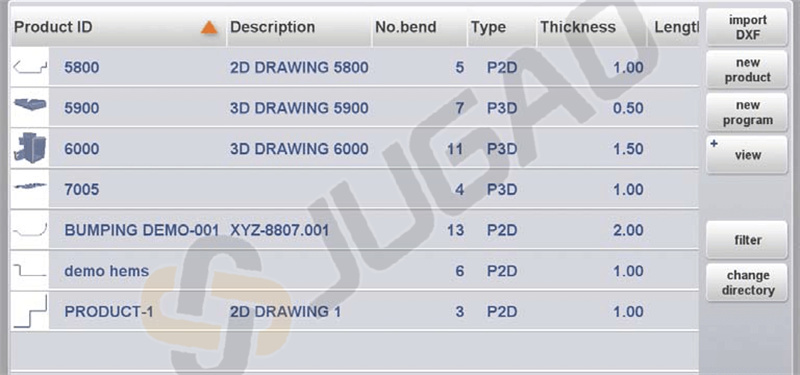
In der Informationsleiste werden alle Funktionen und Darstellungen im Zusammenhang mit den ausgewählten Modi angezeigt und können dort gefunden werden.
Befehlsleiste
Die Befehlsleiste ist Teil der Informationsleiste und der Ort, an dem sich die Steuerelemente zur Informationsleiste befinden.
Navigationsleiste

Die Navigationsleiste ist der Bereich, in dem sich alle Hauptmodi befinden. Die Bedienelemente, großen Tasten mit Symbolen, können verwendet werden, um direkt zwischen den Modi zu wechseln.
Ein neues Programm erstellen und ein Programm aus der Produktbibliothek auswählen.
Ein neues Produkt zeichnen/erstellen oder ein bestehendes Produkt (grafisch) bearbeiten.
Die Maschine einrichten und bestehende Werkzeugkonfigurationen anpassen.
Die Biegereihenfolge berechnen und bearbeiten.
Ein neues CNC-Programm erstellen oder ein bestehendes CNC-Programm numerisch bearbeiten.
Die Produktion des ausgewählten Produkts/Programms starten.
Alle Einstellungen programmieren, um eine einzelne Biegung durchzuführen, unabhängig von einem Programm.

Benutzereinstellungen und -vorlieben, die auf die Programmierung neuer Produkte und Programme anwendbar sind.
Benutzereinstellungen und -vorlieben, die auf die Maschine, die Werkzeugbibliothek einschließlich des Werkzeugeditors, Datensicherung/-wiederherstellung, Softwareversionsinformationen usw. anwendbar sind.

Unabhängig von Ihrer Position in der Steuerung können Sie über diese Taste jederzeit das Hilfesystem aufrufen, das Ihnen kontextbezogene Informationen bereitstellt.
Erstellen eines neuen Produktprogramms
Das Starten eines neuen Produktprogramms mit dem DELEM DA-66T umfasst mehrere wichtige Schritte.
Einführung und Vorbereitungen
Beginnen Sie mit einer klaren Einführung und Vorbereitung, einschließlich der Einrichtung Ihres Arbeitsplatzes und der Materialien. Um ein Biegeprogramm für ein Produkt zu erhalten, bietet die Steuerung die Möglichkeit, eine Produktskizze zu erstellen und eine gültige Biegereihenfolge für das Produkt zu berechnen. Anhand dieser Informationen wird ein Produktprogramm generiert.
Dies erfolgt in den folgenden Schritten:
1. Gehen Sie zum Produktmodus im Navigationspanel und starten Sie ein neues Produkt, indem Sie auf „Neues Produkt“ tippen.
2. Geben Sie die Produktdaten ein und beginnen Sie im Zeichenmodus mit dem Zeichnen eines 2D-Produktprofils.
3. Prüfen Sie die Werkzeugausstattung und passen Sie sie im Werkzeug-Einrichtmodus an oder erstellen Sie eine neue Konfiguration.
4. Nutzen Sie den Biegereihenfolgen-Modus, um die Biegereihenfolge automatisch berechnen zu lassen oder manuell nach Ihren Vorstellungen anzupassen.
5. Passen Sie gegebenenfalls das numerische CNC-Programm über den Programmmodus an.
6.Tippen Sie auf Auto und drücken Sie die Start-Taste, um das programmierte Produkt herzustellen.
Bevor die Produktprogrammierung gestartet werden kann, müssen die folgenden Vorbereitungen getroffen werden.
• Die korrekten Materialeigenschaften müssen in der Materialbibliothek programmiert sein. Diese finden Sie auf der Materialseite im Einstellungsmodus.
• Die korrekten Werkzeuge müssen in der Werkzeugbibliothek programmiert sein. Werkzeuge sind notwendig, um ein CNC-Programm zu erstellen. Die Bibliotheken für die verschiedenen Werkzeugtypen finden Sie im Maschinenmodus.
Erstellen Sie eine Zeichnung
Im DELEM DA-66T können Sie mithilfe der Zeichenfunktion Ihr Projekt visualisieren. An diesem Punkt erfolgt noch keine Berechnung von Biegungen oder Abmessungen: Es kann jedes Profil oder jede Zeichnung erstellt werden.
Die Zeichnungsmethode an der Touchscreen-Steuerung basiert auf Skizzieren und Werteeingabe.
Skizzieren
In der Skizzierfunktion können Benutzer Produkt- und Werkzeugformen erstellen, indem sie auf den Bildschirm tippen, um Linienpunkte festzulegen, wobei die Anwendung Linien zwischen diesen Punkten zeichnet. Mithilfe der Funktion „Ziehen“ können Benutzer Richtung und Länge der Linien anpassen, indem sie ihren Finger über den Bildschirm bewegen, wobei Längen- und Winkelwerte zur präzisen Anpassung angezeigt werden.
Werteinstellung
Die Funktion „Werteinstellung“ ermöglicht eine präzise Anpassung von Linienlängen und -winkeln in skizzierten Entwürfen durch Doppelklick auf die Werte, um eine Tastatur aufzurufen.
Benutzer können die Eingabe entweder mit der Eingabe- oder der Eingabe-Weiter-Funktion bestätigen.
Das Vergrößern und Verkleinern von Zeichnungen erfolgt durch Zupfgesten.
Mit dem Befehl „Auf Bildschirm anpassen“ können Benutzer Zeichnungen an die Bildschirmgröße anpassen.
Das Verschieben und Drehen von Objekten ist mittels Touch-Gesten möglich.
Das Zeichentool unterstützt sowohl 2D- als auch 3D-graphische Entwürfe.
Zu den Funktionen gehören maßstabsgetreue Blechdicke, automatische Skalierung und die Möglichkeit, Abmessungen zu bearbeiten.
Benutzer können Biegungen hinzufügen oder löschen und spezielle Biegeverfahren wie Kehlen oder Aufdellen anwenden.
Bestehende Konstruktionen können bearbeitet und als neue Produkte gespeichert werden, was Flexibilität und Präzision bietet.
Biegesequenz bestimmen
Wenn die Produktdarstellung abgeschlossen ist, bietet die Steuerung den Werkzeugeinrichtmodus, um die genaue Werkzeuganordnung zu programmieren, wie sie auf der Maschine organisiert ist. Danach kann der Biegesequenzmodus gewählt werden, um die erforderliche Biegesequenz zu bestimmen und zu simulieren.
Berechnung der Biegesequenz
• Automatische Berechnung für minimale Produktionszeit
• Interaktive Bestimmung der Biegesequenz
• Manuelle Bestimmung der Biegesequenz
• Kollisionsvisualisierung des Produkts mit Werkzeugen und Maschine
• Freie Auswahl von Werkzeug- und Maschinenformen
• Zuweisungen von Umlaufzeiten, Anschlaggeschwindigkeit usw.
• Berechnung der Blechlänge
• Angabe der Produktionszeit
• Simulation der Biegereihenfolge
• Programmierbare Fingerpositionen
Numerisches Programm
Das Programm-Menü bietet Zugriff auf das numerische Programm eines Produkts mit zwei Erstellungsverfahren: manuelle schrittweise Eingabe von Werten über den Produktemodus oder Erzeugung eines Programms aus grafischen Biegesimulationen über den Zeichenmodus.
Beim DELEM DA-66T erfordert die manuelle Eingabe Fachkenntnisse des Bedieners und verfügt über keine Kollisionsprüfung, während generierte Programme eine Visualisierung und Bearbeitung während der Produktion ermöglichen. Nachdem eine Zeichnung mit einer Biegefolge erstellt und gespeichert wurde, steht das Programm zur Verfügung, wobei das System automatisch die erforderliche Kraft und Maschinenanpassungen berechnet, einschließlich der Achsenpositionen basierend auf der Maschinenkonfiguration.
Das Auto-Menü und das Hand-Menü, Produktionsmodi
Die Menüs Auto und Manuell führen Sie durch Produktionsmodi. Im Automatikmodus wird ein Produktprogramm kontinuierlich Biegung nach Biegung ausgeführt, wobei die Option besteht, den Einzelschrittmodus zu verwenden, um jede Biegung separat zu starten. Der manuelle Modus arbeitet unabhängig und ermöglicht die Programmierung und Ausführung einer einzelnen Biegung, typischerweise zur Überprüfung des Biegesystems.
Daten sichern, externer Speicher
Die Sicherung von Daten gewährleistet, dass Programme mithilfe externer Speicheroptionen einfach gespeichert und abgerufen werden können. Produkt- und Werkzeugdateien können extern auf einem Netzlaufwerk oder einem USB-Stick gespeichert werden, was eine Datensicherung und den Dateiaustausch zwischen Delem-Steuerungen ermöglicht.
Nutzung von Programmierhilfen
Programmierhilfen auf dem DELEM DA-66T, wie Hilfetexte und Listenbox-Funktionen, vereinfachen Ihre Programmieraufgaben. Im DELEM DA-66T-Steuerungssystem können Sie Filter und Live-Suche für eine schnelle Navigation nutzen und Text effizient mit alphanumerischen Zeichen und Sonderzeichen eingeben. Werkzeuge wie der Taschenrechner, Netzwerkfunktionen und Tastensperren erhöhen die Bedienungssicherheit und Genauigkeit. Halten Sie Ihre Software auf dem neuesten Stand, um von den neuesten Verbesserungen zu profitieren.
Hilfetext
Der DELEM DA-66T ist mit einer Online-Hilfefunktion ausgestattet. Um ein Hilfefenster für einen Parameter zu aktivieren, tippen Sie auf die Hilfe-Taste im Navigationsfeld. Ein Popup-Fenster erscheint mit Informationen zum aktiven Parameter.
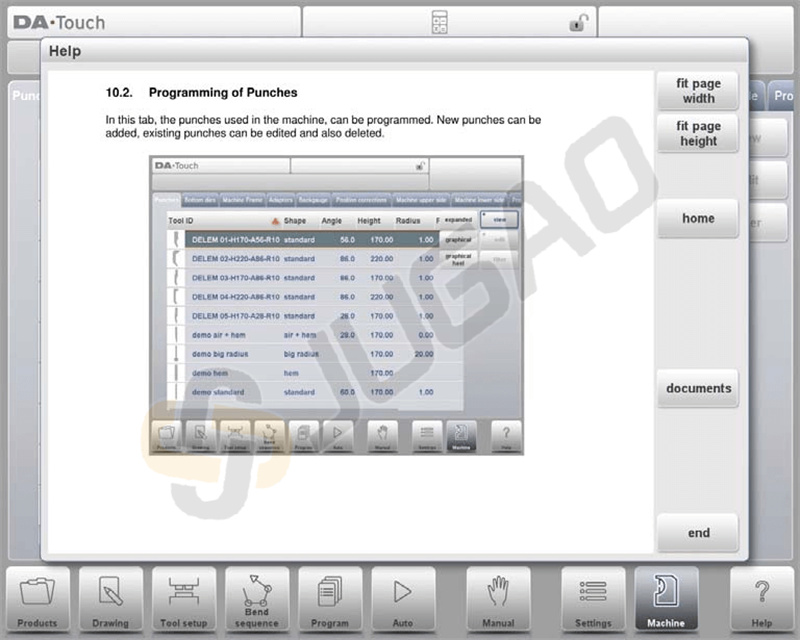
Das Hilfefenster kann wie folgt verwendet werden:
Mit einem Finger scrollen, um durch den Text zu navigieren.
Tippen Sie auf den oberen oder unteren Bildschirmrand für Vorherige/Nächste Seite.
Nutzen Sie die Index-Funktion, um auf das Inhaltsverzeichnis zuzugreifen und über Hyperlinks zu navigieren.
Tippen Sie auf „Ende“, um das Hilfefenster zu schließen.
Listenbox-Funktion
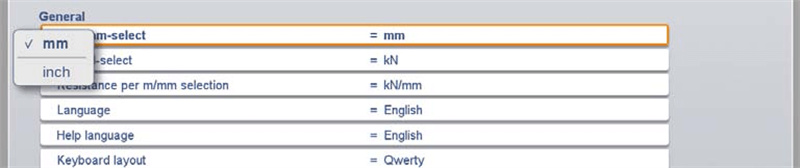
Einige Steuerungsparameter haben begrenzte Optionen. Tippen Sie auf einen Parameter, um eine Liste mit Werten zur Auswahl zu öffnen; tippen Sie außerhalb der Liste, um sie zu schließen, ohne die aktuelle Auswahl zu ändern.
Filter, Echtzeitsuche
In bestimmten Modi sind Listen von Entitäten wie Produkten, Werkzeugen oder Materialien verfügbar, beispielsweise im Produktmodus zur Produktauswahl. Um ein bestimmtes Element zu finden, verwenden Sie die Filterfunktion, indem Sie die Filter-Schaltfläche drücken und einen Teil der ID eingeben; die Liste wird automatisch auf Elemente eingeschränkt, die den eingegebenen Text enthalten.
Navigation
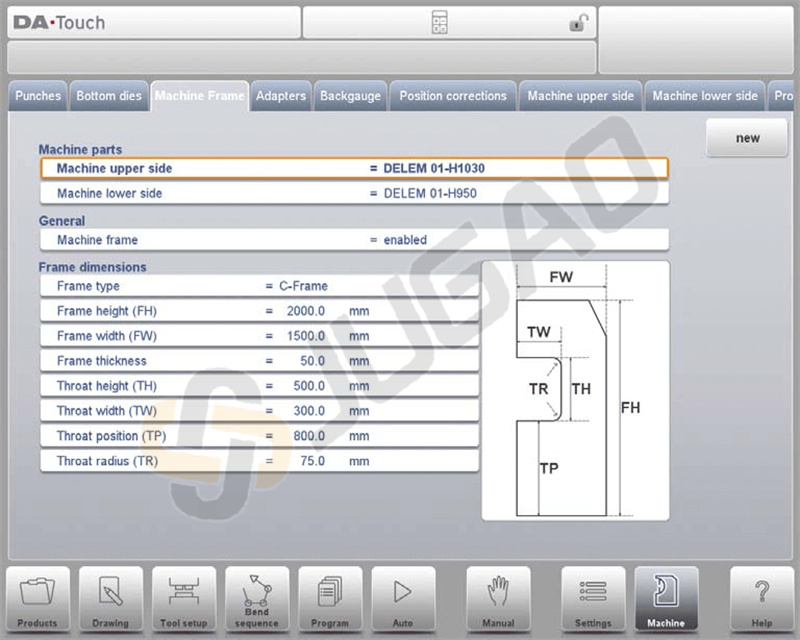
In bestimmten Modi sind Programmbildschirme in Tabs organisiert, die durch Antippen einfach ausgewählt werden können. Falls ein Tab nicht vollständig sichtbar ist, können Sie die Tab-Leiste horizontal verschieben, um den gewünschten Tab sichtbar zu machen und auszuwählen.
Texteingabe und -bearbeitung
Der Cursor ermöglicht es, einen bestimmten Wert oder Text an einer gewählten Position innerhalb einer vorhandenen Eingabe einzufügen, einfach durch Antippen der gewünschten Stelle. Die Tastatur kann in diesem Multiline-Editor mittels der Pfeiltaste in der unteren linken Ecke ein- oder ausgeblendet werden.
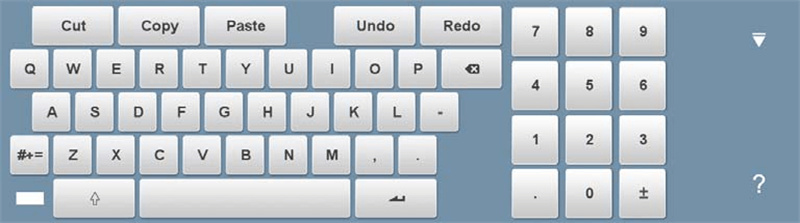
Eingabe von alphanumerischen Zeichen im Vergleich zu Sonderzeichen
Das DELEM DA-66T Steuerungssystem bietet eine benutzerfreundliche Schnittstelle, die darauf ausgelegt ist, Ihre Pressenbremsenoperationen durch flexible Eingabemöglichkeiten zu vereinfachen. Folgende sind die wichtigsten Funktionen:
Unterstützung von alphanumerischen und Sonderzeichen: Die Bildschirmtastatur unterstützt sowohl alphanumerische als auch Sonderzeichen, wodurch die Eingabe einer breiten Palette von Daten nach Bedarf einfach ist.
Kontextabhängige Eingabe: Beim Bearbeiten numerischer Felder beschränkt die Tastatur Eingaben automatisch auf Zahlen, wobei alphanumerische Optionen ausgegraut sind. Für Felder, die Text entgegennehmen, steht die vollständige Tastatur zur Verfügung.
Zugriff auf Sonderzeichen: Sonderzeichen wie ?, % und – sind über eine dedizierte Taste in der unteren linken Ecke der Tastatur leicht zugänglich.
Erweiterter Zeichensatzsupport: Durch langes Drücken einer Taste können erweiterte Zeichenoptionen wie á, à, â, ã, ä, å, æ abgerufen werden, wodurch die Vielseitigkeit der Dateneingabe verbessert wird.
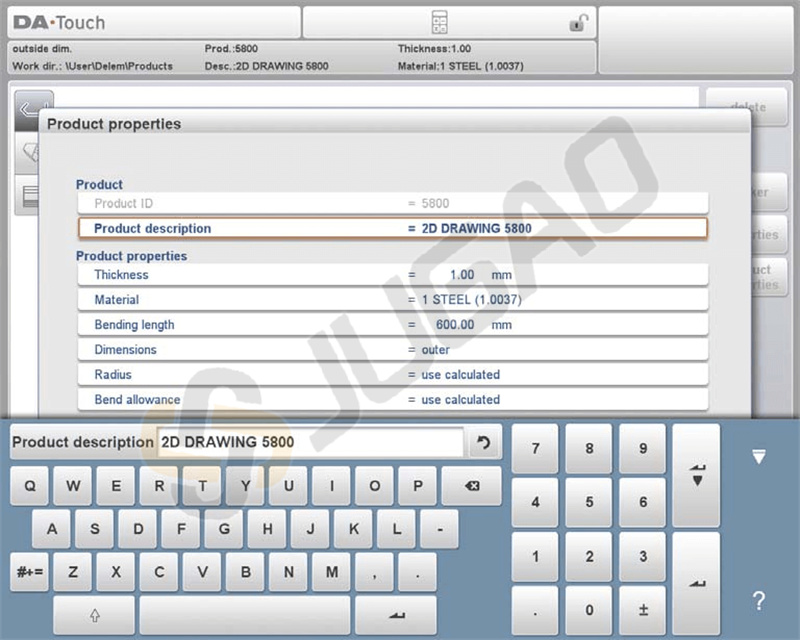
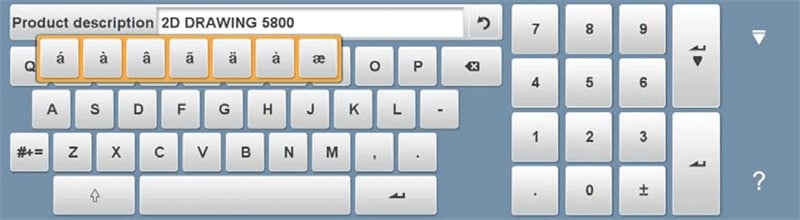
Diese Funktionen dienen dazu, die Effizienz und Genauigkeit Ihrer Arbeit mit dem DELEM DA-66T-Steuerungssystem zu verbessern.
Rechner
Das DELEM DA-66T-Steuerungssystem verfügt über eine praktische „Taschenrechner“-Funktion, die die Betriebseffizienz für Abkantpressenbediener erhöht. Zu den wichtigsten Aspekten dieser Funktion gehören:
Einfacher Zugriff: Der Taschenrechner kann direkt über die Auswahl des Taschenrechner-Symbols am oberen Bildschirmrand aufgerufen werden.
Umfangreiche Funktionen: Der Taschenrechner umfasst grundlegende arithmetische Operationen (Addition, Subtraktion, Multiplikation und Division) sowie erweiterte Funktionen wie Prozentrechnung, Quadratwurzel, Quadrieren und Speicheroperationen.
Nahtlose Integration: Bediener können problemlos zum Rechner wechseln, während sie Parameterwerte eingeben. Der Rechner verwendet automatisch den Parameterwert als Eingabe, und das Ergebnis wird direkt in das Parameterfeld übertragen.
Effiziente Datenverarbeitung: Es ist kein manuelles Kopieren oder Einfügen erforderlich; der berechnete Wert wird nahtlos integriert, sobald er in der Parameterzeile eingegeben und bestätigt wurde.
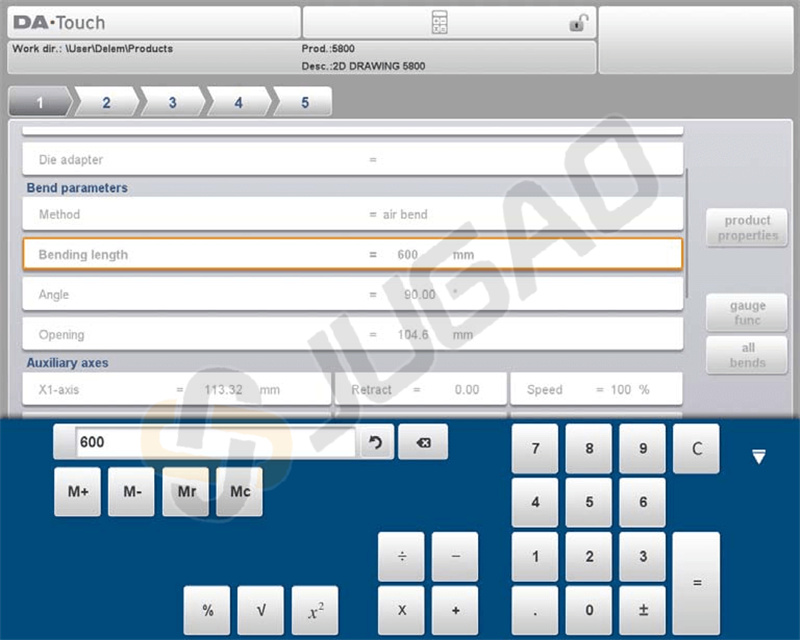
Diese Funktionen der DELEM DA-66T ermöglichen es den Bedienern, Berechnungen effizient durchzuführen und diese nahtlos in die Abläufe einzubinden, wodurch die Gesamtproduktivität verbessert wird.
Netzwerk
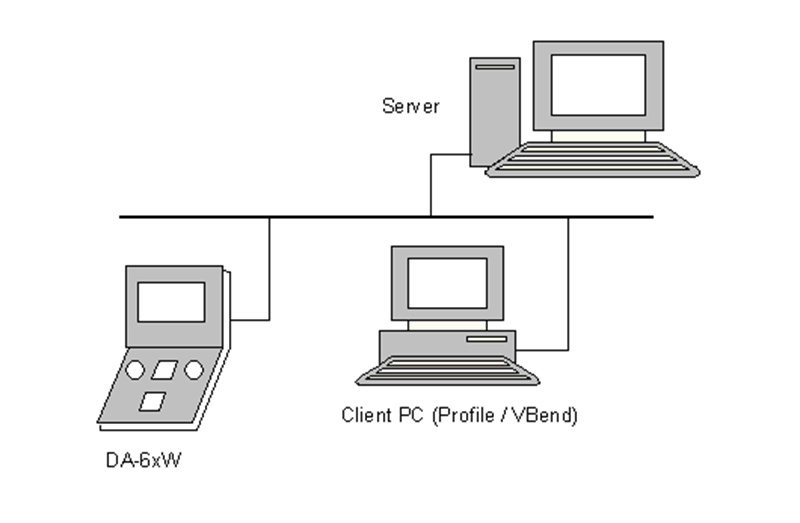
Die CNC-Steuerung ist mit einer Netzwerkschnittstelle ausgestattet. Die Netzwerkfunktion bietet den Bedienern die Möglichkeit, Produktdateien direkt aus Netzwerkverzeichnissen zu importieren oder fertige Produktdateien in das gewünschte Netzwerkverzeichnis zu exportieren.
Schlüsselschalter-Funktion
Das Steuersystem DELEM DA-66T bietet eine effektive Schlüsselschalter-Funktion, die entwickelt wurde, um Ihre Abkantpressenoperationen zu sichern. So funktioniert sie:
Zwei Sicherheitsstufen: Das System bietet zwei Arten der Verriegelung – Programm-Sperre und Maschinen-Sperre.
ü Programm-Sperre: Damit können Sie ein Produkt nur im Automatikmodus auswählen und starten. Änderungen sind eingeschränkt, wie durch ein graues Schlosssymbol angezeigt.
ü Maschinen-Sperre: Diese verhindert die Nutzung sowohl der Maschine als auch der Steuerung vollständig, gekennzeichnet durch ein rotes Schlosssymbol.
Einfacher Sperren/Entsperren-Vorgang: Sie können die Steuerung sperren, indem Sie auf das Schlosssymbol oben auf dem Bildschirm tippen. Abhängig vom verwendeten Code wechselt das System entweder in den Programm-Sperre- oder Maschinen-Sperre-Modus. Zum Entsperren geben Sie einfach den entsprechenden Code ein.
Visuelle Anzeigen: Wenn die Programm-Sperre aktiv ist, erscheinen Schlosssymbole neben den Parametern, um deutlich zu machen, dass keine Änderungen erlaubt sind. Nach dem Entsperren verschwinden diese Symbole.
Anpassbare Codes: Benutzer können die Codes nach Bedarf ändern. Detaillierte Anweisungen zur Verwaltung dieser Codes finden Sie im Installationshandbuch.
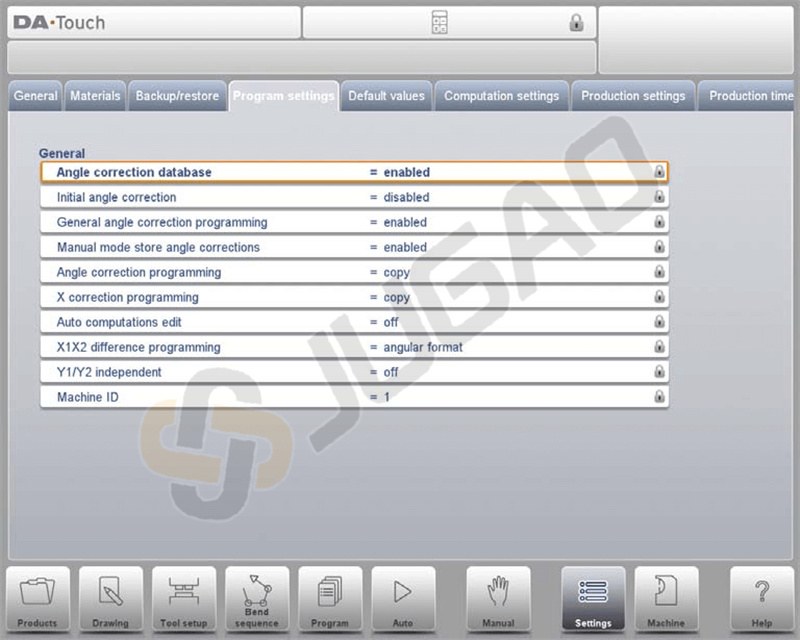
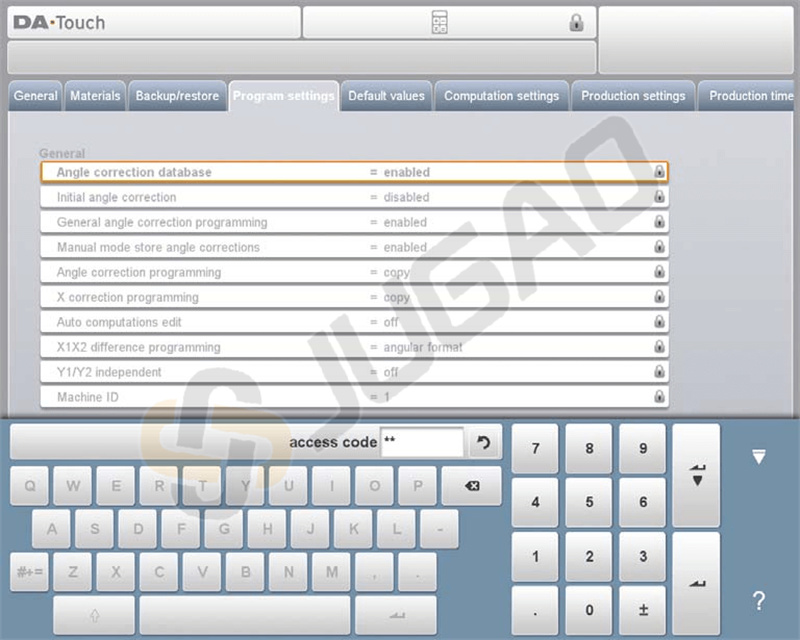
Durch die Verwendung der Schlüsselschalter-Funktion des DELEM DA-66T können Sie den Betrieb effektiv sichern und unbefugte Änderungen an Ihren Abkantpresseneinstellungen verhindern.
OEM-Funktionspanel
Das Steuersystem DELEM DA-66T verfügt über Funktionen, die von Maschinenherstellern angepasst werden können, um die Funktionalität zu verbessern und wichtige Informationen während des Abkantbetriebs bereitzustellen. So funktioniert es:
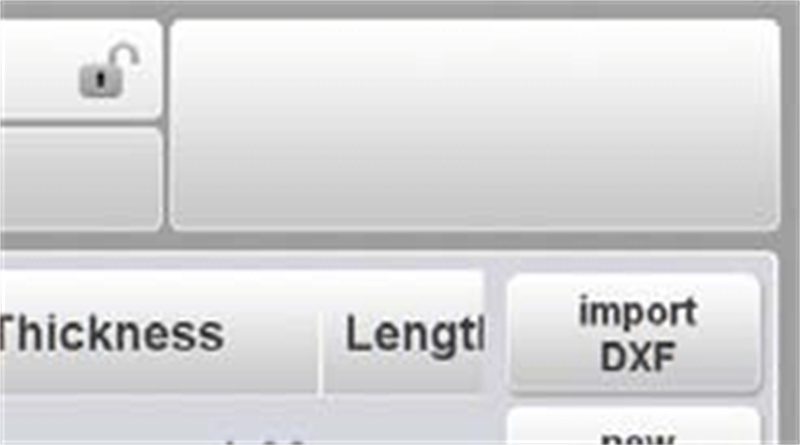
Spezielle Anzeigen: Die obere rechte Bildschirmecke ist für spezielle Anzeigen reserviert, die je nach Implementierung des Maschinenherstellers variieren können. Diese Anzeigen liefern schnelle visuelle Hinweise zu bestimmten Maschinenzuständen oder Warnungen.
OEM-Funktionspanel: Durch Antippen der oberen rechten Ecke können Bediener auf das OEM-Funktionspanel zugreifen. Dieses Panel bietet maßgeschneiderte Funktionen im Zusammenhang mit diesen speziellen Anzeigen, die eine nahtlose Integration mit bestimmten Maschinenfunktionen ermöglichen.
Softwareversionen
Die Version der Software in Ihrer Steuerung wird im Register Systeminformationen im Menü Maschine angezeigt.
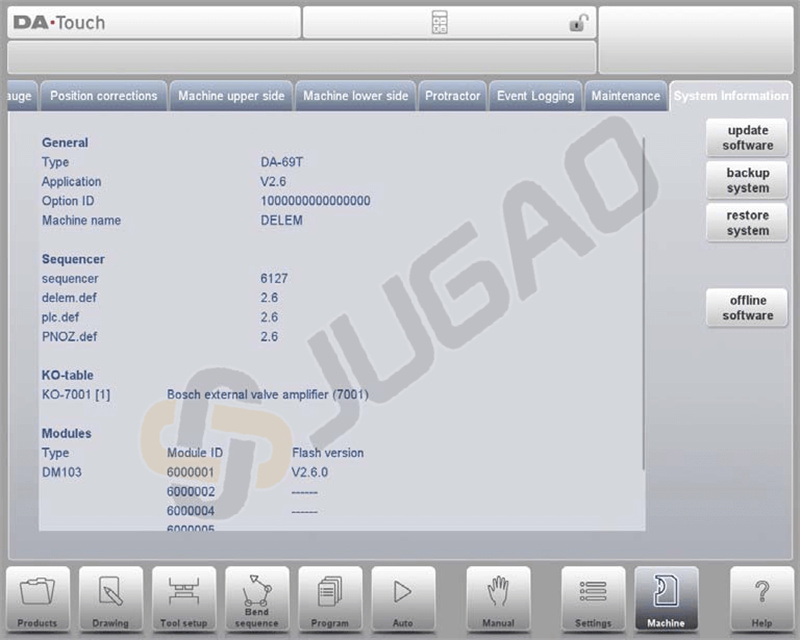
Die Hauptversionsnummer wird erhöht, wenn bedeutende neue Funktionen hinzugefügt werden, die den normalen Arbeitsablauf verändern und eine weitere Einführung erfordern können. Im Gegensatz dazu wird die Nebenversionsnummer für Erweiterungen erhöht, die den Arbeitsablauf nicht beeinträchtigen, während die Aktualisierungsversionsnummer für Korrekturen an der bestehenden Softwareversion verwendet wird.
Fazit
Die sachgemäße Nutzung des DELEM DA-66T-Steuerungssystems kann Ihre Abkantpressen-Arbeiten erheblich verbessern. Beachten Sie diese Richtlinien und wenden Sie sich bei detaillierter Unterstützung oder weiteren Fragen an unser Team.

