





ESA S530 Bøjningssekvens-beregning: Principper, betjening og anvendelsesvejledning
Indholdsfortegnelse
• Introduktion
• Automatisk beregning af bøje sekvens (valgfri funktion)
◦ Beregningsgrænseflade
◦ Optimeringsresultater
◦ Simuleringsfunktion
◦ Lager-/støtteopsætning
• Manuel beregning af bøje sekvens (valgfri funktion)
◦ Resultater fra optimeringsprocessen
◦ Simuleringsoperation
◦ Lager/Understøtningskonfiguration
◦ Ændring af bøjningssekvens
• Trin for kassebøjningsoperation
• Ofte stillede spørgsmål (FAQ)
◦ Hvordan forbedrer ESA S530 bøjningsprocessen?
◦ Kan jeg manuelt ændre bøjningssekvensen i ESA S530?
◦ Hvad skal jeg gøre, hvis der opstår en fejl under beregning af bøjningssekvensen i ESA S530?
• Konklusion
Introduktion
Inden for metalbearbejdning er præcis bøjning et centralt led i at sikre arbejdstykkets kvalitet, og bøjningssekvensberegningen i ESA S530 er netop den nøgleteknologi, der gør dette muligt. Som en kernefunktion i ESA S530-systemet optimerer den automatisk bøjningsrækkefølgen for metalplader, reducerer driftsfejl og materialepåspild, og sikrer samtidig, at arbejdstykker fuldt ud overholder konstruktionskravene. Uanset om det drejer sig om at øge produktiviteten eller opretholde stabil bearbejdningskvalitet, spiller denne funktion en uerstattelig rolle. Denne artikel analyserer grundigt funktionslogikken, de centrale fordele samt praktiske betjeningsmetoder for ESA S530's bøjningssekvensberegning og giver hermed praktisk vejledning for nybegyndere, der vil komme i gang, såvel som for erfarne operatører, der ønsker at optimere processer, og bidrager herved til at forbedre det samlede niveau i metalbearbejdningen.
Automatisk beregning af bøjningssekvens (valgfri funktion)
Udløserstien for automatisk beregning af bukkesekvens er enkel: Start processen fra tegningsgrænsefladen for emnet og tryk på [Beregn]-knappen for at komme til operationsgrænsefladen. Denne tilstand muliggør uafhængig optimering af bukkesekvensen via numerisk styringsteknologi, samtidig med at den bevarer koordineringsmulighederne med manuel tilstand for at tilpasse sig behovene i forskellige produktionsscenarier.
Beregningsgrænseflade
Beregningsgrænsefladen er "planlægningscentret" før bukning. Den viser ikke kun arbejdstykkets forudbuknings-simuleringsstatus i realtid, men viser også tydeligt den indbyrdes placering af bukkepressens kerndele – stempel, matrix og anslag – og hjælper operatører med på forhånd at forstå den relative position mellem udstyr og arbejdsemne. Der er tre underliggende vinduer på højre side af grænsefladen, som dynamisk viser henholdsvis arbejdstykkets rotationsvinkel og antal vender. Samtidig er den udstyret med en funktion til "fuld løsningssøgning", som kan gennemløbe alle potentielle bukkebaner og give komplet datamæssig support til efterfølgende optimering.
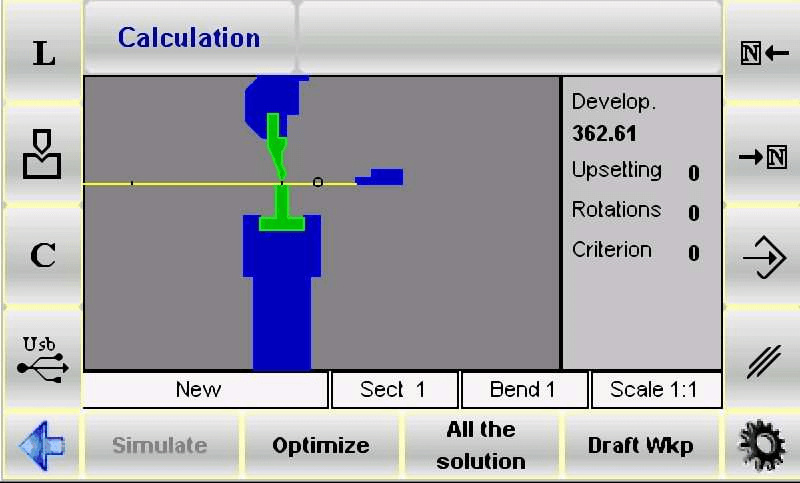
Desuden sikrer systemet behandlingssikkerhed og effektivitet gennem numerisk styringslogik: det holder altid det større område af metalpladen inden for den kontrollerbare rækkevidde for operatøren for at reducere driftsrisici. Operatører kan også justere beregningsstandarderne efter produktionsbehov og fleksibelt skifte mellem automatisk/manuel tilstand for yderligere at forbedre procesanpasselsen.
Samordningslogik mellem automatisk og manuel tilstand
Bøjningssekvensberegningen i ESA S530 kører ikke i en enkelt tilstand, men realiserer fleksibel bearbejdning gennem samordning af "automatisk + manuel" dual-tilstand:
• Automatisk tilstand: Ved brug af numeriske styringsalgoritmer fuldfører systemet automatisk beregningen af den optimale bukkesekvens uden manuel indgriben. Når [Optimer]-knappen trykkes, vil systemet automatisk vælge den mest effektive løsning med mindst mulig fejl ud fra emnets parametre (som materiale, tykkelse og bukkevinkel).
• Manuel tilstand: Operatører kan selv definere delvis eller alle bukkeprocesser og foretage finjusteringer via dedikerede funktionstaster: [Buk]-knappen bruges til at låse den valgte bukkehandling, og [Drej]-knappen kontrollerer emnets rotationsvinkel; når de brugerdefinerede indstillinger er færdige, trykkes på [Optimer]-knappen, og systemet integrerer de manuelt angivne parametre i den automatiske beregning for at generere en løsning, der tager højde for både "driftsintention" og "procesoptimering".
Optimiseringsresultater
Feedback-logikken for optimeringsresultater er klar og gør det lettere for operatører at træffe hurtige vurderinger og beslutninger:
• Når løsningen ikke er mulig: Systemet viser en "INGEN LØSNING"-prompt, som minner operatøren om at tjekke for problemer (f.eks. modstridende bøjningsvinkler, komponentinterferens osv.) eller prøve at justere bøjningsrækkefølgen. Hvis der er risiko for kollision med emnet, markeres kollisionsområdet tydeligt ved farveændring (f.eks. rød markering).
• Særlige handlinger tillades: Hvis kollisionen kun er "ikke-destruktiv interferens" (f.eks. midlertidig kontakt, der ikke påvirker emnet eller udstyret), kan operatøren vælge at ignorere advarslen og fortsætte med bøjningsprocessen.
• Når løsningen er mulig: Systemet viser "LØSNING FUNDET" og giver fire kernehandlingsmuligheder:
a. [Stop]: Sæt optimeringsprocessen på pause for at lette finjustering af parametre i det aktuelle forslag (f.eks. justering af bøjningsvinkel, ændring af understøtningsposition).
b. [Fortsæt]: Få løbende hentet andre mulige forslag, indtil der ikke er flere realistiske ruter tilbage. Hvis alle muligheder er tjekket, og der ikke findes et egnet forslag, vises endeligt "INGEN LØSNING".
c. [Simuler]: Start simulering af bøjningsserien. Operatører kan skubbe processen frem via knappen [Fortsæt] eller afbryde simuleringen via knappen [Stop] for at følge bøjningsprocessen i realtid.
d. [Accepter]: Gem de aktuelt beregnede bøjningsparametre (f.eks. vinkel, hastighed, understøtningsposition) i programmet til direkte brug under den faktiske bearbejdning.
Simuleringsfunktion
Simuleringsfunktionen er en "forhåndsvisningslink", der sikrer nøjagtighed ved bøjning, og betjeningsprocessen er intuitiv og kontrollerbar:
1. Tryk på [Simuler]-tasten, og grænsefladen viser tilstanden for den flade emne, der skal bukkes, og tydeliggør startpositionen for den første bukning.
2. Vælg den passende understøtningsstruktur via [Bæring/Understøtning]-tasten. Det er nødvendigt at sikre, at der ikke er risiko for kollision i understøtningspositionen, og at den overholder udstyrets aksebevægelsesgrænser (såsom slaglængden for X-aksen og R-aksen).
3. Tryk på [Fortsæt]-tasten; systemet udfører den første bukningshandling og viser emnets form efter bukningen; efterfølgende bukninger kræver gentagelse af dette trin for gradvist at skride frem i processen.
4. Hvis du har brug for at pause for at observere detaljer, kan du trykke på [Stop]-tasten; hvis du har brug for at gå tilbage og justere (f.eks. korrigere understøtningspositionen fra det foregående trin), kan du vende tilbage til det foregående trin via [Forrige]-tasten.
5. Tryk på [Fortsæt]-tasten gentagne gange, indtil simuleringen af alle bøjningstrin er fuldført. På dette tidspunkt vises [Simuler]-tasten igen, hvilket indikerer afslutningen af simuleringsprocessen.
Lager/Understøtningsopsætning
Lager/understøtningsopsætning er nøglen til at undgå emneforvridning og sikre stabil bøjning. Operationen skal følge nedenstående proces:
1. Tryk på [Simuler]-tasten, og grænsefladen viser det flade emne, der skal bukkes første gang, og tydeliggør den oprindelige bearbejdstilstand.
2. Tryk på [Lager/Understøtning]-tasten for at skifte understøtningstypen – du kan vælge "Første understøtning", "Anden understøtning" eller "Emneunderstøtning". Systemet vurderer automatisk muligheden for lokatoren bevægelse: lokatoren flytter kun til den ønskede understøtningsposition, når der ikke er risiko for kollision og betingelserne for udstyrsgrænser er opfyldt.
3. Tryk på [Fortsæt]-tasten for at se tilstanden af emnet efter den første bøjning og bekræft, om understøttelseseffekten opfylder forventningerne.
4. Fortsæt med at trykke på [Fortsæt]-tasten for at gå til opsætningen af anden bøjning, og vælg efter behov understøttelsestypen (placeringens bevægelse skal stadig opfylde de to betingelser "ingen kollision + overholdelse af grænser").
5. Undervejs kan du trykke på [Stop]-tasten for at standse simuleringen når som helst, eller trykke på [Forrige]-tasten for at gå tilbage til det foregående trin for at justere understøtningsparametrene.
6. Fortsæt simuleringen, indtil [Simuler]-tasten vises igen, hvilket betyder, at fuld procesverifikation af understøtningsopsætningen er afsluttet.
Det skal bemærkes, at denne funktion befinder sig øverst til højre i det numeriske styreprogram, side om side med bøjetype-ikonet. Systemet vil automatisk korrigere positionsskævheden for X-aksen og R-aksen; hvis det aktuelle program er af typen "grafisk", kan [Aflastning/Understøtning]-tasten ikke anvendes i den numeriske styremode, og understøtningsjusteringen skal udføres ved at skifte til simuleringsskærmen.
Manuel beregning af bøjningssekvens (valgfri funktion)
Manuel beregning af bøjningssekvens er velegnet til scenarier, der kræver personlige justeringer. Opstartsstien er den samme som i automatisk tilstand: tryk på [Beregn]-knappen fra emnetegningsgrænsefladen for at komme ind. Grænsefladen simulerer hele bøjningsprocessen detaljeret, herunder visuel fremstilling af øvre og nedre del af bøjemaskinen, stempel, matrix, lokator og emne før bøjning; de tre paneler til højre viser dynamisk antallet af rotationer og vippevinkler for emnet under beregningsprocessen (for specifikke diagrammer henvises til grænsefladebeskrivelsen i kapitlet "Automatisk beregning af bøjningssekvens").
Manuelt søgning efter bøjningssekvens
Kernen i den manuelle søgemodus er "manuel føring af bøjningsstien", og betjeningsprocessen er som følger:
1. Brug piletasterne


til at gennemse alle bøjningstrin og finde det målniveau, der skal justeres.
2. Tryk på [Bøj] knappen ved den ønskede bøjningsniveau for at låse bøjningshandlingen; hvis du skal annullere, skal du trykke på [Bøj] knappen igen.
3. Tryk på [Drej] knappen for at justere rotationsvinklen af emnet, så efterfølgende bøjning passer med positionen i det nuværende trin.
4. Når du har fuldført den tvungne indstilling af alle nødvendige bøjninger, skal du trykke på [Optimer] knappen. Systemet vil beregne den endelige løsning baseret på den manuelt angivne rækkefølge og kombineret med procesbegrænsninger (som f.eks. ingen kollision, aksehubgrænse).
Resultater af optimeringsprocessen
Feedback på optimeringsresultater i manuel tilstand er ens med den i automatisk tilstand, men fokuserer mere på "tilpasningsevne ved manuel justering"
• Hvis værstykkets konfiguration (som den manuelt angivne bøgningssekvens) ikke kan behandles, viser systemet en "Tvungen løsning"-prompt. Operatøren skal omplacere de problematiske trin (som modstridende bøgningsvinkler, uegnede understøtningspositioner) via funktionen manuel søgning.
• Potentielle kollisionsrisici for maskinkomponenter markeres med farveændringer (som orange advarsel) for at hjælpe operatører med at justere sekvensen eller ændre understøtningen.
• Hvis kollisionen ikke indebærer skaderisiko (som midlertidig kontakt mellem værstykkets kant og værktøjet), kan bøjningen tvangsgennemføres; hvis et brugbart forslag registreres, viser systemet "Løsning fundet", og operatøren kan vælge [Stop] for at sætte optimeringen på pause til justering, eller [Accepter] for at integrere de beregnede værdier i programmet.
Simulationsdrift
Simuleringsprocessen for manuelt tilstand er ens med den for automatisk tilstand. Den kerneforskelle er, at "simuleringen er baseret på den manuelt specificerede sekvens":
1. Tryk på [Simuler]-tasten for at se tilstanden for det flade emne, der skal bøjes (starttilstanden svarer til det første manuelt indstillede bøjningstrin).
2. Tryk på [Understøtning/Support]-tasten for at vælge understøtningstypen, og sørg for, at der ikke opstår kollision og at det overholder grænserne for aksebevægelse.
3. Tryk på [Fortsæt]-tasten for at udføre den første bøjning, og gentag dette trin for efterfølgende bøjninger; du kan trykke på [Stop] for at pause eller [Forrige] for at gå tilbage for at kontrollere rimeligheden af den manuelt specificerede sekvens.
4. Fortsæt simuleringen, indtil [Simuler]-tasten vises igen. Når du har bekræftet, at hele bøjningsprocessen er problemfri, kan den anvendes til faktisk produktion.
Konfiguration af Understøtning/Support
Lager/støttekonfigurationen i manuel tilstand har de samme arbejdstrin som i automatisk tilstand, men det skal bemærkes, at "støtten skal tilpasses den manuelt angivne bøjningssekvens":
• Bevægelsen af lokatoren skal opfylde de to betingelser "manuelt indstillet bøjningsposition" og "ingen kollision", for at undgå støttefejl forårsaget af sekvensjustering.
• Hvis det er nødvendigt at ændre støttype, skal det udføres i simuleringsgrænsefladen (funktionen [Lager/Støtte] understøttes ikke for grafiske programmer i numerisk styring) for at sikre match mellem støtte og bøjningstrin.
Ændring af Bøjningssekvens
Selv efter at bøjningssekvensen er blevet optimeret, understøtter ESA S530 stadig fleksible justeringer for at imødekomme behovet for midlertidige procesændringer:
1. Brug pilknapperne til at gennemse alle bøjningstrin og finde den ønskede bøjning, der skal ændres.
2. Tryk på [Bøj] tasten for at annullere bøjningshandlingen og vælg derefter den nye bøjningsserie (eller juster rotationsvinklen).
3. Når ændringerne er fuldført, kan simuleringen startes igen for at kontrollere gyldigheden af den nye sekvens, og derved sikre, at den justerede proces er nøjagtig og effektiv.
Trin til kassebøjningsoperation
Kassebøjning er et typisk scenarie inden for metalbearbejdning. Beregningen af bøjningsserien for ESA S530 i denne proces skal følge logikken for "programadskilt udførelse" – da numerisk styring ikke direkte kan udfolde den bøjede kasse til en flad plade, skal operatøren oprette to separate bøjningsprogrammer:
• Program 1: Bruges til vandret bøjning og definerer tværbøjningsvinkel og position for kassens side.
• Program 2: Bruges til lodret bøjning og definerer længdebøjningsparametrene for kassens top/bund.
Ved at køre disse to programmer i rækkefølge kan den nøjagtige formning af kassen opnås. Desuden vil ESA S530 automatisk prioritere behandlingen af den sektion med den smallere metalpladebredde under udførelsen af flersektionsprogrammer, hvilket reducerer risikoen for pladedeformation og forbedrer bøjeeffektiviteten.
Tilføje en sektion
For at tilføje en ny bearbejdningssektion til kassebøjning skal du følge nedenstående trin:
1. Tryk på den tildelte funktionsknap (se tillægget til udstyrets betjeningspanel for ikonet) for at åbne menuen til sektionshåndtering.

2. Vælg indstillingen "Skift sektion" i menuen. Systemet opretter automatisk en ny sektion, og operatøren kan indstille bøjeparametrene (som vinkel, understøtningsposition) for denne sektion.
Annullere en sektion
For at slette en unødvendig sektion er fremgangsmåden som følger:
1. Brug piletasterne til at navigere til mål-sektionen og bekræft sektionsnummer og parametre.
2. Åbn sektionsstyringsmenuen og vælg "Annuller sektion"-indstillingen.
3. Systemet vil fjerne sektionen, og programmet vil automatisk tilbagekøre til trinnet "Bøjning 1 af sektion 1" for at sikre kontinuitet i den efterfølgende proces.
Ofte stillede spørgsmål (FAQ)
Hvordan forbedrer ESA S530 bøjningsprocessen?
ESA S530 genopbygger bøjningsprocessen gennem "automatisk beregning af bøjningssekvens": det eliminerer behovet for manuel gentagen prøve-og-fejl-metode (som f.eks. justering af bøjningssekvens flere gange i traditionelle processer), forkorter betydeligt udstyrets indstillings- og afprøvnings tid; samtidig optimerer systemet banen baseret på numerisk styringsalgoritmer, reducerer operationelle fejl, forbedrer den samlede effektivitet og nøjagtighed af metalformningsoperationer og nedsætter materialeudbyttetab.
Kan jeg manuelt ændre bøjningssekvensen i ESA S530?
Ja. ESA S530 understøtter manuel justering af bøjningssekvensen. I henhold til specifikke produktionsbehov (såsom formbegrænsninger for særlige emner, midlertidige procesbegrænsninger på udstyret) kan operatører tilpasse nogle eller alle bøjningstrin via [Bend]-tasten og [Turn]-tasten, idet både "procesfleksibilitet" og "bearbejdningsnøjagtighed" tages i betragtning.
Hvad skal jeg gøre, hvis der opstår en fejl under beregningen af bøjningssekvensen på ESA S530?
Hvis der opstår en beregningsfejl, anbefales det at fejlfinde efter følgende trin:
1. Kontroller først de indtastede parametre: bekræft, om de grundlæggende indstillinger såsom materialetype, pladetykkelse og bøjningsvinkel er korrekte (parameterfejl er en almindelig årsag til fejl).
2. Hvis parametrene er korrekte, skal du se i den officielle betjeningsvejledning for ESA S530 og finde løsningen på den tilsvarende fejlkode i kapitlet "Fejlfinding".
3. Hvis problemet stadig ikke er løst, skal du kontakte teknisk support direkte, give et skærmbillede af fejlmeddelelsen og værktøjsparametrene og få målrettet assistance.
Konklusion
At mestre principperne og operationerne for ESA S530 Bøjningssekvensberegning er den kerneforudsætning for at opnå høj præcision og effektivitet ved metalbøjningsoperationer. Den centrale logik i denne proces består i: at sikre formningskvaliteten af komplekse emner som kasser gennem strategien »at behandle vandrette/lodrette bøjninger i separate programmer« og »at udføre sektionen med den smallere pladetykkelse først«; samtidig muliggør koordinationen mellem automatiske og manuelle tilstande, at systemet kan tilpasse sig både standardiseret masseproduktion og imødekomme personlige bearbejdningsbehov.
For at udnytte bøjemaskinens ydelse fuldt ud og sikre en problemfri produktionsproces, anbefales det, at operatører strengt følger de ovennævnte betjeningsforskrifter og fleksibelt justerer parametrene i overensstemmelse med arbejdsstykkets egenskaber i praktiske anvendelser. For yderligere hjælp (fx vedrørende hentning af flere tekniske dokumenter eller svar på specifikke processpørgsmål) kan du kontakte vores team når som helst eller besøge vores officielle website for at se det komplette understøttelsesmateriale relateret til bøjeprocesser, hvilket hjælper med at løbende optimere metalbearbejdningsprocessen.

