





ما هي الميزات الرئيسية التي تميز وضع المنتج DELEM DA-69T
جدول المحتويات
• مقدمة
○ العرض الرئيسي
○ اختيار المنتج
○ منتج جديد: بدء منتج بصري جديد
○ برنامج جديد: بدء برنامج عددي
○ وظيفة التصفية
○ تغيير الدليل
○ اختيار منتج الشبكة
• إدارة المنتجات: تعديل، نسخ، حذف، إعادة تسمية، نقل، وقفل/إلغاء قفل
• خيار استيراد DXF
• أبعاد الرسم المنتج
• اختيار خطوط الثني والطبقات مع تخصيص الخط
• التحويل
• تحويل أبعاد القطع مع معلومات التسمح للثني
• إعدادات DXF
• وظيفة استيراد 3D (Profile-T3D Offline فقط)
• التحويل
• خيار تصدير محيط DXF
• الأسئلة الشائعة (FAQ)
• هل من السهل دمج وضع منتج DELEM DA-69T مع الأنظمة الحالية؟
• كيف يحسن وضع منتج DELEM DA-69T دقة الثني؟
• الخاتمة
في مجال أنظمة التحكم المتطورة في آلات الثني، يبرز وضع منتج DELEM DA-69T كحل من الطراز الأول. إذا كنت تبحث عن فهم وضوح الميزات التي تميّز هذا الوضع للمنتج، فأنت في المكان الصحيح.
في هذه المقالة، سنغوص في السمات والقدرات الأساسية التي تجعل وحدة التحكم هذه خياراً مفضلاً في العمل الدقيق للمعادن. سواء كان هدفك تحسين الكفاءة الإنتاجية أو رفع دقة الثني، فإن هذا الدليل سيمنحك رؤى قيّمة حول كيفية تلبية DELEM DA-69T لاحتياجات تشغيلك.
مقدمة
تم تصميم وضع منتج DELEM DA-69T لتحسين إدارة وعمليات إنتاج عمليات الثني باستخدام المكبس. في هذا الوضع، يمكن للمستخدمين بسهولة اختيار منتجات أو برامج موجودة سابقة تم تصنيعها مسبقًا، إما لبدء الإنتاج مباشرة أو لإجراء تعديلات بهدف تطوير منتجات مماثلة. تُعد هذه المرونة مثالية لتبسيس سير العمل وضمان الكفاءة في العمليات الت manufacturing.

عند إطلاق منتجات أو برامج كليًا جديدة، يوفر وضع منتج DELEM DA-69T وظائف مريحة من خلال خياري "منتج جديد" أو "برنامج جديد". تمكّن هذه الميزات المشغلين من إدارة مهام الإنتاج بكفاءة، مما يتيح إعدادًا سريعًا وتكيفًا وتنفيذًا فعالًا، وبالتالي تعزيز الإنتاجية الشاملة.
العرض الرئيسي
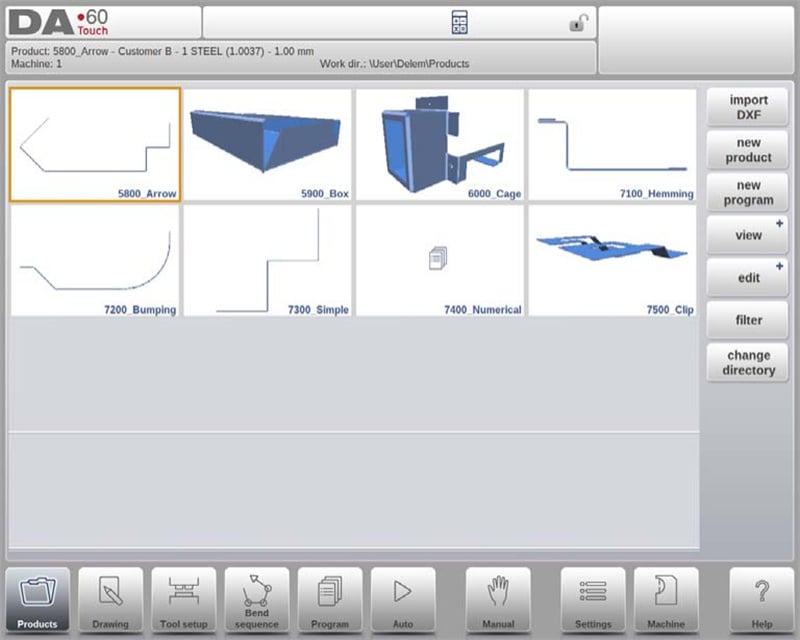
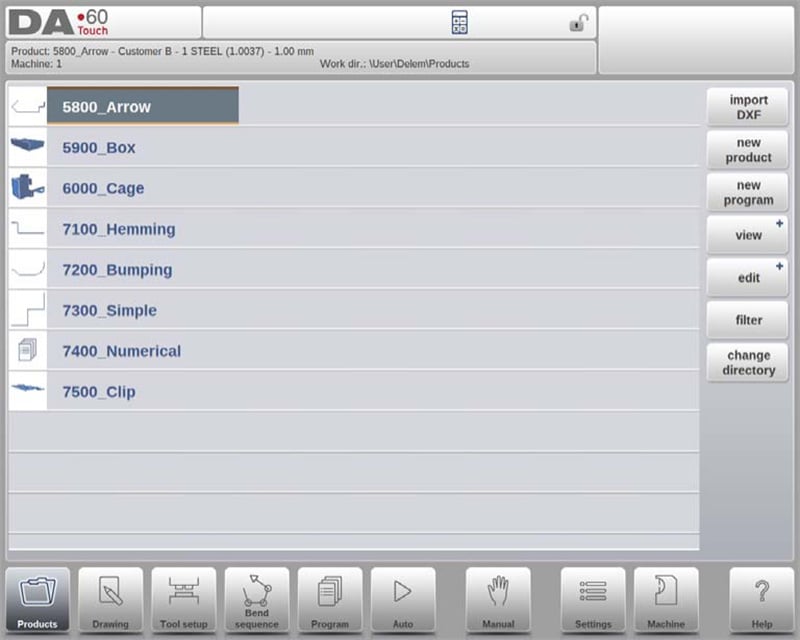
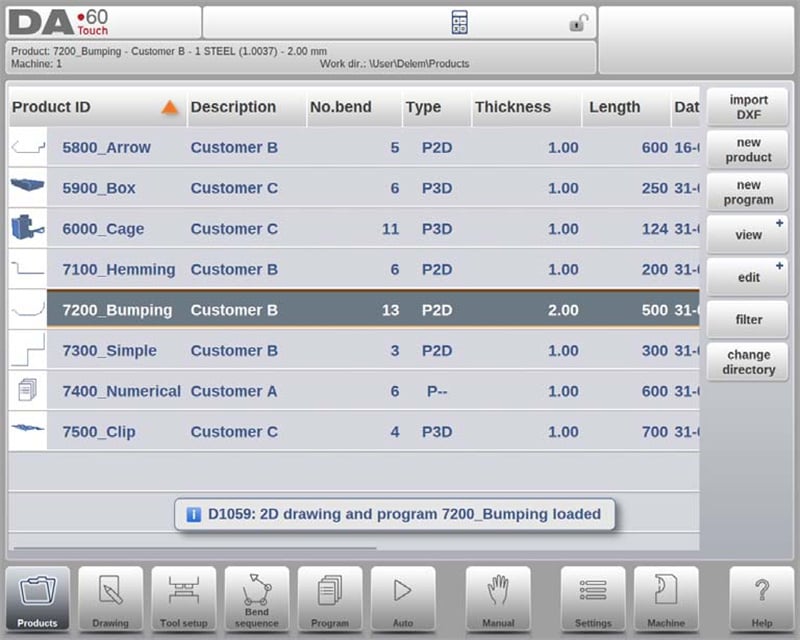
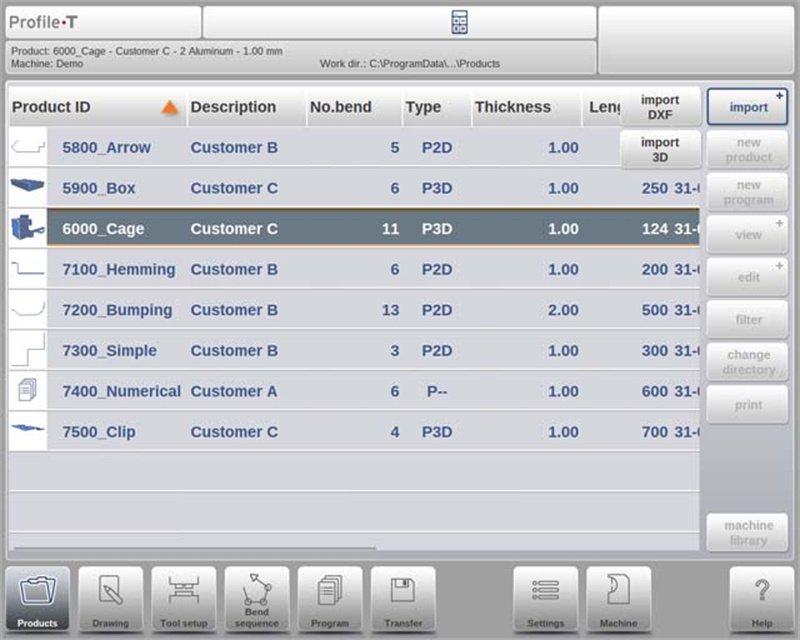
في وضع منتج DELEM DA-69T، توفر الواجهة الرئيسية نظرة شاملة على مكتبة البرامج ضمن نظام التحكم. تتيح هذه الواجهة البديهية للمستخدمين اختيار برامج المنتجات وتحميلها وإدارتها بسهولة. يُمثل كل عنصر في قائمة المنتجات بصورة مصغرة—إما رسمًا توضيحيًا للمنتجات المرئية أو رمزًا للبرامج العددية—إلى جانب تفاصيل رئيسية مثل معرف المنتج، ووصف المنتج، وعدد الثنيات، ونوع المنتج، وتاريخ الاستخدام أو التعديل الأخير.
تنقسم أنواع المنتجات إلى ما يلي:
• P: منتج يحتوي على برنامج CNC ولكن بدون رسم.
• -2D: منتج يحتوي على رسم ثنائي الأبعاد (2D) ولكن بدون برنامج CNC.
• P2D: منتج يحتوي على رسم ثنائي الأبعاد (2D) وبرنامج CNC معًا.
• -3D: منتج يحتوي على رسم ثلاثي الأبعاد (3D) ولكن بدون برنامج CNC.
• P3D: منتج يحتوي على رسم ثلاثي الأبعاد (3D) وبرنامج CNC معًا.
إذا كان برنامج المنتج نشطًا، يتم عرض معرفه في أعلى الشاشة. لتحميل برنامج، ما عليك سوى النقر على معرف المنتج أو أي جزء آخر من سطر إدخال المنتج. بالنسبة للمكتبات المنتجات التي تتجاوز المساحة المرئية للشاشة، يمكن للمستخدمين ببساطة سحب القائمة إلى الأعلى للوصول إلى منتجات إضافية. يؤدي النقر مرة واحدة على المنتج المطلوب إلى تحديده وتفعيله في نظام الت управления، مما يبسط سير العمل في وضع منتج DELEM DA-69T.
الآراء
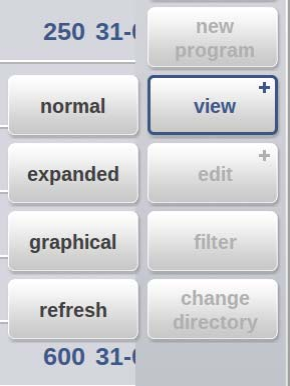
لعرض المنتجات كقائمة بسيطة أو بتنسيق جرافيكي كامل، يمكن استخدام وظيفة العرض. من خلال النقر على "عرض"، يمكن للمستخدمين اختيار إحدى ثلاث طرق العرض.
اختيار المنتج
في وضع منتج DELEM DA-69T، يتم اختيار المنتج بسرعة وسهولة. يؤدي النقر مرة واحدة إلى تحديد المنتج وتحميله في ذاكرة النظام، مما يسمح بالإنتاج الفوري بالنقر على الزر التلقائي. يمكن للمستخدمين التنقل بسلاسة عبر الرسم للمنتج، وإعداد الأداة، وتوصيف ترتيب الثني، والبرنامج العددي، مما يضمن عمليات منظمة وفعالة.
منتج جديد: بدء منتج بياني جديد
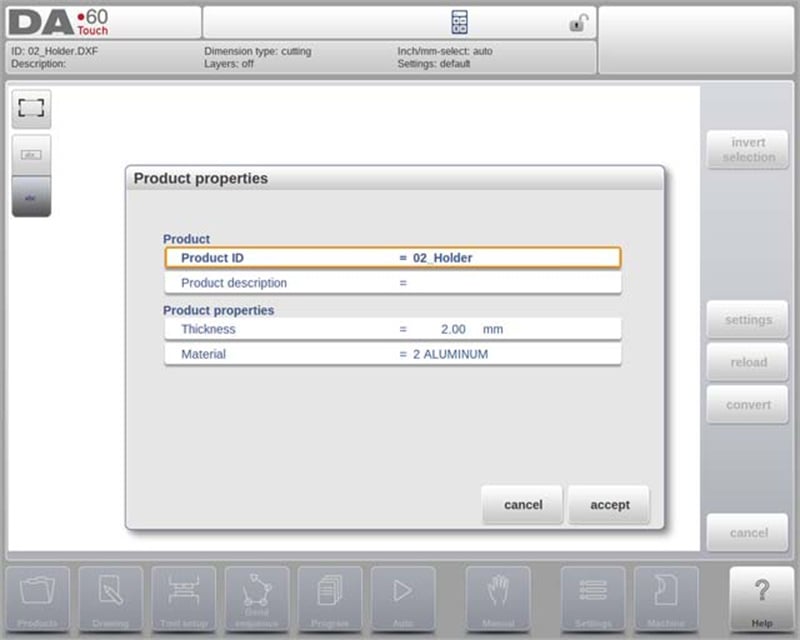
بدء منتج بياني جديد في وضع المنتج DELEM DA-69T أمر بسيط. ما عليك سوى النقر على "منتج جديد" للانتقال إلى مرحلة البرمجة، حيث تبدأ بإدخال التفاصيل العامة للمنتج الجديد. وتشمل المعلومات الأساسية المطلوبة معرف المنتج، والسماكة، والمواد.
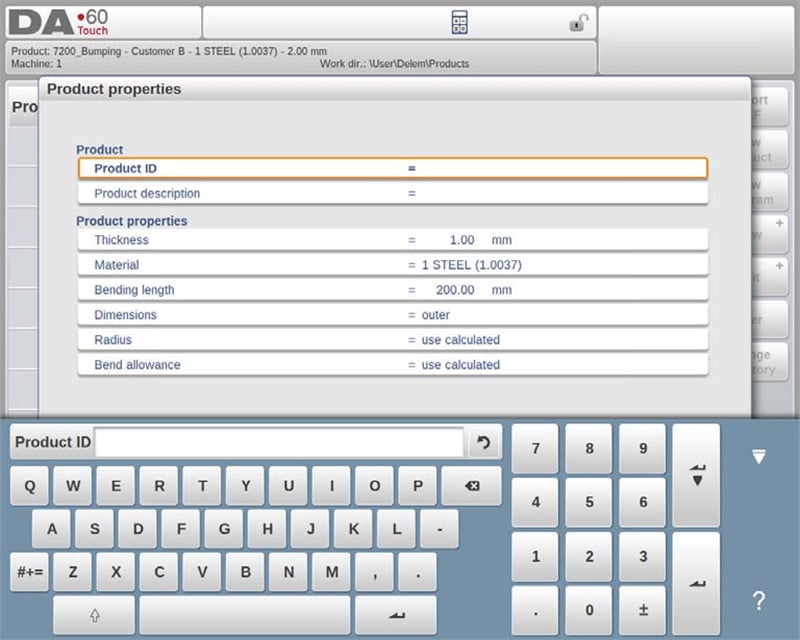
هذه التفاصيل بالغة الأهمية لأنها تشكل الأساس للبرمجة الدقيقة وتخصيص المنتج، مما يضمن توافقه مع متطلبات الإنتاج الخاصة بك.
برنامج جديد: بدء برنامج عددي
لتشغيل برنامج عددي في وضع المنتج DELEM DA-69T، انقر على "برنامج جديد". وبعد التحديد، أدخل التفاصيل العامة مثل معرف المنتج، والسماكة، والمواد. يتيح لك هذا الإعداد البدء في برمجة الثني الأول، مما يضمن تحكّمًا دقيقًا وتخصيصًا لعمليات الثني لديك.
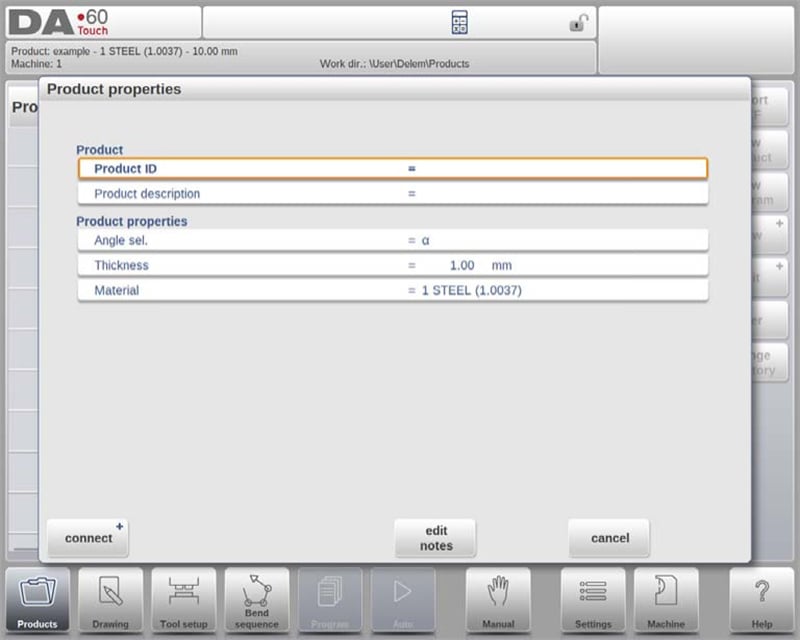
وظيفة التصفية
في وضع منتجات DELEM DA-69T، يعزز وظيفة التصفية سهولة الاستخدام من خلال تمكين عمليات بحث فورية للعثور بسرعة على المنتجات. عند الضغط على "تصفية"، يمكن للمستخدمين الوصول إلى شاشة التصفية وإدخال مصطلحات البحث المطلوبة - بما في ذلك معرف المنتج، الوصف، النوع، السُمك، الطول أو التاريخ. ويمكن أن تكون عمليات البحث جزئية أو كاملة، وستعرض النظام جميع النتائج المطابقة. كما يمكن للمستخدمين أيضًا اختيار عروض مختلفة وخصائص محددة لتحسين النتائج بشكل أكبر. تُسهّل هذه الوظيفة التنقل والإدارة داخل وضع المنتج، مما يضمن وصولاً سريعًا وفعالًا إلى معلومات المنتج.
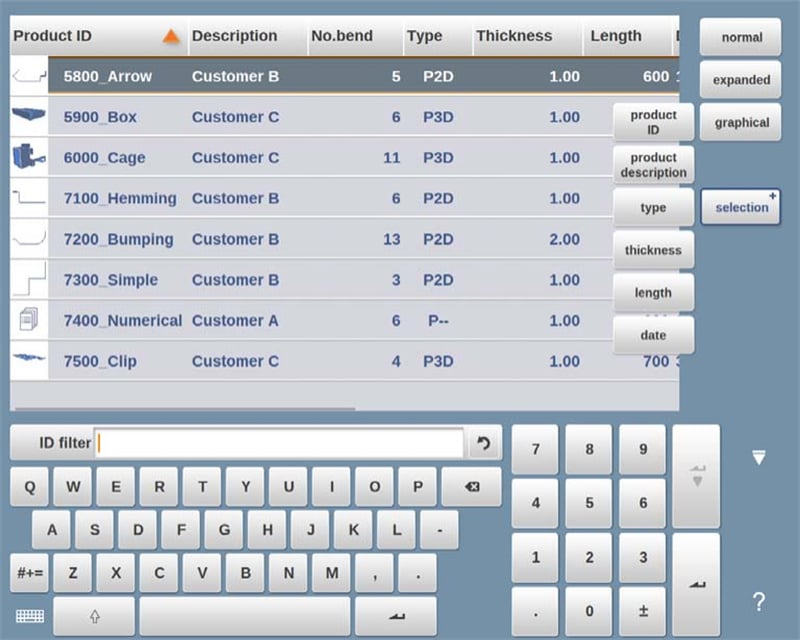
تغيير الدليل
يُمكّن وضع منتج DELEM DA-69T إدارة فعالة لدليل المنتجات. للتبديل أو إضافة أدلة، اضغط على "تغيير الدليل". ولإزالة دليل قديم، حدد الدليل المطلوب ثم اضغط على "إزالة الدليل". وبمجرد الدخول إلى الدليل المطلوب، اضغط على "تحديد" للعودة إلى شاشة المنتجات، والتي تعرض جميع المنتجات المرتبطة به. ويظهر اسم الدليل الحالي في الرأس لمتابعته بسهولة.
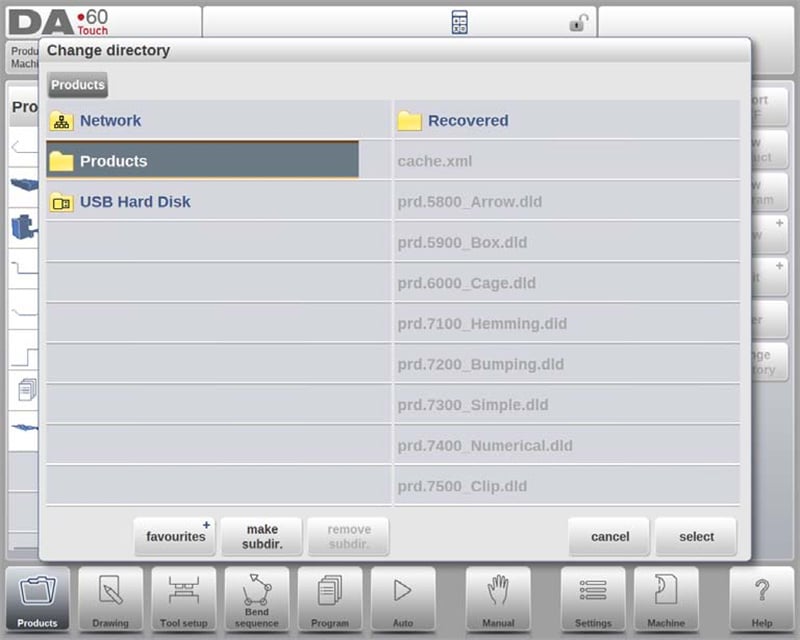
لإنشاء دليل فرعي، استخدم خيار "إنشاء دليل فرعي" وأدخل اسمًا يتكون من ما يصل إلى 24 حرفًا أو رقمًا (مع تجنب الشرطتين المائلتين '/'). ويجب أن يكون الدليل الفرعي فارغًا لحذفه، مع ظهور رسائل تأكيد إذا كانت هناك ملفات أو أدلة فرعية موجودة داخله. ولا يمكن حذف الدليل الافتراضي "PRODUCTS".
على الرغم من أنه لا يمكن نسخ المنتجات بين الدلائل الفرعية في هذا القائمة، إلا أنه يمكن القيام بذلك في وضع الرسم أو البرنامج. يؤدي الخروج من قائمة اختيار المنتج إلى الاحتفاظ بالدليل الفرعي والمنتج النشطين حتى يتم اختيار آخر. يُحسّن هذا الإدارة الفعالة للدلائل التنظيم والإنتاجية في وضع منتج DELEM DA-69T.
اختيار منتج الشبكة
يُحسّن وضع منتج DELEM DA-69T إدارة المنتجات من خلال دمج دليل الشبكة. بمجرد تركيب دليل شبكة، فإنه يظهر بجانب دليل المنتج المحلي، مما يشير إلى استعداده لاختيار وتخزين المنتجات.
يمكن للمستخدمين التنقل بسهولة واختيار أو إضافة أو إزالة الأدلة عبر مستعرض الدليل. يؤدي اختيار دليل إلى إعادة المستخدم إلى شاشة المنتجات، التي تعرض منتجات هذا الدليل. ويصبح دليل الشبكة المختار هو الدليل المحلي النشط، ويظهر اسمه في رأس الشاشة.
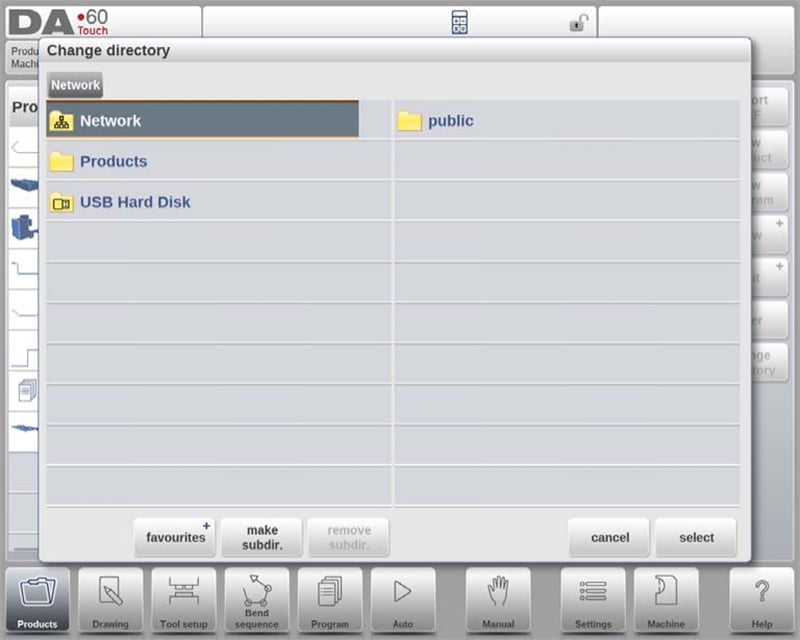
يحتفظ النظام بالدليل الفرعي والمنتج النشط حتى يتم إجراء اختيار جديد. إذا انقطع اتصال الشبكة، فسيتم حفظ المنتجات في دليل فرعي باسم "مستعاد"، مما يضمن سلامة البيانات. وتحديث الوظيفة في وضع المنتجات يقوم بتحديث مكتبة المنتجات المعروضة على الشاشة - وهي ميزة مفيدة بشكل خاص عند العمل مع مواقع الشبكة. ويُحسّن هذا التكامل العمليات، ويعزز كفاءة سير العمل في وضع منتجات DELEM DA-69T.
إدارة المنتجات: تعديل أو نسخ أو حذف أو إعادة تسمية أو نقل أو تأمين/إلغاء تأمين
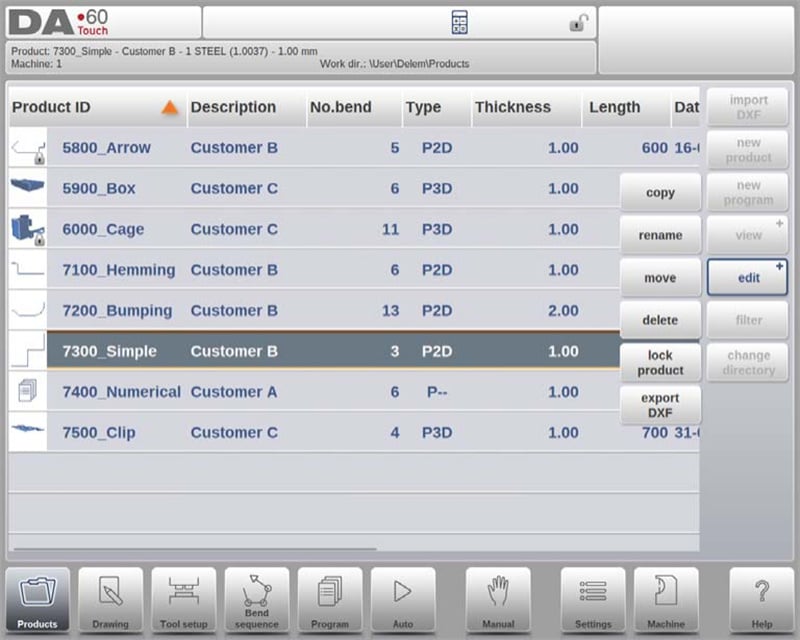
يوفر وضع منتجات DELEM DA-69T ميزات إدارة قوية تعمل على تبسيط سير العمل وتعزيز الإنتاجية. وتتيح هذه الميزات سهلة الاستخدام مرونة كبيرة في تنظيم المنتجات والبرامج وتأمينها. فيما يلي شرح مفصل لكيفية عمل هذه الميزات:
1. حذف المنتجات
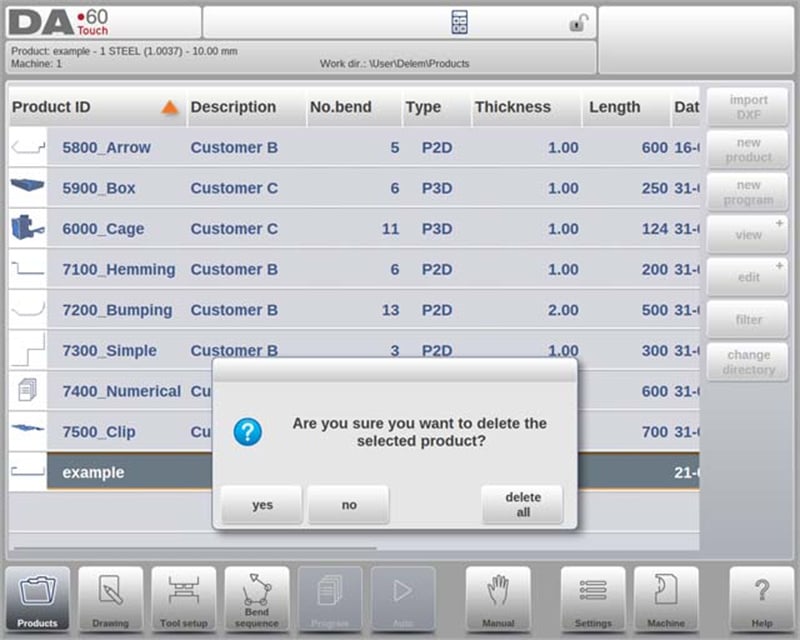
○ لحذف منتج واحد، اختره بالنقر عليه، ثم انقر على "تعديل" واختر "حذف". وقم بتأكيد الإجراء لإزالة المنتج بشكل دائم.
○ لحذف جميع المنتجات والبرامج دفعة واحدة، استخدم خيار "حذف الكل".
2. نسخ المنتجات
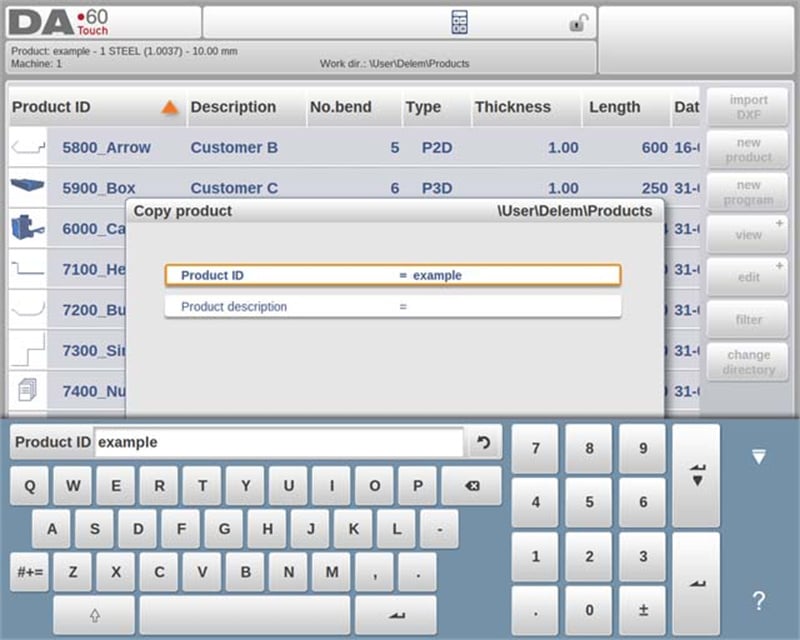
○ لنسخ منتج أو برنامج، حدد العنصر، اضغط على "تحرير"، ثم اختر "نسخ".
○ بعد ذلك يمكنك تعيين اسم جديد للمنتج، وسيتم إنشاء النسخة. وستظهر المنتج المنسوخ في نفس الدليل ويبقى بإعدادات الأداة وتسلسل الثني الأصلي (إذا كان متوفرًا).
3. نقل وتسمية المنتجات
○ يمكن نقل المنتجات إلى دليل جديد أو إعادة تسميتها داخل نفس الدليل في خطوة واحدة سلسة.
○ لنقل أو إعادة تسمية منتج، حدد المنتج، اضغط على "تحرير"، ثم اختر "نقل" أو "إعادة تسمية". بالنسبة لإعادة التسمية، أدخل الاسم الجديد؛ وللنقل، اختر الموقع الجديد. وكلا العمليتين تحافظان على إعدادات الأداة وتسلسل الثني الأصلي.
4. تأمين وفتح المنتجات
○ لمنع التعديلات العرضية على البرامج أو المنتجات النهائية، استخدم ميزة التأمين/الإلغاء.
○ يمكن الوصول إلى هذه الوظيفة عبر خيار "تحرير"، مما يسمح لك بتبديل حالة القفل لأي منتج أو برنامج. تظل المنتجات المؤمنة آمنة دون تغيير ما لم يتم فتح القفل بشكل صريح.
تُعدّ هذه الميزات ضماناً لأن وضعية المنتج DELEM DA-69T لا تُسهّل إدارة المنتجات بكفاءة فحسب، بل تحافظ أيضاً على الإعدادات القيّمة من التغييرات غير المقصودة. وتساعد هذه المرونة والتحكم في الحفاظ على بيئة تشغيل سلسة ومنتجة.
خيار استيراد DXF
يوفر وضع المنتج DELEM DA-69T طريقة فعّالة لدمج التصاميم المنشأة خارجياً من خلال وظيفة استيراد ملفات DXF. وتُبسّط هذه الميزة عملية إدخال مخرجات أنظمة CAD مباشرةً إلى نظام التحكم.
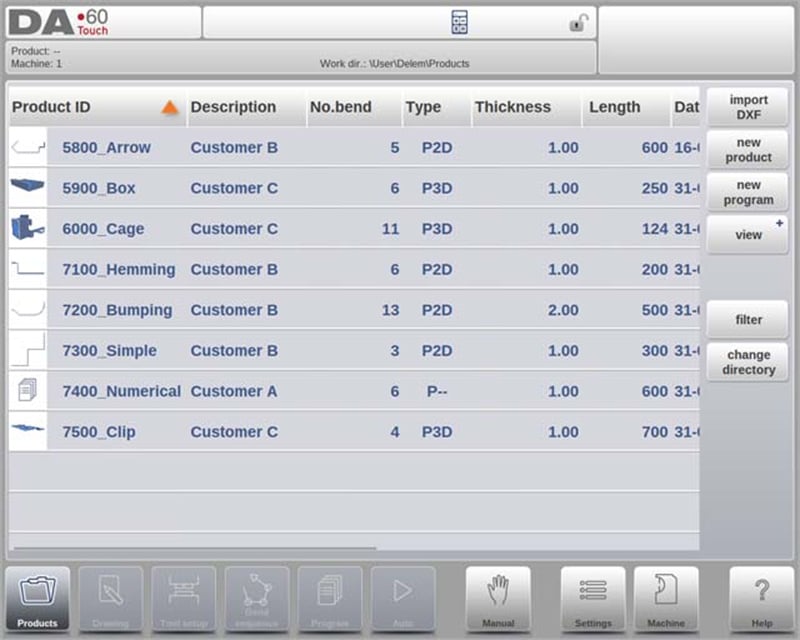
عملية استيراد DXF
ابدأ استيراد DXF بالنقر على زر الأمر أعلاه "منتج جديد". سيؤدي ذلك إلى فتح مستعرض اختيار ملف يمكنك من خلاله اختيار ملف DXF محفوظ على وصلة USB أو ضمن دليل شبكي.
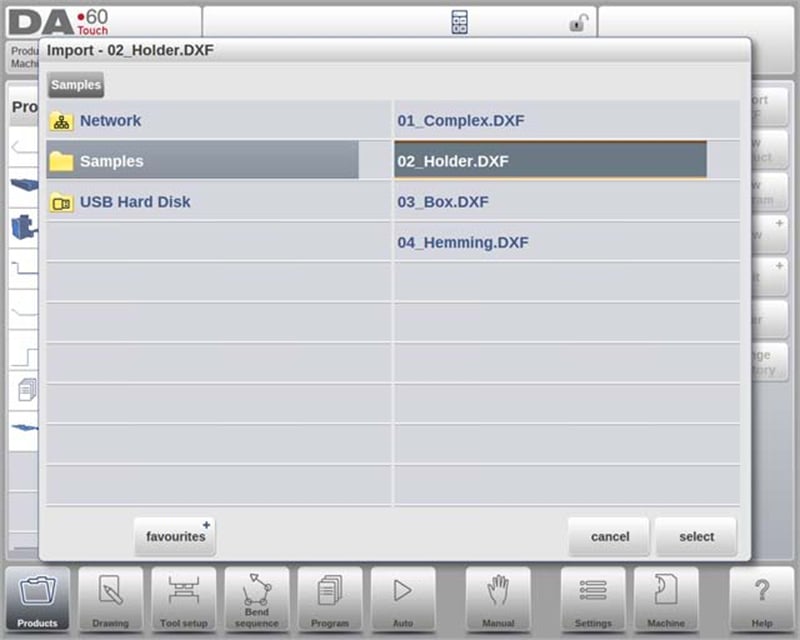
ضمان الاستيرادات الدقيقة
للحصول على نتائج مثلى، تأكد من إنشاء رسم DXF الأصلي بدقة. يجب أن تتصل خطوط الثني بخطوط المحيط لإنتاج رسم منتج دقيق. يمكن لمحوّل DXF تصحيح الأخطاء الطفيفة عند الحاجة.
عرض ملف DXF
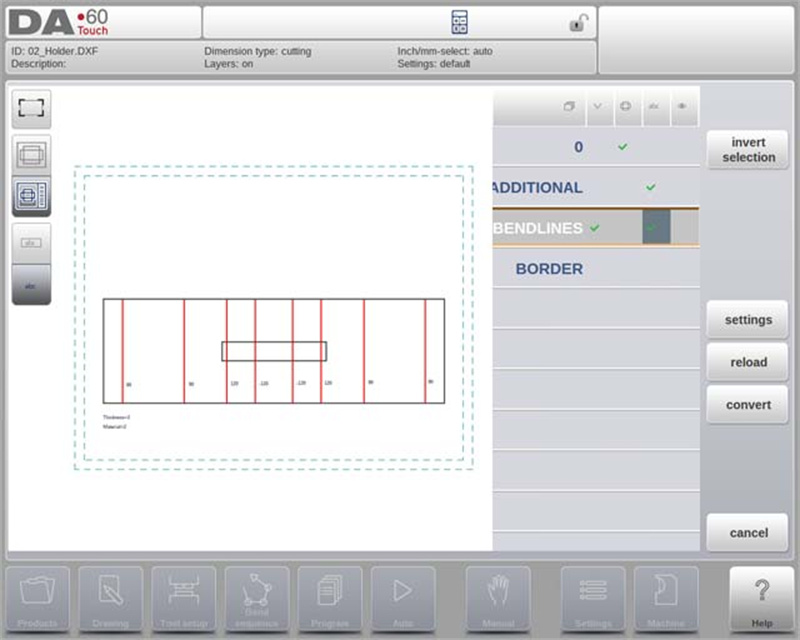
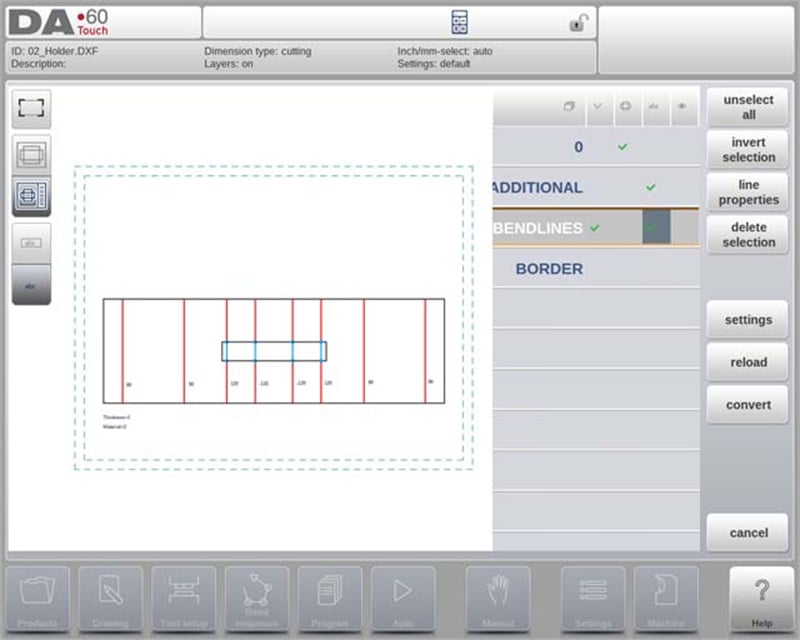
بمجرد اختيار ملف DXF، يتم فتح نافذة وظيفة الاستيراد لعرض الملف. مع تمكين اختيار الطبقة، يظهر الرسم متقطعاً (ويدل ذلك على أن الدلالة الخاصة بالخطوط لم تُخصص بعد). وعند تعطيل اختيار الطبقة، يُعرض الملف بألوان خطوطه الأصلية.
تتيح إمكانية استيراد ملفات DXF في وضع المنتج DELEM DA-69T استخدام التصاميم الخارجية التفصيلية بشكل أكثر سلاسة، مما يعزز الإنتاجية والدقة في التصميم بشكل عام.
أبعاد رسم المنتج
يوفر وضع المنتج DELEM DA-69T طريقتين رئيسيتين لتنظيم ملفات الرسومات—وهما أمر بالغ الأهمية لتصنيع المنتج بدقة:
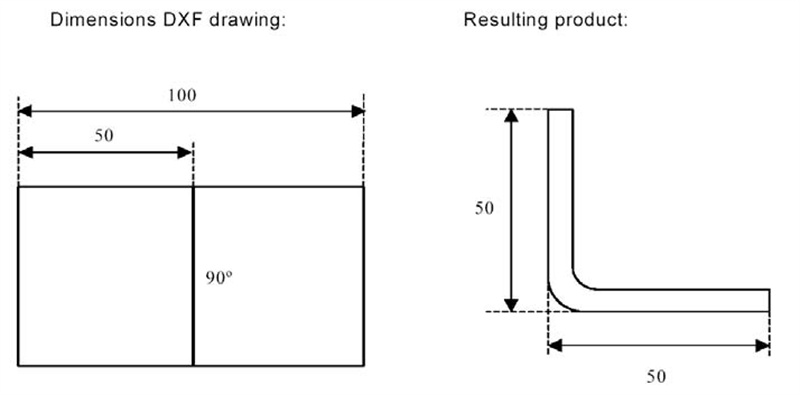
1. أبعاد الإسقاط
○ تُظهر هذه الطريقة جوانب المنتج وخطوط الثني بالحجم النهائي للمنتج (وليس الحجم الفعلي للورقة). وتعمل كمرجع بصري لتنظيم الورقة إلى ثنيات وأسطح.
○ يقوم المحول DXF بإنشاء رسم المنتج الذي يتطابق مع أبعاد التصميم الأصلي. وتُحدد تفاصيل إضافية مثل نوع المادة وسماكة الورقة والأبعاد المحددة لاحقًا لتوجيه برمجة CNC لتحقيق المنتج المطلوب. على سبيل المثال، يمكن أن يؤدي مقطع بطول 100 وحدات إلى منتج بجوانين طول كل منهما 50 وحدات عند استخدام الأبعاد الخارجية.
2. أبعاد القطع
○ يعكس الرسم الحجم الفعلي لورقة القطع المستخدمة في الثني. أثناء التحويل، تكون خواص المادة وسماكة الورقة عوامل حاسمة، ويُطلب بيانات السماح بالثني.
○ يقوم المحول بإنشاء رسم منتج ثلاثي الأبعاد باستخدام هذه الأبعاد وجدول السماح بالثني. من الضروري استخدام نفس الجدول في برمجة CNC لضمان تتطابق المنتج النهائي بدقة مع الرسم DXF.
تتيح هذه الطرق تحويل دقيق من التصاميم إلى منتجات ملموسة، مما يعزز وظيفة وضع منتج DELEM DA-69T في بيئات الت manufacturing.
خطوط الطي والاختيار حسب الطبقات مع تخصيص الخطوط
يوفر وضع منتج DELEM DA-69T نهجًا متطورًا لإدارة وتحويل ملفات DXF، وهي أمر حيوي للدقة والكفاءة في عمليات الثني. فيما يلي الميزات الرئيسية التي تحدد هذه القدرة:
1. تخصيص خطوط DXF
لكي تتم التحويل بدقة في وضع منتج DELEM DA-69T، من الضروري تخصيص خصائص منتج محددة للخطوط داخل ملف DXF. ويؤثر دقة هذه العملية بشكل مباشر على جودة عمليات الثني التي تقوم بها الآلة.
○ التخصيص حسب الطبقة: اعتمادًا على محتوى ملف DXF، يمكن تخصيص خطوط الطي، والحواف، والمعلومات النصية الإضافية طبقة تلو الأخرى، مما يتيح سير عمل أكثر تنظمة ودقة.
○ اكتشاف تلقائي لخطوط الثني: إذا تم إيقاف اختيار الطبقة، يمكن للنظام تبحث تلقائيًا عن تحديد خطوط الثني، مما يبسط عملية التحويل.
2. معلومات خط الثني
يوفر وضع منتج DELEM DA-69T خيارات شاملة لتعريف معلومات خط الثني من خلال تعليقات نصية بجانب الخطوط.
○ معلومات الزاوية: يمكن للوسوم النصية أن تعرّف تفاصيل الزاوية:
▪ الثني الافتراضي: الثني الهوائي العادي الممثل بقيم موجبة أو سالبة.
▪ الطي (Hemming): يُشار إليه بحرف 'H' متبوعًا بقيمة الزاوية قبل الثني.
▪ نصف القطر: يُظهر بحرف 'R' متبوعًا بقيمة نصف القطر.
○ اتجاه الحافة: تشير القيم الموجبة إلى الثني لأعلى، بينما تشير القيم السالبة إلى الثني لأسفل.
3. إدارة معلومات المنتج
بالإضافة إلى تصميم المنتج، قد يحتوي ملف DXF على معلومات تكملية مثل تفاصيل الشركة المصنعة، الأبعاد، ووصف المنتج.
○ تصفية الطبقات: عندما يتم تنظيم هذه التفاصيل في طبقات منفصلة، يمكن للمستخدمين تصفية المعلومات غير الضرورية عن طريق تحديد طبقات معينة للتحويل.
○ إعدادات اختيار الطبقة: يمكن تفعيل أو إيقاف اختيار الطبقة من خلال إعدادات الشاشة الرئيسية، مما يؤثر على كيفية تعيين خصائص الطبقات وعرضها بصريًا.
4. خيارات اختيار الطبقة
تؤثر ميزة اختيار الطبقة في وضع منتج DELEM DA-69T تأثيرًا كبيرًا على كيفية معالجة الخطوط:
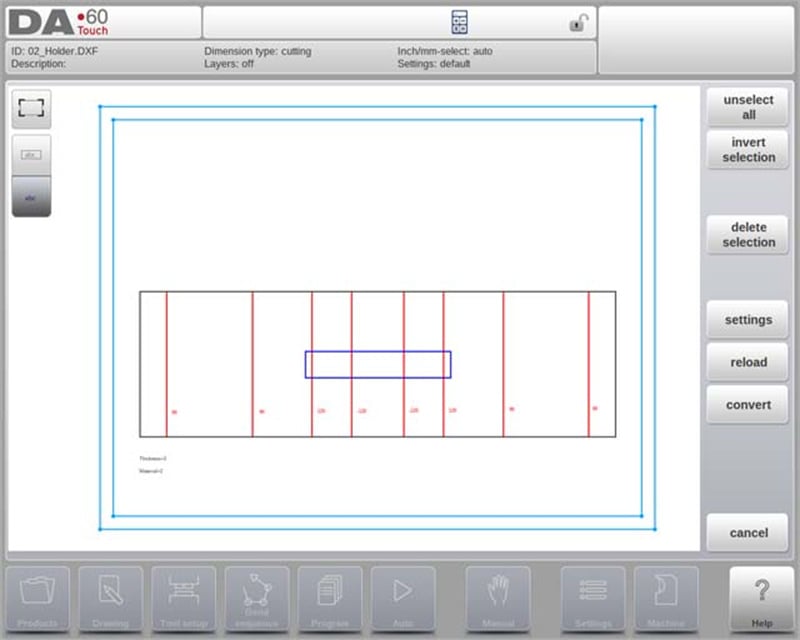
○ اختيار الطبقة مفعل:
▪ التمثيل البصري: يعرض جميع الطبقات المتاحة مع رموز للزوايا والمساحات الناتئة والنصوص.
▪ التعيين عبر مربعات الاختيار: يمكن للمستخدمين تعيين طبقات لخصائص محددة (مثل خطوط الثني أو خطوط المحيط) من خلال مربعات الاختيار.
▪ العرض الملون حسب الألوان: تُعرض الخطوط باللون الأزرق (خطوط المحيط)، والأحمر (خطوط الثني)، والأسود (النصوص المعينة) لتمييزها بوضوح.
○ اختيار الطبقة معطل:
▪ التخصيص التلقائي: يقوم النظام الت controlling على المعالجة التلقية لخصائص الخط، مما يوفر نهجًا مباشرًا للمستخدمين الذين يفضلون الحد الأدنى من التعديلات اليدوية.
5. اختيار الخط وإدارته
يسمح وضع منتج DELEM DA-69T أيضًا بالاختيار التفصيلي والإدارة للخطوط:
▪ اختيار بالنقر أو السحب: يمكن للمستخدمين اختيار خطوط فردية بالنقر أو السحب لتحديد خطوط متعددة.
▪ تعديل الخصائص: بعد الت выбор، يمكن حذف الخطوط أو تعديل خصائصها—خاصة عندما يكون تمكين اختيار الطبقة مفعلًا.
▪ تقسيم متعدد الخطوط: يمكن للوظيفة 'تقسيم' أن تقسم متعدد الخطوط إلى خطوط منفصلة من أجل تحرير أكثر تفصيل.
التحويل
يوفر وضع منتج DELEM DA-69T عملية مبسطة لتحويل وإدارة الرسومات DXF، مما يضمن الدقة والتخصص في سير عمل الإنتاج الخاص بك. إليك كيف تُحسن هذه الميزة الكفاءة التشغيلية:
عملية التحويل السلسة
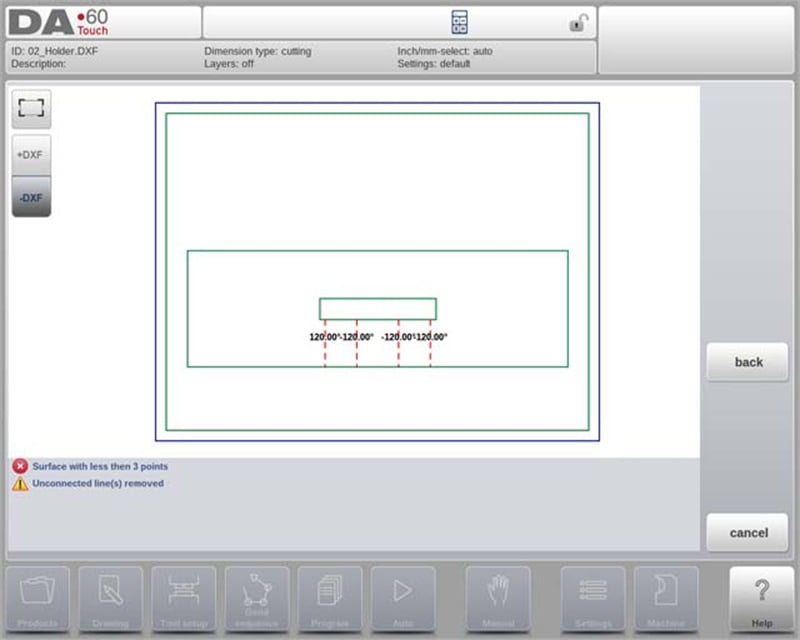
بمجرد تعيين تخصيصات الخطوط، اضغط على زر "تحويل" لبدء عملية التحويل. سيتم عرض معاينة للتحويل مع إبراز أي تحذيرات أو أخطاء تتطلب الانتباه. أثناء التحويل، يتم تمثيل الرسم DXF بخطوط تمثل عناصر مختلفة: خطوط المحيط، وخطوط الثني، وخطوط المحيط الداخلية.
يُبسّط الترميز اللوني عملية التعرف السريع على خصائص الخطوط بعد التحويل:
• الأزرق: يمثل خطوط المحيط (التي تحدد الحدود الخارجية للمنتج).
• الأحمر: يشير إلى خطوط الثني المطلوبة للمنتج.
• الأخضر: يدل على خطوط المحيط الداخلية (التي تمثل الخصائص الداخلية للمنتج).
• الأسود: تظهر النصوص المعينة باللون الأسود من أجل الوضوح.
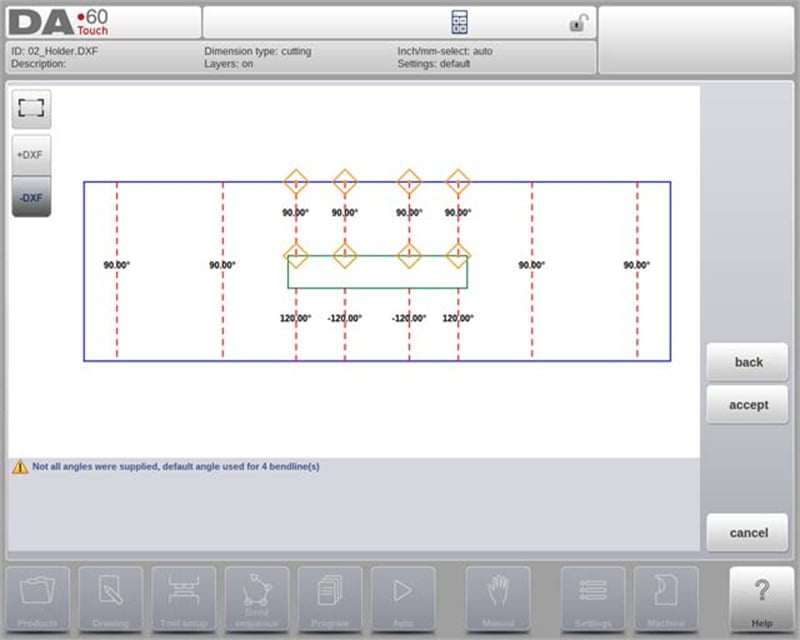
أي مشكلة تحدث أثناء التحويل يتم وضع علامة عليها بمربعات حمراء، وتُعرض التحذيرات أو المعلومات الإضافية في أسفل الشاشة.
إتمام التحويل
لإتمام التحويل، اضغط على "قبول". إذا كانت هناك حاجة إلى تعديلات، استخدم أمر "رجوع" للعودة إلى الخطوة السابقة. بعد القبول، ستكون خصائص المنتج المحولة مرئية ويمكن تعديلها. إغلاق هذه النافذة يُكمل عملية التحويل، مع عرض النتيجة في قسم الرسومات.
مواصلة الجهود بعد التحويل
بعد التحويل، تابع إعداد الأداة وتحديد تسلسل الثني — كما هو الحال مع المنتجات المرسومة يدويًا. يضمن هذا النهج المنهجي جاهزية المنتجات للتصنيع بدقة وموثوقية.
تحويل أبعاد القطع مع معلومات السماح بالثني
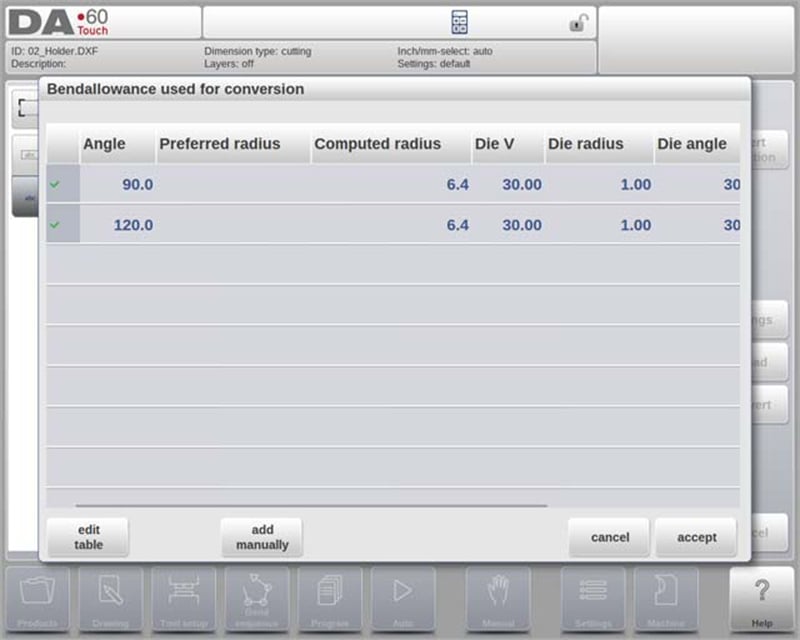
يتفوق وضع المنتج DELEM DA-69T في إدارة سماح الثني عند تحويل ملفات DXF التي تحتوي على أبعاد قطع. ويحافظ هذا الخصائص على الدقة من خلال الاستفادة الفعّالة من جدول سماح الثني:
• استخدام متسق لسماحية الثني: أثناء التحويل، يقوم النظام بإعادة استخدام سماحيات الثني المطبقة في مرحلة الفك. ويستند إلى جدول سماحية الثني الخاص بالوحدة ويتحقق من توفر البيانات الضرورية لكل الثنيات، مما يضمن الدقة.
• الاختيار بين إدخالات متعددة: إذا كانت هناك عدة مجموعات سماحية ثني موجودة، يمكن للمشغلين اختيار الأنسب منها - بمساعدة نصف القطر المفضل والمحسوب. وإذا كانت مجموعة واحدة فقط هي المتاحة، فسيتم استخدامها تلقائيًا.
• القدرة على التعديل: إذا لم تكن هناك إدخالات موجودة، يمكن تحديث جدول سماحية الثني مباشرةً من نافذة المنبثقة، مما يسمح بإضافة معلومات جديدة بسهولة.
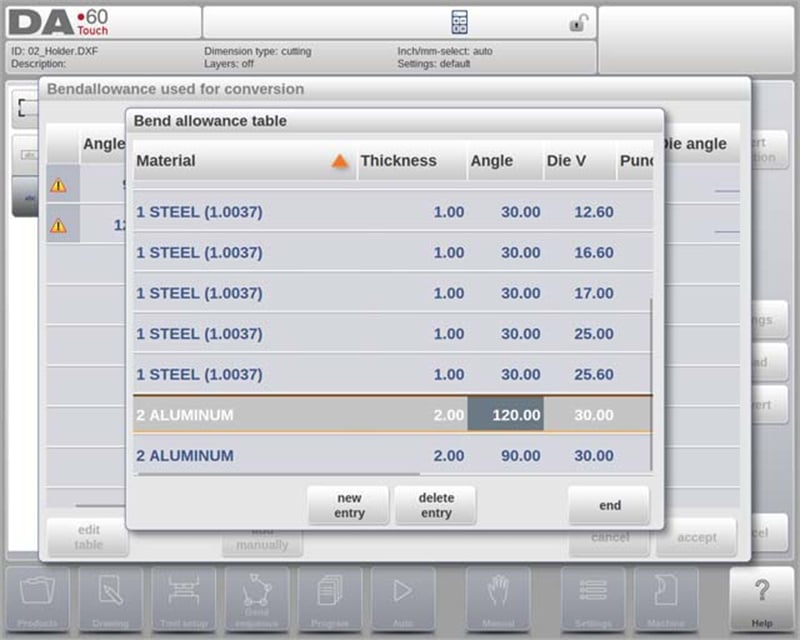
إضافة معلومات سماحية الثني يدويًا
يُبسّط وضع المنتج DELEM DA-69T إدارة سماحية الثني، ويضمن عمليات ثني دقيقة:
1. الإدخال اليدوي لسماحية الثني: يمكن إدخال بيانات سماحية الثني من رسومات الأبعاد القطع DXF يدويًا (إذا تم توفيرها)، مما يتجاوز الحسابات الافتراضية.
2. استيراد ملف DXF: عند استيراد ملف DXF يتضمن قيمًا لمخصص الثني، تُطبَّق هذه القيم تلقائيًا على الثنيات المحددة.
3. التعامل مع البيانات الناقصة: إذا لم تكن معلومات مخصص الثني متاحة من الجدول، يطلب النظام من المستخدمين اختيار إدخال موجود أو إدخال البيانات يدويًا قبل التحويل.
4. تفعيل برمجة مخصص الثني: لاستخدام إعدادات مخصص الثني اليدوية في وظيفة الرسم، يجب تفعيل هذه الميزة في خصائص المنتج. ويتم هذا التفعيل تلقائيًا عند الاستيراد.
تتيح هذه الميزات للمشغلين التحكم في عملية الثني بدقة وسهولة.
إعدادات DXF
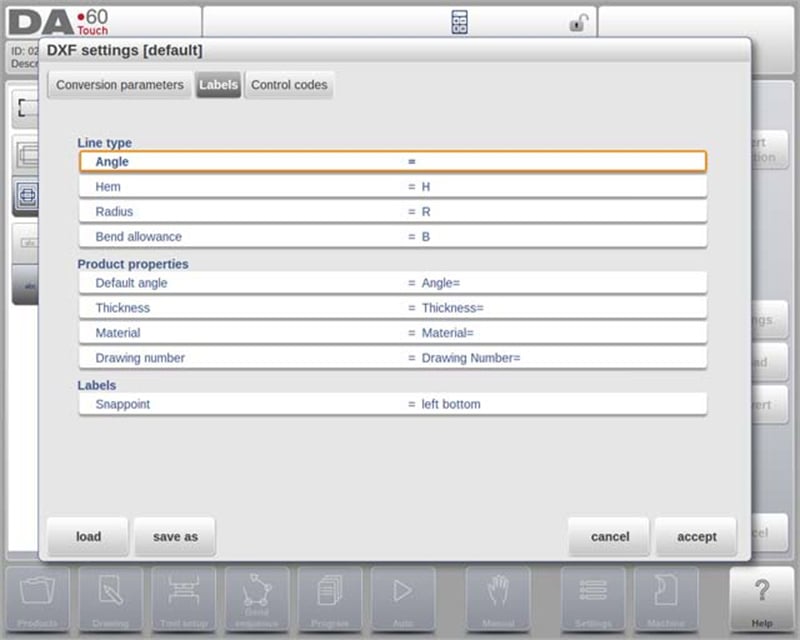
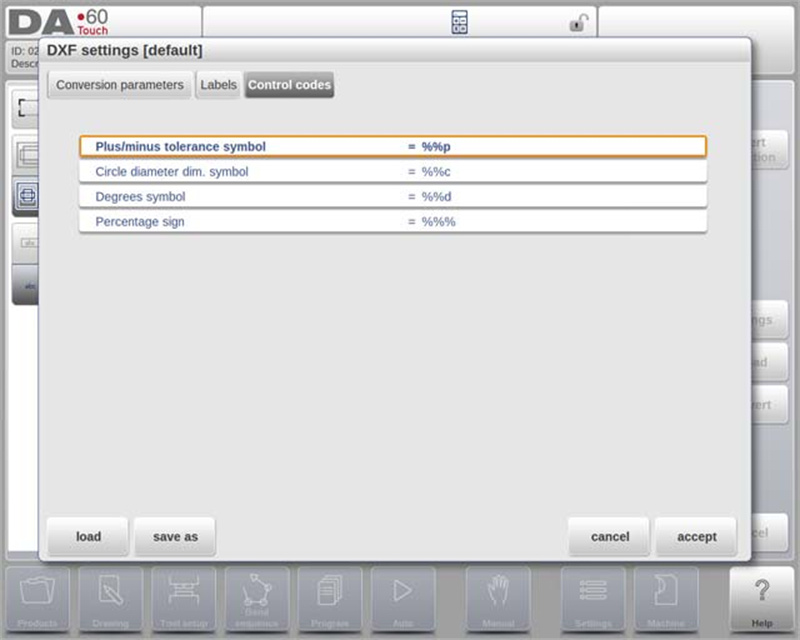
في إعدادات محول DXF، يمكن تهيئة معايير التحويل. ويمكن تخزين عدة ملفات إعدادات لأنواع رسم محددة، مع توفر وظيفتي "حفظ باسم" و"تحميل".
معايير التحويل
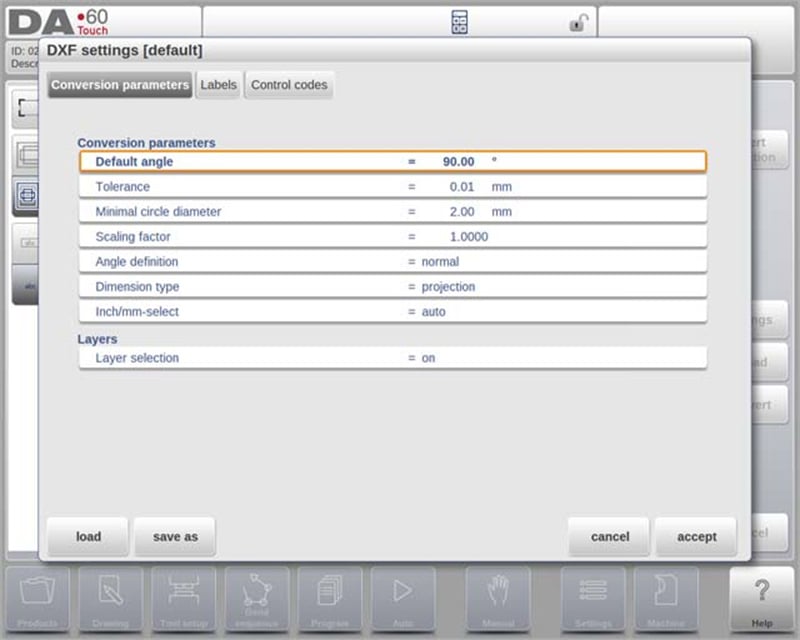
• الزاوية الافتراضية: تحديد زاوية افتراضية لتحويل خطوط الثني التي لا تحتوي على زوايا محددة.
• التسامح: حدد قيمة التسامح لربط الخطوط غير المتصلة تلقائيًا، مما يضمن تحويلًا سلسًا.
• القطر الأدنى للدائرة: اختر قطرًا حدّيًا أدنى لتحويل الدوائر (سيتم تخطي الدوائر الأصغر).
• عامل القياس: طبّق عاملًا لإعادة ملفات DXF المقاسة إلى أبعادها الحقيقية.
• تعريفات الزوايا والأبعاد: اختر بين الزوايا العادية والمكملة، واختر أبعاد الإسقاط أو القطع.
• اختيار بوصة/مم: استخدام إعدادات الملليمتر أو البوصة تلقائيًا بناءً على تهيئة نظام التحكم.
الميزات المتقدمة
• اختيار الطبقة: خصص خصائص التحويل حسب الطبقة لتحقيق دقة محسّنة.
• التسميات وأكواد التحكم: قم بتهيئة التسميات وأكواد التحكم لأتمتة تعيين الخصائص داخل ملفات DXF.
• توافق ملفات DXF: يقوم المحول بقراءة كيانات مختلفة (مثل النص، الخط، متعدد الخطوط) ويدعم إحداثيات ECS للرسومات ثلاثية الأبعاد عند وجودها في المستوى X-Y.
تُبسّط الميزات القوية لوضع منتج DELEM DA-69T عملية تحويل ملفات DXF، مما يعزز دقة وكفاءة عمليات معالجة المعادن.
وظيفة الاستيراد ثلاثي الأبعاد (Profile-T3D فقط دون اتصال)
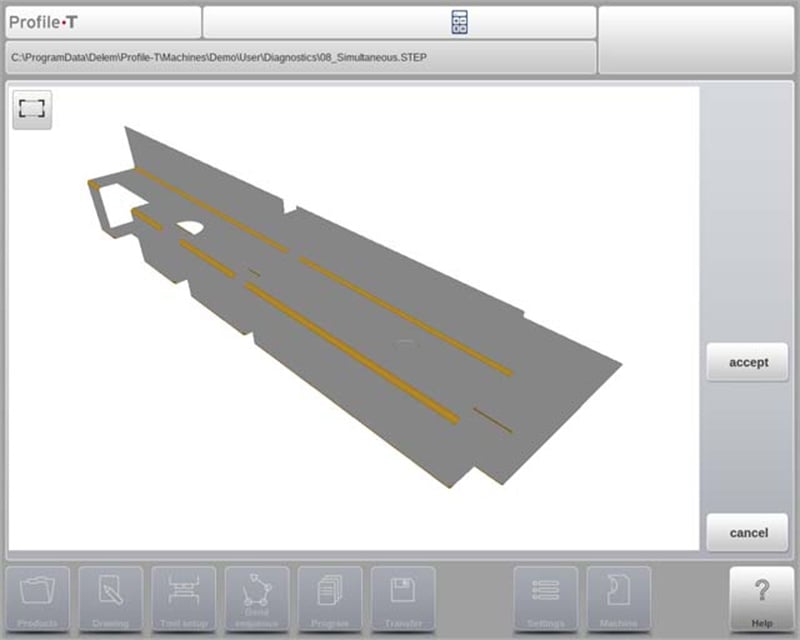
تسمح هذه الوظيفة للمستخدمين باستيراد ملفات .IGES و.STEP من أنظمة CAD الخارجية، كوسيلة بديلة للرسم اليدوي.
النقاط الرئيسية لوظيفة الاستيراد ثلاثي الأبعاد
• أنواع الملفات المدعومة: يستورد ملفات .IGES و.STEP العامة، مما يضمن التوافق مع مختلف أنظمة CAD.
• بدء الاستيراد: ابدأ بالنقر على زر "استيراد" الموجود أعلى خيار "منتج جديد"، والذي يفتح نافذة تصفح لاختيار الملف.
• الوصول إلى الملفات: اختر الملفات من قرص USB أو دليل شبكي عن طريق التصفح إلى الموقع المطلوب.
• التصوير البصري والتحويل: بعد اختيار الملف، يمكنك عرضه ثلاثي الأبعاد لتقييمه قبل بدء عملية التحويل.
عملية التحويل ثلاثية الأبعاد
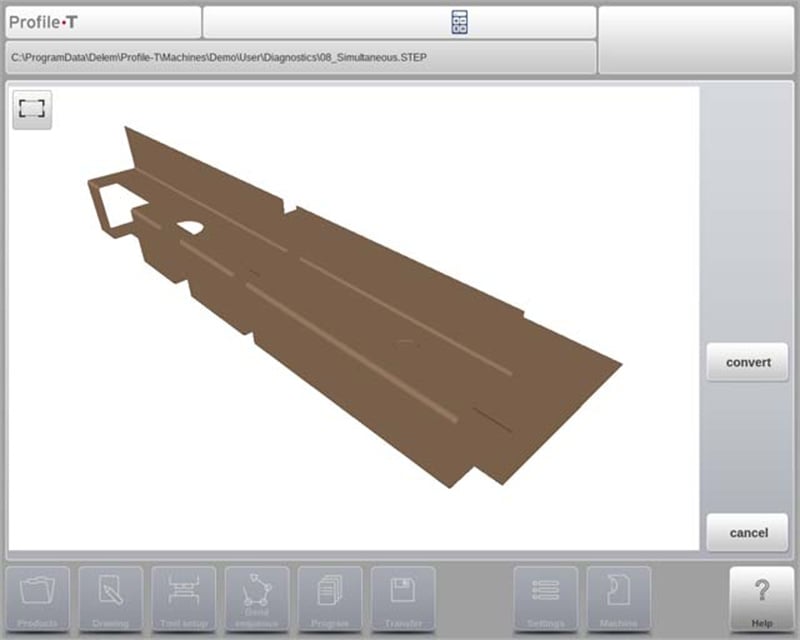
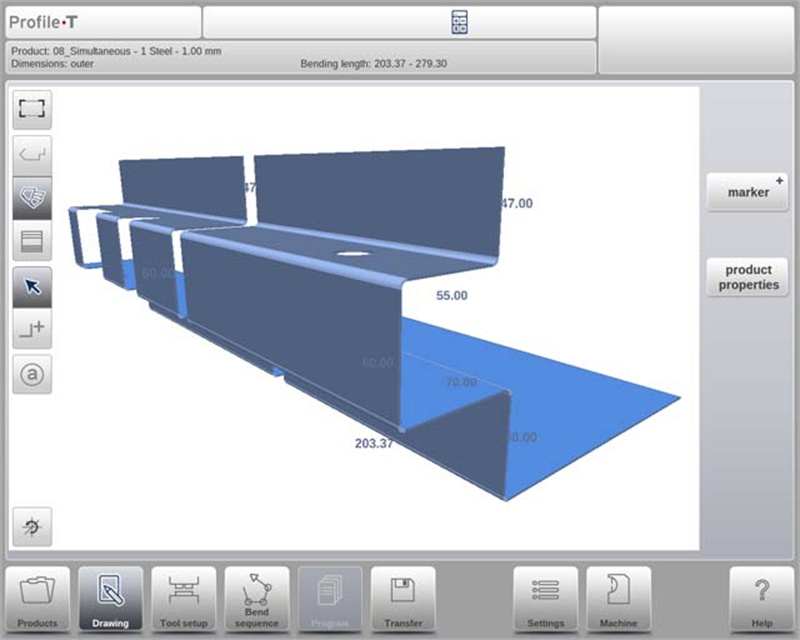
اضغط على "تحويل" لبدء عملية التحويل، والتي تقوم بتحويل التصميم ثلاثي الأبعاد إلى منتج يحتوي على خطوط ثني وخصائص محددة للصفائح المعدنية. ويُعرض المنتج مع خطوط الثني الخاصة به. وإذا لم يتم اكتشاف أي عيوب، فاضغط على "قبول" لإتمام العملية وعرض المنتج في وضع الرسم.
بعد التحويل، تابع اختيار الأداة وبرمجة تسلسل الثني لضمان توافق المنتج مع المواصفات.
متطلبات ملفات CAD ثلاثية الأبعاد
يجب أن تستوفي ملفات IGES وSTEP قيود تصميم الصفائح المعدنية المحددة المقدمة من Delem. ويجب أن تكون الملفات معدة خصيصًا لمعالجتها باستخدام آلة الكبس (Press Brake).
خيار تصدير محيط DXF
كجزء من وظيفة DXF، تتيح ميزة "تصدير DXF" (التي يمكن الوصول إليها عبر خيار "تحرير" في وضع المنتجات و"نقل" في Profile-T) إمكانية تصدير أي منتج - بما في ذلك خصومات الثني - كمحيط. ويتم حفظ هذا المحيط كملف DXF يحتوي على أبعاد القطع.
الأسئلة الشائعة (FAQ)
هل يسهل دمج وضع المنتج DELEM DA-69T مع الأنظمة الحالية؟
نعم، تتميز وضعية منتج DELEM DA-69T بإمكانيات ت connectivity المتقدمة التي تمكن التتكامل السلس مع الأنظمة التصنيعية الحالية، مما يضمن نقل البيانات بكفاءة وتوافق النظام.
كيف تحسن وضعية المنتج DELEM DA-69T دقة الثني؟
تحسّن وضعية المنتج دقة الثني من خلال إمكانيات البرمجة والمحاكاة ثلاثية الأبعاد، واكتشاف الأخطاء في الوقت الفعلي، وقاعدة بيانات قوية للمواد. تساعد هذه الميزات في الحد الأدنى من أخطاء الإعداد وضمان عمليات الثني الدقيقة.
الخاتمة
في هذه المقالة، استعرضنا السمات المميزة لوضعية منتج DELEM DA-69T. يُعدّ هذا النظام التضبيقي المتطور يوفر دقة ومرونة غير مسبوقة، ما يعزز بشكل فعّال إنتاجية جهاز الكبح بالضغط. تذكّر أن فهم وظائفه وتطبيق أفضل الممارسات يمكن أن يعزز كفاءة العمليات الخاصة بك بشكل كبير.
إن تضمين الإعداد السليم والصيانة الدورية لمعداتك أمر بالغ الأهمية لتعظيم الأداء وطول العمر الافتراضي. وباتباع الإرشادات المذكورة، يمكنك تقليل الت downtime ورفع كفاءة الإنتاج. وللحصول على مساعدة إضافية أو دعم مفصل أو لأي استفسارات، يُرجى الاتصال بفريقنا دون تتردد. كما نشجّعكم على استكشاف موقعنا الإلكتروني للحصول على وثائق ورؤى مرتبطة يمكنها إثراء معرفتكم بتقنيات الثني بال presses.

