





استخدم وظائف آلة ESA S860 للحصول على ثني مثالي
يعتمد تحقيق ثني معدن خالٍ من العيوب وقابل للتكرار بشكل كبير على فهم عميق لإمكانيات معداتك. بالنسبة لمشغلي آلة الثني ESA S860، فإن الاستفادة من وظائفها المتقدمة هي المفتاح لتحسين الدقة، وتقليل أوقات الإعداد، وضمان نتائج عالية الجودة ومستقرة.
يوفر هذا الدليل شرحاً تفصيلياً للوظائف الأساسية لآلة ESA S860، مع تعليمات واضحة حول كيفية تفعيل هذه الوظائف وتطبيقها. سواء كنت مشغلاً محترفاً ذا خبرة أو جديداً في مجال الثني باستخدام التحكم الرقمي بالحاسوب (CNC)، فستجد في هذا الدليل معلومات قابلة للتطبيق لتحسين الأداء والوصول إلى نتائج احترافية في كل مشروع.
فهم وظيفة "آلة تشكيل المعادن"
يُدمج جهاز ESA S860 وظائف متخصصة في معالجة المعادن مصممة لتبسيط عملية الثني. وتشمل الميزات الرئيسية ما يلي:
لوحة مفاتيح لينة سهلة الاستخدام – تبسّط البرمجة من خلال واجهة سهلة.
وظيفة ثني جديدة – تتيح إنشاء برامج الثني وتخزينها بسرعة.
وظيفة قفل الثني – تُثبّت الثنيات بشكل آمن لتحسين الدقة وإمكانية التكرار.
معًا، تقلل هذه الأدوات من الإدخال اليدوي، وتسرّع الإنتاج، وتحسّن دقة الثني بشكل عام—مما يجعل جهاز ESA S860 أداة أساسية في ورش المعادن الحديثة.
تفعيل وضع معالجة المعادن
لفعل وظيفة آلة معالجة المعادن على جهاز ESA S860:
1. افتح قائمة الإعدادات من الشاشة الرئيسية.
2. اختر تكوين (2) للوصول إلى إعدادات النظام.
3. اختر المعايير العامة (7) ثم اضغط على التالي.
4. أدخل كلمة مرور الأمان ثم أكد بالضغط على موافق.
5. عيّن خيار آلة التشغيل المعدني على 1 ثم اضغط على مفتاح الدخول (ENTER) (ينطبق على طرازات S860 Touch وS660W).
بمجرد التفعيل، تصبح القدرات التالية متاحة:
برمجة الثني الجديدة – نسخ بيانات الثني الحالية بسرعة.
ثني القفل الإجباري – يضمن إكمال الثني بدقة.
استخدام ميزة الثني الجديدة:
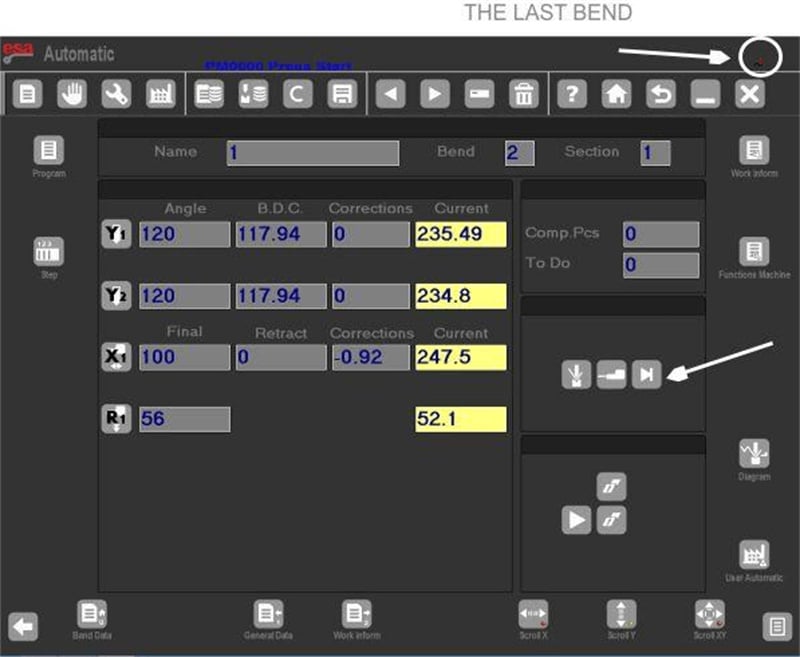
اضغط على مفتاح ▶ في آخر ثنية ضمن القسم لنسخها أدناه.
اختر 'إدخال خطوة' من القائمة لإدراج ثنية بنفس المعطيات في الموقع الحالي.
استخدام ثني القفل الإجباري:
داخل الإعدادات وملخص الثني، أدخل 0 في حقل زاوية Y1 لتحديد ثنية للقفل. ويتيح ذلك تحكماً دقيقاً بنقطة نهاية الثني، وهو مثالي للتشكيل المعقد متعدد المراحل.
مؤشر الانحناء الأخير
تُعرض أيقونة في الزاوية العلوية اليمنى من الشاشة للإشارة إلى آخر انحناء في التسلسل المبرمج. تساعد هذه الإشارة البصرية على منع حدوث انحناءات إضافية غير مقصودة أثناء تشغيل وحدات تحكم الجهاز.
لوحة تكوين "وظائف الجهاز"
قم بتعديل عمليات الثني لتلبية الاحتياجات المحددة من خلال قائمة وظائف الجهاز. يمكنك الوصول إليها عن طريق الضغط على المفتاح المقابل من شاشة إعدادات البيانات، واختيار الخيار 7.
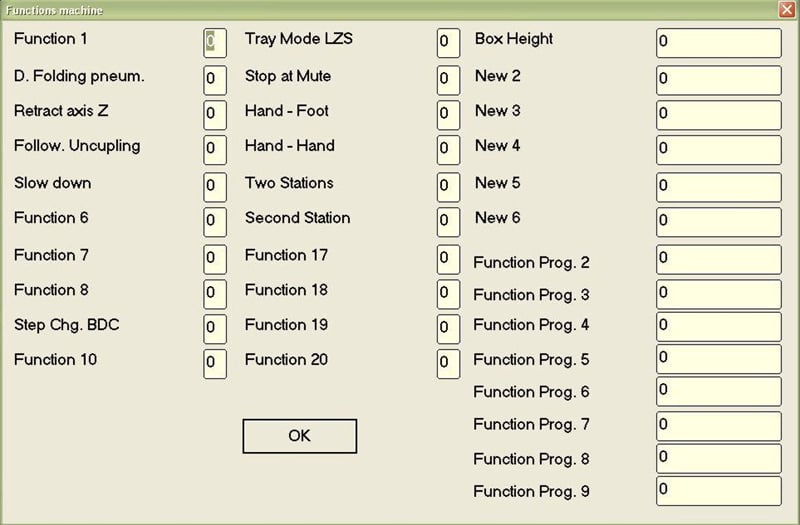
تشمل الوظائف المتاحة:
وظيفة القالب الهوائي – تقوم برفع قالب القص الهوائي عند ضبطه على 1 في انحناء يتضمن توقفًا.
ارتداد المحور Z – يُفعّل حركة الارتداد في محاور Z1/Z2 بناءً على معامل "قيمة الانحراف لمحور Z".
فك التوجيه المرافق – يسمح بفصل التوجيه المرافق أثناء دورة التشغيل عند تفعيله.
وظيفة النزول البطيء – تحافظ على نزول المكبس ببطء في الدورات شبه التلقائية والتلقائية.
تغيير الخط حتى PMI – يؤخّر تعديل الخط حتى يصل المكبس إلى النقطة الميتة السفلية.
وضعية صينية LZS – حصرية لنظام السلامة 'آمن بالليزر' (المعلمة = 1).
وظيفة نهاية الارتفاع – تحدد ارتفاع الحافة (بالملليمتر) لتطبيقات وضعية صينية LZS.
إيقاف عند كتم الصوت / اليدين-القدمين / اليدين-اليدين / دواسة مزدوجة – خيارات أمان وتحكم داخل نظام 'آمن بالليزر' لإيقاف مؤقت، وإعادة التشغيل، والتشغيل القائم على الدواسة.
إدارة إصدارات البرامج
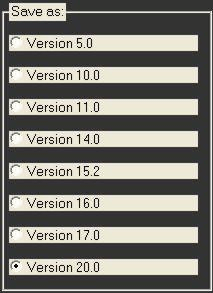
ابتداءً من الإصدار 10.1 فصاعدًا، يدعم جهاز ESA S860 ما يصل إلى 20 وظيفة قابلة للبرمجة. بينما يمكن للإصدارات الأحدث قراءة ملفات البرامج الأقدم، فهي غير متوافقة مع الإصدارات السابقة. ومع ذلك، يمكنك تصدير البرامج بتنسيقات قديمة (متوافقة مع الإصدارات 5.0–9.1).
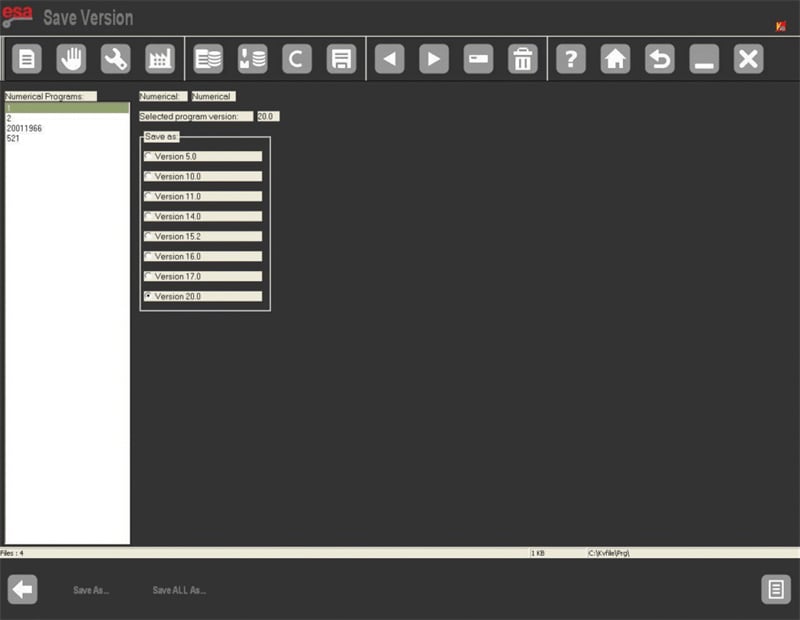
حفظ برنامج واحد بإصدار سابق:
1. افتح قائمة البرامج.
2. اضغط على حفظ الإصدار للدخول إلى شاشة التحويل.
3. اختر البرنامج والتنسيق المستهدف (مثل الإصدار 20.0).
4. اضغط على ENTER، ثم اختر حفظ باسم....
5. سمّ الملف، وحدّد تأكيد، ثم اضغط على ENTER.
حفظ جميع البرامج في إصدار سابق:
1. من قائمة البرامج، اختر حفظ الإصدار.
2. اختر تنسيق الإصدار القديم المطلوب.
3. أدخل قرص USB مهيأً ذا سعة كافية.
4. اضغط على حفظ الكل باسم... لتصدير جميع البرامج.
شاشة تكوين خاصية "الأدوات"
القائمة الخاصة بالأدوات (الخيار 9 من شاشة إعدادات البيانات) ضرورية لإدارة محطات العمل وأتمتة حسابات المحور Z.
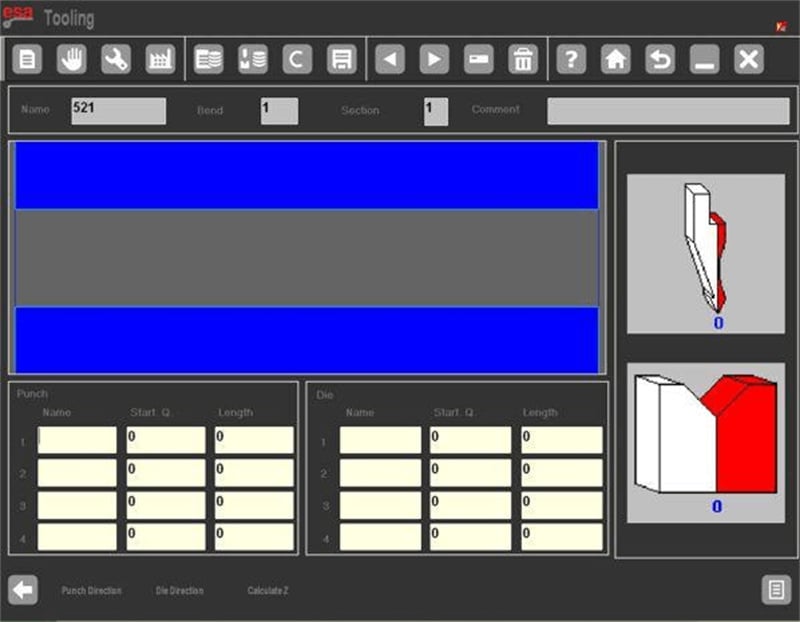
تعرض الواجهة:
رسمًا أماميًا للجهاز مع أيقونات تمثل "أسنان" الأداة.
لوحات جانبية توضح اتجاه الأداة.
حقول بيانات تصل إلى أربع محطات عمل، بما في ذلك:
رقم المحطة (1–4)
أسماء القالب والمقص المخصصين
قياسات الأداة (من النقطة 0 أو الكتف الداخلي)
أطوال الأدوات لكل محطة
يضمن هذا الإعداد محاذاة دقيقة للأدوات ويسهّل البرمجة متعددة المحطات.
خيارات القائمة الإضافية
وسّع تحكمك في جهاز ESA S860 من خلال هذه القوائم المساعدة:
1. إيقاف وحدة التحكم الرقمية – اختر إيقاف (5) لإطفاء النظام بشكل آمن.
2. إصدار البرنامج – اختر الإصدار (7) لعرض تفاصيل البرنامج، والمحاور النشطة، والخيارات المثبتة.
3. عرض الشعار – اضغط على الشعار (8) لعرض شعار Esautomotion الافتراضي أو تحميل شعار شركة مخصص.
4. مراقبة الذاكرة – استخدم أداة مراقبة الذاكرة (9) لمتابعة ذاكرة النظام وتحسين كفاءة سير العمل.
كيف يمكنني حل المشكلات المتعلقة بوظائف جهاز ESA S860؟
إذا واجهت مشكلات في وظائف جهاز ESA S860، فراجع أولاً قسم استكشاف الأخطاء وإصلاحها في الدليل. وتشمل الإصلاحات الشائعة إعادة معايرة أدوات التحكم، والتحقق من الوصلات الكهربائية، والتأكد من تحديثات البرامج. وإذا استمرت المشكلات، فاتصل بدعم العملاء.
الخاتمة
تُكتسب الكفاءة في استخدام وظائف جهاز ESA S860 من خلال الخبرة العملية والفهم الجيد لميزاته التشغيلية. وبتطبيق التوجيهات المقدمة أعلاه، يمكنك تنفيذ ثنيات دقيقة وقابلة للتكرار بثقة وسيطرة أكبر.
إن الإعداد المنتظم للجهاز، والصيانة الدورية، والتقيد بالممارسات الموصى بها هي أمور أساسية للحفاظ على الأداء العالي وتقليل حالات التوقف غير المخطط لها في عمليات الثني.
إذا كنت بحاجة إلى مزيد من الدعم أو ترغب في استكشاف الإمكانات الكاملة لجهاز ESA S860 الخاص بك، فإن فريقنا الفني جاهز للمساعدة. قم بزيارة موقعنا الإلكتروني للحصول على دروس تعليمية إضافية، وثائق، وموارد تساعدك على إتقان تقنيات الثني المتقدمة.

