





كيفية البرمجة باستخدام جهاز ESTUN E310P
إذا كنت تبحث عن الدخول في عالم برمجة جهاز ESTUN E310P، فأنت في المكان الصحيح. ويبحث العديد من العاملين في قطاع معالجة المعادن عن طرق فعّالة لتحسين عمليات التشغيل الآلية، ويمكن لإتقان برمجة جهاز ESTUN E310P أن يحسّن بشكلٍ ملحوظٍ كلاً من الدقة والإنتاجية. وفي هذه المقالة، سأرشدك خلال الأساسيات الضرورية للبدء في برمجة جهاز ESTUN E310P، مما يساعدك على استثمار الإمكانات الكاملة لهذه الأداة القوية. سواءً كنت مبتدئًا ترغب في تعلُّم المفاهيم الأساسية، أو مشغلًا خبيرًا تسعى إلى صقل مهاراتك، فإن هذا الدليل يقدّم لك الرؤى الجوهرية التي تحتاجها لتعظيم كفاءتك في البرمجة.
ثوابت البرمجة
تُعد الثوابت البرمجية جزءًا لا يتجزأ من وحدة التحكم ESTUN E310P، حيث توفر الدقة والاتساق في العمليات. وتُعرِّف هذه الثوابت المعايير الحرجة التي تتيح للوحدة التشغيل بدقة عالية. ويمكن للمستخدمين ضبط ثوابت محددة تتعلق بالسرعة والموضع والضغط لتكييف النظام مع احتياجات التطبيق الخاص بهم.
انقر للتبديل إلى صفحة «الثوابت البرمجية».

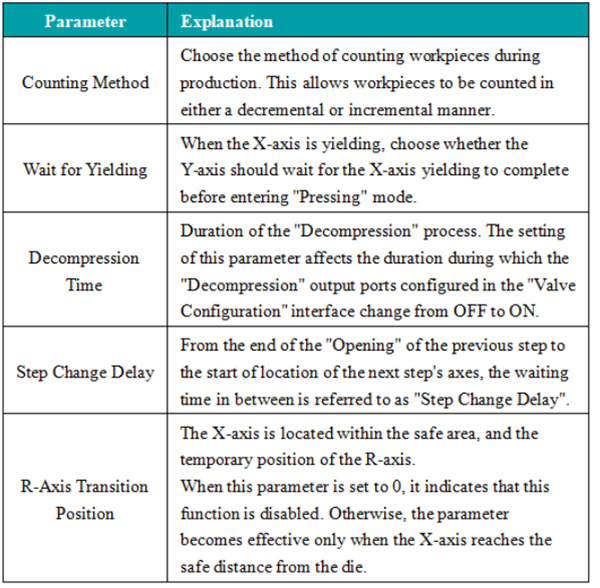
وبضبط هذه الثوابت بدقة، يمكنك ضمان تشغيل الآلات بكفاءةٍ قصوى، مما يقلل من التآكل ويطيل عمر المعدات.
إدارة البرامج
تم تصميم نظام إدارة البرامج في وحدة التحكم ESTUN E310P ليكون مرنًا وسهل الاستخدام. إذ تسمح وحدة التحكم بإنشاء البرامج وتحريرها وتخزينها بعددٍ متعدد، ما يسهِّل الانتقال السريع بين المهام المختلفة.
إنشاء برنامج جديد
انقر على «إدارة البرامج» للوصول إلى صفحة «البرنامج».

انقر على "إنشاء" وأدخل رقم البرنامج في صفحة إنشاء البرنامج الجديد. ثم انقر على "تم" لتحميل البرنامج الجديد تلقائيًا. وسيكون البرنامج النشط حاليًّا هو البرنامج الذي تم إنشاؤه حديثًا. وبعد ذلك، قم بتحرير المعاملات المقابلة في البرنامج متعدد الخطوات. وفي قسم إدارة البرامج، يمكنك عرض المعاملات الأساسية للبرنامج الذي تم إنشاؤه حديثًا ووقت إنشائه.
ملاحظة: عند إنشاء برنامج جديد، يتم تحميل البرنامج تلقائيًا باستخدام نظام برمجة ESTUN E310P.
تحميل برنامج
لتحميل برنامج ضمن نظام برمجة ESTUN E310P، انقر على الصف الذي يحتوي على البرنامج المراد تحميله، ثم انقر على "تحميل". ويؤدي هذا الإجراء إلى استدعاء البرنامج المحمل في البرنامج متعدد الخطوات.
حذف برنامج
لحذف برنامج ضمن إعدادات نظام برمجة ESTUN E310P، انقر على الصف الذي يحتوي على البرنامج المراد حذفه، ثم انقر على "حذف". وبعد ذلك، اختر "موافق" في مربع الحوار المنبثق الذي يسأل: "هل تريد حذف هذا البرنامج؟".
ملاحظة: لا يمكن حذف برنامج متعدد الخطوات قيد التشغيل حاليًا.
وباتباع هذه الخطوات في وظيفة البرمجة الخاصة بجهاز ESTUN E310P، يمكنك إدارة برامجك بكفاءة وفعالية، مما يضمن تشغيلًا سلسًا وإنتاجيةً مثلى.
إعداد القالب
يُعَدُّ إعداد القالب ميزةً بالغة الأهمية في جهاز ESTUN E310P، وتتيح التحكم الدقيق في عمليات الصب.
فيما يلي نظرة عامة موجزة على خطوات الإعداد:
انقر ثم اختر "إعداد القالب". ويتوفر ما مجموعه ٣٠ مجموعة من القوالب.

انقر على الصف المقابل لـ"المعرف (ID)" الخاص بالقالب المطلوب الذي ترغب في إعداده.
انقر على "تحرير" لإدخال المعايير الفنية للقالب باستخدام لوحة المفاتيح الافتراضية التي تظهر.
انقر على "تم" لتأكيد الإدخال، ثم انقر على "حفظ التغييرات" لحفظ المعايير.
راجع الرسم التوضيحي أدناه لتوضيح المعايير الفنية للقالب:
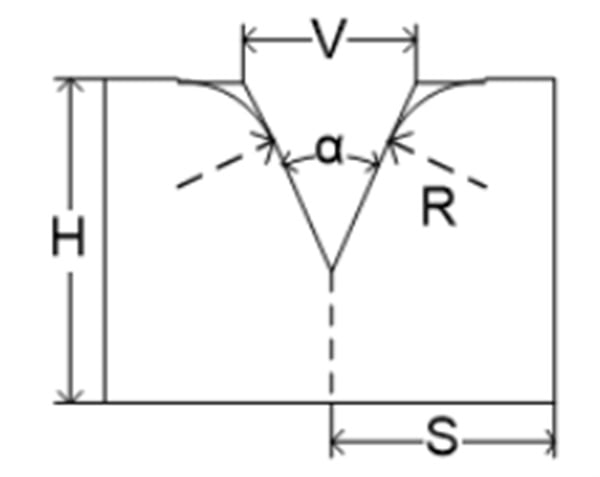
H: ارتفاع القالب. ويُستخدم هذا الارتفاع لحساب عمق الثني.
V: عرض التجويف على شكل حرف V في القالب. ويعتبر عرض V هو المسافة بين الخطين المتقاطعين اللذين يمثلان منطقتي التماس.
α: زاوية القالب.
R: نصف قطر كل جانب من جانبي التجويف على شكل حرف V.
S: مسافة الأمان. ويصبح هذا المعلَّام فعّالاً بعد تركيب محور R لمنع التداخل بين إصبع التوقف والقالب. وصيغة الحساب هي: «مسافة الأمان = FS + V/2». حيث: FS = الجزء المستوي الواقع خلف التجويف على شكل حرف V؛ وV = عرض فتحة V.
تتيح هذه الوظيفة للمشغلين إدخال معايير محددة تحدد شكل القالب وحجمه، مما يحسّن جودة المنتج النهائي واتساقه. ويوفّر جهاز ESTUN E310P واجهات سهلة الاستخدام لإعداد القوالب، ما يضمن إمكانية إدارة حتى أكثر تكوينات القوالب تعقيداً بكل يسر. وهذه القدرة مفيدةٌ بشكل خاص في المجالات التي تكون الدقة فيها أمراً بالغ الأهمية.
عملية خطوة واحدة
توفر وضع التشغيل خطوة واحدة للمشغلين القدرة على تنفيذ الخطوات الفردية في عملية ما مع تحكم دقيق. ويُعد هذا الوضع مثاليًا لاختبار النماذج الأولية، لأنه يسمح بمراقبة كل خطوة وتعديلها قبل المتابعة.
نظرة عامة على الإجراء:
الوصول إلى صفحة التشغيل خطوة واحدة أو النقر للتبديل إلى صفحة التشغيل خطوة واحدة.

انقر على المعلَّمة التي ترغب في ضبطها.
أدخل القيمة المطلوبة باستخدام لوحة المفاتيح الافتراضية التي تظهر عند النقر.
انقر على مفتاح «تم» لتأكيد الإدخال.
كرر الخطوات من ٢ إلى ٤ لضبط المعلمات الإضافية.
بعد إعداد جميع المعلمات المطلوبة، انقر على زر «بدء/إيقاف» لتشغيل الجهاز.
مواصفات المعاملات

أدخل رقم المادة للقطعة المشغولة: ١: فولاذ؛ ٢: ألمنيوم؛ ٣: زنك؛ ٤: فولاذ مقاوم للصدأ؛ ٥: مادة جديدة ١؛ ٦: مادة جديدة ٢.

عند البرمجة في وضع الزاوية، أدخل معرِّف القالب المراد استخدامه. وعند البرمجة في وضع الموضع، أدخل القيمة ٠.

أدخل سماكة قطعة العمل.

يُحدِّد زاوية الانحناء المطلوبة للخطوة الحالية.

أدخل تصحيح الزاوية للخطوة الحالية لانحناء؛ وينطبق هذا التصحيح فقط على هذه الخطوة المحددة.

قيمة الموضع المستهدفة للمحور Y. وعند البرمجة في وضع الزاوية، تُحسب هذه القيمة تلقائيًّا، لكن يمكن للمستخدم تعديلها.

قيمة الموضع المستهدفة للمحور X.

المسافة التي ينثني فيها المحور X أثناء عملية الانحناء.

قيمة الموضع المستهدفة للمحور R.

القيمة التعويضية للاضطرابات.
من خلال استخدام التشغيل خطوةً بخطوة، يمكن للمستخدمين اكتشاف المشكلات المحتملة مبكرًا في العملية وإجراء التعديلات اللازمة، مما يعزز موثوقية الإنتاج وجودته بشكل عام.
التشغيل متعدد الخطوات
التشغيل متعدد الخطوات على جهاز ESTUN E310P يسمح بأتمتة سلسلة من العمليات، مما يحسّن الكفاءة في بيئات الإنتاج التي تتطلب تنفيذ خطوات متعددة.
نظرة عامة على الإجراء
انقر على أيقونة برنامج التشغيل متعدد الخطوات للتبديل إلى صفحة برنامج التشغيل متعدد الخطوات.

انقر على المعلَّمة التي ترغب في ضبطها.
انقر على "إنهاء" لتأكيد الإدخال.
كرر الخطوات من ٢ إلى ٤ لضبط المعلمات الإضافية.
انقر لإضافة خطوة جديدة، والتي تقوم بنسخ محتوى الخطوة السابقة.

وبعد ضبط جميع المعايير المطلوبة، انقر على زر "بدء/إيقاف" لبدء تشغيل الجهاز.
البرمجة السريعة
وبجانب البرمجة الاعتيادية، تتوفر أيضًا خاصية البرمجة السريعة. انقر على "سريع" في الجزء العلوي من صفحة برنامج التشغيل متعدد الخطوات لتسهيل البرمجة متعددة الخطوات. وبعد الانتهاء من البرمجة، انقر على "تشغيل" لتنفيذ البرنامج.
تؤتمت هذه الوضعية عمليات الانتقال بين المهام، مما يقلل من التدخل اليدوي واحتمال وقوع الأخطاء. ويمكن للمُشغلين برمجة تسلسلات معقدة سيقوم جهاز ESTUN E310P بتنفيذها بدقة، مما يضمن أن عمليات التصنيع تكون سلسة وقوية في آنٍ معاً.
الخاتمة
يبدأ الاستخدام الفعّال لبرمجة جهاز ESTUN E310P بفهم واجهة الجهاز، وتخصيص المعايير بما يتناسب مع احتياجاتك المحددة، والممارسة المنتظمة للخطوات البرمجية الموضَّحة. وباتباع هذه الإرشادات الأساسية، يمكنك الاستفادة القصوى من إمكانات جهاز ESTUN E310P الخاص بك، وتعزيز الدقة والكفاءة في عملياتك.
لمزيد من المعلومات أو المساعدة التفصيلية أو الاستفسارات المحددة حول برمجة جهاز ESTUN E310P، لا تتردد في التواصل مع فريقنا. كما ندعوكم إلى استكشاف مكتبتنا الوثائقية الشاملة للحصول على رؤى أعمق وموارد مساعدة تُحسِّن استخدامكم لمعدات ESTUN.

