





Làm chủ trình tự uốn đồ họa ESA S640: Mẹo chuyên gia và hướng dẫn từng bước
Trong ngành gia công kim loại năng động, độ chính xác và hiệu quả vận hành là nền tảng cho sản xuất chất lượng cao. Máy uốn ESA S640 nổi bật như một công cụ mạnh mẽ dành cho các thao tác uốn, trong đó chức năng trình tự uốn đồ họa là tính năng then chốt giúp nâng cao độ chính xác và sự trơn tru của quy trình làm việc. Dù bạn là một kỹ thuật viên giàu kinh nghiệm đang tìm cách nâng cao tay nghề hay người mới bắt đầu làm quen với khả năng lập trình đồ họa của thiết bị, hướng dẫn toàn diện này sẽ dẫn dắt bạn qua từng bước thiết yếu — từ thiết lập chương trình đồ họa đến thực hiện các phép tính trình tự uốn tự động và thủ công. Bằng cách làm chủ những kỹ thuật này, bạn sẽ tối ưu hóa quy trình uốn và đạt được kết quả sản xuất vượt trội một cách nhất quán.
Thiết lập Chương trình Đồ họa trên ESA S640
Khởi tạo chương trình đồ họa trên ESA S640 là bước đầu tiên để kiểm soát chính xác mọi thao tác uốn, từ đó xây dựng nền tảng cho các kết quả uốn chính xác và có thể lặp lại.
Thiết lập ban đầu các tham số đồ họa
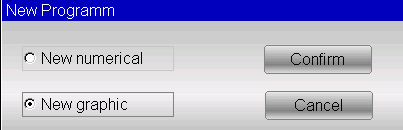
Trước khi tạo một chương trình đồ họa mới, việc nhập chính xác tất cả các tham số quan trọng là rất cần thiết. Hãy bắt đầu bằng cách truy cập trang Editor, chọn [Chương trình mới], sau đó nhấp vào [Đồ họa mới] để mở giao diện nhập dữ liệu chung. Thực hiện theo các bước chi tiết sau để cấu hình tham số:
1. Chiều rộng và độ dày tấm: Tìm các trường nhập tương ứng trên giao diện, nhập chính xác chiều rộng và độ dày của tấm kim loại cần uốn, rồi xác nhận từng giá trị bằng cách nhấn [Ok]. Bước này đảm bảo máy uốn thủy lực được hiệu chuẩn phù hợp với vật liệu, đáp ứng đúng thông số kỹ thuật vận hành của hệ thống ESA S640.
2. Độ bền vật liệu: Nhấn vào trường nhập độ bền vật liệu để nhập dữ liệu liên quan và xác nhận bằng [Ok]. Thông tin này rất quan trọng đối với hệ thống trình tự uốn đồ họa của ESA S640, vì hệ thống sử dụng dữ liệu này để tự động tính toán các cài đặt vận hành tối ưu và nâng cao độ chính xác khi uốn.
3. Lựa chọn dụng cụ:
○ Chọn khuôn dập và chày: Cuộn thanh công cụ để tìm khuôn dập cần thiết trong danh sách và thêm vào chương trình bằng cách nhấn [Chèn] (lưu ý: khuôn dập phải được vẽ sẵn). Nếu có nhiều lựa chọn khuôn V, hãy chọn loại phù hợp và thiết lập Hướng đặt khuôn—0 cho vị trí tiêu chuẩn và 1 cho phép xoay 180°.
○ Thiết lập chày: Chọn chày đã được vẽ sẵn từ danh sách trên thanh công cụ và điều chỉnh Hướng đặt chày theo yêu cầu uốn cụ thể của dự án bạn.
Di chuyển trong cửa sổ bản vẽ
Sau khi hoàn tất việc nhập dữ liệu chung, bạn sẽ được chuyển đến cửa sổ bản vẽ, nơi bạn có thể thực hiện các điều chỉnh chính xác, phù hợp riêng với từng dự án đối với thiết kế uốn của mình.
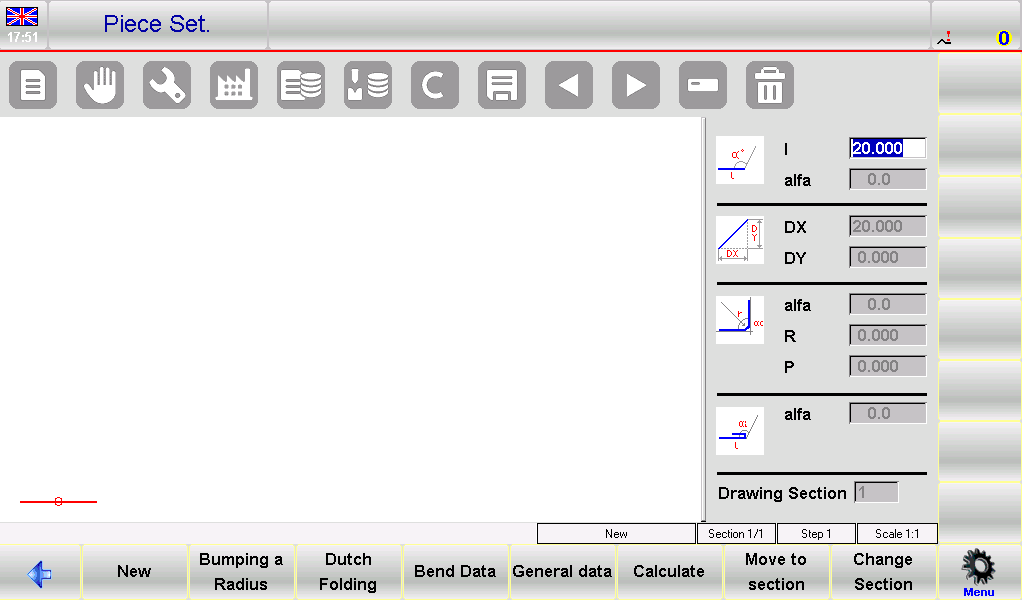
Bố cục cửa sổ bản vẽ
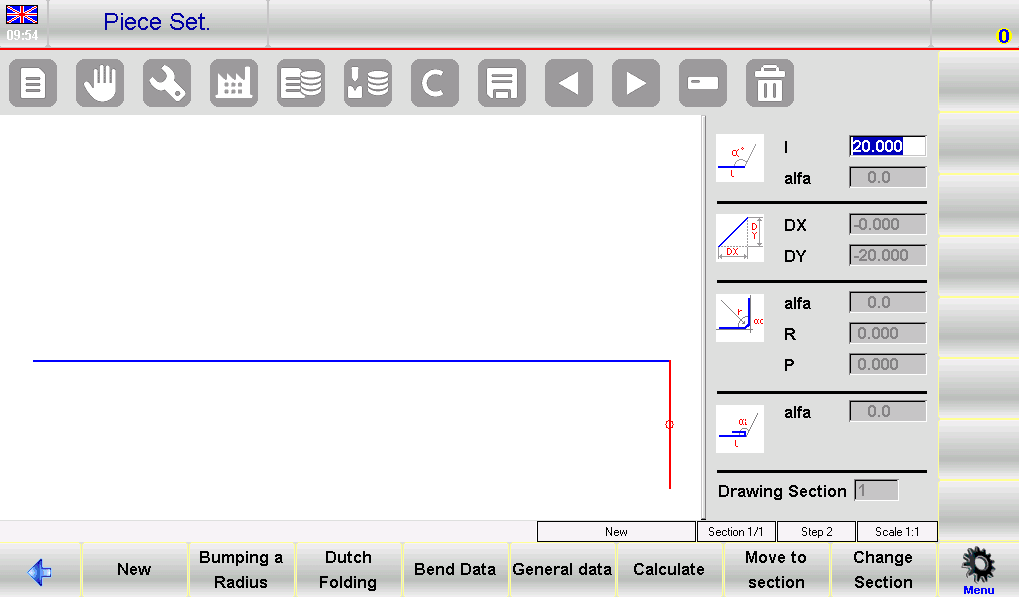
Bên trái màn hình hiển thị khu vực vẽ chính, trong khi bên phải được chia thành bốn bảng điều khiển chuyên biệt cho các loại dữ liệu vẽ khác nhau: dữ liệu vẽ theo tọa độ cực, dữ liệu vẽ theo tọa độ Descartes (ít được sử dụng trong các thao tác hàng ngày), dữ liệu uốn bán kính và dữ liệu uốn kiểu Hà Lan (gấp mép).
Điều chỉnh Đoạn và Góc
• Khi bạn lần đầu tiên vào cửa sổ vẽ, đoạn đầu tiên sẽ xuất hiện màu đỏ với chiều dài mặc định là 20,0 mm. Nhấn vào trường “l” để mở Bàn phím mềm, qua đó bạn có thể chỉnh sửa chiều dài đoạn cho phù hợp với yêu cầu thiết kế của mình.
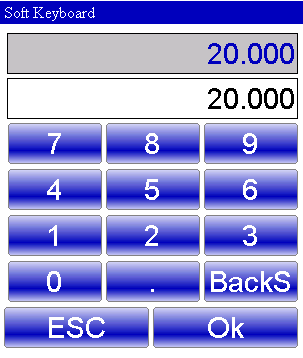
• Sau khi thiết lập chiều dài đoạn, hệ thống tự động chuyển trọng tâm sang trường “alfa” trong bảng điều khiển dữ liệu vẽ theo tọa độ cực. Tại đây, bạn có thể dùng Bàn phím mềm để điều chỉnh góc uốn: các góc đã được xác định sẵn (45°, 90°, 135°, 180°, -135°, -90°, -45°) có sẵn để lựa chọn nhanh, đồng thời cũng cho phép nhập góc tùy chỉnh nhằm đáp ứng nhu cầu uốn đặc thù cao.
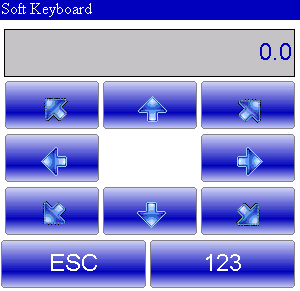
• Sau khi thiết lập góc, hệ thống sẽ quay lại chế độ nhập chiều dài cho đoạn tiếp theo. Sử dụng Bàn phím mềm để thiết lập chiều dài và lặp lại quy trình này từng bước để xây dựng toàn bộ thiết kế uốn.
Sử dụng Tính năng Lập trình Thứ tự Uốn và Trình xem 3D
Các tính năng Lập trình Thứ tự Uốn và Trình xem 3D của máy ESA S640 cung cấp cái nhìn tổng quan về toàn bộ quá trình uốn, giúp kiểm tra kỹ lưỡng và điều chỉnh chính xác trước khi sản xuất thực tế:
1. Truy cập Thứ tự Uốn: Điều hướng đến trang đồ họa CHẾ ĐỘ TỰ ĐỘNG, mở menu và chọn 0>> Thứ tự uốn. Sau đó, bạn có thể xem lại và xác minh từng bước uốn trong chuỗi để đảm bảo phù hợp với thiết kế của mình.
2. Hình ảnh hóa 3D: Chọn 3>> Trình xem 3D từ menu để truy cập góc nhìn 3D của thiết kế và thứ tự uốn. Góc nhìn sống động này cho phép kiểm tra chi tiết từng thành phần và từng bước uốn, giúp dễ dàng phát hiện và khắc phục sớm các vấn đề tiềm ẩn.
Tính toán Tự động Thứ tự Uốn
Chức năng tính toán tự động trình tự uốn của ESA S640 giúp đơn giản hóa quy trình lập kế hoạch, giảm thiểu thao tác nhập liệu thủ công và nâng cao đáng kể hiệu quả vận hành. Làm chủ tính năng này cho phép bạn khai thác tối đa các khả năng tiên tiến của thiết bị để đạt được kết quả uốn tối ưu một cách dễ dàng.
Tạo Trình Tự Tự Động
Sau khi hoàn tất toàn bộ thiết kế uốn, hãy truy cập trang CÀI ĐẶT CHI TIẾT và nhấn nút [Tính toán] để khởi chạy quá trình tính toán trình tự tự động. Thao tác này sẽ mở cửa sổ tính toán hiển thị mô phỏng đầy đủ chi tiết phôi, cùng với các thành phần thiết bị quan trọng như máy uốn thủy lực, chày, cối và các điểm dừng.
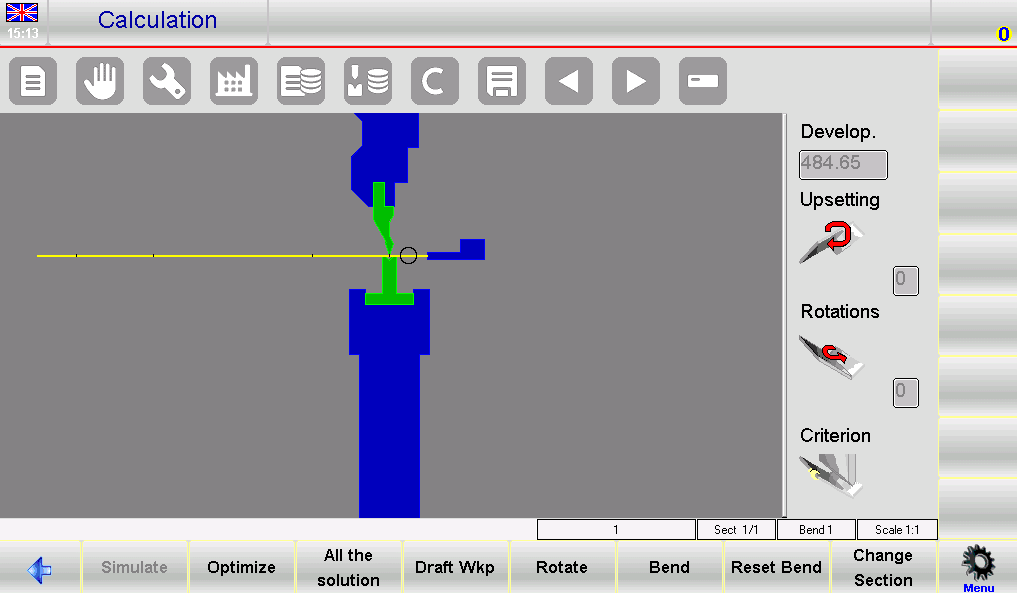
• Thiết lập mô phỏng: Cửa sổ bên phải trong giao diện mô phỏng hiển thị các dữ liệu quan trọng như thông số dập nguội, chi tiết xoay và tiêu chí tính toán đã chọn.
• Tìm kiếm giải pháp: Theo mặc định, hệ thống ưu tiên yếu tố an toàn và độ dễ thao tác bằng cách tìm kiếm các trình tự uốn sao cho phần lớn tấm kim loại luôn được giữ trong tay người vận hành trong suốt quá trình. Đối với các dự án phức tạp hơn, bạn có thể điều chỉnh tiêu chí tính toán để khám phá tất cả các trình tự uốn khả thi.
• Tối ưu hóa: Nhấn nút [Tối ưu hóa] để thực hiện tìm kiếm tự động; hệ thống điều khiển số của máy uốn ESA S640 sẽ xác định trình tự uốn tối ưu và thực hiện điều chỉnh thời gian thực nhằm đảm bảo việc xử lý vật liệu an toàn trong quá trình sản xuất.
Mô phỏng để đạt kết quả tối ưu
Sau khi xác định được trình tự tối ưu, việc mô phỏng toàn bộ quá trình uốn là bước thiết yếu nhằm đảm bảo hoạt động trơn tru và không xảy ra lỗi:
1. Khởi chạy hình ảnh trực quan: Nhấn phím [Mô phỏng] để xem phôi dạng phẳng đã được chuẩn bị sẵn cho phép uốn đầu tiên. Mô phỏng hiển thị rõ ràng từng bước trong quá trình uốn theo đúng trình tự.
2. Điều chỉnh vị trí hỗ trợ theo thời gian thực: Sử dụng chức năng [Nghỉ/Hỗ trợ] để thiết lập các vị trí đỡ phôi, đảm bảo các điểm dừng của máy chỉ được kích hoạt khi đã an toàn. Nếu mô phỏng không phát hiện điểm va chạm nào, hãy chuyển sang bước tiếp theo.
3. Mô phỏng toàn bộ trình tự uốn: Nhấn phím chức năng [Tiếp tục] để chạy lần lượt từng bước trong toàn bộ trình tự uốn. Kiểm tra cẩn thận từng bước uốn về độ chính xác và độ an toàn; nếu phát hiện bất kỳ vấn đề nào, nhấn phím [Dừng] để tạm dừng mô phỏng và tiến hành điều chỉnh.
Tính toán thủ công trình tự uốn
Đối với các tình huống uốn phức tạp yêu cầu kiểm soát tùy chỉnh, chức năng tính toán thủ công trình tự uốn của ESA S640 cho phép người vận hành tinh chỉnh từng bước trong quy trình, đảm bảo kết quả chính xác đáp ứng yêu cầu đặc thù của từng dự án.
Tùy chỉnh thủ công trình tự uốn
Bắt đầu bằng cách nhấn [Tính toán] từ trang bản vẽ—hành động này sẽ mở cửa sổ mô phỏng hiển thị phôi và tất cả các thành phần của máy uốn thủy lực. Từ đây, bạn có thể thiết lập thủ công trình tự uốn:
• Nhấn phím [Uốn] tại các vị trí mong muốn trên phôi để thêm các nếp uốn; cùng một phím này cũng có thể được sử dụng để làm thẳng bất kỳ nếp uốn nào đã được thiết lập trước đó nhưng cần điều chỉnh.
• Sử dụng phím [Xoay] để định lại vị trí tấm kim loại, tinh chỉnh độ căn chỉnh nhằm đảm bảo thiết lập hoàn hảo cho từng nếp uốn.
Khi toàn bộ các nếp uốn mong muốn và vị trí của chúng đã được xác định, hãy nhấn [Tối ưu hóa]. Hệ thống điều khiển số của máy ESA S640 sau đó sẽ khóa và thực thi trình tự tùy chỉnh mà bạn vừa tạo.
Xử lý các vấn đề tiềm ẩn
Việc thiết lập thủ công trình tự uốn có thể gặp phải một số thách thức, đặc biệt nếu phôi được thiết kế có những hạn chế về mặt khả thi. Dưới đây là cách khắc phục các vấn đề thường gặp:
1. Phát hiện va chạm: Nếu phát hiện va chạm với bất kỳ thành phần nào của máy, hệ thống sẽ báo hiệu điều này bằng cách thay đổi màu sắc trên giao diện. Kiểm tra thủ công các điểm va chạm, sau đó điều chỉnh trình tự uốn hoặc ép thực hiện các bước uốn cụ thể để tìm ra giải pháp thay thế an toàn và khả thi.
2. Giải quyết các va chạm không gây hư hại: Đối với các va chạm nhỏ, không gây hư hại, bạn có thể điều chỉnh từng bước trình tự một cách thủ công nhằm ép hoàn tất toàn bộ quá trình uốn cho đến khi đạt được giải pháp khả thi.
3. Mô phỏng sau điều chỉnh: Luôn luôn mô phỏng lại trình tự đã được điều chỉnh sau khi thực hiện thay đổi. Kiểm tra cuối cùng này xác minh rằng các thay đổi đã khắc phục được các vấn đề và đảm bảo trình tự là chính xác cũng như an toàn trong vận hành.
Nhờ các tính năng điều chỉnh thủ công của ESA S640, người vận hành có thể xử lý hiệu quả ngay cả những tác vụ uốn phức tạp nhất, duy trì độ chính xác và an toàn ở mọi bước.
Câu hỏi thường gặp (FAQ)
ESA S640 có thể tự động tính toán trình tự uốn cho mọi loại vật liệu không?
Có. Máy uốn ESA S640 được trang bị các thuật toán tiên tiến có khả năng tự động tính toán trình tự uốn tối ưu cho nhiều loại vật liệu kim loại khác nhau. Chỉ cần nhập loại vật liệu và độ dày tấm vào hệ thống, máy sẽ tự động tạo ra trình tự uốn hiệu quả nhất nhằm giảm thiểu sai sót trong sản xuất và đẩy nhanh quy trình chế tạo.
Tôi nên làm gì nếu gặp lỗi trong phần tính toán trình tự uốn đồ họa của ESA S640?
Nếu xảy ra lỗi tính toán, trước tiên hãy kiểm tra kỹ lưỡng toàn bộ dữ liệu đầu vào để phát hiện sai sót — đảm bảo rằng các thông số vật liệu, kích thước tấm và thiết lập dụng cụ đều được nhập chính xác. Nếu lỗi vẫn tiếp diễn, vui lòng tham khảo phần khắc phục sự cố trong sổ tay hướng dẫn sử dụng chính thức của ESA S640 hoặc liên hệ đội ngũ hỗ trợ kỹ thuật để được trợ giúp chuyên nghiệp. Ngoài ra, việc cập nhật thường xuyên phần mềm hệ thống được khuyến nghị cao nhằm duy trì hiệu suất vận hành ở mức tối ưu và ngăn ngừa các lỗi liên quan đến phần mềm.
Kết luận
Việc làm chủ chức năng trình tự uốn đồ họa của máy ESA S640 phụ thuộc vào việc hiểu sâu các tính năng lập trình đồ họa của thiết bị cũng như sử dụng thành thạo cả công cụ tính toán trình tự uốn tự động và thủ công. Bằng cách tuân theo các hướng dẫn từng bước được nêu trong tài liệu này và làm quen với các khả năng cốt lõi của thiết bị, bạn có thể cải thiện đáng kể hiệu quả và độ chính xác của các thao tác uốn kim loại.
Nếu bạn có bất kỳ câu hỏi nào về việc tối ưu hóa ESA S640 cho nhu cầu sản xuất cụ thể của mình hoặc cần thêm hỗ trợ cá nhân hóa, đừng ngần ngại liên hệ với đội ngũ chuyên gia của chúng tôi để nhận tư vấn chuyên sâu. Bạn cũng có thể tham khảo các tài liệu kỹ thuật khác của chúng tôi để khám phá thêm nhiều mẹo và thông tin chi tiết nhằm khai thác tối đa hiệu suất của ESA S640 cũng như các thiết bị JUGAO khác.

