





Система налаштування пуансонів і матриць ESA S530: Повний посібник з експлуатації
Зміст
1. Огляд
2. Як створити новий пуансон
3. Пуансоны, що вимагають індивідуального креслення
4. Функція стандартних пуансонів
5. Як створити нову матрицю
6. Матриці, що вимагають індивідуального креслення
7. Функція стандартних матриць
8. Часто задавані запитання (FAQ)
9. Висновок
1. Огляд
У галузі промислового виробництва ефективне налаштування пуансонів та матриць безпосередньо визначає продуктивність і точність виготовлення продуктів — це не лише підвищує продуктивність, але й забезпечує відповідність продуктів високим стандартам якості. Система налаштування пуансонів і матриць ESA S530 (далі — «Система ESA S530») спеціально розроблена для оптимізації цього процесу. Завдяки таким функціям, як створення індивідуальних креслень пуансонів/матриць і отримання попередньо встановлених параметрів, вона допомагає користувачам оптимізувати управління інструментами.
Чи ви новачок у металообробці, чи досвідчений фахівець, який прагне вдосконалити свої навички роботи, опанування системи ESA S530 може значно зменшити простої обладнання та підвищити загальну ефективність виробничих ліній. Завдяки сучасним технологіям система забезпечує безперебійну інтеграцію та точне керування інструментами. Її інтуїтивно зрозумілий інтерфейс не лише знижує витрати на навчання, але й ефективно зменшує кількість помилок під час налаштування, забезпечуючи стабільні результати роботи.
2. Як створити новий пуансон
Щоб створити користувацький штамп, виконайте такі кроки:
1. Відкрийте список штампів/матриць: натисніть відповідну кнопку, щоб відобразити список штампів або матриць. Якщо зараз відображено список матриць, натисніть кнопку ще раз, щоб перейти до списку штампів.

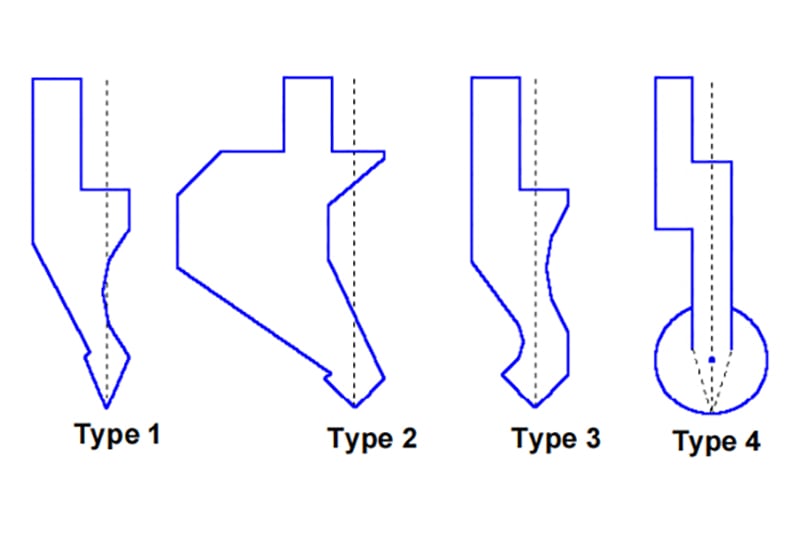
2. Виберіть тип штампа: Існує два способи створення пуансона — повністю індивідуальне креслення або використання одного з чотирьох передустановлених пуансонів із фіксованими параметрами (налаштування параметрів дозволяє масштабування та повторне креслення пуансона). Якщо потрібний пуансон схожий на один із типів за замовчуванням (уведений із вбудованого в систему каталогу), рекомендується спочатку використати передустановлений пуансон, щоб спростити процес креслення. Якщо форма пуансона виходить за межі доступних передустановлених варіантів, необхідно виконати повне індивідуальне креслення.
3. Введіть параметри: натисніть кнопку "Налаштування", щоб відкрити меню, потім виберіть потрібний варіант:
◦ "Нове креслення пуансона": запустити режим повного індивідуального креслення;
◦ "Тип за замовчуванням 1/2/3": виклик відповідного типу передустановленого пуансона;
◦ "Тип за замовчуванням 4": виклик круглого передустановленого пуансона.
1. Введіть параметри пуансона: Система відобразить вікно введення параметрів. Заповніть загальну висоту та робочу висоту пуансона, як показано на екранному малюнку.
2. Перейдіть до інтерфейсу креслення: Після завершення введення параметрів і вибору типу система перейде до інтерфейсу креслення (стиль інтерфейсу автоматично підлаштовується залежно від обраного типу пуансона). Нарешті, натисніть [Підтвердити] та клавішу [ENTER], щоб розпочати креслення.
3. Пуансоны, що вимагають індивідуального креслення
Спеціалізований інтерфейс для пуансонів, створених користувачем, має бути згенерований за допомогою функції креслення системи (див. відповідний розділ у посібнику з експлуатації для отримання детальних інструкцій). Розташування інтерфейсу та поділ функцій наступні:
• Ліве вікно: Основна область креслення, призначена для реального часу відображення креслення пуансона;
• Праве вікно: Область введення даних, яка динамічно перемикається залежно від типу лінії, що креслиться, і підтримує:
◦ Введення даних креслення в полярних координатах;
◦ Введення даних креслення вершин;
◦ Введення даних креслення дуг;
◦ Інструкції щодо специфікацій креслення.
Основні правила та етапи креслення
1. Напрямок креслення та позиціонування: Пробойники мають бути намальовані проти годинникової стрілки, і зверніть увагу, що орієнтир розташований праворуч від пробойника.
2. Визначення вершини (обов'язковий крок): Перед використанням функції малювання пробойника необхідно визначити вершину пробойника — виділена лінія на початку малювання є однією з двох сторін вершини. Процес визначення наступний:
◦ Введіть довжину (l): Вкажіть довжину однієї сторони вершини пробойника, потім натисніть [ENTER], щоб підтвердити;
◦ Введіть кут вершини: Встановіть кут вершини для забезпечення точності форми, потім натисніть [ENTER], щоб підтвердити;
◦ Введіть фаску (S): Додайте параметри фаски для підвищення міцності пробойника, потім натисніть [ENTER], щоб підтвердити;
◦ Введіть радіус вершини (R): Задайте радіус для оптимізації розподілу навантаження, потім натисніть [ENTER], щоб підтвердити;
◦ Введіть навантаження на пробойник: Вкажіть максимальну вантажопідйомність пробойника (одиниця виміру: тонн на метр), потім натисніть [ENTER], щоб підтвердити.
Після завершення система автоматично намалює вершину та створить наступну лінію з такою самою довжиною, як і перша сторона.
1. Специфічні операції креслення
◦ Введення базових даних: спочатку заповніть параметри вершини у полі «Поле 1» вікна введення даних вершин. Потім вкажіть довжину другої сторони (Лінія 11) та натисніть [ENTER], щоб підтвердити;
◦ Налаштування кута: курсор автоматично перейде до поля введення кута (α). Введіть відносний кут наступної лінії, потім натисніть [ENTER] — система автоматично намалює лінію та перейде до поля введення довжини лінії 1;
◦ Малювання дуги: щоб намалювати вигнуту лінію, натисніть клавішу [Дуга]. Введіть довжину лінії (l2) та глибину (p1), потім натисніть [ENTER], щоб продовжити малювання. Для наступних ліній переконайтесь, що кути та довжини якомога ближчі до фактичних вимірювань, щоб забезпечити точність;
◦ Тонке налаштування графіки: використовуйте стрілки для точного налаштування кутів (±1°) і довжин (±1 мм) — клавіші вліво/вправо для регулювання кутів та вгору/вниз для регулювання довжин.
1. Метод корекції даних
Неправильні записи можна виправляти в режимі реального часу під час креслення. Навігуйте та змінюйте за допомогою наступних клавіш:
◦ Перемкнутися до попереднього поля введення: перемикайтеся між "Полем введення лінії (l)" та "Полем введення кута (α)";
◦ Перейти до наступної лінії: безпосередньо перемикайтесь до "Поля введення довжини (l)" наступної лінії;
◦ Підтвердити та перейти: натисніть клавішу [ENTER], щоб перемикатися між "Полем введення лінії (l)" та "Полем введення кута (α)" при переході до наступного поля.
1. Поширені способи відновлення після помилок
Поширеною помилкою є забування натиснути [ENTER] після введення кута (особливо при використанні стрілок для введення кутів). Це призводить до того, що довжина лінії потрапляє у поле кута, що викликає відхилення у кресленні. У такому разі натисніть відповідну клавішу, щоб повернутися до поля введення кута, і знову введіть правильні дані.
2. Процес збереження креслення
Після завершення креслення натисніть кнопку «Зберегти». У спливаючому вікні введіть назву пуансона (допускається поєднання літер і цифр, наприклад, можна використовувати код пуансона з каталогу продуктів). Після введення назви натисніть [Підтвердити] та клавішу [ENTER], щоб завершити збереження.
4. Функція стандартних пуансонів
Функція попередньо встановлених пуансонів системи ESA S530 спрощує управління пуансонами за допомогою інтуїтивно зрозумілого інтерфейсу — інтерфейс попередньо встановлених пуансонів одночасно відображає готові форми пуансонів та пов’язані параметри.
Процес роботи наступний:
1. Перегляд параметрів Використовуйте клавіші напрямку або клавішу [ENTER] для навігації списком параметрів. Вибраний параметр буде негайно відображено на мітках вимірювань у зоні креслення для наочного підтвердження;
2. Зміна параметрів: Якщо потрібно змінити параметри, безпосередньо відредагуйте значення та натисніть [ENTER] — зона креслення автоматично оновиться відповідно до нових параметрів;
3. Збереження налаштувань: Після налаштування параметрів натисніть команду "Зберегти". Введіть назву пуансона (рекомендується комбінація літер і цифр, наприклад, код каталогу), натисніть [Підтвердити] та клавішу [ENTER], щоб зберегти для швидкого доступу надалі.
5. Як створити нову матрицю
Щоб створити новий штамп за допомогою системи ESA S530, дотримуйтесь цих спрощених кроків:
1. Доступ до списку штампів: Натисніть відповідну кнопку, щоб відобразити список штампів. Якщо зараз відображається список пуансонів, натисніть кнопку ще раз, щоб перемкнути.
2. Вибір типу штампа: Ви можете вибрати між «Повністю індивідуальним штампом» або «Штампом за типом» (із фіксованими параметрами). Якщо потрібний штамп схожий на типовий, надавайте перевагу використанню типового штампа для спрощення операцій. Якщо штамп має особливу форму (наприклад, багатощілинна структура, нестандартний дизайн), потрібно повне індивідуальне креслення.
3. Запуск режиму креслення: Натисніть кнопку меню. Виберіть «Створити креслення штампа» (повна індивідуальна розробка) або «Виклик типового штампа» залежно від потреб та введіть ключові розміри штампа у спливаючому вікні.
4. Доступ до інтерфейсу креслення: Після завершення введення параметрів система перейде до інтерфейсу креслення (стиль інтерфейсу автоматично адаптується під тип штампа). Нарешті, натисніть клавішу [ENTER], щоб підтвердити та розпочати креслення.
6. Матриці, що вимагають індивідуального креслення
Інтерфейс індивідуального креслення штампів має бути створений за допомогою функції креслення системи. Макет інтерфейсу схожий на інтерфейс креслення пуансонів, але має інший функціональний акцент:
• Ліве вікно: Основна область креслення, призначена для відображення креслення штампа в режимі реального часу;
• Праве вікно: Область введення даних, яка динамічно перемикається залежно від вмісту креслення та підтримує введення полярних координат, V-подібних пазів, квадратних пазів та інших параметрів.
Основні правила та етапи креслення
1. Напрямок креслення та позиціонування: Штампи необхідно креслити за годинниковою стрілкою, а локатор також розташований праворуч від штампа.
2. Основний процес креслення:
◦ Спочатку введіть довжину лінії 11 у вікні введення полярних координат і натисніть [ENTER], щоб підтвердити;
◦ Далі визначте кут наступної лінії. Якщо потрібно намалювати пазову структуру, перемкніться на вікно введення даних паза та послідовно введіть кут, ширину, радіус і параметри навантаження паза. Натисніть [ENTER], щоб перейти до наступного кроку після завершення кожного пункту.
1. Корекція помилок: Під час креслення використовуйте клавіші напрямку для переміщення між полями введення та коригування параметрів у реальному часі. Зверніть увагу, що поширеною помилкою є забування натиснути [ENTER] після введення кута, що призводить до зміщення даних. У такому разі поверніться до поля кута та знову введіть правильне значення.
2. Креслення квадратного паза: Натисніть клавішу [Квадратний паз]. У спливаючому вікні послідовно введіть глибину, ширину, радіус паза та навантаження. Після кожного введення натискайте [ENTER] для підтвердження — система автоматично намалює квадратний паз і повернеться до головного інтерфейсу креслення для продовження роботи.
3. Налаштування спеціальних конструкцій пазів:
◦ Сплющені пази: спочатку визначте замикальні лінії, потім накресліть лінію сплющення. Після завершення контуру матриці натисніть клавішу [Сплющення], щоб позначити її;
◦ Пневматичні пази: процес креслення такий самий, як і для звичайних матриць. Після завершення необхідно в інтерфейсі параметрів матриці виконати додаткові налаштування параметрів, пов'язаних із пневматикою.
1. Збереження креслення: після завершення креслення натисніть кнопку «Зберегти». У вікні, що з'явилося, введіть назву матриці, натисніть [Підтвердити] та клавішу [ENTER], щоб завершити збереження.
7. Функція стандартних матриць
Передустановлені матриці є однією з основних функцій системи ESA S530 для підвищення ефективності. Вони надають готові форми матриць і відповідні параметри, значно скорочуючи повторювані операції.
Процес роботи наступний:
1. Навігація параметрами: Використовуйте клавіші напрямку або клавішу [ENTER], щоб переглянути список параметрів. Для кожного обраного параметра відразу відображається відповідний розмірний напис у зоні креслення, що полегшує швидку перевірку;
2. Коригування параметрів: Якщо потрібно змінити параметр, безпосередньо введіть нове значення та натисніть [ENTER] — система автоматично оновить зображення креслення без необхідності перекреслювати;
3. Збереження конфігурації: Після налаштування параметрів натисніть кнопку "Зберегти". Введіть назву матриці (рекомендується вказувати інформацію про проект або продукт), клацніть [Підтвердити] та натисніть [ENTER], щоб зберегти. Під час подальшого виклику можна безпосередньо шукати за назвою, щоб підвищити ефективність заміни оснащення.
8. Часто задавані запитання (FAQ)
П1: Як ефективно застосовувати систему ESA S530 для операцій на гнучальному пресі?
Щоб повною мірою використовувати функції системи під час роботи на гнучальному пресі, ключовим є вміння ефективно використовувати функцію попередньо встановлених матриць. Попередньо встановлені матриці надають не лише готові контури, але й дозволяють налаштовувати параметри за потребою, забезпечуючи швидке адаптування до різних вимог щодо гнуття. Крім того, рекомендується заздалегідь ознайомитися з правилами створення креслень пуансонів/матриць (наприклад, напрямок, положення упорів), щоб скоротити час на регулювання на місці та ще більше підвищити точність і ефективність роботи.
П2: Що робити, якщо під час використання виникла помилка?
По-перше, зверніться до інструкції з експлуатації, щоб дізнатися про розшифровку кодів помилок, характерних для системи ESA S530. Більшість проблем можна вирішити шляхом: 1) повторного калібрування параметрів матриці (наприклад, виправлення неузгоджених даних, таких як кути та довжини); 2) звернення до розділу «Усунення несправностей» у посібнику для отримання стандартних рішень типових проблем (наприклад, неправильне положення при формуванні, помилки збереження). Якщо проблема залишається, зверніться до технічної підтримки для додаткової допомоги.
П3: Чи можна зберігати кілька конфігурацій матриць?
Так. Система ESA S530 дозволяє зберігати необмежену кількість конфігурацій матриць і дає змогу присвоювати кожній конфігурації власну назву (наприклад, «Продукт А — матриця з V-подібним пазом», «Продукт Б — матриця з квадратним пазом»). Під час подальшого перемикання виробничих завдань ви можете безпосередньо викликати відповідну конфігурацію за назвою, не виконуючи повторного креслення чи налаштування параметрів, що значно спрощує робочий процес.
9. Висновок
Володіння використанням системи налаштування пуансонів і матриць ESA S530 є ключовим для оптимізації процесів металообробки. Незалежно від того, чи ви викликаєте попередньо налаштовані пуансони/матриці, створюєте спеціальні форми або зберігаєте кілька конфігурацій, основа полягає у дотриманні експлуатаційних специфікацій системи — це забезпечує не лише точність роботи, а й значно скорочує простої обладнання та підвищує ефективність виробничої лінії.
Варто зазначити, що стандартизована експлуатація та регулярне технічне обслуговування системи ESA S530 мають важливе значення для максимальної продуктивності та тривалості служби. Дотримуючись описаних процедур і забезпечуючи регулярне обслуговування, ви можете мінімізувати простої обладнання та покращити ефективність виробництва. Для отримання більш повної підтримки або запитань рекомендуємо звертатися до нашої команди. Крім того, варто ознайомитися з іншою нашою документацією, щоб глибше розширити свої знання щодо оптимізації роботи гнучних пресів.

