





ESA S530 Керівництво з розрахунку послідовності гнучки: принципи, експлуатація та застосування
Зміст
• Вступ
• Автоматичний розрахунок послідовності згинання (додаткова функція)
◦ Інтерфейс розрахунку
◦ Результати оптимізації
◦ Функція симуляції
◦ Налаштування підшипників/опор
• Ручний розрахунок послідовності згинання (додаткова функція)
◦ Результати процесу оптимізації
◦ Операція симуляції
◦ Конфігурація підшипника/опори
◦ Зміна послідовності гнучки
• Кроки операції гнучки коробки
• Поширені запитання (FAQ)
◦ Як ESA S530 покращує процес гнучки?
◦ Чи можу я вручну змінити послідовність гнучки в ESA S530?
◦ Що робити, якщо виникла помилка під час розрахунку послідовності гнучки в ESA S530?
• Висновок
Вступ
У галузі металообробки точне згинання є основним етапом забезпечення якості заготовки, а функція розрахунку послідовності згинання ESA S530 якраз і є ключовою технологією для досягнення цієї мети. Як основна функція системи ESA S530, вона інтелектуально оптимізує порядок згинання листового металу, зменшуючи помилки під час експлуатації та витрати матеріалів, а також забезпечує повну відповідність заготовок проектним вимогам. Незалежно від того, чи йдеться про підвищення ефективності виробництва чи підтримання стабільної якості обробки, ця функція відіграє незамінну роль. У цій статті детально аналізується принцип роботи, основні переваги та практичні методи використання функції розрахунку послідовності згинання ESA S530, що дає практичні рекомендації як для початківців у освоєнні технології, так і для досвідчених операторів з оптимізації процесів, сприяючи підвищенню загального рівня металообробних операцій.
Автоматичний розрахунок послідовності згинання (додаткова функція)
Шлях запуску для автоматичного розрахунку послідовності гнучки простий: запустіть процес з інтерфейсу креслення заготовки та натисніть клавішу [Обчислити], щоб увійти до інтерфейсу операції. Цей режим забезпечує незалежну оптимізацію послідовності гнучки за допомогою числового програмного керування, зберігаючи при цьому можливість узгодження з ручним режимом для адаптації до потреб різних виробничих сценаріїв.
Інтерфейс обчислення
Інтерфейс розрахунку є «центром планування» перед гнученням. Він не лише в режимі реального часу відображає стан імітації попереднього гнучення заготовки, але й чітко показує просторове розташування основних компонентів гнучального преса — пуансона, матриці та обмежувача, допомагаючи операторам заздалегідь зрозуміти взаємне положення устаткування та заготовки. З правого боку інтерфейсу розташовано три підвікна, які динамічно відображають кут повороту заготовки та кількість її перекидань. Крім того, передбачено функцію «пошук усіх рішень», яка дозволяє переглянути всі потенційні траєкторії гнучення й забезпечити повну інформаційну підтримку для подальшої оптимізації.
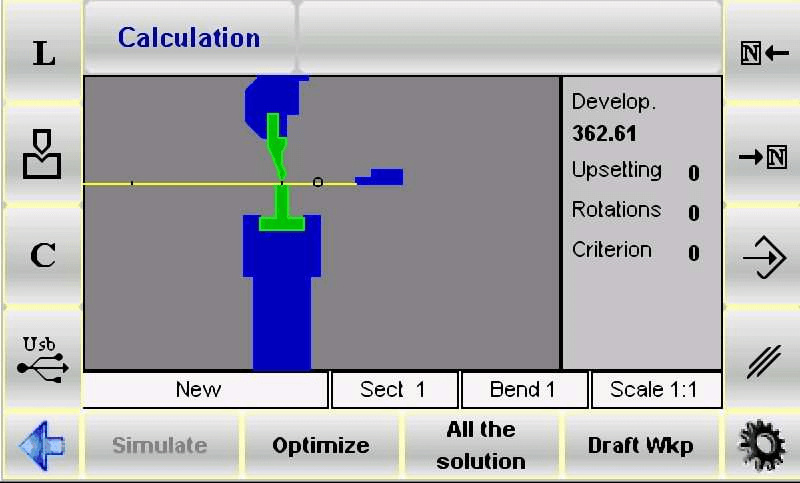
Крім того, система забезпечує безпеку та ефективність обробки завдяки логіці числового керування: вона завжди утримує більшу площу металевого аркуша в межах контрольованого діапазону оператора, щоб зменшити ризики під час експлуатації. Оператори також можуть коригувати обчислювальні стандарти відповідно до виробничих потреб і гнучко перемикатися між автоматичним/ручним режимами для подальшого підвищення адаптивності процесу.
Логіка узгодження між автоматичним і ручним режимами
Обчислення послідовності гнучтіння ESA S530 працює не в окремому режимі, а реалізує гнучку обробку шляхом узгодження двох режимів — «автоматичний + ручний»:
• Автоматичний режим: Використовуючи алгоритми числового керування, система самостійно виконує розрахунок оптимальної послідовності гнучіння без втручання людини. Після натискання кнопки [Оптимізувати] система автоматично відбере схему з найвищою ефективністю та мінімальною похибкою на основі параметрів заготовки (наприклад, матеріал, товщина, кут гнучіння).
• Ручний режим: Оператор може самостійно визначити частину або всі етапи гнучіння та вносити точні коригування за допомогою спеціальних функціональних клавіш: клавіша [Гнучка] використовується для фіксації обраної дії гнучіння, а клавіша [Поворот] дозволяє керувати кутом обертання заготовки; після завершення налаштувань натисніть клавішу [Оптимізувати], і система інтегрує вказані вручну параметри в автоматичний розрахунок, формуючи схему, яка враховує як "мету оператора", так і "оптимізацію процесу".
Результати оптимізації
Логіка зворотного зв'язку щодо результатів оптимізації є зрозумілою, що сприяє операторам у швидкому прийнятті рішень:
• Коли схема не є виконуваною: система виводить повідомлення "NO SOLUTION", нагадуючи оператору перевірити наявність проблем (наприклад, суперечливі кути згинання, інтерференція компонентів тощо) або спробувати змінити послідовність згинання. Якщо існує ризик зіткнення заготовки, ця ділянка інтуїтивно позначається через зміну кольору (наприклад, червоне підсвічування).
• Можливість виконання спеціальних операцій: якщо зіткнення є лише "недеструктивною інтерференцією" (наприклад, тимчасовий контакт, що не впливає на заготовку чи обладнання), оператор може вирішити проігнорувати попередження та продовжити процес згинання.
• Коли схема є виконуваною: система відображає напис "Solution FOUND" і пропонує чотири основні варіанти дій:
a. [Зупинити]: Призупинити процес оптимізації для налаштування параметрів поточної схеми (наприклад, регулювання кута згинання, зміна положення опори).
b. [Продовжити]: Продовжувати пошук інших можливих схем до тих пір, поки не залишиться жодного реалізованого шляху. Якщо всі варіанти перевірено і немає підходящої схеми, у підсумку буде виведено напис «РІШЕННЯ ВІДСУТНЄ».
c. [Симулювати]: Розпочати симуляцію послідовності згинання. Оператори можуть просуватися вперед у процесі за допомогою клавіші [Продовжити] або перервати симуляцію за допомогою клавіші [Зупинити], щоб спостерігати процес згинання в режимі реального часу.
d. [Прийняти]: Зберегти поточні розраховані параметри згинання (наприклад, кут, швидкість, положення опори) у програму для безпосереднього використання під час фактичної обробки.
Функція симуляції
Функція симуляції є "попереднім переглядом", який забезпечує точність згинання, а кроки операції є інтуїтивно зрозумілими та контрольованими:
1. Натисніть клавішу [Симулювати], і на інтерфейсі відобразиться стан плоскої заготовки, яку потрібно зігнути, що уточнює початкове положення першого згину.
2. Виберіть відповідну опорну конструкцію за допомогою клавіші [Підшипник/Опора]. Необхідно забезпечити відсутність ризику зіткнення в місці опори та відповідність обмеженням діапазону руху осей обладнання (наприклад, ходу осей X та R).
3. Натисніть клавішу [Продовжити], система виконає дію першого згину та відобразить форму заготовки після згинання; для наступних згинів потрібно повторити цей крок, поступово просуваючись у процесі.
4. Якщо потрібно зупинитися для перегляду деталей, можна натиснути клавішу [Зупинити]; якщо потрібно повернутися назад і внести корективи (наприклад, виправити положення опори попереднього кроку), можна повернутися до попереднього кроку за допомогою клавіші [Попередній].
5. Натисніть клавішу [Продовжити] кілька разів, доки не буде завершено моделювання всіх етапів гнучки. У цей момент знову відобразиться клавіша [Моделювати], що вказуватиме на завершення процесу моделювання.
Налаштування підшипника/опори
Налаштування підшипника/опори є ключовим для запобігання деформації заготовки та забезпечення стабільності гнучки. Операція має виконуватися в такій послідовності:
1. Натисніть клавішу [Моделювати], після чого на інтерфейсі відобразиться плоска заготовка, яку потрібно зігнути вперше, що уточнює початковий стан обробки.
2. Натисніть клавішу [Підшипник/Опора], щоб перемкнути тип опори — можна обрати «Перша опора», «Друга опора» або «Опора заготовки». Система автоматично оцінить можливість руху обмежувача: обмежувач переміститься до цільової опорної позиції лише за відсутності ризику зіткнення та за виконання умов граничних параметрів обладнання.
3. Натисніть клавішу [Продовжити], щоб переглянути стан заготовки після першого згинання, і підтвердіть, чи ефект підтримки відповідає очікуванням.
4. Продовжуйте натискати клавішу [Продовжити], щоб увійти в налаштування другого згинання, і за потреби виберіть тип підтримки (рух локаційного пристрою все ще повинен відповідати двом умовам: «без зіткнення + в межах обмежень»).
5. Під час процесу ви можете натиснути клавішу [Зупинити], щоб зупинити симуляцію в будь-який момент, або натиснути клавішу [Попередній], щоб повернутися до попереднього кроку для коригування параметрів підтримки.
6. Продовжуйте симуляцію, доки знову не з’явиться клавіша [Симулювати], що означає завершення перевірки налаштування підтримки на всьому процесі.
Варто зазначити, що ця функція розташована у верхньому правому куті програми числового програмного керування, поряд з іконкою типу гнучки. Система автоматично скоригує відхилення положення осей X та R; якщо поточна програма є "графічного типу", то клавіша [Bearing/Support] не може використовуватися в режимі числового програмного керування, а регулювання опори має бути виконано шляхом перемикання на інтерфейс симуляції.
Розрахунок послідовності ручного гнуття (опційна функція)
Ручний розрахунок послідовності гнучки підходить для сценаріїв, що вимагають персоналізованих налаштувань. Шлях запуску такий самий, як у автоматичному режимі: натисніть кнопку [Обчислити] у інтерфейсі креслення виробу, щоб увійти. Інтерфейс детально моделюватиме весь процес гнучки, включаючи візуальне представлення верхньої та нижньої частин прес-пружини, пуансона, матриці, обмежувача та заготовки до гнучки; три панелі праворуч динамічно показуватимуть кількість обертів та кутів повороту заготовки під час процесу обчислення (див. конкретні діаграми в описі інтерфейсу в розділі «Автоматичний розрахунок послідовності гнучки»).
Ручний пошук послідовності гнучки
Основою режиму ручного пошуку є «ручне завдання шляху гнучки», а кроки операції такі:
1. Використовуйте стрілки


щоб переглянути всі етапи гнучки та знайти цільовий рівень, який потребує коригування.
2. Натисніть клавішу [Bend], щоб заблокувати згинання на потрібному рівні; якщо потрібно скасувати, знову натисніть клавішу [Bend].
3. Натисніть клавішу [Turn], щоб відрегулювати кут обертання заготовки, забезпечивши правильне позиціонування наступного згину відповідно до поточного етапу.
4. Після завершення примусового встановлення всіх необхідних згинів натисніть клавішу [Optimize]. Система розрахує остаточну схему на основі вручну заданої послідовності та з урахуванням технологічних обмежень (наприклад, відсутність зіткнення, межі ходу осей).
Результати процесу оптимізації
Зворотний зв'язок із результатами оптимізації в ручному режимі відповідає автоматичному режиму, але акцентовано більше на "пристосованості ручної корекції"
• Якщо конфігурацію заготовки (наприклад, вручну вказану послідовність гнучки) неможливо обробити, система виводить підказку «Примусове рішення». Оператор повинен вручну переозначити проблемні етапи (наприклад, суперечливі кути гнучки, неправильне розташування опор) за допомогою функції пошуку.
• Потенційні ризики зіткнення компонентів верстата позначаються зміною кольору (наприклад, помаранчеве попередження), щоб допомогти операторам скоригувати послідовність або змінити положення опор.
• Якщо зіткнення не становить ризику пошкодження (наприклад, тимчасовий контакт між краєм заготовки та матрицею), гнучку можна примусово виконати; якщо виявлено виконуваний варіант, система відображає напис «Рішення знайдено», і оператор може обрати [Зупинити], щоб призупинити оптимізацію для налаштування, або [Прийняти], щоб інтегрувати розраховані значення в програму.
Симуляція роботи
Процес симуляції в ручному режимі відповідає процесу в автоматичному режимі. Основна відмінність полягає в тому, що "симуляція базується на послідовності, заданій вручну":
1. Натисніть клавішу [Симулювати], щоб переглянути стан плоскої заготовки, яку потрібно зігнути (початковий стан відповідає першому ручному комплекту згинання).
2. Натисніть клавішу [Опора/Підтримка], щоб вибрати тип підтримки, забезпечивши відсутність зіткнення та дотримання обмежень руху осі.
3. Натисніть клавішу [Продовжити], щоб виконати перший згин, і повторіть цей крок для наступних згинів; можна натиснути [Зупинити], щоб призупинити, або [Попередній], щоб повернутися назад для перевірки правильності вказаної вручну послідовності.
4. Продовжуйте симуляцію, доки знову не з’явиться клавіша [Симулювати]. Після підтвердження відсутності проблем у всьому процесі згинання можна переходити до фактичної обробки.
Налаштування опори/підтримки
Конфігурація підшипника/опори в ручному режимі має ті самі кроки операції, що й у автоматичному режимі, але слід звернути увагу, що «опора повинна відповідати вручну встановленій послідовності гнучки»:
• Рух локатора має відповідати двом умовам: «вручну встановлене положення гнучки» та «відсутність зіткнення», щоб уникнути відмови опори через коригування послідовності.
• Якщо потрібно змінити тип опори, це має бути зроблено у інтерфейсі моделювання (функція [Підшипник/Опора] не підтримується для графічних програм у числовому програмному управлінні), щоб забезпечити відповідність між опорою та кроками гнучки.
Зміна послідовності гнучки
Навіть після того, як послідовність гнучки була оптимізована, ESA S530 все ще підтримує гнучкі налаштування, щоб задовольнити потреби тимчасових змін технологічного процесу:
1. Використовуйте клавіші зі стрілками для перегляду всіх кроків гнучки та визначення цільового згину, який потрібно змінити.
2. Натисніть клавішу [Bend], щоб скасувати дію згинання, і знову виберіть нову послідовність згинання (або налаштуйте кут повороту).
3. Після завершення змін симуляцію можна запустити знову, щоб перевірити можливість реалізації нової послідовності, забезпечивши точність і ефективність скоригованого процесу.
Кроки для операції згинання коробки
Згинання коробки — це типовий сценарій у металообробці. Розрахунок послідовності згинання ESA S530 у цьому процесі має дотримуватися логіки «виконання окремих програм» — оскільки процес числового управління не може безпосередньо розгорнути зігнуту коробку в плоску пластину, оператор повинен створити дві незалежні програми згинання:
• Програма 1: Використовується для горизонтального згинання, визначає бічний кут і положення згину стінки коробки.
• Програма 2: Використовується для вертикального згинання, визначає поздовжні параметри згину верхньої/нижньої частини коробки.
Виконуючи ці дві програми послідовно, можна досягти точного формування коробки. Крім того, під час виконання багатосекційних програм ESA S530 автоматично встановлюватиме пріоритет обробки секції з меншою шириною металевої пластини, зменшуючи ризик деформації аркуша та підвищуючи ефективність гнучки.
Додавання секції
Щоб додати нову секцію для гнучки коробки, виконайте такі кроки:
1. Натисніть призначену функціональну клавішу (див. іконку у додатку до панелі керування обладнанням), щоб відкрити меню керування секціями.

2. Виберіть у меню опцію "Змінити секцію". Система автоматично створить нову секцію, і оператор зможе встановити параметри гнучки цієї секції (наприклад, кут, положення опори).
Скасування секції
Щоб видалити непотрібну секцію, виконайте такі дії:
1. За допомогою стрілок перемістіться до потрібної секції та підтвердьте номер секції та її параметри.
2. Відкрийте меню керування ділянкою та виберіть опцію «Скасувати ділянку».
3. Система видалить ділянку, і програма автоматично повернеться до кроку «Згин 1 ділянки 1», щоб забезпечити безперервність подальшого процесу.
Часто задані питання (FAQ)
Як ESA S530 покращує процес гнучіння?
ESA S530 відтворює процес гнучіння за допомогою «автоматичного розрахунку послідовності гнучіння»: це усуває необхідність у ручному багаторазовому підборі (наприклад, багаторазового коригування послідовності гнучіння в традиційних процесах), значно скорочує час налагодження обладнання; одночасно система оптимізує траєкторію на основі алгоритмів числового програмного керування, зменшує експлуатаційні помилки, підвищує загальну ефективність і точність операцій формування металу та знижує рівень відходів матеріалу.
Чи можу я вручну змінювати послідовність гнучіння в ESA S530?
Так. ESA S530 підтримує ручне налаштування послідовності гнучки. Відповідно до конкретних виробничих потреб (наприклад, обмежень форми спеціальних заготовок, тимчасових технологічних обмежень обладнання) оператори можуть налаштувати частину або всі етапи гнучки за допомогою клавіш [Bend] і [Turn], враховуючи як «технологічну гнучкість», так і «точність обробки».
Що мені робити, якщо під час розрахунку послідовності гнучки ESA S530 виникла помилка?
Якщо сталася помилка обчислення, рекомендується виконати діагностику за такими кроками:
1. Спочатку перевірте вхідні параметри: переконайтеся, що базові налаштування, такі як тип матеріалу, товщина листа та кут гнучки, вказані правильно (помилки параметрів — поширена причина збоїв).
2. Якщо параметри правильні, зверніться до офіційного посібника з експлуатації ESA S530 і знайдіть рішення для відповідного коду помилки в розділі «Усунення несправностей».
3. Якщо проблему все ще не вдалося вирішити, зверніться безпосередньо до служби технічної підтримки, надайте знімок екрана з повідомленням про помилку та параметри заготовки, щоб отримати цільову допомогу.
Висновок
Опанування принципів і операцій розрахунку послідовності гнучки ESA S530 є основним передумовою досягнення високої точності та ефективності при операціях гнучки металу. Основна логіка цього процесу полягає в: забезпеченні якості формування складних заготовок, таких як коробки, шляхом стратегії «обробки горизонтального/вертикального згинання в окремих програмах» та «виконання ділянки з меншою шириною аркуша першою»; одночасно узгодження автоматичного та ручного режимів дозволяє системі адаптуватися як до стандартизованого масового виробництва, так і задовольняти індивідуальні потреби обробки.
Щоб повною мірою використовувати потужність гнучильного верстата та забезпечити безперебійний процес виробництва, рекомендується, щоб оператори суворо дотримувалися наведених вище експлуатаційних вимог і гнучко налаштовували параметри залежно від характеристик заготовки на практиці. Якщо потрібна додаткова допомога (наприклад, отримання більш детальних технічних документів, відповіді на конкретні технологічні запитання), ви можете звернутися до нашої команди в будь-який час або відвідати офіційний вебсайт, щоб переглянути повний пакет матеріалів підтримки, присвячених операціям гнучіння, які допоможуть постійно оптимізувати процес металообробки.

