





ESA S640 Grafik Eğme Sırasını Ustalaşmak: Uzman İpuçları ve Adım Adım Kılavuz
Hızlı ilerleyen metal işleme endüstrisinde, hassasiyet ve işletme verimliliği yüksek kaliteli üretim için temel taşlardır. ESA S640, bükme işlemlerinde güçlü bir araç olarak öne çıkar; grafik bükme sırası işlevi, doğruluğu ve iş akışının sorunsuzluğunu artırması açısından ana özelliklerinden biridir. Cihazın grafik programlama yeteneklerini ustaca kullanmak isteyen deneyimli bir operatör müsünüz yoksa bu yetenekleri yeni keşfeden bir başlangıç seviyesi kullanıcı mıysınız, bu kapsamlı kılavuz size grafik program ayarlamadan otomatik ve manuel bükme sırası hesaplamalarının yürütülmesine kadar her temel adımı adım adım anlatacaktır. Bu teknikleri ustalaşarak bükme süreçlerinizi optimize edecek ve sürekli olarak üstün üretim sonuçları elde edebileceksiniz.
ESA S640’de Grafik Program Ayarlama
ESA S640’de bir grafik program başlatmak, tüm bükme işlemleriniz üzerinde kesin kontrol kazanmanın ilk adımıdır ve doğru ve tekrarlanabilir sonuçlar için temeli oluşturur.
Grafik Parametrelerinin Başlangıç Ayarı
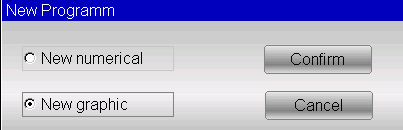
Yeni bir grafik programı oluşturmadan önce, tüm temel parametreleri doğru bir şekilde girmek hayati öneme sahiptir. Önce Editör sayfasına gidin, [Yeni program] seçeneğini belirleyin ve ardından genel veri girişi arayüzünü açmak için [Yeni grafik] öğesine tıklayın. Parametre yapılandırması için aşağıdaki ayrıntılı adımları izleyin:
1. Sac Genişliği ve Kalınlığı: Arayüzde ilgili giriş alanlarını bulun, bükülecek metal sacın tam genişliğini ve kalınlığını girin ve her değeri onaylamak için [Tamam] tuşuna basın. Bu adım, pres bükme makinesinin malzemeyi uygun şekilde işleyebilmesini sağlar ve ESA S640’ın işletme özelliklerine uyum sağlar.
2. Malzeme Dayanımı: Malzeme dayanımı giriş alanına dokunarak ilgili verileri girin ve [Tamam] tuşuyla onaylayın. Bu bilgi, ESA S640’ın grafik bükme sırası sistemi için kritik öneme sahiptir; çünkü sistem bu verileri kullanarak en uygun işletme ayarlarını otomatik olarak hesaplar ve bükme hassasiyetini artırır.
3. Takım Seçimi:
○ Kalıp ve Burun Seçimi: Gerekli kalıbı listeden bulmak için araç çubuğunda kaydırın ve [Ekle] tuşuna basarak programa ekleyin (not: kalıp önceden çizilmiş olmalıdır). Birden fazla V-kalıp seçeneği mevcutsa, uygun olanı seçin ve Kalıp Yönelendirmesini ayarlayın—standart konum için 0, 180° döndürme için 1.
○ Burun Ayarı: Araç çubuğu listesinden önceden çizilmiş burunu seçin ve projenizin özel bükme gereksinimlerine göre Burun Yönelendirmesini ayarlayın.
Çizim Penceresinde Gezinme
Genel veri girişi tamamlandıktan sonra, bükme tasarımınızda hassas, proje özel ayarlamalar yapabileceğiniz çizim penceresine yönlendirilirsiniz.
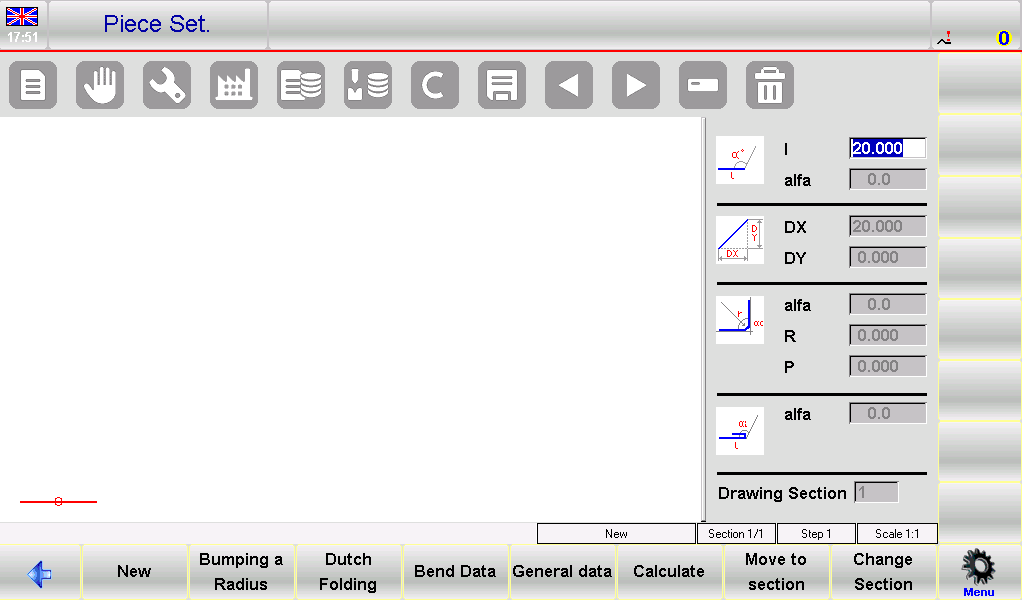
Çizim Penceresi Düzeni
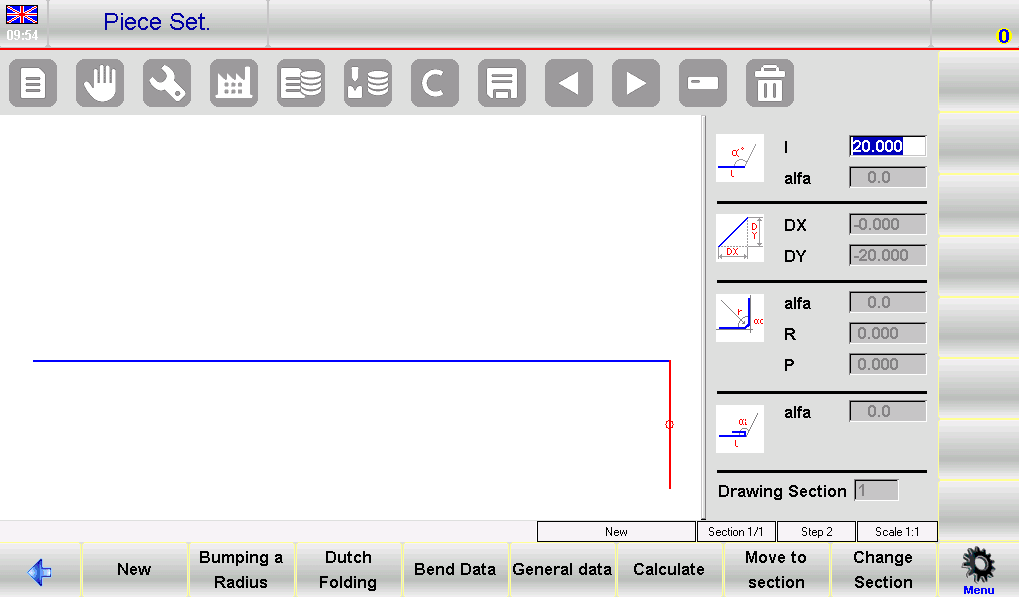
Ekranın sol tarafı ana çizim çalışma alanını içerirken, sağ tarafı dört özel panel halinde bölünmüştür: kutupsal çizim verileri, kartezyen çizim verileri (günlük işlemlerde nadiren kullanılır), yarıçaplı bükümler verileri ve Hollanda katlama bükümleri (kenar kıvırma) verileri.
Segment ve Açı Ayarları
• Çizim penceresine ilk kez girdiğinizde, başlangıç segmenti kırmızı renkte ve varsayılan uzunluğu 20,0 mm olarak görünür. Segment uzunluğunu tasarım gereksinimlerinize göre değiştirmek için 'l' alanına dokunun ve Yazılım Klavyesi’ni çağırın.
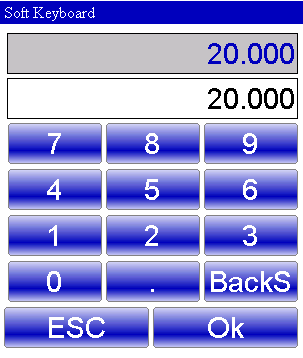
• Segment uzunluğunu ayarladıktan sonra sistem otomatik olarak kutupsal çizim verileri panelindeki 'alfa' alanına odaklanır. Burada, bükme açısını ayarlamak için Yazılım Klavyesi’ni kullanabilirsiniz: hızlı seçim için önceden tanımlanmış açılar (45°, 90°, 135°, 180°, -135°, -90°, -45°) mevcuttur; ayrıca çok özel bükme gereksinimleri için özel açılar da girilebilir.
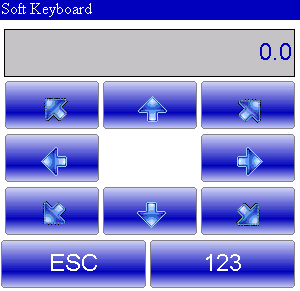
• Açı ayarlandıktan sonra sistem bir sonraki segment için uzunluk girdisine geri döner. Uzunluğu ayarlamak için Yumuşak Klavyeyi kullanın ve tüm bükme tasarımınızı adım adım oluşturmak üzere bu işlemi tekrarlayın.
Bükme Sıralaması ve 3B Görüntüleyiciyi Kullanma
ESA S640’ın bükme sıralaması ve 3B Görüntüleyici özellikleri, üretim öncesinde kapsamlı inceleme ve hassas ayarlamalar yapılabilmesi için bükme sürecinin bütünsel bir görünümünü sağlar:
1. Bükme Sırasına Erişim: OTOMATİK grafik sayfasına gidin, menüyü açın ve 0>> Bükme sırası seçeneğini seçin. Ardından tasarımıza uygun olup olmadığını doğrulamak amacıyla sıradaki her bir bükme işlemini gözden geçirebilir ve doğrulayabilirsiniz.
2. 3B Görselleştirme: Menüden 3>> 3B Görüntüleyici seçeneğini seçerek bükme tasarımı ve sırasının 3B perspektifine erişin. Bu içe dönük görünüm, her bileşenin ve bükmenin ayrıntılı olarak kontrol edilmesini sağlar; böylece potansiyel sorunları erken tespit edip düzeltmek kolaylaşır.
Otomatik Bükme Sırası Hesaplaması
ESA S640’ın otomatik bükme sırası hesaplama işlevi, planlama sürecini kolaylaştırır; manuel girdiyi en aza indirir ve operasyonel verimliliği önemli ölçüde artırır. Bu özelliği ustalaşmak, cihazın gelişmiş yeteneklerinden yararlanmanıza ve optimal bükme sonuçlarına kolayca ulaşmanıza olanak tanır.
Otomatik Sıraların Oluşturulması
Bükme tasarımınız tamamlandığında, PARÇA AYARLARI sayfasına gidin ve otomatik sıra hesaplamasını başlatmak için [Hesapla] düğmesine basın. Bu işlem, iş parçasının tam bir simülasyonunu ve pres bükme makinesi, burun (punch), kalıp (die) ve durdurma noktaları gibi kritik ekipman bileşenlerini gösteren bir hesaplama penceresi açar.
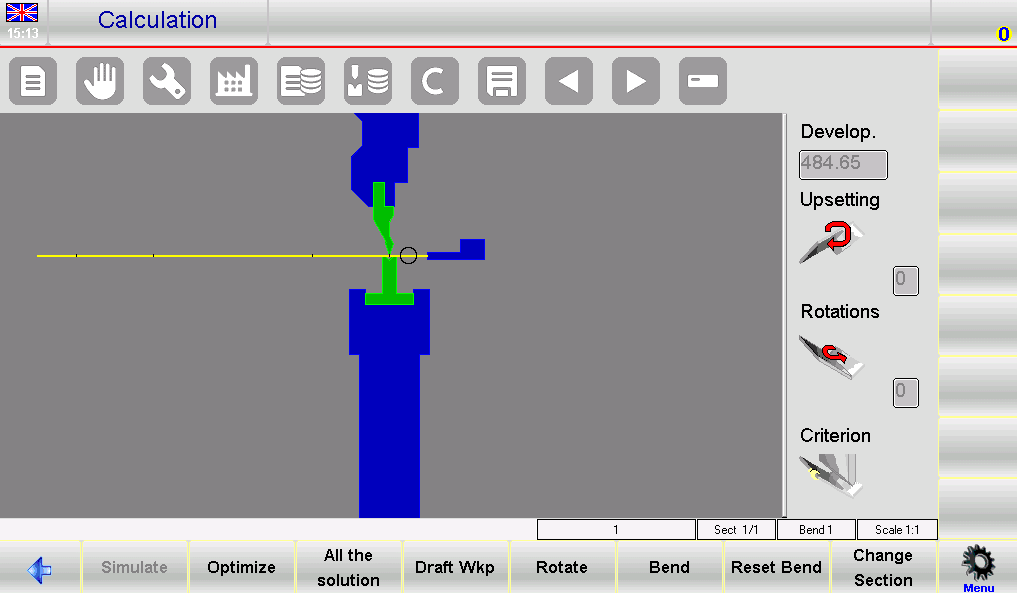
• Simülasyon Ayarı: Simülasyon arayüzündeki sağ taraftaki pencere, kabartma parametreleri, döndürme ayrıntıları ve seçilen hesaplama kriteri gibi temel verileri gösterir.
• Çözüm Arama: Varsayılan olarak sistem, metal levhanın çoğunun işlem süresince operatörün elinde kalmasını sağlayacak şekilde bükme sıralarını arayarak güvenliği ve işlevsel kolaylığı önceliklendirir. Daha karmaşık projeler için hesaplama kriterini ayarlayarak tüm olası bükme sıralarını inceleyebilirsiniz.
• Optimizasyon: Otomatik arama yapmak için [Optimize Et] düğmesine basın; ESA S640’ın sayısal kontrol sistemi en uygun bükme sırasını belirleyecek ve üretim sırasında güvenli malzeme işlemini sağlamak amacıyla gerçek zamanlı ayarlamalar yapacaktır.
Optimize Edilmiş Sonuçlar İçin Simülasyon
En uygun sıra belirlendikten sonra, sorunsuz ve hatasız işlemlerden emin olmak için tüm bükme sürecinin simüle edilmesi gereklidir:
1. Görselleştirmeyi Başlatın: İlk bükme işlemi için hazırlanmış düz iş parçasını görüntülemek üzere [Simüle Et] tuşuna basın. Simülasyon, bükme sürecinin her adımını sırayla açıkça gösterir.
2. Gerçek Zamanlı Destek Konumu Ayarlaması: İş parçasının destek konumlarını ayarlamak için [Dinlenme/Destek] işlevini kullanın; böylece makinenin durdurma noktaları yalnızca güvenli olduğunda etkinleşir. Simülasyonda hiçbir çarpışma noktası tespit edilmezse bir sonraki adıma geçin.
3. Tam Dizi Simülasyonu: Tüm bükme dizisini adım adım çalıştırmak için [Devam Et] işlev tuşuna basın. Her bükme işlemini hassasiyet ve güvenlik açısından dikkatle kontrol edin; herhangi bir sorun tespit edilirse simülasyonu durdurmak ve gerekli ayarlamaları yapmak için [Durdur] tuşuna basın.
Manuel Bükme Sırası Hesaplaması
Özelleştirilmiş denetim gerektiren karmaşık bükme senaryoları için ESA S640’ın manuel bükme sırası hesaplama işlevi, operatörlerin sürecin her adımını ince ayarlamasına olanak tanır ve benzersiz proje gereksinimleri için kesin sonuçlar elde edilmesini sağlar.
Bükme Sıralarını Manuel Olarak Özelleştirme
Önce çizim sayfasından [Hesapla] tuşuna basın—bu, iş parçasını ve tüm pres bıçağı bileşenlerini gösteren bir simülasyon penceresi açar. Buradan, bükme sırasını manuel olarak tanımlayabilirsiniz:
• İş parçası üzerinde istenen noktalara [Bük] tuşuna basarak bükümler ekleyin; aynı tuş, ayarlanması gereken önceden tanımlanmış bükümleri düzeltmek için de kullanılabilir.
• Metal levhayı yeniden konumlandırmak için [Döndür] tuşunu kullanın ve her bir büküm için mükemmel kurulumu sağlamak amacıyla hizalamasını ince ayarlayın.
Tüm istenen bükümler ve konumları tanımlandıktan sonra [Optimize Et] tuşuna basın. ESA S640’ın sayısal kontrol sistemi, oluşturduğunuz özel sırayı sabitler ve uygular.
Olası Sorunların Ele Alınması
Manuel bükme sırası kurulumu, özellikle tasarlanan iş parçasının doğasında uygulanabilirlik sorunları varsa zorluklarla karşılaşabilir. İşte yaygın sorunlara yönelik çözüm yolları:
1. Çarpışma Algılama: Herhangi bir makine parçası ile çarpışma tespit edilirse, sistem bu durumu arayüzde renk değişimiyle bildirir. Çarpışma noktalarını elle kontrol edin; ardından bükme sırasını veya belirli bükümleri zorlayarak güvenli ve uygulanabilir bir alternatif bulun.
2. Hasar Vermeyen Çarpışmaların Giderilmesi: Küçük ve hasar vermeyen çarpışmalar için, tam bükme işleminin tamamlanmasını sağlamak üzere sırayı adım adım elle ayarlayabilirsiniz; böylece işlenebilir bir çözüm elde edilene kadar devam edebilirsiniz.
3. Ayarlama Sonrası Simülasyon: Ayarlamalar yapıldıktan sonra her zaman değiştirilen sırayı simüle edin. Bu nihai kontrol, yapılan değişikliklerin sorunları çözüp çözmediğini doğrular ve sıranın doğru ve işlem açısından güvenli olduğunu teyit eder.
ESA S640’ın elle ayarlama özelliklerini kullanarak operatörler, her adımda hassasiyet ve güvenlik korunarak en karmaşık bükme görevlerini bile etkili bir şekilde yerine getirebilir.
Sık Sorulan Sorular (SSS)
ESA S640, herhangi bir malzeme için bükme sırasını otomatik olarak hesaplayabilir mi?
Evet. ESA S640, çeşitli metal malzemeler için en uygun bükme sırasını otomatik olarak hesaplayabilen gelişmiş algoritmalarla donatılmıştır. Sadece sistemde malzeme türünü ve sac kalınlığını girin; üretim hatalarını en aza indirmek ve imalat sürecini hızlandırmak amacıyla en verimli bükme sırasını oluşturacaktır.
ESA S640 Grafik Bükme Sırası hesaplamalarında bir hata ile karşılaşırsam ne yapmalıyım?
Hesaplama hataları oluşursa, öncelikle tüm giriş verilerini dikkatlice gözden geçirin—malzeme özellikleri, sac boyutları ve takımların ayarları doğru şekilde girildiğinden emin olun. Hata devam ederse, resmi ESA S640 kılavuzundaki sorun giderme bölümüne başvurun ya da profesyonel destek almak için teknik destek ekibine başvurun. Ayrıca, sistemin yazılımını düzenli olarak güncellemek, en iyi çalışma performansını korumak ve yazılım kaynaklı hataları önlemek açısından son derece önerilir.
Sonuç
ESA S640’ın grafik bükme sırası fonksiyonunu ustalaşmak, grafik programlama özelliklerine kapsamlı bir şekilde hakim olmayı ve otomatik ile manuel bükme sırası hesaplama araçlarının her ikisini de uzmanca kullanmayı gerektirir. Bu kılavuzda yer alan adım adım yönergeleri takip ederek cihazın temel yetenekleriyle tanışmanız, metal işlemenizdeki bükme işlemlerinizin verimliliğini ve hassasiyetini önemli ölçüde artırmanıza olanak tanır.
ESA S640’ı belirli üretim ihtiyaçlarınıza göre optimize etmeye yönelik herhangi bir sorunuz varsa ya da daha fazla kişiselleştirilmiş rehberliğe ihtiyacınız varsa, uzman tavsiyeleri almak için profesyonel ekibimizle iletişime geçmekten çekinmeyin. Ayrıca ESA S640’ınızın ve diğer JUGAO ekipmanlarınızın performansını en üst düzeye çıkarmak için daha fazla ipucu ve içgörü edinmenizi sağlayacak diğer teknik dokümantasyonlarımızı da inceleyebilirsiniz.

