





DELEM DA-66T Aracı için Anahtar Yapılandırma Adımları
DELEM DA-66T aracını yapılandırmada ustalaşmak istiyorsanız, bu kılavuz tam size göre. Makinenizin performansını artırmak ve bükme işlemlerinde hassas sonuçlar almak için yapılandırma sürecini anlamak esastır. Aşağıda, araç yapılandırmasının temel prosedürlerini ve ayarlarını açıklıyor, operasyonel verimliliğinizi artırmanıza yardımcı oluyoruz. DELEM DA-66T yapılandırmasının ayrıntılarına her adımı tam olarak anlamanızı sağlayacak şekilde birlikte bakalım.
1. Giriş

Belirli bir ürün için bir araç kurulumunu ayarlamak veya değiştirmek amacıyla önce araç kütüphanesinden ürünü bulun ve seçin, ardından Araç Kurulumu işlevini başlatın. Bu ilk adım, aracı üretim ihtiyaçlarınıza göre özelleştirmek için temel oluşturur.
2. Standart İş Akışı
DELEM DA-66T araç konfigürasyonu için standart iş akışı, makinenin arayüz düzenini ve operasyonel prensiplerini kapsamlı bir şekilde anlamakla başlar. Kritik bir ilk adım olarak sistem güncellemelerinin kontrol edilmesi gerekir—bu güncellemeler sıklıkla konfigürasyon doğruluğunu artıran gelişmiş fonksiyonları devreye sokar. Bu temel iş akışını öğrenmek, hassas ve başarılı araç konfigürasyonları gerçekleştirmek açısından esastır.
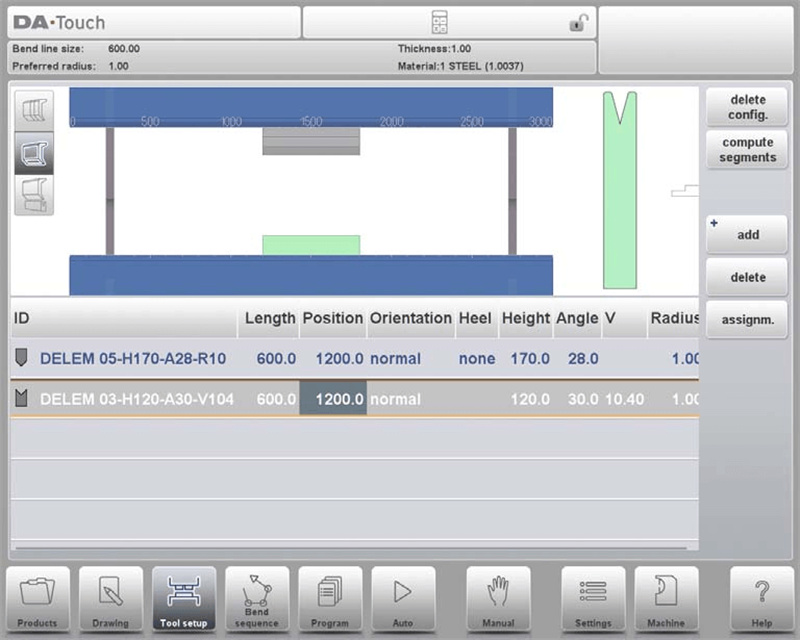
Araç Kurulumu işlevi etkinleştirildikten sonra ekranın üst yarısında makine kurulumunun ön görünümü gösterilir. Bu arayüz, araçların makine içindeki yerlerinin programlanmasına olanak tanır. Yukarıdan aşağıya doğru, ön görünüm şu makine bileşenlerini gösterir:
• Üst makine tarafı (pres kirişi)
• Çekiç adaptörü (eğer programlanmışsa)
• Çekiç
• Matris
• Alt makine tarafı (tablo)
Çekiç adaptörünün programlanabilir olup olmadığı, aynı Makine modundaki "adaptörleri etkinleştir" parametresine bağlıdır.
3. Araç Seçimi
Takım seçimi, DELEM DA-66T konfigürasyonunun kritik bir parçasıdır. Yeni bir takım konfigürasyonuna başlarken makinenin açıklığı boştur—işte seçim işlemine nasıl devam edileceği:
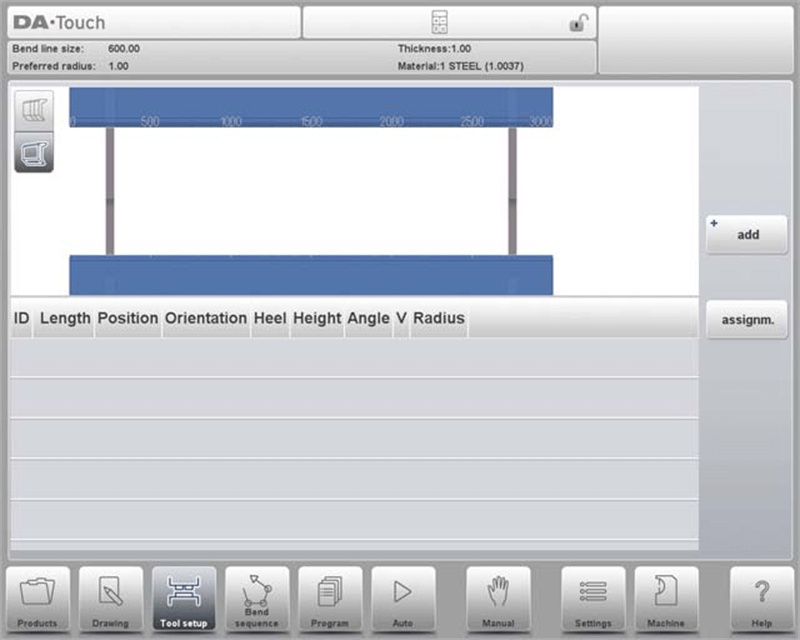
Öncelikle, konfigürasyona bir takım eklemek için "Ekle"ye tıklayın. Bir bıçak, matris veya adaptör seçebilirsiniz (eğer adaptör fonksiyonu etkinse). Bir takım (örneğin bir bıçak) seçildikten sonra, maksimum kullanılabilir uzunluk kullanılarak makineye yerleştirilir.
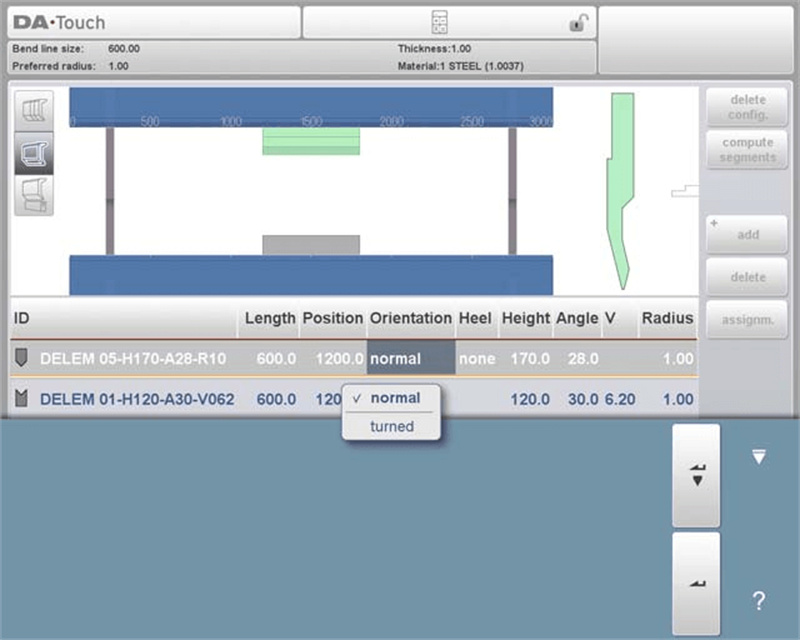
Yerleştirme sonrasında, ekrandaki Bıçak Kimliğini seçip Liste görünümüne dokunarak takım kimliğini değiştirebilirsiniz.
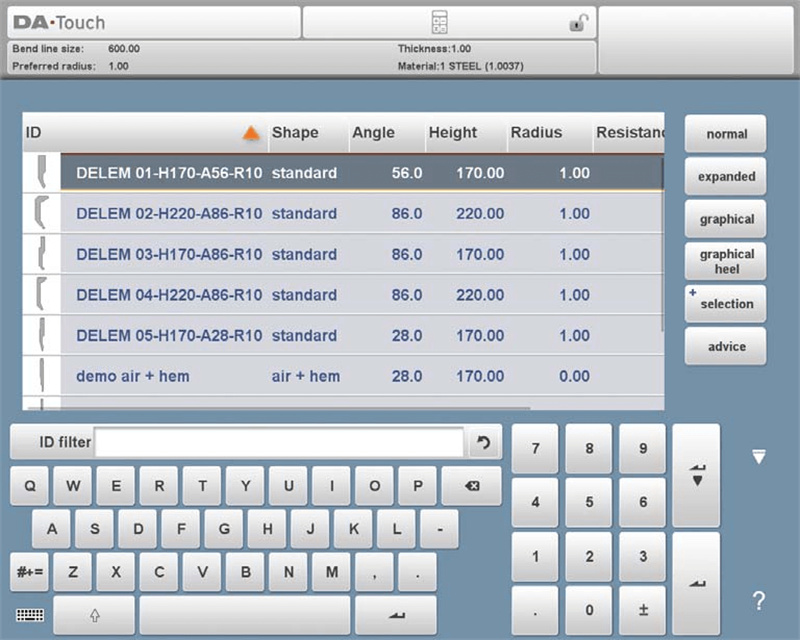
Bu ekranda, "Tavsiye" özelliği dört temel kritere dayanarak mevcut takımların özelleştirilmiş bir listesini sunar:
• Ürün Yarıçapı: Takım, hedefe yakın bir yarıçap oluşturmalıdır ve bu, tercih edilen yarıçapa göre +%/- 50 tolerans dahilindedir.
• Bükme Kuvveti: Gerekli bükme kuvveti, takımın taşıma kapasitesini aşmamalıdır.
• Takım Açısı: Takımın açısı, ürün için gerekli açıdan küçük veya ona eşit olmalıdır.
• Bükme Yöntemi: Araç, amaçlanan bükme yöntemine uygun olmalıdır (örneğin, hem bükme gerektiren ürünler için hem bükme araçları kullanılmalıdır).
Tüm mevcut araçları görüntülemek için "Tümünü Göster" seçeneğine dokunun. Etkili bir seçim yapmak için üretim ihtiyaçlarınıza uygun Çoklu-V veya Vario-V kalıplarıyla başlayın ve süreci hızlandırmak için kalıp özelliği ön seçimi seçeneğini kullanın.
3.1 Çoklu-V Kalıp Özelliği Ön Seçimi
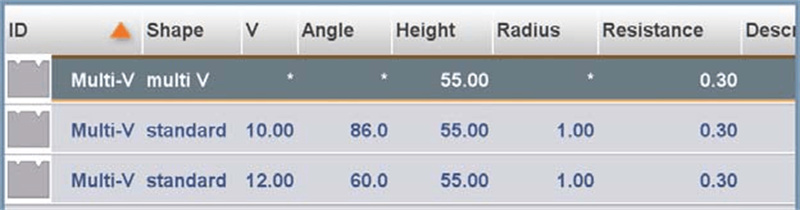
Çoklu-V kalıplar, çok sayıda V şeklinde veya U şeklinde açıklıklara sahiptir ve ön seçimi üç temel adımı içerir:
• Açıklıkların Seçilmesi: Çoklu-V kalıp için belirli bir açıklığı manuel olarak seçebilirsiniz; bu da bükme sırasının hesaplanması üzerinde hassas kontrol sağlar.
• Çoklu-V Kullanma (V = *): Alternatif olarak, "V = *" ayarıyla Çoklu-V kalıbını seçin. Bu durumda kontrol sistemi, ürün yarıçapını programladığınız spesifikasyona en yakın hale getirecek olan açıklığı otomatik olarak seçer.
• Dinamik Ayar: Büküm sırasının hesaplanması sırasında, başka bir açıklığın daha uygun olduğu belirlenirse, sistem kalan, hesaplanmamış bükümler için bu yeni açıklığa geçiş yapar—daha iyi sonuçlar için büküm sürecini optimize eder.
Bu yöntem, DELEM DA-66T takım konfigürasyonunda esnekliği ve doğruluğu sağlar.
3.2 Vario-V Matris Seçimi ve Kurulumu
Vario-V matrislerin ayarlanabilir V şeklinde veya U şeklinde açıklıkları vardır ve seçimi diğer matrislerinkiyle benzerdir. İşte basitleştirilmiş bir açıklama:

• Seçim Süreci: Diğer matrisler gibi Vario-V matrisini seçin. Başlangıçta V-değeri (açıklık boyutu) programlanmaz.
• Büküm Sırası Oluşturma: Hemen bir büküm sırası oluşturabilirsiniz—sistem mevcut Vario-V pozisyonlarına göre en uygun V-değerini otomatik olarak seçer.
• Programlanmış V-Değeri: Belirli bir V-değerini manuel olarak programlarsanız, sistem büküm sırasını hesaplamak için bu değeri kullanır.
• Ayrık Pozisyonlar: Sabit ayrık pozisyonlara sahip Vario-V matrisleri için yalnızca bu pozisyonlar kullanılabilir. Farklı bir V değeri programlarsanız sistem mevcut olan en yakın pozisyonu seçer.
• V-Açıklıklarının Ayarlanması: Seçilen V-açıklığını (Multi-V matrisleri için) veya V-değerini (Vario-V matrisleri için) değiştirebilirsiniz. 'Değiştir, Matrisi Kaydır' fonksiyonunu kullanın ve ayarlamaları yapmak için değere dokunun.
• Program Modu Ayarlamaları: Benzer ayarlamalar Program modunda Matris Konumlandırma fonksiyonu kullanılarak da yapılabilir.
Bu adımları DELEM DA-66T konfigürasyonunuza entegre etmek, büküm işlemlerini optimize etmenize yardımcı olur.
3.3 Matris Konumlandırma ve Yeniden Konumlandırma
DELEM DA-66T konfigürasyonunda matrislerin pozisyonlarını ayarlamak oldukça sezgiseldir. Matris ayarlarını verimli bir şekilde yönetmek için aşağıdaki adımları izleyin:
1. Uzunluk ve Yerleşim Ayarı:
◦ İmleci hedef alana getirin, yeni parametre değerini girin ve ENTER tuşuna basın— matris daha sonra yeni ayarlarla güncellenecektir.
◦ İstenilen konuma taşımak ve pozisyonunu ayarlamak için aracı dokunarak da seçebilirsiniz.
1. Hassas Yeniden Konumlandırma:
◦ Sistem, sürüklerken pozisyonlama hızını azaltmak için parmağınızı aşağı doğru hareket ettirdiğinizde daha hassas yerleştirme imkânı sunan gelişmiş bir sürükleyerek taşıma özelliğini içerir.
◦ Hizalamaya yardımcı olan bir yapışma işlevi vardır: araçlar yapışma aralığı içindeyken, aracın makinenin üst kenarı, alt kenarı veya merkezi ile hizalandığını gösteren kırmızı bir çizgi belirir.
2. Araç Kurulumu Ayarları:
◦ Bir matkap sonlandırıldığında, (matkabın uzunluğu ve konumuyla eşleşen varsayılan kimliğe sahip) bir kalıp otomatik olarak matkabın altına yerleştirilir.
◦ Araç kurulumunu ayarlamak için mevcut fonksiyonları kullanın: matkap/kalıp ekleme veya devre dışı bırakma, araçları taşıma, uzunluklarını değiştirme, yönlerini ayarlama veya topuk tiplerini değiştirme.
3. Araç Yönetim Fonksiyonları:
◦ Yapılandırmayı Sil: Yeni bir yapılandırmaya baştan başlamak için geçerli yapılandırmayı silin.
◦ Ekle: Yapılandırmaya yeni bir takım (matkap, kalıp veya bağdaştırıcı, etkinse) ekleyin.
◦ Sil: Şu anda seçili olan takımı kurulumdan kaldırın.
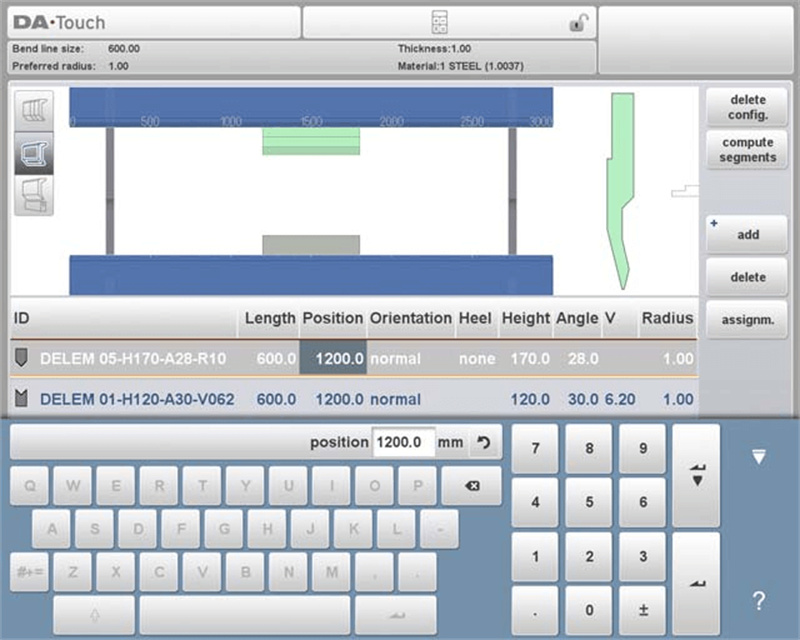
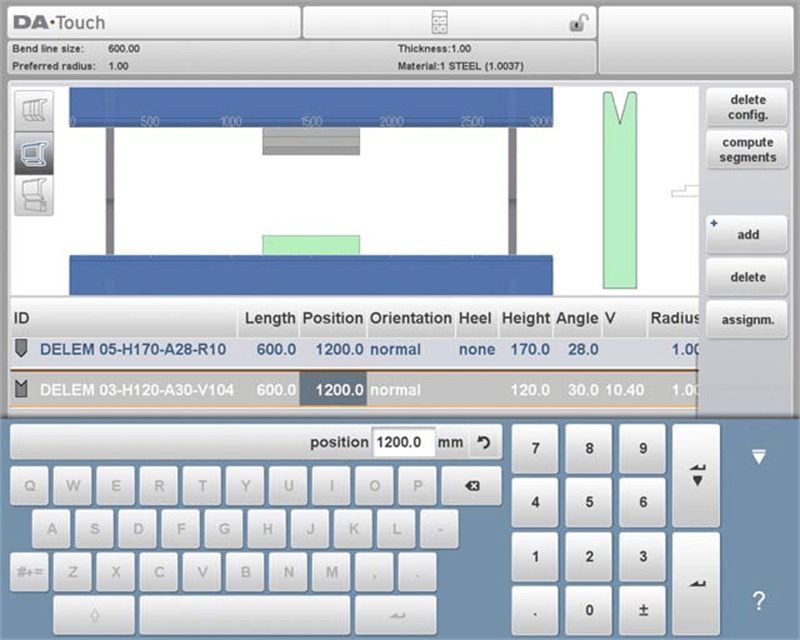
Takımları seçerken ve ayarlarken konumlamaya ve yeniden konumlamaya dikkat edin—bu, istenen bükme sonuçlarını elde etmek ve ürün kalitesini korumak açısından kritik öneme sahiptir.
4. Takım Bölümleme
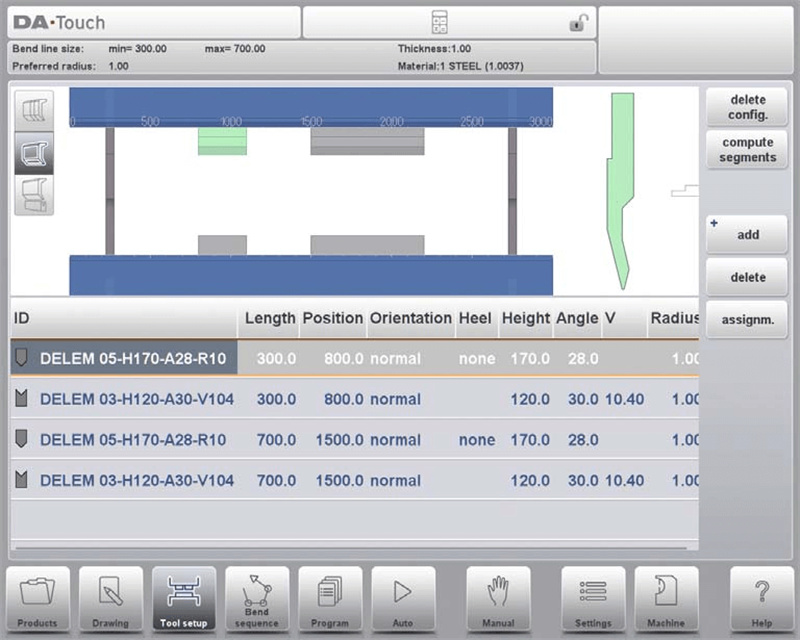
DELEM DA-66T yapılandırması için kontrol sistemi, uygun bölümleme ile özel takım boyutları oluşturmayı destekler. Aşağıda, Takım Kurulumu'nda mevcut olan üç görünüm modunu içeren bölümleme fonksiyonuna genel bir bakış yer almaktadır:
• Takım Kurulumu ve Bölümleme Mantığı: Kontrol sistemi, her bir takım için önceden programlanmış bölümlere göre belirlenen verimli takım bölümlemesine olanak tanır. Bu bölümleri Makine modunda, Matkaplar ve Alt Kalıplar kütüphanelerinde yapılandırabilirsiniz.
• Takım Kurulumundaki Üç Görünüm Modu: Takım Kurulumu ekranı, bölümlemeyi kolaylaştırmak için üç görünüm modu sunar:

Segmentasyon Görünümü: Araç segmentleriyle ilgili ayrıntılı bilgileri görüntüler ve bireysel segmentleri yönetmenize olanak tanır.

Araç Kurulum Görünümü: Üretim için gerekli araçları gösterir ve istediğiniz araç konfigürasyonunu ayarlamanıza izin verir.

Araç İstasyonu Görünümü: Araç istasyonlarını görüntülemenizi, seçmenizi ve yönetmenizi sağlar.
Bu görünümler arasında makinenin ön panelinin sol tarafındaki düğmeleri kullanarak geçiş yapabilirsiniz; bu da araçları etkili bir şekilde yapılandırabilme yeteneğinizi artırır. Araç kütüphanesinde segmentlerin programlanmasıyla ilgili ayrıntılı talimatlar için bu kılavuzun son bölümüne bakınız.
5. Bireysel Araçların Segmentasyonu
Ürününüz için gerekli araçları kurduktan sonra, Eğme Sırası modu en etkili eğme sırasını hesaplayabilir. İşte bireysel araç segmentasyonunun basitleştirilmiş bir açıklaması:
• Segmentasyon Seçeneği: Gerekirse araçları segmentlere ayırabilirsiniz—bu, gerekli araç uzunluğuna ulaşmak için doğru segmentlerin seçilmesine yardımcı olur.
• Otomatik Hesaplama: Araç bölütleme işlevi, gerekli bölütleme işlemini otomatik olarak hesaplar. Optimal çözümü bulmak için "maksimum araçlar arası mesafe" ve isteğe bağlı olarak "araç uzunluk toleransı" gibi parametreleri kullanır.
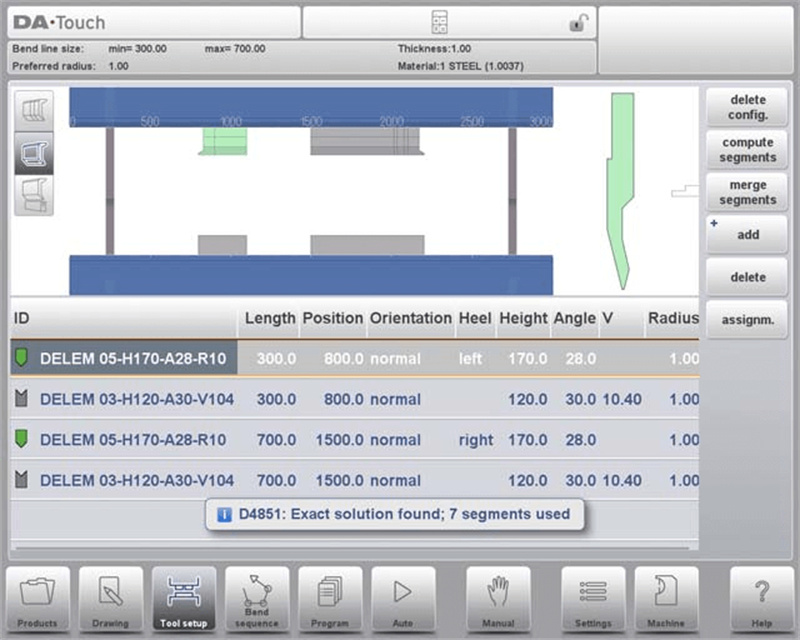
Kesin kontrol için bireysel araçların bölütleme işlemine odaklanın:
• Kullanılabilir araçları ve yapılandırmalarını incelemek için Araç Görünümünü kullanın.
• Kullanım ve gerekliliğe göre araçları kategorilendirmek için atamaları kullanın.
• Bölütleme Görünümünde, her segmentin araç kütüphanesine doğru bir şekilde kaydedildiğinden emin olun. Düzenli bir kütüphane tutmak, araçlara erişimi kolaylaştırır ve makinenin kullanım kolaylığını artırır.
5.1 Araç Görünümü
DELEM DA-66T yapılandırmasında, Araç Görünümü arayüzündeki bölütleme işlevine tıklayarak araç bölütleme işlemine başlayabilirsiniz. Sistem, önceden programlanmış segment uzunluklarına ve aynı aracı kullanan tüm istasyonları dikkate alarak mevcut segmentlerin durumuna göre bölütleme işlemini hesaplar.
Sonuçlar, optimizasyon ilerlemesini göstermek için durum göstergeleriyle birlikte görüntülenir:
• Yeşil gösterge, gerekli ve mevcut segmentler arasında tam eşleşme olduğunu belirtir.
• Sarı gösterge, izin verilen tolerans aralığında olan, geçerli ancak yaklaşık bir segment uzunluğunu ifade eder.
• Kırmızı gösterge, geçerli bir segmentasyonun mümkün olmadığını gösterir.
Segmentasyon sürecini "İptal" veya "Durdur" düğmesine tıklayarak kesintiye uğratabilirsiniz. Segmentli bir aracı segmentlenmemiş duruma geri döndürmek için "Segmentleri Birleştir" düğmesini kullanın. Ayrıca, bir aracın özelliklerini ayarlamak otomatik olarak segmentlerini birleştirecektir.
Atamalar
Segmentasyon hesaplamalarında kullanılan atamaları görüntülemek için "Atamalar" düğmesine dokunun. Kullanılabilir atamalar şunları içerir:
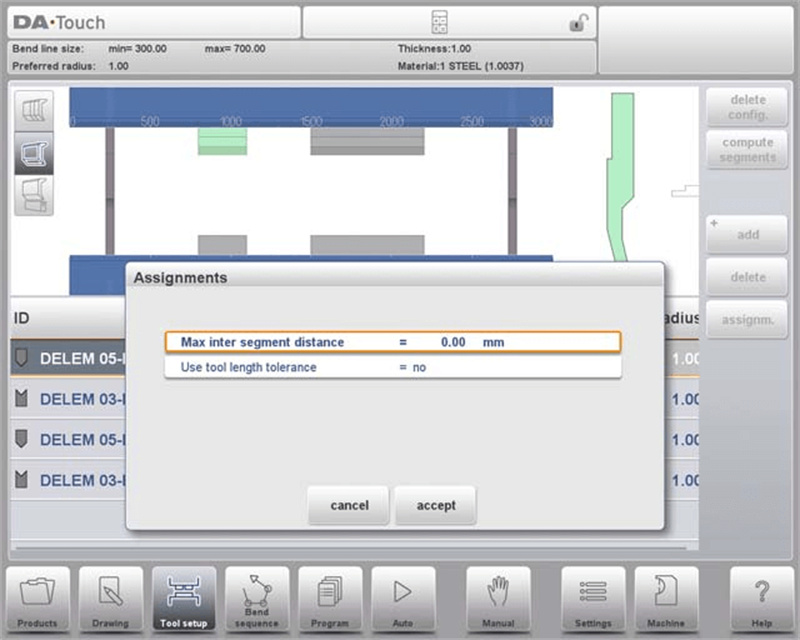
• Maksimum Ara Segment Mesafesi: Bitişik segmentler arasındaki izin verilen maksimum mesafe.
• Araç Uzunluk Toleransını Kullan: Segmentasyondaki küçük sapmalara izin vermek için bu toleransı etkinleştirir.
5.2 Segmentasyon Görünümü
DELEM DA-66T konfigürasyonunun Segmentasyon Görünümü'nde yalnızca seçili takımın segmentleri görüntülenir.
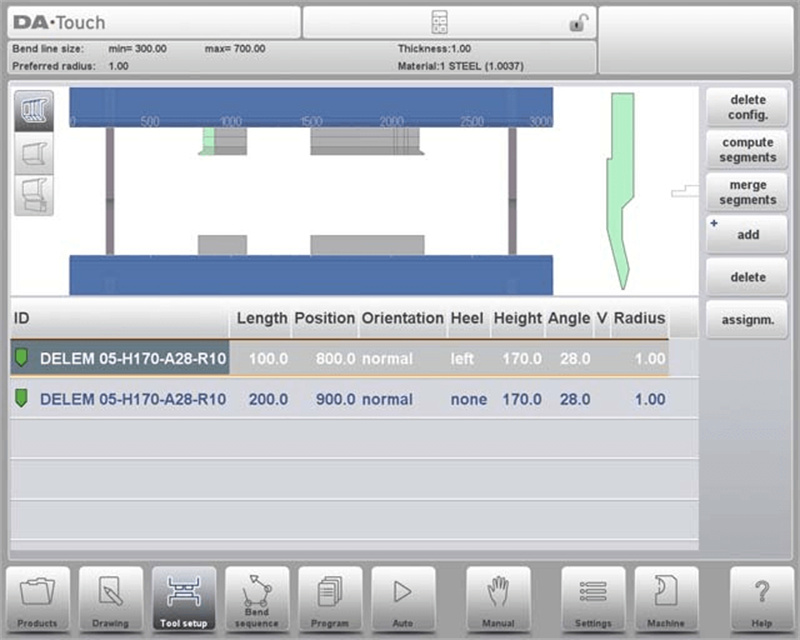
Bu segmentleri taşıyabilir ve değiştirebilirsiniz, ancak bu değişiklikler stoktaki segmentleri dikkate almaz. Ayrıca, takımın uzunluğunu veya tipini değiştirmek segmentasyonu sıfırlar ve segmentleri yeniden oluşturmanız gerekir.
5.3 Takım Kütüphanesindeki Segmentler
DELEM DA-66T konfigürasyonunda segment kullanımını etkinleştirmek için Makine modunda Takımlar veya Alt Kalıplar bölümüne giderek kütüphane kurulumunu tamamlamanız gerekir.
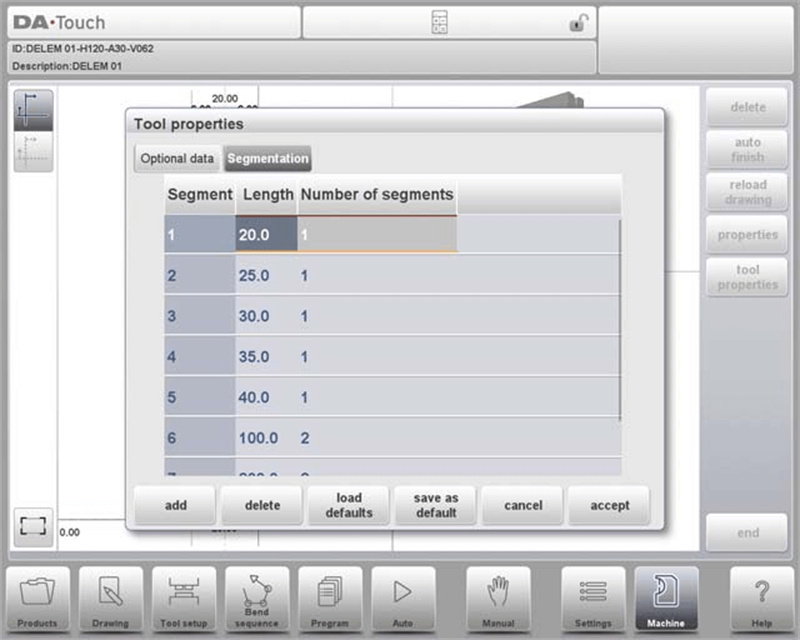
Her bir takım için "Segmentasyon" sekmesinde segment uzunluğunu, isteğe bağlı topuk şeklini ve mevcut segmentleri programlayabilirsiniz.
6. İstasyon Seçimi ve Yeniden Konumlandırma
DELEM DA-66T konfigürasyonunda İstasyon Görünümü, takım kurulumu için üçüncü bakış açısıdır. Kullanımıyla ilgili basitleştirilmiş bir rehber aşağıdadır:
• İstasyon Vurgulama: İstasyon Görünümünde iken bir istasyonu seçtiğinizde, tüm takım istasyonu vurgulanır—bu, üzerinde çalıştığınız istasyonları tanımlamayı kolaylaştırır.
• Yeniden Konumlandırma Araçları: Toolstation'ları iki şekilde yeniden konumlandırabilirsiniz: ya yeni bir pozisyon programlayarak ya da istasyonu makine arayüzünde yeni bir konuma sürükleyerek.
• Otomatik Toolstation Tanımı: Bir bıçak ile kalıp çakıştığında toolstation otomatik olarak tanımlanır. Bu, küçük bir pozisyon kayması olması durumunda bile (çakışma devam ettiği sürece) veya iki bıçağın tek bir kalıpla eşleştirilmesi durumunda geçerlidir—bu özellikle kısıtlı bükümler için yararlıdır.
• Göreli Konumların Korunması: İstasyonlar yeniden konumlandırılırken göreceli konumları değişmeden kalır ve bu sayede kurulumun bütünlüğü korunmuş olur.
• Araç Detaylarına Etkisi Yok: Önemli olan, Station View yalnızca toolstation'ların mekânsal düzenlemesini yönetir; herhangi bir araç özelliğini (örneğin uzunluk, açı veya yük kapasitesi) değiştirmez.
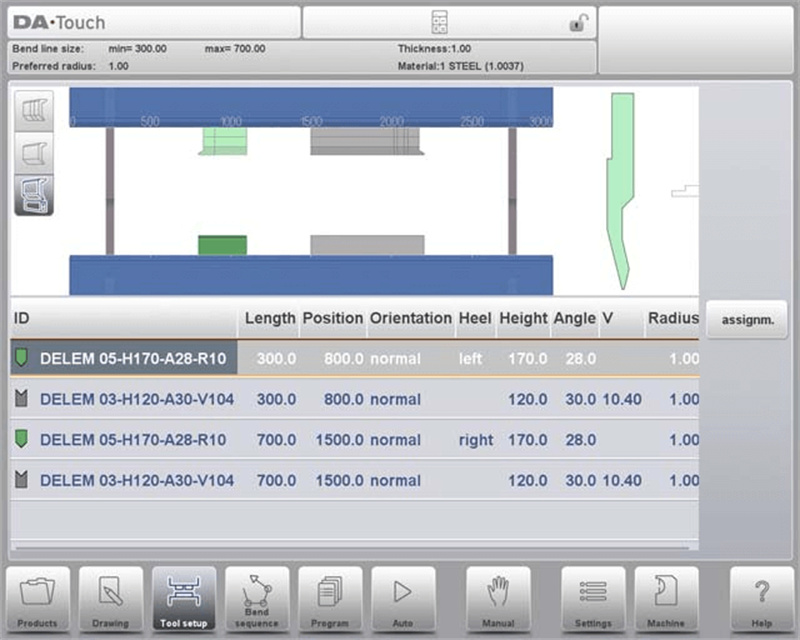
Station View'in bu özelliklerini anlamak, araçları etkili bir şekilde yönetmenize ve yeniden konumlandırmanıza olanak tanıyarak makine performansını optimize etmenizi sağlar.
7. Sıkça Sorulan Sorular (SSS)
S1: DELEM DA-66T'de araç istasyonlarını kurulumlarını etkilemeden yeniden konumlandırabilir miyim?
C1: Evet. İstasyon Görünümünde, araç istasyonlarının göreli konumlarını korurken yeniden konumlandırabilirsiniz. Bu, kurulumunuzun tutarlı ve doğru kalmasını sağlar.
S2: DELEM DA-66T araç yapılandırma sürecine nasıl başlarım?
C2: Makinenin arayüzüne erişerek ve araç ayarları menüsüne giderek başlayın. Önce mevcut seçeneklerle tanışın ve tüm başlangıç sistemi güncellemelerinin yüklü olduğundan emin olun—bu, makinenin en iyi performansla çalışmasını sağlar.
S3: Araç istasyonlarının konumunu değiştirmek, DELEM DA-66T'deki araç detaylerini etkiler mi?
C3: Hayır. Araç istasyonlarını yeniden konumlandırmak yalnızca mekânsal yerleşimlerini değiştirir; araç detaylarını (boyutlar, yük kapasitesi veya açı gibi) değiştirmez. İstasyon Görünümü sadece yerleştirme yönetimi içindir, araç özelliklerini içermez.
8. Sonuç
Özet olarak, DELEM DA-66T takım konfigürasyonunda uzmanlaşmak için temel adımları öğrenmek gerekir: Araç Kurulum arayüzüne erişmek ve bu arayüzde gezinmek, üretim ihtiyaçlarınıza uygun takımları seçmek ve takım konumlandırma ile istasyon hizalamayı yönetmek. Doğru konfigürasyon, sadece makine performansını artırmakla kalmaz, aynı zamanda bükme işlemlerinde hassasiyeti ve verimliliği de sağlar.
DELEM DA-66T'nizin kullanım faydasını en üst düzeye çıkarmak için sistemin düzenli olarak güncellemeleri kontrol ettiğinizden emin olun ve iyi organize edilmiş bir takım kütüphanesi tutun. Bu detaylara sürekli dikkat etmek, pres bükme makinenizin üretkenliğinden maksimum düzeyde yararlanmanıza yardımcı olacaktır.
DELEM DA-66T takım konfigürasyonu hakkında ek destek ihtiyacınız varsa veya sorularınız varsa, lütfen ekibimizle iletişime geçmekten çekinmeyin. Ayrıca makinenizin performansını en iyi şekilde optimize etme konusunda daha fazla bilgi edinmek için ek kaynaklarımızı ve dokümantasyonumuzu incelemenizi öneririz.

