





ESA S530 Bending Sequence Calculation: Mga Prinsipyo, Operasyon at Gabay sa Aplikasyon
Talaan ng Nilalaman
• Panimula
• Automatikong Pagkalkula ng Pagbili (Opsyonal na Tampok)
◦ Interface ng Pagkalkula
◦ Mga Resulta ng Pag-optimize
◦ Tungkulin ng Simulation
◦ Pag-setup ng Suporta/Bearings
• Manual na Pagkalkula ng Pagbili (Opsyonal na Tampok)
◦ Mga Resulta ng Proseso ng Pag-optimize
◦ Operasyon ng Simulation
◦ Konpigurasyon ng Suporta/Paggapit
◦ Pagbabago sa Pagkakasunod-sunod ng Pagbuburol
• Mga Hakbang para sa Operasyon ng Pagbuburol ng Kahon
• Mga Karaniwang Katanungan (FAQ)
◦ Paano pinalalakas ng ESA S530 ang proseso ng pagbuburol?
◦ Maaari bang manu-manong baguhin ang pagkakasunod-sunod ng pagbuburol sa ESA S530?
◦ Ano ang dapat gawin kung may mali na nangyayari habang kinukwenta ng ESA S530 ang pagkakasunod-sunod ng pagbuburol?
• Konklusyon
Panimula
Sa larangan ng metal fabrication, ang eksaktong pagbubending ay isang pangunahing aspeto upang matiyak ang kalidad ng workpiece, at ang bending sequence calculation function ng ESA S530 ang siyang napakahalagang teknolohiya para makamit ito. Bilang isang pangunahing katangian ng sistema ng ESA S530, ito ay may kakayahang ma-optimize nang matalino ang pagkakasunod-sunod ng pagbubending sa mga metal sheet, binabawasan ang mga pagkakamali sa operasyon at basura ng materyales, habang tinitiyak na ang mga workpiece ay sumusunod sa mga detalyadong espesipikasyon sa disenyo. Sa pagpapabuti man ng kahusayan sa produksyon o sa pagpapanatili ng matatag na kalidad ng proseso, mahalaga at hindi mapapalitan ang gampanin ng tampok na ito. Ang artikulong ito ay mag-aanalisa nang buo sa lohika ng operasyon, pangunahing mga benepisyo, at mga praktikal na pamamaraan sa paggamit ng Bending Sequence Calculation ng ESA S530, na nagbibigay ng makabuluhang gabay para sa mga baguhan na gustong matuto at sa mga senior operator na nais pa ring i-optimize ang kanilang proseso, upang tulungan ang kabuuang pag-unlad ng antas ng metalworking operations.
Automatic Bending Sequence Calculation (Opsyonal na Tampok)
Ang landas na trigger para sa awtomatikong pagkalkula ng pagkakasunod-sunod ng pagbuburol ay simple: simulan ang proseso mula sa interface ng drawing ng workpiece at pindutin ang [Kalkulahin] upang makapasok sa interface ng operasyon. Ang mode na ito ay nagrerealize ng independenteng pag-optimize sa pagkakasunod-sunod ng pagbuburol sa pamamagitan ng teknolohiyang numerical control, habang pinapanatili ang espasyo ng koordinasyon sa manual na mode upang umangkop sa mga pangangailangan ng iba't ibang senaryo ng produksyon.
Interface ng Kalkulasyon
Ang interface ng pagkalkula ay ang "planning center" bago pa man ang pagbuburol. Hindi lamang ito nagpapakita ng real-time na pre-bending simulation state ng workpiece, kundi malinaw din nitong ipinapakita ang positional relationship ng mga pangunahing bahagi ng bending machine—tulad ng punch, die, at stop—na nakatutulong sa mga operator na maunawaan nang maaga ang relatibong posisyon ng kagamitan at workpiece. May tatlong sub-window sa kanang bahagi ng interface na nagpapakita nang paisa-isa ng angle ng pag-ikot at bilang ng pag-flip ng workpiece. Kasabay nito, mayroon itong tampok na "full solution retrieval" na kayang i-traverse ang lahat ng potensyal na landas ng pagbuburol at magbibigay ng kompletong suporta sa datos para sa susunod na pag-optimize.
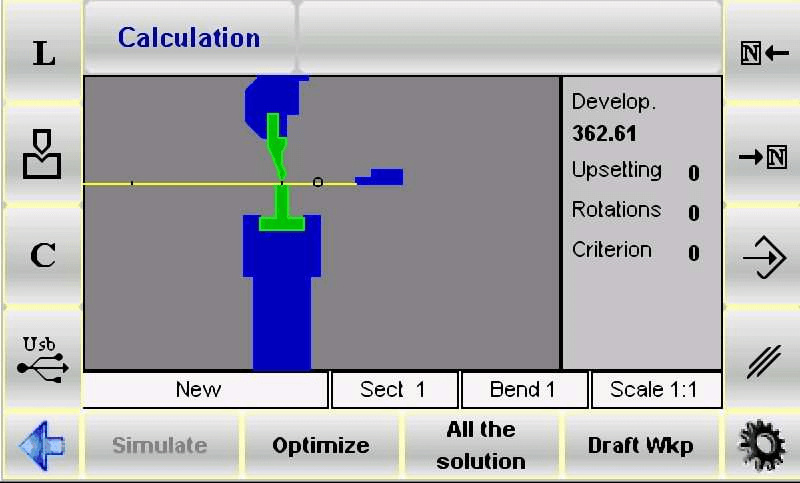
Bilang karagdagan, sinisiguro ng sistema ang kaligtasan at kahusayan sa proseso sa pamamagitan ng numerikal na kontrol na lohika: palaging pinapanatili nito ang mas malaking bahagi ng metal sheet sa loob ng kontroladong saklaw ng operator upang bawasan ang mga operasyonal na panganib. Maaari ring i-adjust ng mga operator ang mga pamantayan sa pagkalkula batay sa pangangailangan sa produksyon at magpapalit-palit nang may kakayahang umangkop sa pagitan ng awtomatiko/manu-manong mode upang higit na mapabuti ang kakayahang umangkop ng proseso.
Lohika ng Pagtutulungan sa pagitan ng Awtomatiko at Manu-manong Mode
Ang pagkalkula sa pagbibiloy ng ESA S530 ay hindi isinasagawa sa isang solong mode, kundi nagtatamo ng kakayahang umangkop sa proseso sa pamamagitan ng pagtutulungan ng "awtomatiko + manu-manong" dalawahang mode:
• Automatic Mode: Batay sa mga numerikal na kontrol na algoritmo, ang sistema ay kusang-kusang nakakumpleto sa pagkalkula ng pinakamahusay na pagbabaluktot nang walang interbensyon ng tao. Matapos pindutin ang [Optimize] key, awtomatikong i-screen out ng sistema ang pinaka-epektibong paraan na may pinakamaliit na error batay sa mga parameter ng workpiece (tulad ng materyal, kapal, anggulo ng pagbubend).
• Manual Mode: Ang mga operator ay maaaring magtakda nang hiwalay ng bahagi o lahat ng hakbang sa pagbubend at gumawa ng maliit na pagbabago gamit ang eksklusibong function keys: ginagamit ang [Bend] key upang i-lock ang napiling aksyon sa pagbubend, at ang [Turn] key ay makakontrol sa anggulo ng pag-ikot ng workpiece; matapos maisaayos ang custom na setting, pindutin ang [Optimize] key, at isasama ng sistema ang manu-manong itinakdang parameter sa awtomatikong kalkulasyon upang makabuo ng isang plano na binibigyang-pansin ang parehong "layunin ng operasyon" at "proseso ng pag-optimize".
Mga Resulta ng Pag-optimize
Malinaw ang feedback logic ng mga resulta ng pag-optimize, na nagpapadali sa mga operator na magawa ang mabilis na paghatol at desisyon:
• Kung Hindi Maaari ang Pamamaraan: Lumalabas ang prompt na "NO SOLUTION", na nagbabala sa operator na suriin ang mga problema (tulad ng magkasalungat na mga anggulo ng pagbubuhol, pagkakagambala ng mga bahagi, at iba pa) o subukang ayusin ang pagkakasunod-sunod ng pagbubuhol. Kung may panganib na banggaan para sa workpiece, ito ay malinaw na tatakan sa lugar ng banggaan sa pamamagitan ng pagbabago ng kulay (tulad ng pag-highlight sa pulang kulay).
• Pagpapahintulot sa Mga Espesyal na Operasyon: Kung ang banggaan ay "di-nasisirang pagkakagambala" lamang (tulad ng pansamantalang kontak na hindi nakakaapekto sa workpiece o kagamitan), maaaring piliin ng operator na huwag pansinin ang babala at ipagpatuloy ang proseso ng pagbubuhol.
• Kung Maaari ang Pamamaraan: Ipinapakita ng sistema ang "Solution FOUND" at nagbibigay ng apat na pangunahing opsyon sa operasyon:
a. [Itigil]: Itigil ang proseso ng pag-optimize upang mapadali ang pagsasaayos ng mga parameter ng kasalukuyang plano (tulad ng pagbabago sa anggulo ng pagyuko, paglilipat sa posisyon ng suporta).
b. [Magpatuloy]: Patuloy na kunin ang iba pang potensyal na mga plano hanggang sa walang mas natitirang posible. Kung nasuri na lahat ng posibilidad at walang angkop na plano, ipapakita sa huli ang "WALANG SOLUSYON".
c. [Ihambing]: Magsimula ng simulation ng pagkakasunod-sunod ng pagpapatakbo. Ang mga operator ay maaaring magpatuloy sa proseso gamit ang [Magpatuloy] o itigil ang simulation gamit ang [Itigil] upang masubaybayan ang proseso ng pagyuko sa totoong oras.
d. [Tanggapin]: I-save ang kasalukuyang kinalkulang mga parameter ng pagyuko (tulad ng anggulo, bilis, posisyon ng suporta) sa programa para gamitin nang direkta sa aktuwal na proseso.
Pangunahing Tampok ng Simulation
Ang tampok ng simulation ay isang "preview link" upang matiyak ang katumpakan ng pagyuko, at ang mga hakbang sa operasyon ay madaling maunawaan at kontrolado:
1. Pindutin ang [Simulate] na susi, at ipapakita ng interface ang estado ng patag na workpiece na bubuhol, na naglilinaw sa paunang posisyon ng unang pagbubuhol.
2. Pumili ng angkop na suporta sa pamamagitan ng [Bearing/Support] na susi. Kinakailangang tiyakin na walang panganib na mag-collide sa posisyon ng suporta at sumusunod ito sa limitasyon ng galaw ng kagamitan (tulad ng stroke ng X-axis at R-axis).
3. Pindutin ang [Continue] na susi, isasagawa ng sistema ang unang aksyon ng pagbubuhol at ipapakita ang hugis ng workpiece matapos buuin; para sa susunod na pagbubuhol, kailangang ulitin ang hakbang na ito upang dahan-dahang mapalawig ang proseso.
4. Kung kailangang huminto upang masuri ang detalye, maaaring pindutin ang [Stop] na susi; kung kailangang bumalik at i-adjust (tulad ng pagkumpuni sa posisyon ng suporta sa nakaraang hakbang), maaari kang bumalik sa nakaraang hakbang sa pamamagitan ng [Previous] na susi.
5. Pindutin nang paulit-ulit ang [Continue] upang maisimula ang lahat ng hakbang sa pagbuburol. Sa oras na ito, muling ipapakita ang [Simulate] na key, na nagpapahiwatig ng katapusan ng proseso ng simulation.
Pagkakalagay ng Bearing/Suporta
Ang pagkakalagay ng bearing/suporta ay susi upang maiwasan ang pagbaluktot ng workpiece at matiyak ang katatagan nito habang binabalian. Dapat sundin ang sumusunod na proseso:
1. Pindutin ang [Simulate] na key, at ipapakita ng interface ang patag na workpiece na bubuuin sa unang pagkakataon, upang malinaw ang paunang kalagayan ng proseso.
2. Pindutin ang [Bearing/Support] na key upang palitan ang uri ng suporta – maaaring piliin ang "First Support", "Second Support", o "Workpiece Support". Ang sistema ay awtomatikong magpapasya kung posible ang galaw ng locator: lilipat lamang ang locator sa target na posisyon ng suporta kung walang panganib na banggaan at tumutugon sa mga limitasyon ng kagamitan.
3. Pindutin ang [Continue] upang tingnan ang kalagayan ng workpiece pagkatapos ng unang pagbubend at kumpirmahin kung ang epekto ng suporta ay nakakatugon sa inaasahan.
4. Patuloy na pindutin ang [Continue] upang pumasok sa pangalawang pag-setup ng bending, at pumili ng uri ng suporta ayon sa kailangan (ang galaw ng locator ay dapat pa ring sumunod sa dalawang kondisyon na "walang collision + sumusunod sa mga limitasyon").
5. Habang isinasagawa ang proseso, maaari mong pindutin ang [Stop] upang itigil anumang oras ang simulation, o pindutin ang [Previous] upang bumalik sa nakaraang hakbang at i-adjust ang mga parameter ng suporta.
6. Ipatuloy ang simulation hanggang muli itong magpakita ng [Simulate], na nangangahulugan na natapos na ang buong proseso ng pagpapatunay sa pag-setup ng suporta.
Dapat tandaan na matatagpuan ang function na ito sa kanang-itaas na bahagi ng numerical control program, magkadikit kasama ang icon ng uri ng pagbending. Ang sistema ay awtomatikong tama ang posisyon na paglihis ng X-axis at R-axis; kung ang kasalukuyang programa ay isang "graphic type", hindi magagamit ang [Bearing/Support] key sa numerical control mode, at dapat isagawa ang pagbabago ng suporta sa pamamagitan ng paglipat sa simulation interface.
Manu-manong Pagkalkula ng Pagkakasunod-sunod ng Pagbending (Opsyonal na Tampok)
Ang manu-manong pagkalkula ng pag-uuri ay angkop para sa mga sitwasyon na nangangailangan ng mga personalisadong pagbabago. Pareho ang landas ng pagsisimula sa automatic mode: pindutin ang [Calculate] mula sa interface ng drawing ng workpiece upang makapasok. Ang interface ay mag-ssimulate ng buong proseso ng pag-uuri nang detalyado, kabilang ang biswal na presentasyon ng itaas at ibabang bahagi ng bending machine, punch, die, locator, at workpiece bago pa man i-bend; ang tatlong panel sa kanan ay dinamikong magpapakita ng bilang ng rotations at flipping angles ng workpiece habang isinasagawa ang kalkulasyon (para sa tiyak na mga diagram, mangyaring tingnan ang paglalarawan ng interface sa kabanata ng "Automatic Bending Sequence Calculation").
Manu-manong Paghahanap ng Bending Sequence
Ang pinakaloob ng manual search mode ay ang "manu-manong paggabay sa bending path", at ang mga hakbang sa operasyon ay ang mga sumusunod:
1. Gamitin ang mga arrow key


upang mag-browse sa lahat ng hakbang sa pag-uuri at lokalihin ang target na antas na kailangang i-adjust.
2. Pindutin ang [Bend] na key sa target na antas ng pagbubend para i-lock ang galaw ng pagbubend; kung kinakailangan itong i-cancel, pindutin muli ang [Bend] na key.
3. Pindutin ang [Turn] na key upang ayusin ang anggulo ng pag-ikot ng workpiece upang matiyak na tugma ang susunod na pagbubend sa posisyon ng kasalukuyang hakbang.
4. Matapos makumpleto ang pinilit na pagtatakda sa lahat ng kinakailangang pagbubend, pindutin ang [Optimize] na key. Ang sistema ay kalkulahin ang huling plano batay sa manu-manong tinukoy na pagkakasunod-sunod at isinasama ang mga limitasyon sa proseso (tulad ng walang collision, hangganan ng axis stroke).
Mga Resulta ng Proseso ng Pag-optimize
Ang feedback ng mga resulta ng optimization sa manual na mode ay pareho sa nasa automatic na mode, ngunit mas nakatuon ito sa "kakayahang umangkop ng manu-manong pag-ayos"
• Kung hindi maproseso ang konpigurasyon ng workpiece (tulad ng manu-manong tinukoy na pagkakasunod-sunod ng pagbubend), magpapakita ang sistema ng prompt na "Forced Solution". Kailangan ng operator na muling posisyonin ang mga problematic step (tulad ng salungat na angle ng pagbend, hindi tamang posisyon ng suporta) gamit ang function na manual search.
• Ang mga potensyal na panganib na collision ng mga bahagi ng makina ay tatakan ng pagbabago ng kulay (tulad ng orange na babala) upang matulungan ang mga operator na i-adjust ang pagkakasunod-sunod o baguhin ang suporta.
• Kung walang panganib na pinsala ang collision (tulad ng pansamantalang kontak sa gilid ng workpiece at ng die), maaaring ipagpatuloy ang pagbe-bend; kung natagpuan ang isang posible solusyon, ipapakita ng sistema ang "Solution Found", at pipiliin ng operator ang [Stop] para itigil ang optimization para sa adjustment, o [Accept] para isama ang kinalkulang mga halaga sa programa.
Simulation Operation
Ang proseso ng pag-simulate sa manu-manong mode ay pareho sa awtomatikong mode. Ang pangunahing pagkakaiba ay "ang simulation ay batay sa sunud-sunod na manual na tinukoy":
1. Pindutin ang [Simulate] upang tingnan ang estado ng patag na workpiece na bubuksan (ang unang estado ay tugma sa unang bending set na manual na itinakda).
2. Pindutin ang [Bearing/Support] upang pumili ng uri ng suporta, tinitiyak na walang collision at sumusunod sa limitasyon ng galaw ng axis.
3. Pindutin ang [Continue] upang isagawa ang unang pagbubuklod, at ulitin ang hakbang na ito para sa susunod pang pagbubuklod; maaari mong pindutin ang [Stop] upang itigil pansamantala o ang [Previous] upang bumalik at i-verify ang katapatan ng manually na tinukoy na sunud-sunod.
4. Ipapatuloy ang simulation hanggang muli itong maipakita ang [Simulate] na key. Matapos makumpirma na walang problema sa buong proseso ng pagbubuklod, maaari nang gamitin sa aktuwal na proseso.
Pagkakasunod-sunod ng Bearing/Support
Ang konpigurasyon ng bearing/suporta sa manu-manong mode ay may parehong hakbang sa operasyon tulad ng sa awtomatikong mode, ngunit dapat tandaan na "dapat iangkop ang suporta sa manu-manong itinakdang pagkakasunod-sunod ng pagbuburol":
• Ang galaw ng locator ay dapat matugunan ang dalawang kondisyon ng "manu-manong itinakdang posisyon ng pagburol" at "walang banggaan" upang maiwasan ang kabiguan ng suporta dahil sa pagbabago ng pagkakasunod-sunod.
• Kung kinakailangan baguhin ang uri ng suporta, ito ay dapat isagawa sa simulation interface (ang punsyon ng [Bearing/Suporta] ay hindi suportado para sa mga graphic program sa numerical control mode) upang masiguro ang pagtutugma sa pagitan ng suporta at ng mga hakbang sa pagburol.
Pagbabago sa Pagkakasunod-sunod ng Pagburol
Kahit matapos pa-optimize ang pagkakasunod-sunod ng pagburol, ang ESA S530 ay patuloy na sumusuporta sa mga fleksibleng pagbabago upang matugunan ang pangangailangan sa pansamantalang pagbabago ng proseso:
1. Gamitin ang mga arrow key upang tingnan ang lahat ng hakbang sa pagburol at hanapin ang target na pagburol na kailangang baguhin.
2. Pindutin ang [Bend] na susi para kanselahin ang pagbuburol, at muling pumili ng bagong sunud-sunod ng pagbuburol (o i-ayos ang anggulo ng pag-ikot).
3. Matapos makumpleto ang pagbabago, maaaring simulan muli ang simulation upang patunayan ang kakayahang maisagawa ng bagong sunud-sunod, tinitiyak na tumpak at mahusay ang na-ayos na proseso.
Mga Hakbang sa Operasyon ng Pagbuburol ng Kahon
Ang pagbuburol ng kahon ay isang karaniwang senaryo sa pagpoproseso ng metal. Dapat sundin ng kalkulasyon ng sunud-sunod ng pagbuburol ng ESA S530 sa prosesong ito ang lohika ng "paghiwalayin at isagawa ang programa"—dahil hindi direktang maibuburol ang nakaburol na kahon papatungkol sa patag na plato ng kontrol numerikal, kailangang lumikha ang operator ng dalawang magkahiwalay na programang pagbuburol:
• Programa 1: Ginagamit para sa pagbuburol na pahalang, nagtatakda sa gilid na anggulo at posisyon ng gilid ng kahon.
• Programa 2: Ginagamit para sa pagbuburol na patayo, nagtatakda sa mga parameter ng haba-haba ng pagbuburol ng tuktok/ilalim ng kahon.
Sa pamamagitan ng pagsasagawa ng dalawang programang ito nang paunahan, matutukoy ang eksaktong pagbuo ng kahon. Bukod dito, habang isinasagawa ang mga multi-section na programa, awtomatikong bigyan ng prayoridad ng ESA S530 ang pagpoproseso ng seksyon na may mas makitid na lapad ng metal plate, nababawasan ang panganib ng pagbaluktot ng sheet at napapabuti ang kahusayan ng pagbubuhol.
Pagdaragdag ng Seksyon
Upang magdagdag ng bagong seksyon sa pagbubuhol ng kahon, sundin ang mga hakbang na ito:
1. Pindutin ang nakalaang function key (tingnan ang accessory ng panel ng operasyon ng kagamitan para sa icon) upang buksan ang menu ng pamamahala ng seksyon.

2. Piliin ang opsyon na "Change Section" sa menu. Awtomatikong lilikhain ng sistema ang isang bagong seksyon, at maaaring i-set ng operator ang mga parameter ng pagbubuhol (tulad ng anggulo, posisyon ng suporta) ng seksyong ito.
Pagkansela ng Seksyon
Upang tanggalin ang isang hindi na kailangang seksyon, ang proseso ng operasyon ay ang mga sumusunod:
1. Gamitin ang mga arrow key upang mag-navigate patungo sa target na seksyon at ikumpirma ang numero at mga parameter ng seksyon.
2. Buksan ang menu ng pamamahala ng seksyon at piliin ang opsyon na "Kanselahin ang Seksyon".
3. Tatanggalin ng sistema ang seksyon, at awtomatikong babalik ang programa sa hakbang na "Bend 1 of Section 1" upang matiyak ang pagkaka-ugnay-ugnay ng susunod na proseso.
Madalas Itatanong na Mga Tanong (FAQ)
Paano pinapabuti ng ESA S530 ang proseso ng pagbuburol?
Ibinabago ng ESA S530 ang proseso ng pagbuburol sa pamamagitan ng "awtomatikong pagkalkula ng pagkakasunod-sunod ng pagbuburol": ito ay nag-aalis ng pangangailangan para sa manu-manong paulit-ulit na pagsubok at pagkakamali (tulad ng paulit-ulit na pagbabago sa pagkakasunod-sunod ng pagbuburol sa tradisyonal na proseso), lubos na pinapaikli ang oras ng pag-debug ng kagamitan; samantalang, onipirmasyon ng sistema ang landas batay sa mga algorithm ng numerical control, binabawasan ang mga pagkakamaling operasyonal, pinapataas ang kabuuang kahusayan at katumpakan ng mga operasyon sa paghubog ng metal, at binabawasan ang rate ng basura ng materyales.
Maari ko bang manu-manong baguhin ang pagkakasunod-sunod ng pagbuburol sa ESA S530?
Oo. Sinusuportahan ng ESA S530 ang manu-manong pag-aayos ng pagkakasunod-sunod ng pagbubend. Ayon sa partikular na pangangailangan sa produksyon (tulad ng mga limitasyon sa hugis ng espesyal na workpiece, pansamantalang limitasyon sa proseso ng kagamitan), maaaring i-customize ng mga operator ang bahagi o lahat ng hakbang sa pagbubend gamit ang [Bend] at [Turn] na pindutan, na isinasaalang-alang ang parehong "flexibilidad ng proseso" at "akurasya ng pagpoproseso".
Ano ang dapat kong gawin kung may naganap na error sa Pagkalkula ng Pagkakasunod-sunod ng Pagbubend ng ESA S530?
Kung naganap ang error sa kalkulasyon, inirerekomenda na suriin ayon sa mga sumusunod na hakbang:
1. Una, suriin ang mga input na parameter: kumpirmahin kung tama ang mga pangunahing setting tulad ng uri ng materyal, kapal ng sheet, at anggulo ng pagbubend (karaniwang dahilan ng pagkabigo ang mga error sa parameter).
2. Kung tama ang mga parameter, tingnan ang opisyales na manual ng operasyon ng ESA S530 at hanapin ang solusyon para sa katumbas na error code sa kabanata ng "Troubleshooting".
3. Kung hindi pa rin nalulutas ang problema, makipag-ugnayan nang direkta sa koponan ng suporta sa teknikal, magbigay ng screenshot ng error prompt at mga parameter ng workpiece, at kumuha ng target na tulong.
Kongklusyon
Ang pag-unawa sa mga prinsipyo at operasyon ng ESA S530 Bending Sequence Calculation ay pangunahing kinakailangan upang makamit ang mataas na presisyon at kahusayan sa mga operasyon ng pagbubending ng metal. Ang pangunahing lohika ng prosesong ito ay nasa: pagsiguro sa kalidad ng paghubog ng mga kumplikadong workpiece tulad ng mga kahon sa pamamagitan ng estratehiya ng "pagpoproseso ng horizontal/vertical bending sa magkahiwalay na programa" at "paggawa muna sa bahagi na may mas makitid na lapad ng sheet"; samantalang, ang pagtutulungan ng awtomatiko at manu-manong dalawahang mode ay nagbibigay-daan sa sistema na umangkop sa parehong standardisadong produksyon sa masa at matugunan ang mga personalisadong pangangailangan sa pagproseso.
Upang lubos na mapakinabangan ang pagganap ng bending machine at matiyak ang maayos na pag-unlad ng proseso ng produksyon, inirerekomenda na mahigpit na sundin ng mga operator ang mga operasyong espesipikasyon sa itaas at marunong na i-ayos ang mga parameter ayon sa mga katangian ng workpiece sa praktikal na aplikasyon. Para sa karagdagang tulong (tulad ng pagkuha ng mas maraming teknikal na dokumento, pagtugon sa tiyak na katanungan sa proseso), maaari kayong makipag-ugnayan sa aming koponan anumang oras, o bisitahin ang opisyal na website upang tingnan ang kompletong suportang materyales kaugnay sa mga operasyon ng pagbend, na makatutulong sa patuloy na pag-optimize ng proseso ng metal processing.

