





คุณลักษณะสำคัญใดที่โดดเด่นในโหมดผลิตภัณฑ์ DELEM DA-69T
สารบัญ
• บทนำ
○ มุมมองหลัก
○ การเลือกผลิตภัณฑ์
○ ผลิตภัณฑ์ใหม่: เริ่มต้นผลิตภัณฑ์กราฟิกใหม่
○ โปรแกรมใหม่: เริ่มต้นโปรแกรมตัวเลขใหม่
○ ฟังก์ชันตัวกรอง
○ เปลี่ยนไดเรกทอรี
○ การเลือกผลิตภัณฑ์เครือข่าย
• การจัดการผลิตภัณฑ์: แก้ไข คัดลอก ลบ เปลี่ยนชื่อ ย้าย และล็อก/ปลดล็อก
• ตัวเลือกการนำเข้า DXF
○ มิติของการวาดผลิตภัณฑ์
○ เส้นพับและการเลือกเลเยอร์พร้อมการกำหนดเส้น
○ การแปลง
○ การแปลงมิติตัดพร้อมข้อมูลค่าชดเชยการพับ
○ การตั้งค่า DXF
• ฟังก์ชันการนำเข้า 3D (เฉพาะ Profile-T3D Offline)
○ การแปลง
• ตัวเลือกการส่งออกคอนทัวร์ DXF
• คำถามที่พบบ่อย (FAQ)
○ โหมดผลิตภัณฑ์ DELEM DA-69T สามารถรวมเข้ากับระบบเดิมได้ง่ายหรือไม่?
○ โหมดผลิตภัณฑ์ DELEM DA-69T ช่วยปรับปรุงความแม่นยำในการพับอย่างไร?
• สรุป
ในด้านระบบควบคุมเครื่องพับไฮดรอลิกขั้นสูง โหมดผลิตภัณฑ์ DELEM DA-69T ถือเป็นโซลูชันระดับพรีเมียม หากคุณต้องการเข้าใจอย่างชัดเจนถึงคุณสมบัติที่โดดเด่นของโหมดผลิตภัณฑ์นี้ คุณมาถูกที่แล้ว
ในบทความนี้ เราจะเจาะลึกถึงคุณลักษณะและศักยภาพหลักที่ทำให้หน่วยควบคุมนี้เป็นที่นิยมในงานช่างโลหะที่ต้องการความแม่นยำ ไม่ว่าเป้าหมายของคุณคือการเพิ่มประสิทธิภาพการผลิต หรือปรับปรุงความเที่ยงตรงในการพับบทความนี้จะให้ข้อมูลเชิงลึกที่มีประโยชน์เกี่ยวกับวิธีที่ DELEM DA-69T สามารถตอบสนองความต้องการในการปฏิบัติงานของคุณได้
บทนำ
โหมดผลิตภัณฑ์ DELEM DA-69T ถูกออกแบบเพื่อเพิ่มประสิทธิภาพการจัดการและกระบวนการผลิตในการทำงานของเครื่องดัดเพรสเบรก ภายในโหมดนี้ ผู้ใช้สามารถเลือกผลิตภัณฑ์หรือโปรแกรมที่มีอยู่และเคยผลิตก่อนหน้านี้ เพื่อเริ่มการผลิตโดยตรง หรือปรับเปลี่ยนเพื่อพัฒนาผลิตภัณฑ์ที่คล้าย ความยืดหยุ่นนี้ทำให้เหมาะสำหรับการปรับกระบวนการทำงานให้ราบรื่นและรับประกันประสิทธิภาพในกระบวนการผลิต
เมื่อต้องเริ่มต้นผลิตภัณฑ์หรือโปรแกรมทั้งหมดใหม่ โหมดผลิตภัณฑ์ DELEM DA-69T มีฟังก์ชันที่สะดวกด้วยตัวเลือก “ผลิตภัณฑ์ใหม้” หรือ “โปรแกรมใหม้” คุณลักษณะเหล่านี้ให้ผู้ปฏิบัติงานสามารถจัดการงานการผลิตได้อย่างมีประสิทธิภาพ ทำให้สามารถตั้งค่า ปรับเปลี่ยน และดำเนินงานได้อย่างรวดเร็ว จึงเพิ่มผลิตivity โดยรวม
มุมมองหลัก
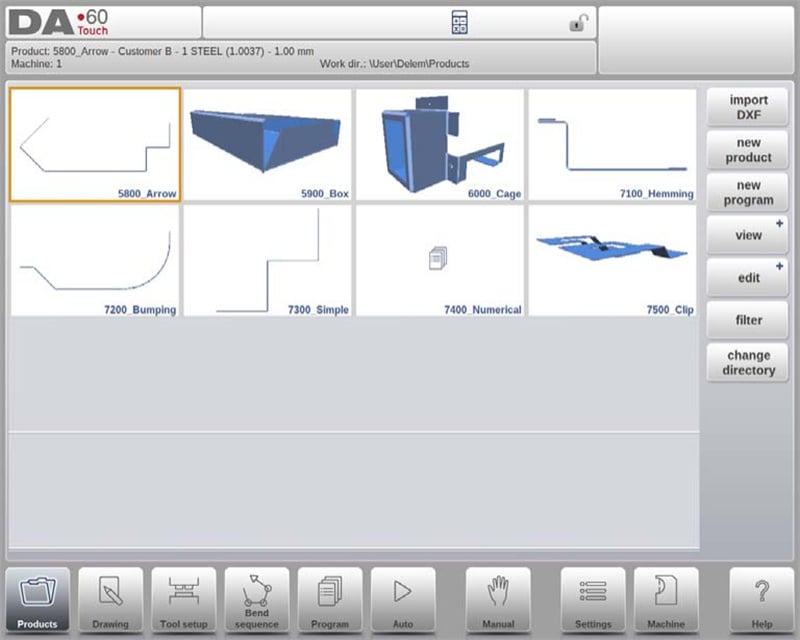
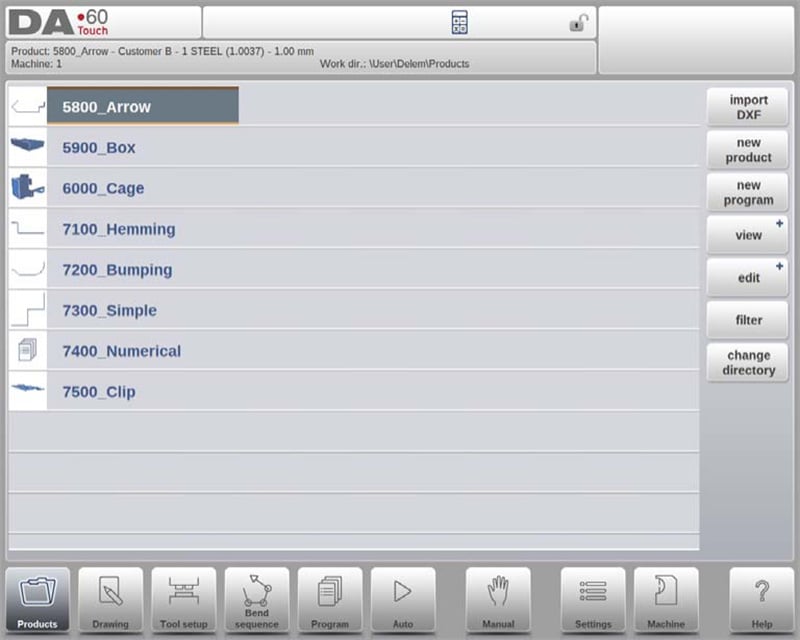
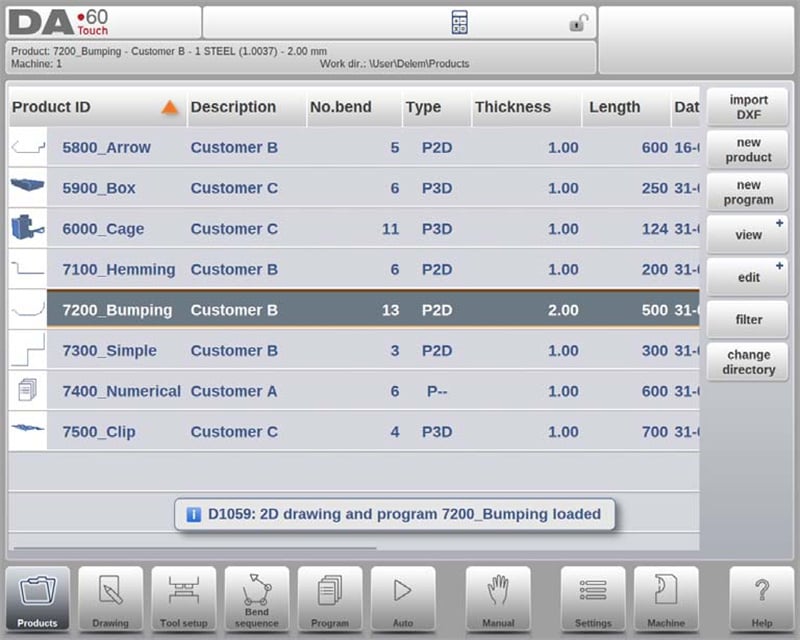
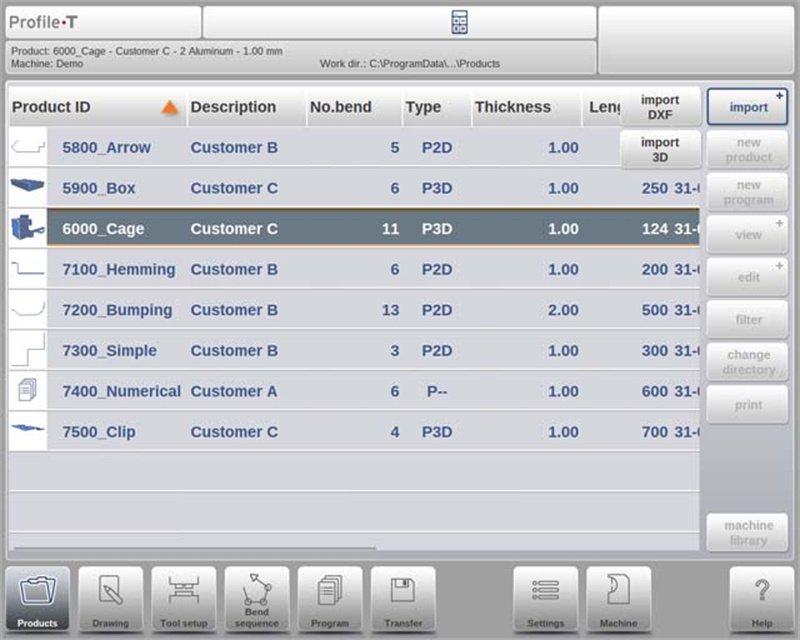
ในโหมดผลิตภัณฑ์ DELEM DA-69T หน้าหลักจะแสดงภาพรวมอย่างสมบูรณ์ของห้องสมุดโปรแกรมภายในระบบควบคุม อินเทอร์เฟซที่ใช้งานง่ายนี้ช่วยให้ผู้ใช้สามารถเลือก โหลด และจัดการโปรแกรมผลิตภัณฑ์ได้อย่างสะดวก แต่ละรายการในรายการผลิตภัณฑ์จะแสดงเป็นรูปย่อขนาดเล็ก ซึ่งอาจเป็นภาพประกอบสำหรับผลิตภัณฑ์ที่มีลักษณะเป็นภาพ หรือสัญลักษณ์สำหรับโปรแกรมเชิงตัวเลข พร้อมรายละเอียดสำคัญ เช่น รหัสผลิตภัณฑ์ คำอธิบายผลิตภัณฑ์ จำนวนการดัด ประเภทผลิตภัณฑ์ และวันที่ใช้งานหรือแก้ไขล่าสุด
ประเภทผลิตภัณฑ์ถูกจัดหมวดหมู่ดังนี้:
• P: ผลิตภัณฑ์ที่มีโปรแกรม CNC แต่ไม่มีแบบร่าง
• -2D: ผลิตภัณฑ์ที่มีแบบร่าง 2 มิติ แต่ไม่มีโปรแกรม CNC
• P2D: ผลิตภัณฑ์ที่มีทั้งแบบร่าง 2 มิติและโปรแกรม CNC
• -3D: ผลิตภัณฑ์ที่มีแบบร่าง 3 มิติ แต่ไม่มีโปรแกรม CNC
• P3D: ผลิตภัณฑ์ที่มีทั้งแบบร่าง 3 มิติและโปรแกรม CNC
หากมีการใช้งานโปรแกรมผลิตภัณฑ์อยู่ รหัส ID ของโปรแกรมจะแสดงอยู่ที่ด้านบนของหน้าจอ เพื่อโหลดโปรแกรม ให้แตะที่ Product ID หรือส่วนใดก็ได้ของบรรทัดข้อมูลผลิตภัณฑ์นั้นๆ สำหรับห้องสมุดผลิตภัณฑ์ที่มีรายการยาวเกินกว่าพื้นที่หน้าจอผู้ใช้สามารถเลื่อนรายการขึ้นไปเพื่อเข้าถึงผลิตภัณฑ์เพิ่มเติมได้อย่างง่ายดาย การแตะเพียงครั้งเดียวที่ผลิตภัณฑ์ที่ต้องการจะเป็นการเลือกและเปิดใช้งานผลิตภัณฑ์นั้นในระบบควบคุม ทำให้กระบวนการทำงานในโหมดผลิตภัณฑ์ DELEM DA-69T เป็นไปอย่างราบรื่น
มุมมอง
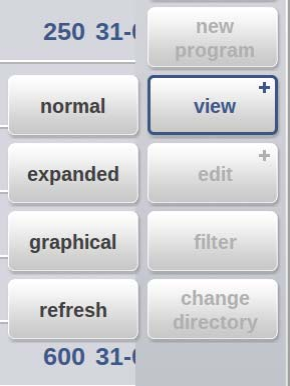
ในการดูผลิตภัณฑ์ในรูปแบบรายการง่ายๆ หรือในรูปแบบกราฟิกทั้งหมด สามารถใช้ฟังก์ชัน View โดยการแตะที่ "View" ผู้ใช้สามารถเลือกหนึ่งในสามโหมดการแสดงผล
การเลือกผลิตภัณฑ์
ในโหมดผลิตภัณฑ์ DELEM DA-69T การเลือกผลิตภัณฑ์นั้นรวดเร็วและไม่ยุ่งยาก การแตะเพียงครั้งเดียวจะเป็นการเลือกและโหลดผลิตภัณฑ์เข้าสู่หน่วยความจำของระบบ ทำให้สามารถเริ่มการผลิตได้ทันทีโดยการแตะปุ่ม Auto ผู้ใช้สามารถนำทางอย่างต่อเนื่องผ่าน Drawing, การตั้งค่าเครื่องมือ, ลำดับการดัด และโปรแกรมตัวเลข ทำให้การดำเนินงานมีความคล่องตัวและมีประสิทธิภาพ
ผลิตภัณฑ์ใหม่: เริ่มต้นผลิตภัณฑ์กราฟิกใหม่
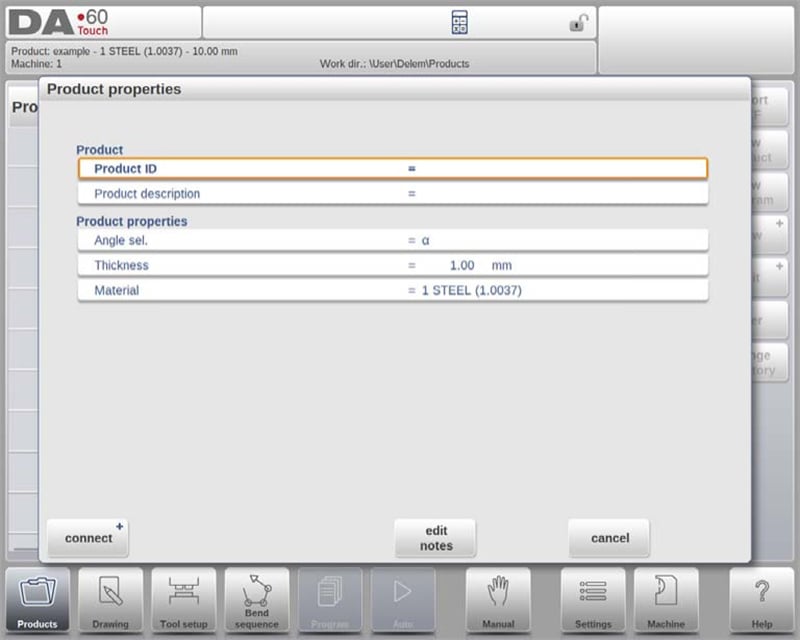
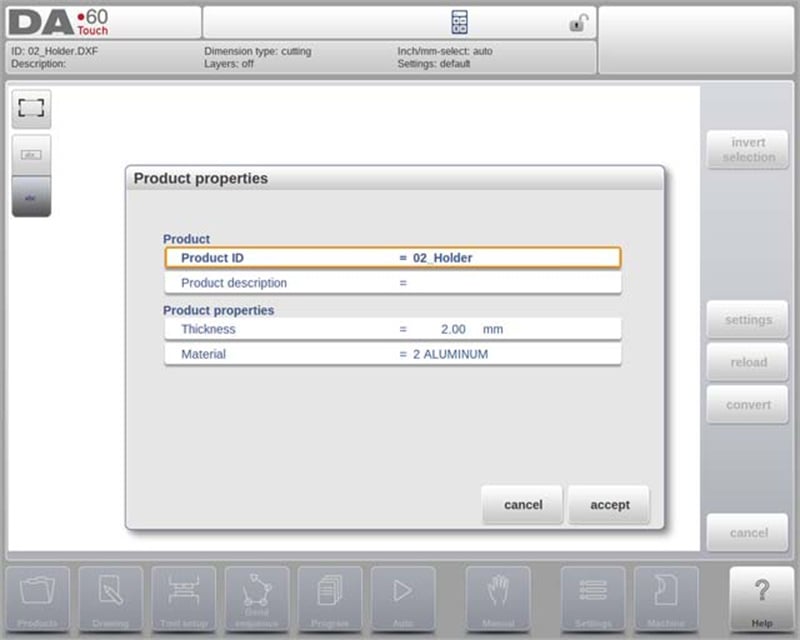
การเริ่มต้นผลิตภัณฑ์กราฟิกใหม่ในโหมดผลิตภัณฑ์ DELEM DA-69T เป็นสิ่งที่ง่าย แค่แตะ “ผลิตภัณฑ์ใหม่” เพื่อดำเนินต่อไปสู่ขั้นตอนการเขียนโปรแกรม ซึ่งคุณจะเริ่มต้นด้วยการป้อนรายละเอียทั่วไปของผลิตภัณฑ์ใหม่ ข้อมูลสำคัญที่ต้องการประกอบเช่น รหัผลิตภัณฑ์ ความหนา และวัสดุ
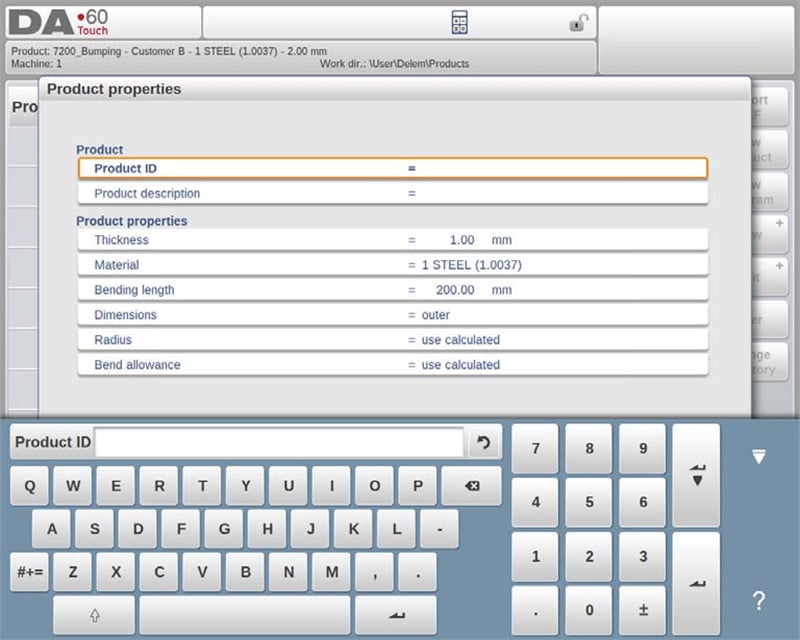
รายละเอียดเหล่านี้มีความสำคัญ เนื่องจากเป็นพื้นฐานสำหรับการเขียนโปรแกรมและการปรับแต่งผลิตภัณฑ์อย่างแม่นยำ เพื่อรับรองว่าสอดคล้องกับข้อกำหนดการผลิตเฉพาะของคุณ
โปรแกรมใหม่: เริ่มต้นโปรแกรมตัวเลข
เพื่อเริ่มโปรแกรมตัวเลขในโหมดผลิตภัณฑ์ DELEM DA-69T แตะ “โปรแกรมใหม่” เมื่อเลือกแล้ว ป้อนรายละเอียทั่วไป เช่น รหัผลิตภัณฑ์ ความหนา และวัสดุ การตั้งค่านี้ช่วยให้คุณเริ่มต้นการเขียนโปรแกรมการดัดในครั้งแรก โดยรับรองการควบคุมและการปรับแต่งอย่างแม่นยำสำหรับการดำเน้นการดัดของคุณ
ฟังก์ชันตัวกรอง
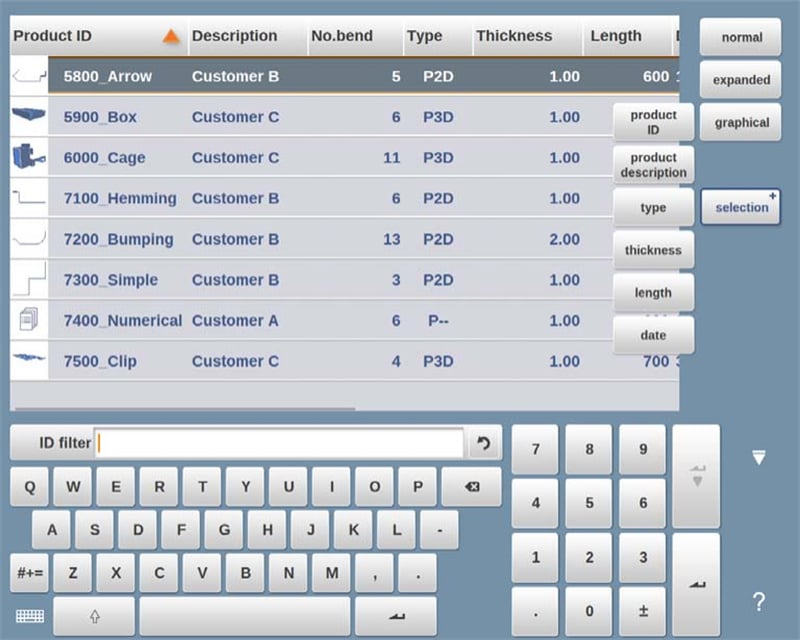
ในโหมดผลิตภัณฑ์ DELEM DA-69T ฟังก์ชันตัวกรองเพิ่มความสามารถในการใช้งานโดยอนุญาตการค้นหาแบบเรียลไทม์เพื่อค้นหาผลิตภัณฑ์อย่างรวดด่วน โดยแตะที่ "ตัวกรอง" ผู้ใช้สามารถเข้าถึงหน้าจอตัวกรองและป้อนคำค้นหาที่ต้องการ รวมเช่น รหนผลิตภัณฑ์ คำอธิบาย ประเภท ความหนา ความยาว หรือวันที่ การค้นหาสามารถเป็นคำบางส่วนหรือทั้งหมด และระบบจะแสดงผลลักรทั้งหมดที่ตรงตามเกณฑ์ ผู้ใช้สามารถเลือกมุมมองที่แตกต่างและคุณสมบัติเฉพาะเพื่อลดผลลักรเพิ่มเติม ฟังก์ชันนี้ช่วยทำให้การนำทางและการจัดการภายในโหมดผลิตภัณฑ์เป็นไปอย่างราบรื่น รับประกันการเข้าถึงข้อมูลผลิตภัณฑ์อย่างรวดเร็วและมีประสิทธิภาพ
เปลี่ยนไดเรกทอรี
โหมดผลิตภัณฑ์ DELEM DA-69T ช่วยอำนวยความสะดวกในการจัดการไดเรกทอรีผลิตภัณฑ์ ในการเปลี่ยนหรือเพิ่มไดเรกทอรี แตะปุ่ม "Change Directory" เพื่อลบไดเรกทอรีที่ล้าสมัย ให้เลือกไดเรกทอรีนั้นแล้วแตะปุ่ม "Remove Directory" เมื่อเข้าสู่ไดเรกทอรีที่ต้องการแล้ว แตะปุ่ม "Select" เพื่อกลับไปหน้าจอ Products ซึ่งจะแสดงผลิตภัณฑ์ทั้งหมดที่เกี่ยวข้อง ชื่อไดเรกทอรีปัจจุบันจะแสดงอยู่ในส่วนหัวเพื่อการติดตามที่ง่าย
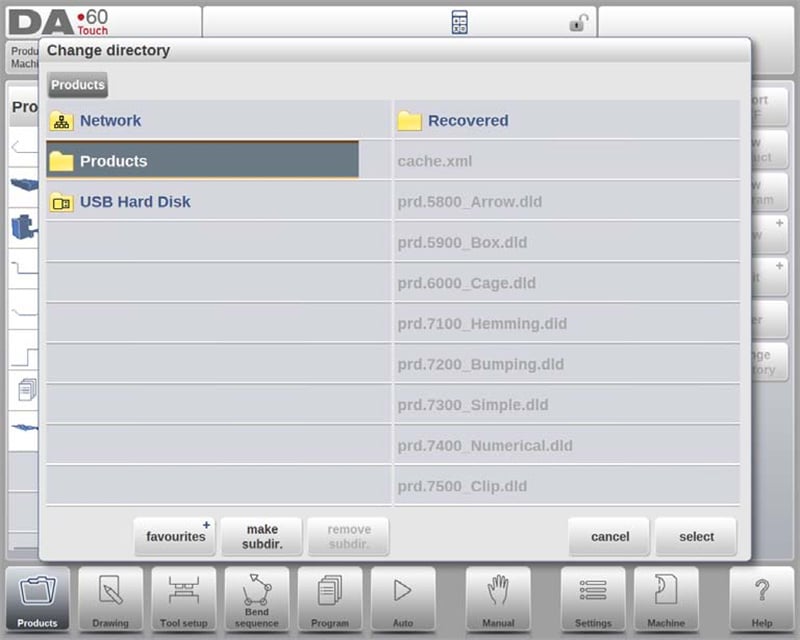
ในการสร้างไดเรกทอรีย่อย ใช้ตัวเลือก "Make Subdir" และป้อนชื่อที่มีไม่เกิน 24 อักขระตัวอักษรหรือตัวเลข (หลีกเลี่ยงเครื่องหมายขีดทับ '\/') การลบไดเรกทอรีย่อยจำเป็นต้องว่างเปล่าก่อน หากมีไฟล์หรือไดเรกทอรีย่อยอยู่ภายในระบบจะแสดงข้อความยืนยัน การไดเรกทอรีเริ่มต้น "PRODUCTS" ไม่สามารถลบ
แม้ว่าไม่สามารถคัดลอกผลิตภัณฑ์ระหว่างไดเรกทอรีย่อยในเมนูนี้ แต่สามารถทำในโหมด Drawing หรือ Program แทน การออกจากเมนูการเลือกผลิตภัณฑ์จะคงไดเรกทอรีย่อยและผลิตภัณฑ์ที่ใช้งานไว้ จนมีการเลือกอันอื่น การจัดการไดเรกทอรีอย่างมีประสิทธิภาพนี้ช่วยเพิ่มการจัดระเบียดและผลิตภาพในโหมดผลิตภัณฑ์ DELEM DA-69T
การเลือกผลิตภัณฑ์ผ่านเครือข่าย
โหมดผลิตภัณฑ์ DELEM DA-69T ปรับปรุงการจัดการผลิตภัณฑ์ผ่านการผสานรวมไดเรกทอรีเครือข่าย เมื่อมาวนต์ไดเรกทอรีเครือข่ายแล้ว จะปรากฏพร้อมกับไดเรกทอรีผลิตภัณฑ์ในเครื่อง บ่งชี้ว่าสามารถใช้สำหรับการเลือกและจัดเก็บผลิตภัณฑ์
ผู้ใช้สามารถนำทาง เลือก เพิ่ม หรือลบไดเรกทอรีอย่างง่ายผ่านตัวผู้เรียกดูไดเรกทอรี การเลือกไดเรกทอรีจะนำผู้ใช้กลับไปหน้าจอ Products ที่แสดงผลิตภัณฑ์ของไดเรกทอรีนั้น ไดเรกทอรีเครือข่ายที่เลือกจะกลายเป็นไดเรกทอรีในเครื่องที่ใช้งาน และชื่อของมันจะปรากฏในส่วนหัวของหน้าจอ
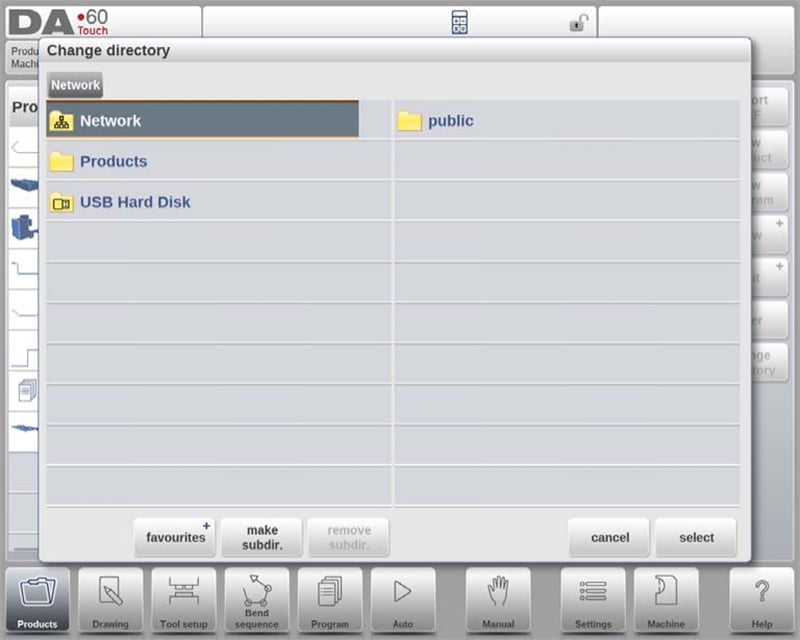
ระบบจะคงไดเรกทอรีย่อยและผลิตภัณฑ์ที่ใช้งานในปัจจุบัน จนมีการเลือกใหม้ หากการเชื่อมต่อเครือข่ายถูกขัดจังหวะ ผลิตภัณฑ์จะถูกบันทึกไว้ในไดเรกทอรีย่อย "Recovered" เพื่อรับประกันความปลอดภัยของข้อมูล ฟังก์ชันรีเฟรชในโหมดผลิตภัณฑ์จะอัปเดตห้องสมุดผลิตภัณฑ์บนหน้าจอ—โดยเฉพาะมีประโยชน์เมื่อทำงานกับตำแหน่งเครือข่าย การรวมระบบนี้ช่วยทำให้การดำเนินงานเป็นไปอย่างราบรื่น เพิ่มประสิทธิภาพของเวิร์กโฟลว์ในโหมดผลิตภัณฑ์ DELEM DA-69T
การจัดการผลิตภัณฑ์: แก้ไข คัดลอก ลบ เปลี่ยนชื่อ ย้าย และล็อก/ปลดล็อก
โหมดผลิตภัณฑ์ DELEM DA-69T นำเสนอคุณสมบัติการจัดการที่แข็งแกร่ง ช่วยทำให้เวิร์กโฟลว์เป็นไปอย่างราบรื่นและเพิ่มผลิตivity คุณสมบัติที่เป็นมิตรต่อผู้ใช้เหล่านี้ให้ความยืดหยุ่นอย่างมากในการจัดระเบียดผลิตภัณฑ์และโปรแกรม ต่อไปนี้คือคำอธิบายโดยละเอียดเกี่ยวกับวิธีการทำงานของคุณสมบัติเหล่านี้
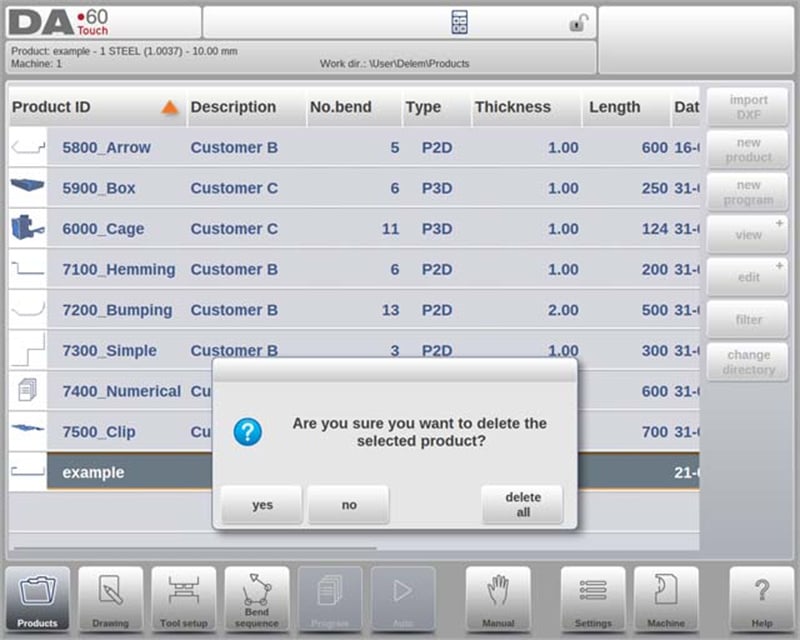
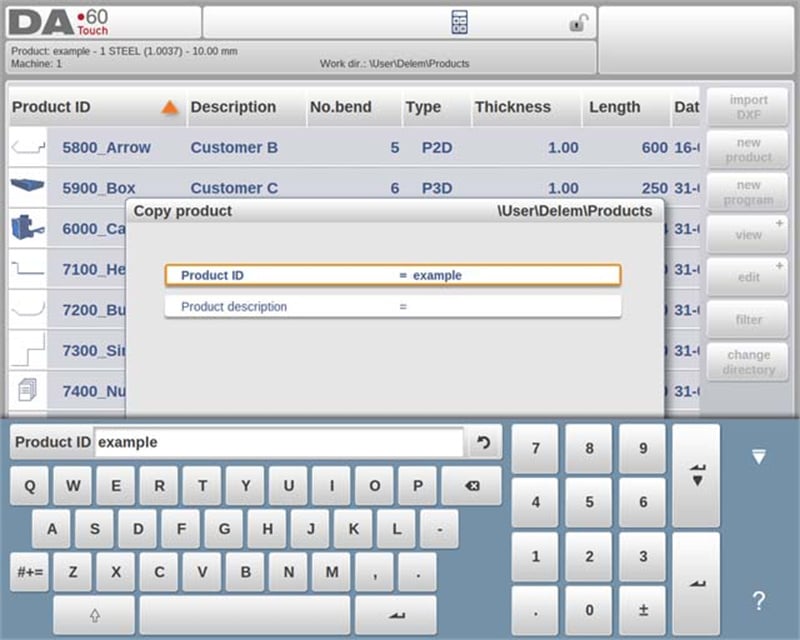
1. ลบผลิตภัณฑ์
○ เพื่อลบผลิตภัณฑ์เดี่ยว ให้เลือกโดยแตะ แล้วแตะ "แก้ไข" และเลือก "ลบ" ยืนยันการกระทำเพื่อลบผลิตภัณฑ์อย่างถาวร
• ในการลบผลิตภัณฑ์และโปรแกรมทั้งหมดพร้อมกัน ให้ใช้ตัวเลือก "ลบทั้งหมด"
2. การคัดลอกผลิตภัณฑ์
• ในการคัดลอกผลิตภัณฑ์หรือโปรแกรม ให้เลือกรายการนั้น แตะ "แก้ไข" แล้วเลือก "คัดลอก"
• จากนั้นคุณสามารถตั้งชื่อใหม่ให้กับผลิตภัณฑ์ได้ และระบบจะสร้างสำเนาขึ้นมา ผลิตภัณฑ์ที่คัดลอกจะปรากฏในไดเรกทอรีเดียวกัน และยังคงรักษารูปแบบการตั้งค่าเครื่องมือและลำดับการดัด (ถ้ามี) ของต้นฉบับไว้
3. การย้ายและเปลี่ยนชื่อผลิตภัณฑ์
• สามารถย้ายผลิตภัณฑ์ไปยังไดเรกทอรีใหม่ หรือเปลี่ยนชื่อภายในไดเรกทอรีเดิมได้ในขั้นตอนเดียวอย่างราบรื่น
• เพื่อทำการย้ายหรือเปลี่ยนชื่อ ให้เลือกผลิตภัณฑ์ แตะ "แก้ไข" แล้วเลือก "ย้าย" หรือ "เปลี่ยนชื่อ" สำหรับการเปลี่ยนชื่อ ให้ป้อนชื่อใหม่; สำหรับการย้าย ให้เลือกตำแหน่งใหม่ ทั้งสองการกระทำจะยังคงรักษารูปแบบการตั้งค่าเครื่องมือและลำดับการดัดของต้นฉบับไว้
4. การล็อกและปลดล็อกผลิตภัณฑ์
• เพื่อป้องกันการแก้ไขโดยไม่ตั้งใจในโปรแกรมหรือผลิตภัณฑ์ที่เสร็จสมบูรณ์แล้ว ให้ใช้คุณลักษณะล็อก/ปลดล็อก
○ เข้าถึงฟังก์ชันนี้ผ่านทาง "แก้ไข" ซึ่งให้คุณสลับสถานะการล็อกสำหรับผลิตภัณฑ์หรือโปรแกรมใดๆ ได้ ผลิตภัณฑ์ที่ถูกล็อกจะยังคงปลอดภัยและไม่มีการเปลี่ยนแปลง เว้นแต่จะมีการปลดล็อกอย่างชัดแจ้ง
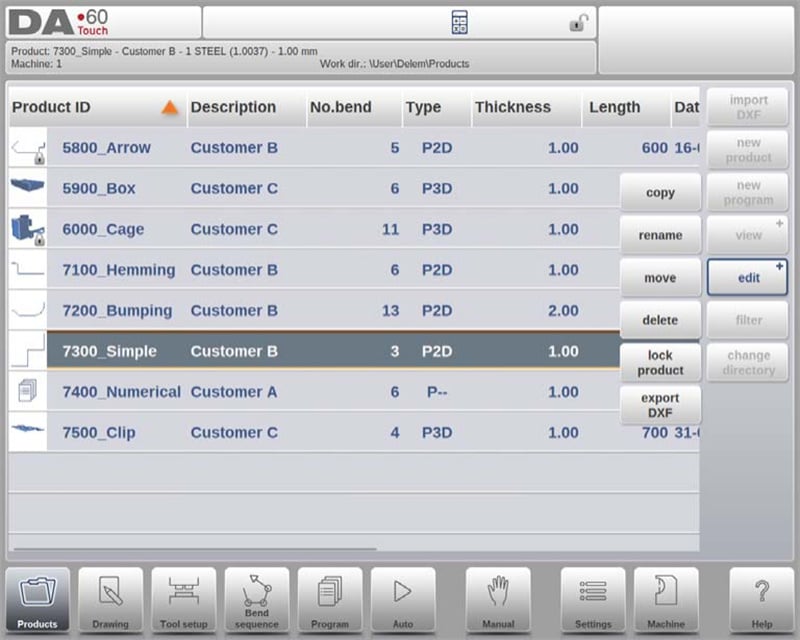
คุณสมบัติเหล่านี้ทำให้มั่นใจได้ว่าโหมดผลิตภัณฑ์ DELEM DA-69T ไม่เพียงแต่ช่วยอำนวยความสะดวกในการจัดการผลิตภัณฑ์อย่างมีประสิทธิภาพ แต่ยังปกป้องการตั้งค่าที่มีค่าจากการเปลี่ยนแปลงโดยไม่ได้ตั้งใจ อีกทั้งความยืดหยุ่นและการควบคุมที่มีนี้ยังช่วยรักษาสภาพแวดล้อมการทำงานให้ดำเนินไปอย่างราบรื่นและมีประสิทธิผล
ตัวเลือกการนำเข้า DXF
โหมดผลิตภัณฑ์ DELEM DA-69T มีวิธีการที่มีประสิทธิภาพในการรวมแบบที่สร้างจากภายนอกเข้ามา โดยใช้ฟังก์ชันการนำเข้าไฟล์ DXF คุณสมบัตินี้ช่วยทำให้กระบวนการนำเอาผลลัพธ์จากระบบ CAD มาใช้โดยตรงในระบบควบคุมนั้นง่ายขึ้น
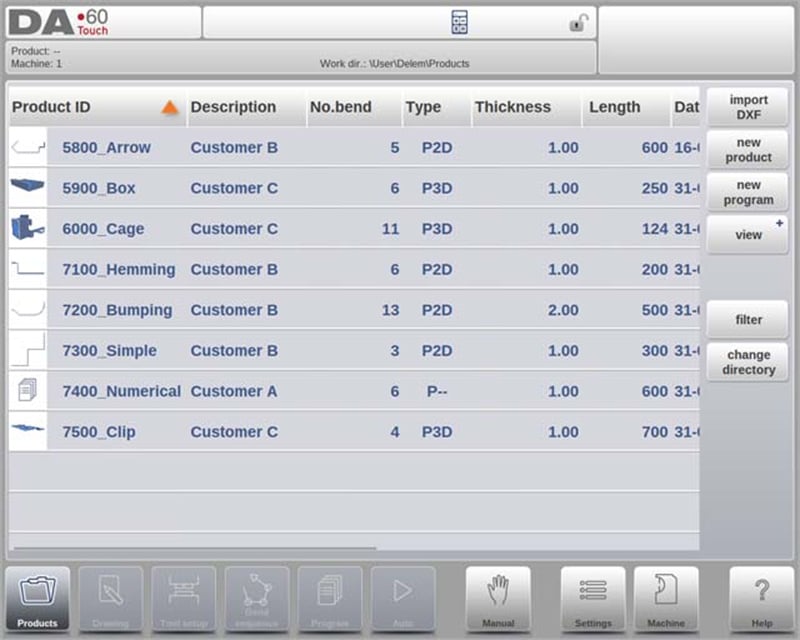
ขั้นตอนการนำเข้า DXF
เริ่มต้นการนำเข้า DXF โดยคลิกที่ปุ่มคำสั่งด้านบน "ผลิตภัณฑ์ใหม่" ซึ่งจะเปิดหน้าต่างตัวเลือกไฟล์ ที่คุณสามารถเลือกไฟล์ DXF ที่จัดเก็บไว้ใน USB stick หรือภายในไดเรกทอรีเครือข่าย
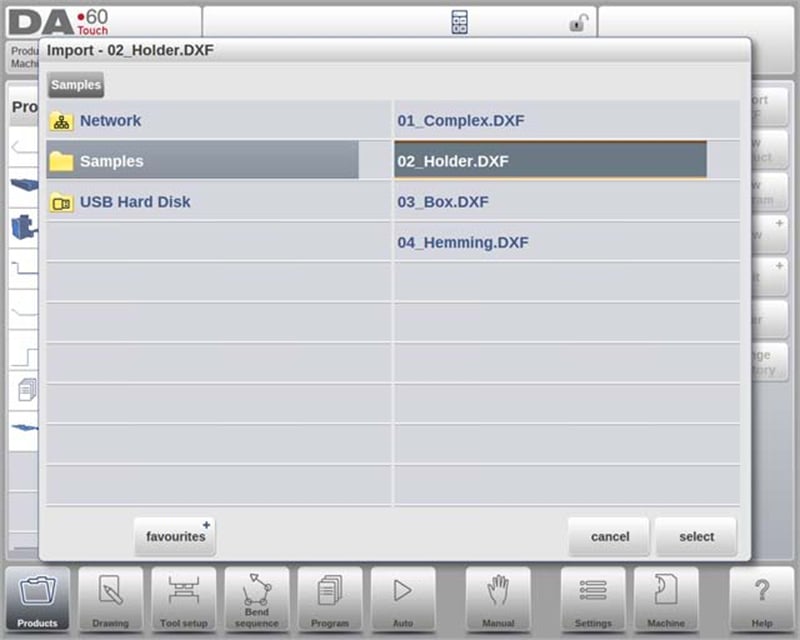
การตรวจสอบเพื่อให้การนำเข้าแม่นยำ
เพื่อผลลัพธ์ที่ดีที่สุด โปรดตรวจสอบว่าแบบแปลน DXF ต้นฉบับของคุณถูกสร้างอย่างแม่นยำ เส้นพับควรเชื่อมต่อกับเส้นโครงร่างเพื่อผลิตแบบแปลนผลิตภัณฑ์ที่ถูกต้องอย่างไรข้อผิดพลาด เครื่องมือแปลง DXF สามารถปรับแก้ความคลาดที่เล็กเล็กหากจำเป็น
การแสดงไฟล์ DXF
เมื่อเลือกไฟล์ DXF หน้าต่างฟังก์นำเข้าจะเปิดเพื่อแสดงไฟล์ พร้อมเปิดใช้งานการเลือกชั้น แบบแปลนจะปรากฏเป็นเส้นประ (บ่งชี้ว่ายังไม่ได้มอบความสำคัญของเส้น) เมื่อปิดการเลือกชั้น ไฟล์จะแสดงด้วยสีเส้นเดิม
ความสามารถนำเข้า DXF ในโหมดผลิตภัณฑ์ DELEM DA-69T ทำให้การใช้แบบออกแบบภายนอกโดยละเอียดเป็นไปอย่างราบรื่น เพิ่มประสิทธิภาพโดยรวมและความถูกต้องของแบบออกแบบ
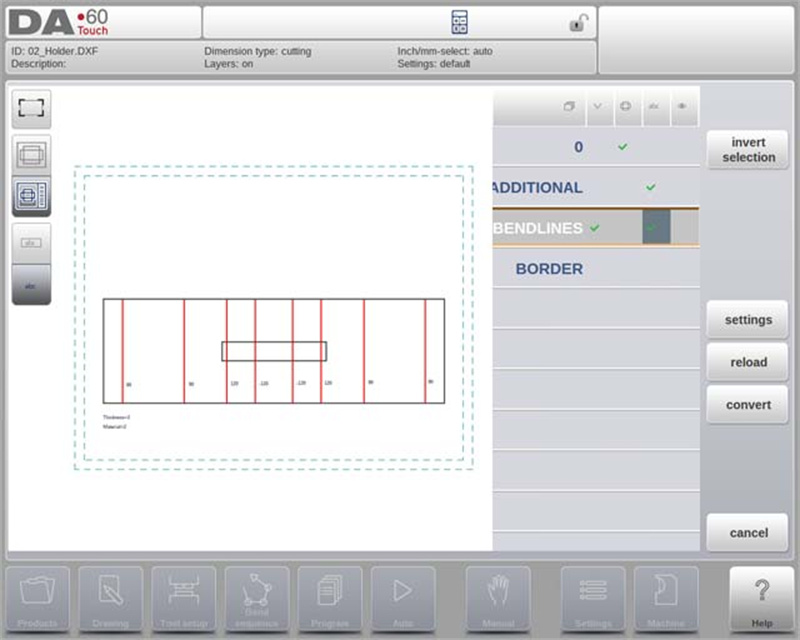
มิติแบบแปลนผลิตภัณฑ์
โหมดผลิตภัณฑ์ DELEM DA-69T ให้วิธีหลักสองวิธีในการจัดระเบียบไฟล์แบบแปลน ´´´´´สิ่งสำคัญสำหรับการผลิตผลิตภัณฑ์ที่ถูกต้อง:
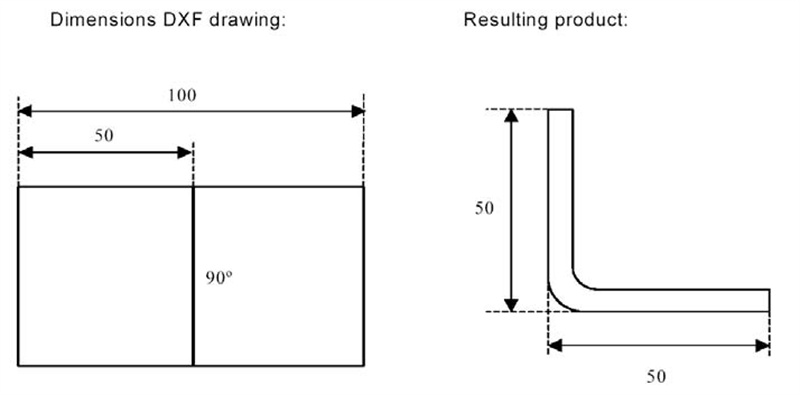
1. มิติการฉายภาพ
○ วิธีนี้แสดงด้านต่างๆ และเส้นพับของผลิตภัณฑ์ในขนาดของผลิตภัณฑ์สำเร็จรูป (ไม่ใช่ขนาดแผ่นจริง) ซึ่งทำหน้าที่เป็นข้อมูลอ้างอิงเชิงภาพในการจัดเรียงแผ่นให้เป็นส่วนพับและพื้นผิว
○ ตัวแปลง DXF สร้างแบบร่างผลิตภัณฑ์ที่ตรงกับมิติของการออกแบบต้นฉบับ รายละเอียดเพิ่มเติม เช่น วัสดุ ความหนาของแผ่น และมิติเฉพาะ จะถูกกำหนดในขั้นตอนถัดไปเพื่อใช้เป็นแนวทางในการเขียนโปรแกรม CNC เพื่อให้ได้ผลิตภัณฑ์ตามต้องการ ตัวอย่างเช่น ส่วนที่ยาว 100 หน่วย อาจให้ผลิตภัณฑ์ที่มีสองด้านยาว 50 หน่วย เมื่อใช้มิติด้านนอก
2. มิติในการตัด
○ แบบร่างแสดงขนาดแผ่นตัดจริงที่ใช้ในการพับ ในระหว่างการแปลง คุณสมบัติของวัสดุและความหนาของแผ่นมีความสำคัญ และจำเป็นต้องใช้ข้อมูลการชดเชยการพับ (bend allowance)
○ ตัวแปลงสร้างแบบร่างผลิตภัณฑ์ 3 มิติโดยใช้มิติเหล่านี้ร่วมกับตารางการชดเชยการพับ (bend-allowance table) การใช้ตารางเดียวกันนี้ในการเขียนโปรแกรม CNC เป็นสิ่งสำคัญ เพื่อให้แน่ใจว่าผลิตภัณฑ์สุดท้ายตรงกับแบบร่าง DXF อย่างแม่นยำ
วิธีการเหล่านี้ช่วยให้การแปลงแบบออกแบบเป็นผลิตภัณฑ์จริงอย่างแม่นยำ เพิ่มประสิทธิภาพการทำงานของโหมดผลิตภัณฑ์ DELEM DA-69T ในการผลิต
เส้นพับและการเลือกเลเยอร์ด้วยการกำหนดเส้น
โหมดผลิตภัณฑ์ DELEM DA-69T มีแนวทางขั้นสูงสำหรับการจัดการและแปลงไฟล์ DXF ซึ่งมีความสำคัญต่อความแม่นยำและประสิทธิภาพในการดำเนินงานด้านการดัด โดยด้านล่างนี้คือคุณสมบัติหลักที่แสดงถึงความสามารถนี้:
1. การกำหนดเส้น DXF
เพื่อให้ได้ผลการแปลงที่แม่นยำในโหมดผลิตภัณฑ์ DELEM DA-69T สิ่งสำคัญคือต้องกำหนดคุณสมบัติของผลิตภัณฑ์เฉพาะไว้กับเส้นต่างๆ ภายในไฟล์ DXF ความแม่นยำของกระบวนการนี้มีผลโดยตรงต่อคุณภาพของการทำงานดัดของเครื่องจักร
○ การกำหนดตามแต่ละเลเยอร์: ขึ้นอยู่กับเนื้อหาของไฟล์ DXF เส้นพับ เส้นโครงร่าง และข้อมูลข้อความเพิ่มเติมสามารถถูกกำหนดทีละเลเยอร์ ทำให้เกิดกระบวนการทำงานที่เป็นระเบียบและแม่นยำมากยิ่งขึ้น
○ การตรวจจุดพับโดยอัตโนมัติ: หากปิดการเลือกชั้น ระบบสามารถค้นหาและระบุเส้นพับโดยอัตโนมัติ ทำให้กระบวนการแปลงข้อมูลง่ายขึ้น
2. ข้อมูลเส้นพับ
โหมดผลิตภัณฑ์ DELEM DA-69T ให้ตัวเลือกที่ครอบคลุมสำหรับการกำหนดข้อมูลเส้นพับผ่านคำอธิบายข้อความที่อยู่ข้างเส้น
○ ข้อมูลมุม: ป้ายข้อความสามารถกำหนดรายละเอนมุมดังนี้:
▪ การดัดตามค่าเริ่มต้น: การดัดแบบแอร์ทั่วทั่วที่แสดงด้วยค่าบวกหรือลบ
▪ การพับขอบ (Hemming): ระบุด้วย 'H' ตามด้วยค่ามุมก่อนพับ
▪ รัศมี: แสดงด้วย 'R' ตามด้วยค่ารัศมี
○ ทิศทางของฟลังจ์: ค่าบวกหมายถึงการดัดขึ้น ขณะที่ค่าลบหมายถึงการดัดลง
3. การจัดการข้อมูลผลิตภัณฑ์
นอกเหนือจากการออกแบบผลิตภัณฑ์ ไฟล์ DXF อาจมีข้อมูลเสริม เช่น รายละเอทผู้ผลิต ขนาด และคำอธิบายผลิตภัณฑ์
○ การกรองเลเยอร์: เมื่อมีการจัดระเบียบรายละเอียดเหล่านี้เป็นเลเยอร์แยกต่างหาก ผู้ใช้สามารถกรองข้อมูลที่ไม่จำเป็นออกได้โดยการเลือกเลเยอร์เฉพาะเพื่อทำการแปลง
○ การตั้งค่าการเลือกเลเยอร์: สามารถเปิดหรือปิดการเลือกเลเยอร์ได้ผ่านการตั้งค่าหน้าจอหลัก ซึ่งจะมีผลต่อการกำหนดและแสดงผลลักษณะของเลเยอร์
4. ตัวเลือกการเลือกเลเยอร์
คุณสมบัติการเลือกเลเยอร์ในโหมดผลิตภัณฑ์ DELEM DA-69T มีผลกระทบอย่างมากต่อวิธีการประมวลผลเส้น
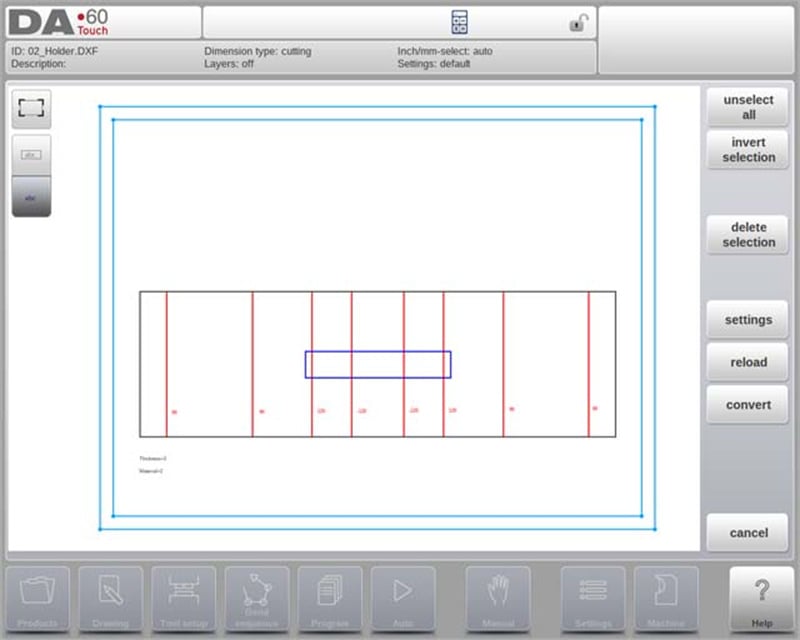
○ เปิดการเลือกเลเยอร์:
▪ การแสดงภาพ: แสดงเลเยอร์ทั้งหมดที่มีอยู่พร้อมสัญลักษณ์สำหรับมุม เส้นรอบรูป และข้อความ
▪ การกำหนดผ่านช่องทำเครื่องหมาย: ผู้ใช้สามารถกำหนดเลเยอร์ให้กับคุณสมบัติเฉพาะ (เช่น เส้นพับ หรือเส้นรอบรูป) ผ่านช่องทำเครื่องหมาย
▪ การแสดงผลแบบใช้สีแยก: เส้นจะถูกแสดงเป็นสีน้ำเงิน (เส้นรอบรูป) สีแดง (เส้นพับ) และสีดำ (ข้อความที่ถูกกำหนด) เพื่อให้แยกแยะได้อย่างชัดเจน
○ ปิดการเลือกเลเยอร์:
▪ การกำหนดโดยอัตโนมัติ: ระบบควบคุมจัดการคุณสมบัติของเส้นโดยอัตโนมัติ ให้แนวทางที่เรียบง่ายสำหรับผู้ใช้ที่ต้องการการปรับด้วยมือน้อยสุด
5. การเลือกและจัดการเส้น
โหมดผลิตภัณฑ์ DELEM DA-69T ยังช่วยให้สามารถเลือกและจัดการเส้นอย่างละเอียด:
▪ การเลือกโดยแตะหรือลาก: ผู้ใช้สามารถเลือกเส้นแต่ละเส้นโดยการแตะ หรือลากเพื่อเลือกหลายเส้น
▪ การปรับคุณสมบัติ: เมื่อเลือกเส้นแล้ว สามารถลบเส้นหรือแก้ไขคุณสมบัติของเส้น—โดยเฉพาะเมื่อเปิดโหมดการเลือกชั้น
▪ การแบ่งพอลิไลน์: ฟังก์ชันแบ่งสามารถแยกพอลิไลน์ออกเป็นเส้นที่แยกต่างหาก เพื่อการแก้ไขที่ละเอียดมากขึ้น
การแปลงค่า
โหมดผลิตภัณฑ์ DELEM DA-69T นำเสนอกระบวนการที่เป็นระบบสำหรับแปลงและจัดการไฟล์การ์ DXF รับประกันความแม่นยำและการปรับแต่งในกระบวนการทำงานการผลิตของคุณ ต่อไปคือวิธีที่คุณลักษณะนี้เพิ่มประสิทธิภาพการดำเนินงาน
กระบวนการแปลงที่ราบรื่น
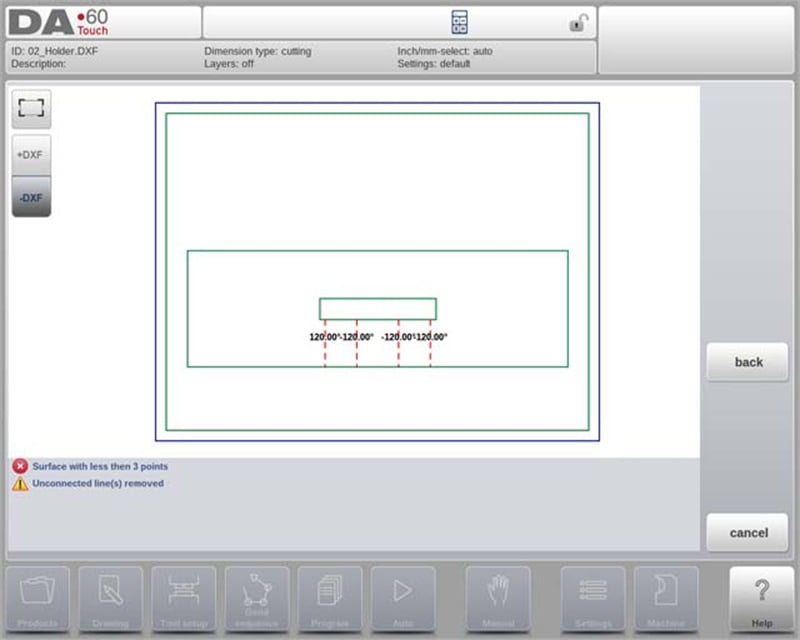
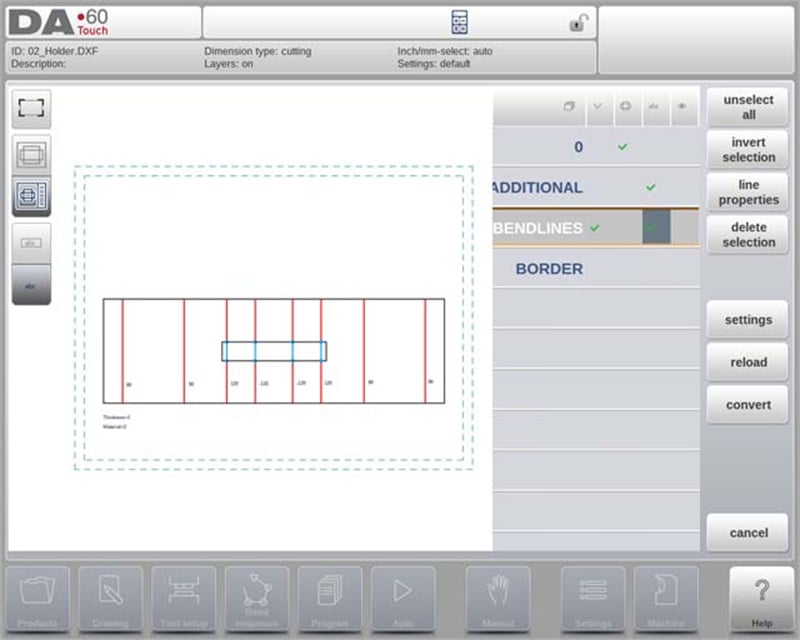
เมื่อกำหนดการจัดเรียงเส้นแล้ว ให้แตะปุ่ม "แปลง" เพื่อเริ่มต้นกระบวนการแปลง ระบบจะแสดงตัวอย่างการแปลงพร้อมเน้นเตือนหรือข้อผิดพลาดใด ๆ ที่ต้องแก้ไข ในระหว่างการแปลง รูปแบบ DXF จะถูกแสดงเป็นเส้นที่แทนองค์ประกอบต่าง ๆ เช่น เส้นรอบรูปร่าง เส้นพับ และเส้นรอบภายใน
การใช้สีช่วยให้ระบุคุณสมบัติของเส้นได้อย่างรวดเร็วหลังการแปลง:
• สีน้ำเงิน: แทนเส้นรอบรูปร่าง (ระบุขอบด้านนอกของผลิตภัณฑ์)
• สีแดง: บ่งชี้เส้นพับที่จำเป็นสำหรับผลิตภัณฑ์
• สีเขียว: แสดงเส้นรอบภายใน (แสดงลักษณะภายในของผลิตภัณฑ์)
• สีดำ: ข้อความที่กำหนดจะแสดงเป็นสีดำเพื่อความชัดเจน
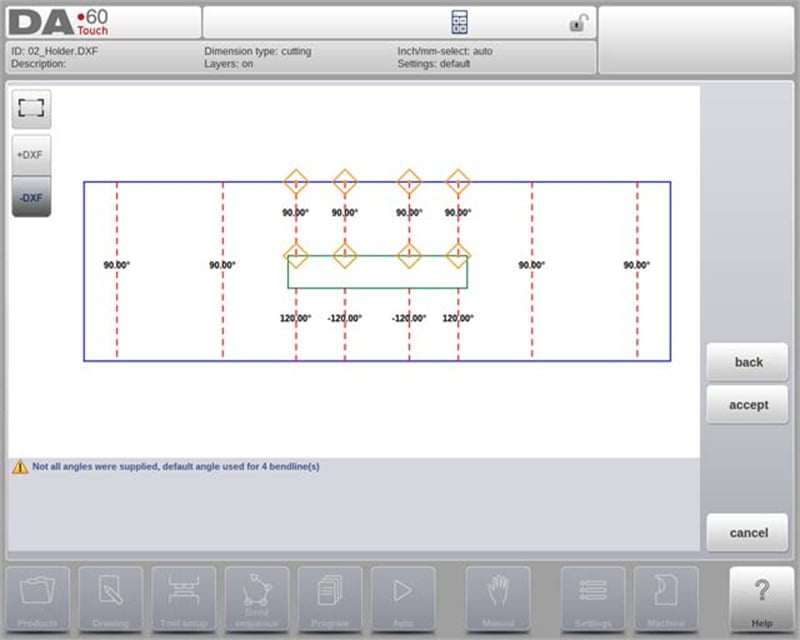
ปัญหาใด ๆ ที่เกิดขึ้นในระหว่างการแปลงจะถูกทำเครื่องหมายด้วยสี่เหลี่ยมสีแดง และคำเตือนหรือข้อมูลเพิ่มเติมจะแสดงที่ด้านล่างของหน้าจอ
สรุปการแปลง
เพื่อสรุปขั้นตอนการแปลง ให้แตะที่ "ยอมรับ" หากต้องการแก้ไข ให้ใช้คำสั่ง "ย้อนกลับ" เพื่อกลับไปยังขั้นตอนก่อนหน้า หลังจากยอมรับแล้ว คุณสมบัติผลิตภัณฑ์ที่ถูกแปลงจะปรากฏขึ้นและสามารถแก้ไขได้ การปิดหน้าต่างนี้จะถือเป็นการสิ้นสุดกระบวนการแปลง โดยผลลัพธ์จะแสดงในส่วน Drawing
ดำเนินการต่อหลังจากการแปลง
หลังจากการแปลง ให้ดำเนินการตั้งค่าเครื่องมือและกำหนดลำดับการดัดต่อไป—ในลักษณะเดียวกับผลิตภัณฑ์ที่วาดด้วยมือ เทคนิคแบบเป็นระบบเช่นนี้จะช่วยให้มั่นใจได้ว่าผลิตภัณฑ์พร้อมสำหรับการผลิตอย่างแม่นยำและเชื่อถือได้
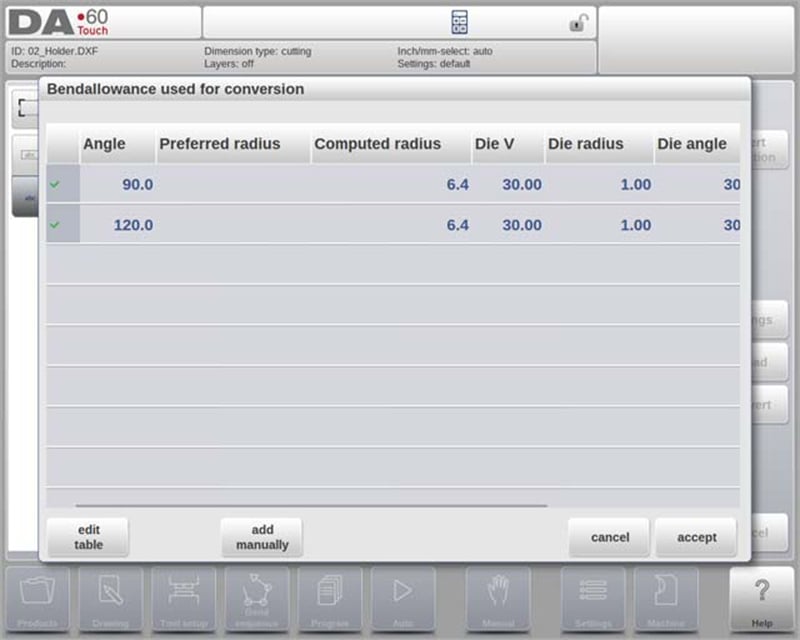
การแปลงมิติการตัดที่มีข้อมูลเบี่ยงเบน (Bend Allowance)
โหมดผลิตภัณฑ์ DELEM DA-69T มีความโดดเด่นในการจัดการเบี่ยงเบน (bend allowances) เมื่อแปลงไฟล์ DXF ที่มีมิติการตัด คุณลักษณะนี้ช่วยรักษาความแม่นยำโดยการใช้ตารางเบี่ยงเบนอย่างมีประสิทธิภาพ
• การใช้ค่าเบี่ยงเบนคงที่: ระหว่างการแปลง ระบบจะนำค่าเบี่ยงเบนที่ถูกใช้ในขั้นตอนการคลี่แผ่นมาใช้ซ้ำอีกครั้ง โดยอ้างอิงจากตารางค่าเบี่ยงเบนของคอนโทรล และตรวจสอบความพร้อมใช้งานของข้อมูลที่จำเป็นสำหรับรอยพับทั้งหมด เพื่อให้มั่นใจในความแม่นยำ
• การเลือกจากหลายรายการ: หากมีชุดข้อมูลค่าเบี่ยงเบนหลายชุด ผู้ปฏิบัติงานสามารถเลือกชุดที่เหมาะสมที่สุดได้ โดยมีรัศมีที่แนะนำและรัศมีที่คำนวณไว้ช่วยประกอบการตัดสินใจ หากมีเพียงหนึ่งชุด ระบบจะใช้ชุดนั้นโดยอัตโนมัติ
• ความสามารถในการแก้ไข: หากไม่มีรายการที่มีอยู่เดิม สามารถปรับปรุงตารางค่าเบี่ยงเบนได้โดยตรงจากหน้าต่างป๊อปอัป ทำให้สามารถเพิ่มข้อมูลใหม่ได้อย่างสะดวกง่ายดาย
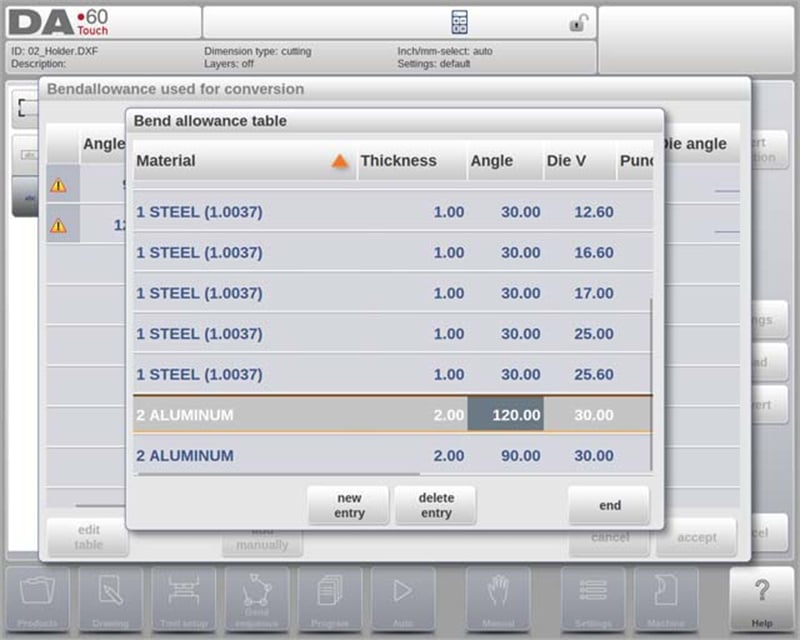
การเพิ่มข้อมูลค่าเบี่ยงเบนด้วยตนเอง
โหมดผลิตภัณฑ์ DELEM DA-69T ช่วยทำให้การจัดการค่าเบี่ยงเบนง่ายขึ้น เพื่อให้มั่นใจในการทำงานพับแผ่นที่แม่นยำ:
1. การป้อนค่าเบี่ยงเบนด้วยตนเอง: ข้อมูลค่าเบี่ยงเบนจากแบบร่างมิติการตัด DXF สามารถป้อนเข้าไปได้ด้วยตนเอง (หากมีการระบุ) ซึ่งจะแทนการคำนวณเริ่มต้น
2. การนำเข้าไฟล์ DXF: เมื่อมีการนำเข้าไฟล์ DXF ที่มีค่าเบี่ยงเบนการดัด (bend allowance) รวมอยู่ด้วย ค่าเหล่านี้จะถูกนำไปใช้โดยอัตโนมัติกับตำแหน่งการดัดที่ระบุไว้
3. การจัดการข้อมูลที่ขาดหาย: หากไม่มีข้อมูลค่าเบี่ยงเบนการดัดจากตาราง ระบบจะแจ้งให้ผู้ใช้เลือกจากรายการที่มีอยู่ หรือป้อนข้อมูลด้วยตนเองก่อนดำเนินการแปลงรูป
4. การเปิดใช้งานการตั้งค่า Bend Allowance: เพื่อใช้การตั้งค่า bend allowance แบบแมนนวลในฟังก์ชัน Drawing ให้เปิดใช้งานคุณลักษณะนี้ในคุณสมบัติของผลิตภัณฑ์ โดยการเปิดใช้งานจะเกิดขึ้นโดยอัตโนมัติเมื่อมีการนำเข้าข้อมูล
คุณลักษณะเหล่านี้ช่วยให้ผู้ปฏิบัติงานควบคุมกระบวนการดัดได้อย่างแม่นยำและสะดวกง่ายดาย
การตั้งค่า DXF
ในส่วนการตั้งค่าตัวแปลง DXF สามารถกำหนดพารามิเตอร์การแปลงได้ สามารถจัดเก็บไฟล์การตั้งค่าหลายชุดสำหรับประเภทภาพวาดที่แตกต่างกัน โดยมีฟังก์ชัน "บันทึกเป็น" และ "โหลด" ให้ใช้งาน
พารามิเตอร์การแปลง
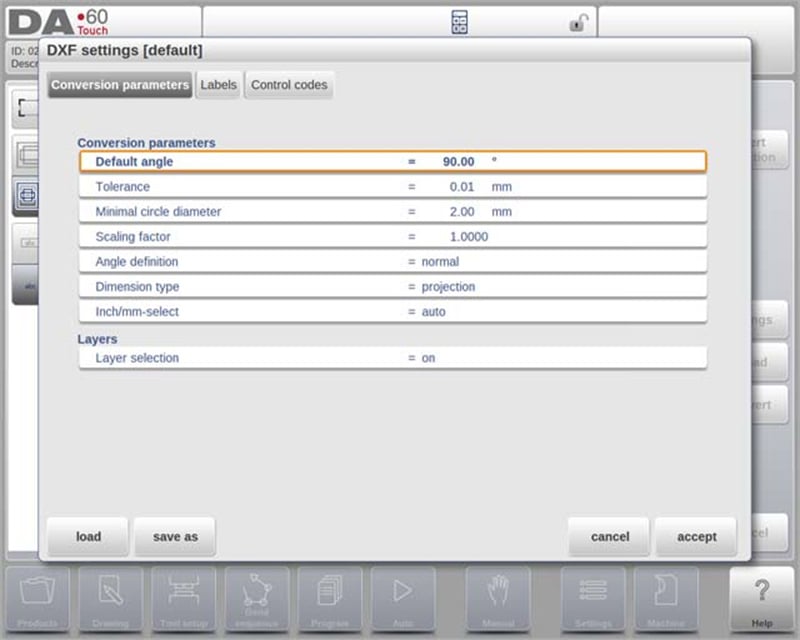
• มุมเริ่มต้น: ตั้งค่ามุมเริ่มต้นสำหรับการแปลงเส้นดัดที่ไม่มีการระบุมุม
• ค่าความคลาดเคลื่อน: กำหนดค่าความคลาดเคลื่อนเพื่อเชื่อมต่อเส้นที่ไม่ต่อสนิบโดยอัตโนมัติ เพื่อให้การแปลงต่อเนื่องอย่างไร้รอยต่อ
• เส้นผ่านศูนย์กลางวงกลมต่ำสุด: เลือกเส้นผ่านศูนย์กลางต่ำสุดสำหรับการแปลงวงกลม (วงกลมที่เล็กกว่าจะถูกละทิ้ง)
• ตัวประกอบการมาตราสี: ใช้ตัวประกอบเพื่อย้อนไฟล์ DXF ที่ถูกปรับสเกลกลับไปขนาดที่แท้จริง
• การนิยามมุมและมิติ: เลือกระหว่างมุมปกติและมุมเติมเต็ม รวมถึงเลือกระหว่างมิติแบบฉายหรือมิติแบบตัด
• การเลือกระหว่างนิ้ว/มม.: ใช้การตั้งค่าเป็นมิลลิเมตรหรือนิ้วโดยอัตโนมัติตามการกำหนดค่าของระบบควบคุม
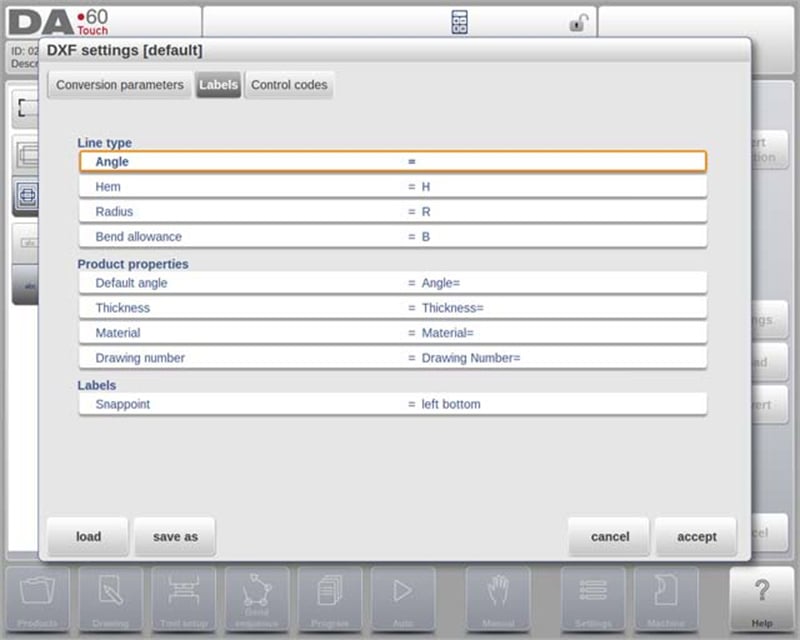
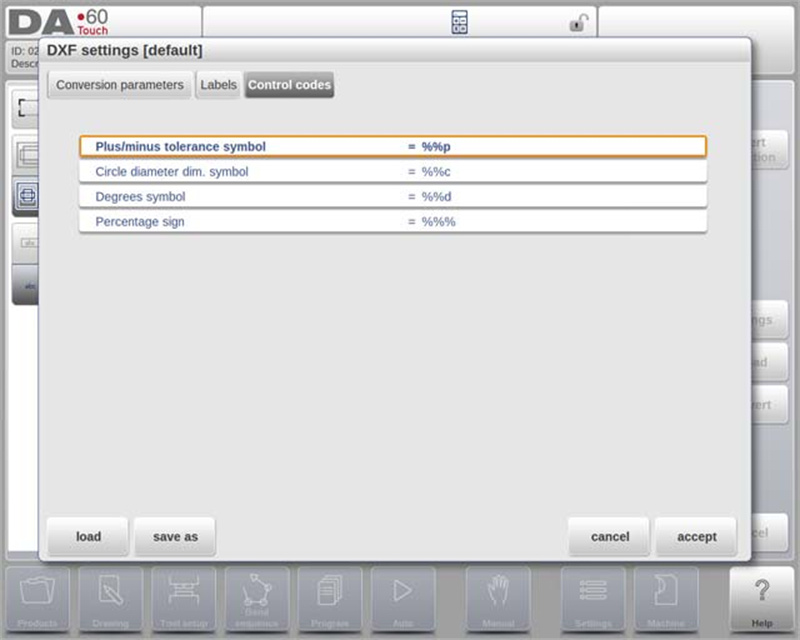
ฟีเจอร์ขั้นสูง
• การเลือกเลเยอร์: กำหนดคุณสมบัติการแปลงตามเลเยอร์เพื่อความแม่นยำที่สูงขึ้น
• ป้ายชื่อและรหัสควบคุม: ตั้งค่าป้ายชื่อและรหัสควบคุมเพื่อทำให้การกำหนดคุณสมบัติในไฟล์ DXF เป็นอัตโนมัติ
• ความเข้ากันของไฟล์ DXF: ตัวแปลงสามารถอ่านเอนทิตี้ต่างๆ (เช่น ข้อความ เส้น เส้นพอลีไลน์) และรองรับพิกัด ECS สำหรับภาพวาด 3D เมื่ออยู่ในระนาค X-Y
คุณสมบัติที่แข็งแกร่งของโหมดผลิตภัณฑ์ DELEM DA-69T ช่วยปรับปรุงกระบวนการแปลงไฟล์ DXF ทำให้การดำเนินงานด้านการประมวลผลโลหะมีความแม่นยำและมีประสิทธิภาพมากขึ้น
ฟังก์ชันนำเข้า 3D (เฉพาะ Profile-T3D แบบออฟไลน์)
ฟังก์ชันนี้อนุญาตให้ผู้ใช้นำเข้าไฟล์ .IGES และ .STEP จากระบบ CAD ภายนอก ซึ่งเป็นทางเลือกแทนการวาดภาพด้วยตนเอง
จุดสำคัญของฟังก์ชันการนำเข้า 3D
• ประเภทไฟล์ที่รองรับ: รองรับการนำเข้าไฟล์ .IGES และ .STEP ทั่วไป ทำให้มั่นใจได้ถึงความเข้ากันได้กับระบบ CAD ต่างๆ
• การเริ่มต้นการนำเข้า: เริ่มต้นโดยคลิกปุ่ม "นำเข้า" ด้านบน "ผลิตภัณฑ์ใหม่" ซึ่งจะเปิดหน้าต่างเลือกไฟล์
• การเข้าถึงไฟล์: เลือกไฟล์จาก USB stick หรือไดเรกทอรีเครือข่าย โดยการเรียกดูไปยังตำแหน่งที่ต้องการ
• การแสดงผลและการแปลง: หลังจากเลือกไฟล์แล้ว ให้ดูตัวอย่างในรูปแบบ 3D เพื่อประเมินก่อนเริ่มกระบวนการแปลง
กระบวนการแปลง 3D
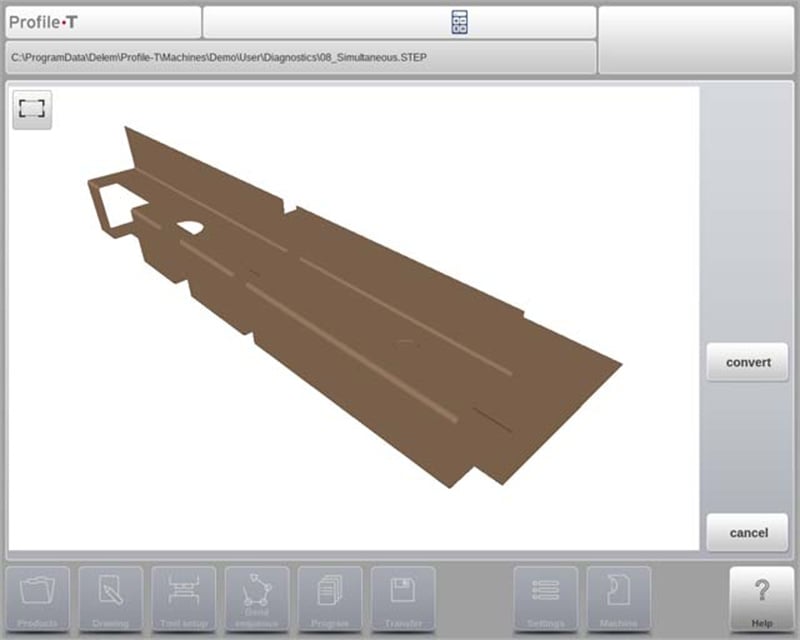
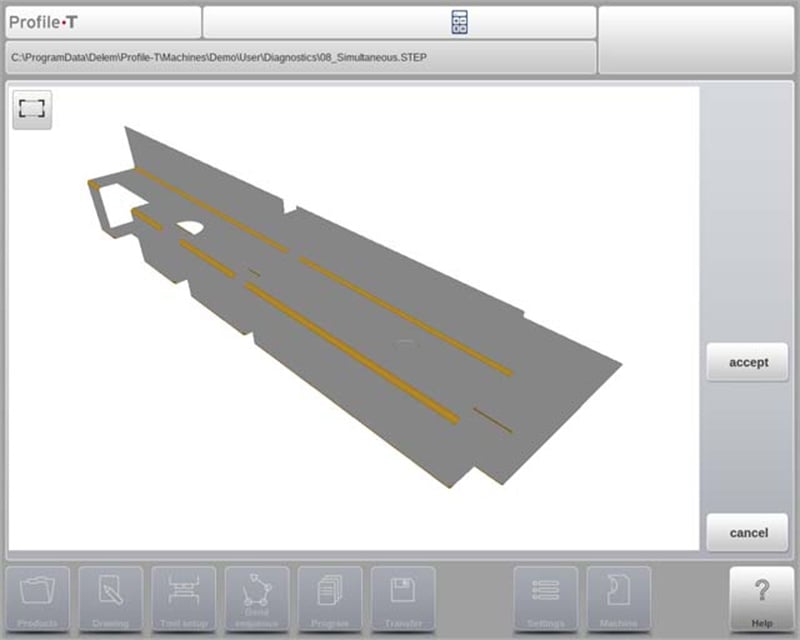
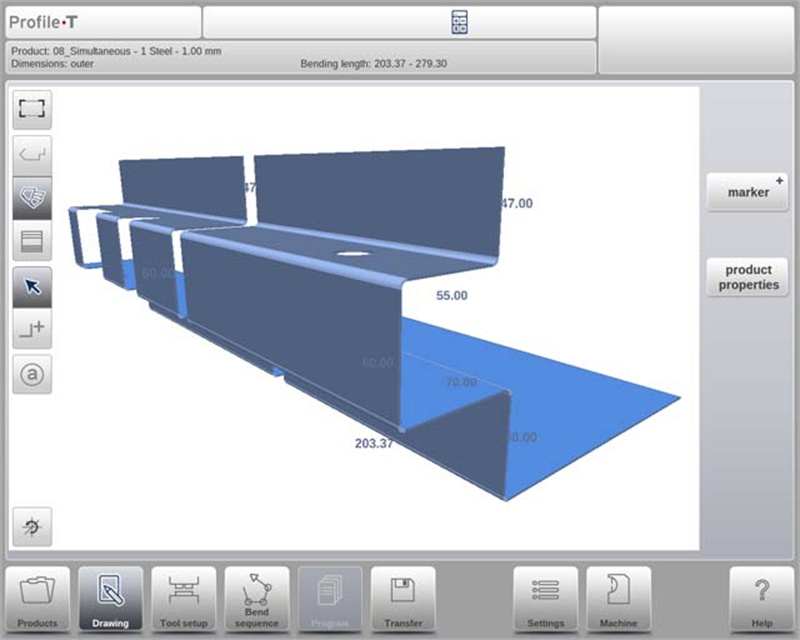
แตะ "แปลง" เพื่อเริ่มการแปลง ซึ่งจะเปลี่ยนการออกแบบ 3D เป็นผลิตภัณฑ์ที่มีเส้นพับและลักษณะเฉพาะของแผ่นโลหะ ผลิตภัณฑ์จะแสดงพร้อมเส้นพับ หากไม่พบข้อบกพร่อง แตะ "ยอมรับ" เพื่อยืนยันสุดท้ายและดูผลิตภัณฑ์ในโหมดการวาดภาพ
หลังจากการแปลง ดำเนินการต่อโดยเลือกเครื่องมือและการตั้งโปรแกรมลำดับการพับ เพื่อให้แน่ผลิตภัณฑ์ตรงตามข้อกำหนด
ข้อกำหนดไฟล์ CAD 3D
ไฟล์ IGES และ .STEP ต้องสอดคล้องกับข้อจำกัดในการออกแบบแผ่นโลหะเฉพาะที่กำหนดโดย Delem ไฟล์ควรจัดทำเพื่อใช้ในกระบวนการเครื่องดัดเพรส
ตัวเลือกการส่งออกเส้นโครงร่าง DXF
ในฐานะส่วนของฟังก์ชัน DXF คุณลักษณะ "ส่งออก DXF" (สามารถเข้าถึงผ่านเมนู "แก้ไข" ในโหมดผลิตภัณฑ์ และ "โอน" ใน Profile-T) ช่วยให้สามารถส่งออกผลิตภัณฑ์ใดๆ รวมถึงการหักล้างการพับ เป็นเส้นโครงร่าง เส้นโครงร่างนี้จะถูกบันทึกเป็นไฟล์ DXF ที่มีขนาดสำหรับตัด
คำถามที่พบบ่อย (FAQ)
DELEM DA-69T โหมดผลิตภัณฑ์ ง่ายต่อการผสานรวมกับระบบที่มีอยู่หรือไม่?
ใช่ โหมดผลิตภัณฑ์ DELEM DA-69T มีความสามารถในการเชื่อมต่อขั้นสูงที่ช่วยให้สามารถผสานรวมกับระบบการผลิตที่มีอยู่ได้อย่างราบรื่น ทำให้มั่นใจได้ถึงการถ่ายโอนข้อมูลอย่างมีประสิทธิภาพและความเข้ากันได้ของระบบ
โหมดผลิตภัณฑ์ DELEM DA-69T ปรับปรุงความแม่นยำในการดัดอย่างไร
โหมดผลิตภัณฑ์ช่วยเพิ่มความแม่นยำในการดัดผ่านความสามารถในการโปรแกรมและจำลองผลลัพธ์แบบ 3 มิติ การตรวจจับข้อผิดพลาดแบบเรียลไทม์ และฐานข้อมูลวัสดุที่มีความแข็งแกร่ง คุณสมบัติเหล่านี้ช่วยลดข้อผิดพลาดในการตั้งค่าและรับประกันการทำงานการดัดที่แม่นยำ
บทสรุป
ในบทความนี้ เราได้กล่าวถึงคุณสมบัติสำคัญของโหมดผลิตภัณฑ์ DELEM DA-69T ระบบที่ควบคุมล้ำสมัยนี้มอบความแม่นยำและความยืดหยุ่นที่เหนือกว่า ช่วยเพิ่มผลผลิตของเครื่องดัดแผ่นโลหะของคุณได้อย่างมีประสิทธิภาพ โปรดจำไว้ว่า การทำความเข้าใจเกี่ยวกับฟังก์ชันต่างๆ และการนำแนวทางปฏิบัติที่ดีที่สุดไปใช้ สามารถช่วยเพิ่มประสิทธิภาพในการดำเนินงานของคุณได้อย่างมาก
การให้แน่ใจว่าอุปกรณ์ของคุณถูกต้อง และได้รับการบํารุงรักษาเป็นประจํา เป็นสิ่งสําคัญในการให้ผลงานและอายุการใช้งานสูงสุด โดยปฏิบัติตามแนวทางที่พิจารณาไว้ คุณสามารถลดเวลาหยุดทํางานและเพิ่มประสิทธิภาพการผลิตได้ สําหรับความช่วยเหลือเพิ่มเติม, การสนับสนุนรายละเอียด, หรือคําถามใด ๆ, กรุณารู้สึกอิสระที่จะติดต่อทีมงานของเรา. นอกจากนี้ เรายังแนะนําให้คุณสํารวจเว็บไซต์ของเรา เพื่อหาเอกสารและความรู้ที่เกี่ยวข้องที่สามารถเพิ่มความรู้ของคุณเกี่ยวกับเทคโนโลยีเบรคสกัด

