





วิธีการใช้งานคู่มือแบบแมนนวลของ DELEM DA-41S
สารบัญ
1. ภาพรวมของ DELEM DA-41S
2. คู่มือการใช้งาน DELEM DA-41S
3. ส่วนประกอบฮาร์ดแวร์
4. โหมดการทำงาน
5. ดาวน์โหลดคู่มือ
6. วิดีโอสาธิต
กำลังประสบปัญหากับ DELEM DA-41S หรือไม่? คู่มือนี้ถูกออกแบบมาโดยเฉพาะเพื่อช่วยให้คุณเชี่ยวชาญการใช้งานอย่างง่ายดาย ทำให้การใช้งานเครื่องดัดโลหะ CNC ของคุณราบรื่นยิ่งขึ้น
เพื่อใช้คู่มือ DELEM DA-41S ให้เกิดประโยชน์สูงสุด ให้เริ่มต้นด้วยการศึกษาความเข้าใจเกี่ยวกับอินเทอร์เฟซของอุปกรณ์ การตั้งค่าพารามิเตอร์อย่างถูกต้อง และปฏิบัติตามคำแนะนำในการกำหนดค่าทีละขั้นตอน นอกจากนี้ ยังจำเป็นต้องเข้าใจฟังก์ชันการเขียนโปรแกรมของอุปกรณ์เพื่อให้สามารถควบคุมเครื่อง CNC press brake ได้อย่างมีประสิทธิภาพ คู่มือนี้ได้แยกขั้นตอนการปฏิบัติงานที่ซับซ้อนออกเป็นการกระทำที่เข้าใจและปฏิบัติตามได้ง่าย จึงเหมาะสำหรับทั้งผู้ปฏิบัติงานมือใหม่และผู้เชี่ยวชาญที่มีประสบการณ์
พร้อมที่จะปลดล็อกศักยภาพสูงสุดของ DELEM DA-41S ของคุณแล้วหรือยัง? มาสำรวจคำแนะนำโดยละเอียดด้านล่างกันเลย!
ภาพรวมของ DELEM DA-41S
DELEM DA-41 คือหน่วยควบคุมแบบตั้งโปรแกรมได้ที่ออกแบบมาสำหรับเครื่องดัดโลหะแบบดั้งเดิม (press brake) คู่มือนี้จัดทำขึ้นโดยยึดหลักการว่า DA-41 ถูกตั้งค่าให้ใช้สูตรคำนวณความลึกของการดัด (bending depth formula) หากหน่วยนี้ถูกกำหนดค่าให้คำนวณความลึกของการดัดโดยอ้างอิงจากตาราง โปรดดูคู่มือผู้ใช้รุ่นที่ 2 (8064-901C) หากท่านไม่แน่ใจเกี่ยวกับวิธีการคำนวณที่ถูกตั้งค่าไว้ โปรดติดต่อผู้จัดจำหน่ายเครื่องจักรของท่านเพื่อขอคำชี้แจง
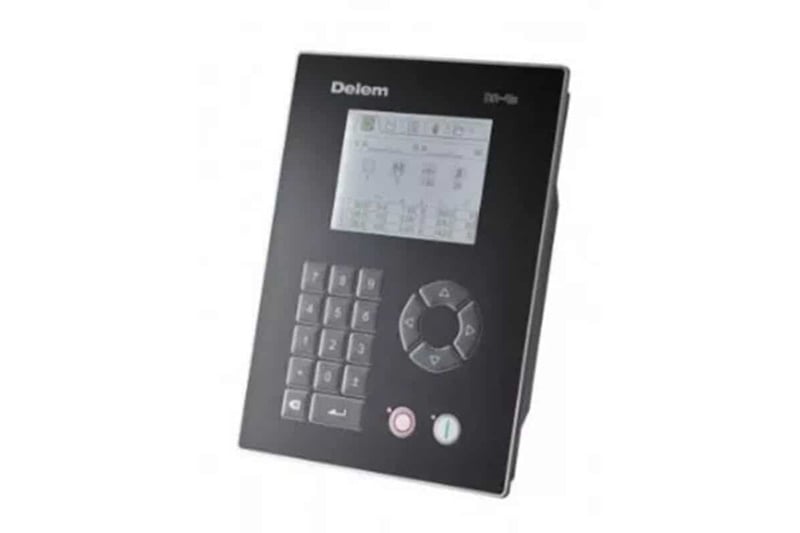
คู่มือการปฏิบัติงานสำหรับ DELEM DA-41S
ส่วนประกอบฮาร์ดแวร์
1. แผงหน้า
แผนผังด้านล่างแสดงการจัดวางตำแหน่งของแผงหน้า ซึ่งประกอบด้วยหน้าจอแสดงผลและปุ่มต่างๆ สำหรับการเขียนโปรแกรมและการควบคุมแกน ฟังก์ชันของหน้าจอแสดงผลจะอธิบายอย่างละเอียดในส่วนถัดไป
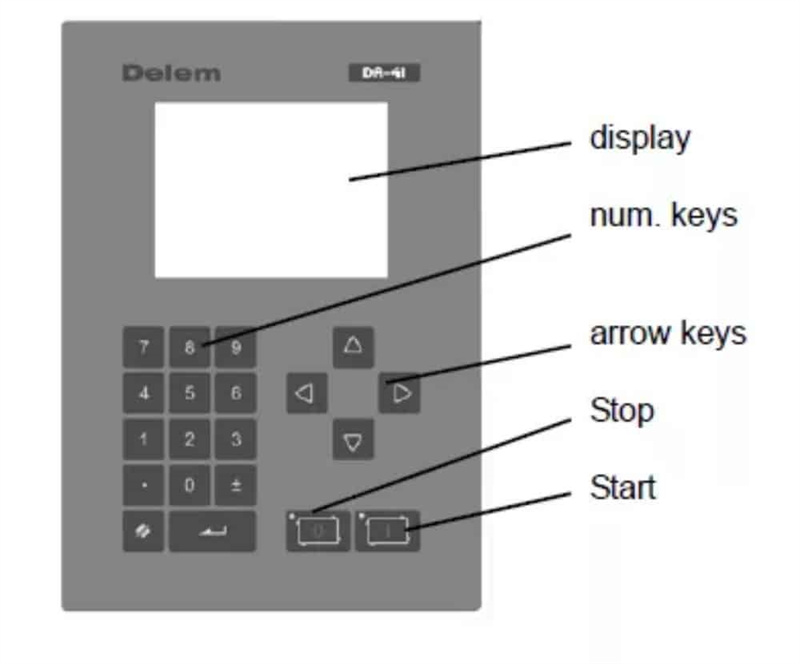
แป้นพิมพ์บนแผงหน้าประกอบด้วยปุ่มฟังก์ชันต่อไปนี้:
• ปุ่มตัวเลข 10 ปุ่ม (0–9)
• ปุ่มจุดทศนิยม
• ปุ่มสลับเครื่องหมายบวก/ลบ
• ปุ่มล้าง (clear) สำหรับลบค่าพารามิเตอร์
• ปุ่มยืนยัน (enter) สำหรับยืนยันค่าที่ป้อนเข้า
• ปุ่มลูกศรสำหรับเลือกพารามิเตอร์ต่าง ๆ
• ปุ่มหยุด (ระบุไว้ด้วยเลข 0) พร้อมไฟแสดงสถานะ LED
• ปุ่มเริ่ม (ระบุไว้ด้วยเลข 1) พร้อมไฟแสดงสถานะ LED
2. หน้าจอแสดงผล
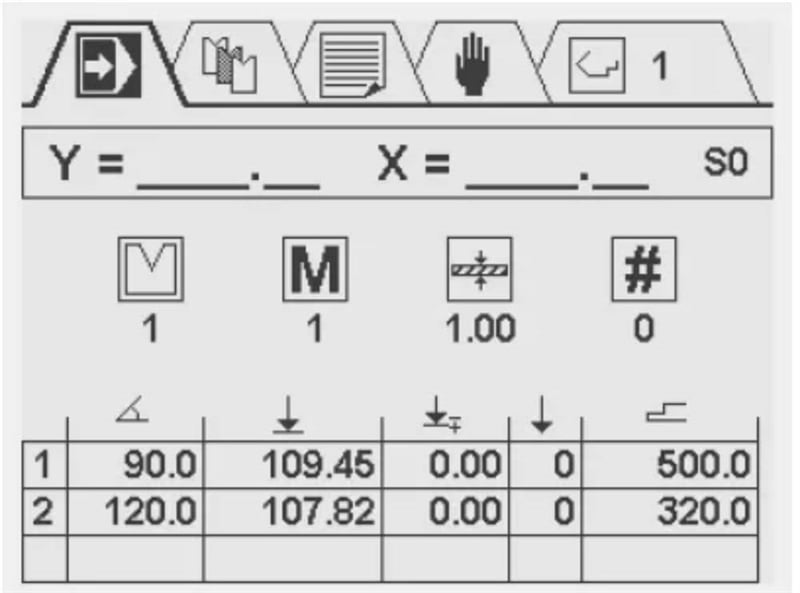
DELEM DA-41 ติดตั้งหน้าจอ LCD แบบขาวดำขนาด 320×240 พิกเซล โดยโหมดการทำงานที่แตกต่างกันจะแสดงด้วยสัญลักษณ์เฉพาะที่อยู่บริเวณส่วนบนของหน้าจอ ซึ่งช่วยให้ผู้ปฏิบัติงานสามารถระบุโหมดปัจจุบันได้อย่างรวดเร็ว
โหมดการทำงาน
1. บทนำเบื้องต้น
หน้าจอ LCD แบบขาวดำขนาด 320×240 พิกเซลของ DA-41 แสดงโหมดการทำงานที่กำลังใช้งานอยู่อย่างชัดเจนด้วยสัญลักษณ์เฉพาะที่อยู่บริเวณส่วนบนของหน้าจอ โหมดที่มีให้ใช้งาน ได้แก่ การเขียนโปรแกรมและดำเนินการผลิตภัณฑ์ การเขียนโปรแกรมเครื่องมือ ค่าคงที่ของโปรแกรม การเคลื่อนที่แบบปรับด้วยตนเอง และการเลือกโปรแกรมการดัด
2. การดำเนินการพื้นฐานสำหรับการนำทาง
• การเปลี่ยนโหมด: กดปุ่ม <ลูกศรขึ้น> จนกระทั่งสัญลักษณ์โหมดเป้าหมายถูกเน้น จากนั้นใช้ปุ่ม <ลูกศรซ้าย> และ <ลูกศรขวา> เพื่อเลื่อนไปยังโหมดที่ต้องการ
• การเข้าสู่โหมด: กดปุ่ม <ลูกศรลง> เพื่อเข้าสู่โหมดที่เลือกไว้
• การนำทางพารามิเตอร์ภายในโหมดหนึ่งโหมด: ใช้ปุ่มลูกศรเพื่อย้ายเคอร์เซอร์ไปยังพารามิเตอร์และช่องป้อนข้อมูลต่าง ๆ
• การเขียนโปรแกรมพารามิเตอร์: ย้ายเคอร์เซอร์ไปยังสัญลักษณ์ที่เกี่ยวข้อง ป้อนค่าที่ต้องการ จากนั้นกดปุ่ม ENTER เพื่อยืนยันค่า ค่ายังจะถูกยืนยันโดยอัตโนมัติเมื่อกดปุ่มลูกศรใดปุ่มหนึ่ง; ในบางกรณี ปุ่ม <ลูกศรซ้าย/ขวา> สามารถใช้ปรับค่าได้เช่นกัน
• ข้อจำกัดในการเขียนโปรแกรม: ขั้นตอนและพารามิเตอร์ที่เกี่ยวข้องสามารถเขียนโปรแกรมและดูได้เฉพาะเมื่อหน่วยควบคุมอยู่ในสถานะหยุดนิ่งเท่านั้น
3. การเขียนโปรแกรมผลิตภัณฑ์
หน้าจอการเขียนโปรแกรมผลิตภัณฑ์แบ่งออกเป็นสามส่วนที่แตกต่างกันจากบนลงล่าง ดังนี้:
• ตำแหน่งแกน Y และแกน X แบบเรียลไทม์
• คุณลักษณะทั่วไปของผลิตภัณฑ์
• ตารางขั้นตอนการดัด ซึ่งแต่ละขั้นตอนจับคู่กับพารามิเตอร์หลายตัว
หมายเลขของโปรแกรมที่กำลังใช้งานอยู่จะแสดงที่มุมบนขวาของหน้าจอ หน้าจอนี้ใช้สำหรับการแก้ไขและดำเนินการโปรแกรมผลิตภัณฑ์ โดยมีคำอธิบายโดยละเอียดเกี่ยวกับการเขียนโปรแกรมผลิตภัณฑ์อยู่ในบทที่ 4 ของคู่มือ
4. การเลือกเครื่องมือ
หน้าจอนี้แสดงภาพรวมอย่างครอบคลุมของเครื่องมือทั้งหมดที่มีให้ใช้งาน พร้อมตารางที่ระบุหมายเลขเครื่องมือ ความกว้างของร่อง V (V-opening) มุมของเครื่องมือ และรัศมีของเครื่องมือ ระหว่างการเขียนโปรแกรมผลิตภัณฑ์ คุณสมบัติของเครื่องมือที่ถูกตั้งค่าไว้ล่วงหน้าจะถูกใช้ในการคำนวณค่าแกน Y เพื่อกำหนดหรือปรับเปลี่ยนคุณสมบัติของเครื่องมือ ให้ย้ายเคอร์เซอร์ไปยังช่องที่สอดคล้องกันของเครื่องมือเป้าหมายแล้วป้อนค่าที่ต้องการโดยตรง
5. การตั้งค่าค่าคงที่ของโปรแกรม
หน้าจอการตั้งค่าค่าคงที่ของโปรแกรมช่วยให้ผู้ปฏิบัติงานสามารถดูและปรับการตั้งค่าต่าง ๆ ของหน่วยควบคุมได้ พารามิเตอร์ที่สามารถแก้ไขได้ (ยกเว้นพารามิเตอร์แบบอ่านอย่างเดียว) สามารถปรับเปลี่ยนได้โดยใช้ปุ่ม <ลูกศรซ้าย/ขวา> หรือป้อนค่าตัวเลขโดยตรง
การออกจากเมนู: เพื่อออกจากเมนูค่าคงที่ของโปรแกรม ให้กดปุ่ม <ลูกศรขึ้น> เพื่อกลับไปยังเมนูสัญลักษณ์ด้านบนสุด หรือกดปุ่ม STOP เพื่อกลับสู่โหมดการผลิตอัตโนมัติโดยตรง
การเข้าถึงเมนูบริการ: ป้อนรหัส 456 แล้วกดปุ่ม Enter เพื่อเปิดเมนูบริการ; กดปุ่ม STOP เพื่อออกจากเมนู
หมายเหตุ: หากกดปุ่ม Enter โดยไม่ได้ป้อนรหัสที่กำหนดไว้ จุดการสอบเทียบจะแสดงในโหมดอ่านอย่างเดียว และสัญลักษณ์ล็อกจะปรากฏที่มุมขวาบนของหน้าจอเพื่อบ่งชี้สถานะนี้
หน้าจอบริการช่วยให้สามารถตั้งค่าจุดการสอบเทียบจริงได้ และแสดงภาพรวมของข้อมูลระบบแบบเรียลไทม์ ฟังก์ชันเฉพาะที่มีให้ใช้งานบนหน้าจอค่าคงที่ของโปรแกรมจะแตกต่างกันไปตามข้อกำหนดทางเทคนิคของเครื่องจักร
การเคลื่อนที่ของแกนด้วยมือ: บนหน้าจอหน้านี้ สามารถเลื่อนแกน X และ Y ด้วยมือโดยใช้ปุ่มลูกศรได้ และการดำเนินการนี้จะใช้งานได้เฉพาะเมื่อหน่วยควบคุมไม่กำลังทำงานอยู่เท่านั้น ให้กดปุ่ม <ลูกศรขึ้น/ลง> เพื่อเลือกแกน Y หรือ X ตามลำดับ: กดปุ่ม <ลูกศรซ้าย/ขวา> ครั้งเดียวเพื่อเลื่อนแกนแบบค่อยเป็นค่อยไป หรือกดค้างไว้เพื่อเลื่อนแกนด้วยความเร็วสูง
6. การเลือกโปรแกรมผลิตภัณฑ์
หน่วยควบคุม DELEM DA-41 รองรับโปรแกรมผลิตภัณฑ์ได้สูงสุด 100 โปรแกรม โดยโปรแกรมทั้งหมดจะมีจำนวนขั้นตอนเริ่มต้นเป็น 0 ขั้นตอน เมื่อเลือกโปรแกรมใดโปรแกรมหนึ่งแล้ว ระบบจะเพิ่มขั้นตอนหนึ่งขั้นตอนให้โดยอัตโนมัติ
ขั้นตอนการเลือกโปรแกรม:
1. เลื่อนเคอร์เซอร์ไปยังหมายเลขโปรแกรมเป้าหมาย แล้วกดปุ่ม ENTER เพื่อเลือกโปรแกรมนั้น หมายเลขโปรแกรมที่ถูกเลือกจะแสดงขึ้นที่มุมบนขวาของหน้าจอ อยู่ติดกับสัญลักษณ์โหมด
2. สำหรับหมายเลขโปรแกรมที่มีค่าสูง (เช่น 74): กดตัวเลขหลักแรกของหมายเลข (7) แล้วเคอร์เซอร์จะกระโดดไปยังกลุ่มโปรแกรมที่ขึ้นต้นด้วยตัวเลขนั้น จากนั้นใช้ปุ่มลูกศรเพื่อค้นหาหมายเลขโปรแกรมที่ต้องการอย่างแม่นยำ
หลังจากเลือกโปรแกรมแล้ว หน่วยควบคุมจะเปลี่ยนไปสู่โหมดการเขียนโปรแกรมโดยอัตโนมัติ และโปรแกรมจะยังคงใช้งานอยู่จนกว่าจะมีการเลือกโปรแกรมอื่นหรือลบโปรแกรมปัจจุบันออก
การลบโปรแกรม: เลื่อนเคอร์เซอร์ไปยังหมายเลขโปรแกรมแล้วกดปุ่มล้าง (Clear) หมายเลขโปรแกรมจะยังคงถูกเก็บไว้ แต่ขั้นตอนทั้งหมดภายในโปรแกรมนั้นจะถูกรีเซ็ตเป็น 0
7. ฟังก์ชันล็อกคีย์
หน่วยควบคุมติดตั้งฟังก์ชันล็อกคีย์เพื่อป้องกันไม่ให้มีการเขียนโปรแกรมโดยผู้ที่ไม่มีสิทธิ์ และการใช้งานฟังก์ชันนี้ขึ้นอยู่กับข้อกำหนดเฉพาะของเครื่องจักร
• สถานะปลดล็อก: สามารถเขียนโปรแกรมหน่วยควบคุมได้ตามคำแนะนำในคู่มือนี้
• สถานะล็อก: สัญลักษณ์รูปแม่กุญแจจะปรากฏที่มุมบนซ้ายของหน้าต่างการเขียนโปรแกรม และจะมีข้อจำกัดในการดำเนินการดังต่อไปนี้:
○ ไม่สามารถสร้างโปรแกรมใหม่ได้ และไม่สามารถแก้ไขโปรแกรมที่มีอยู่แล้ว
○ ไม่สามารถลบโปรแกรมได้
○ ไม่สามารถสร้างเครื่องมือใหม่ได้ และไม่สามารถแก้ไขพารามิเตอร์ของเครื่องมือที่มีอยู่แล้ว
แม้ในสถานะล็อก ยังสามารถดำเนินการต่อไปนี้ได้:
• เลือกโปรแกรมที่มีอยู่ก่อนหน้านี้ (โดยเงื่อนไขว่าโปรแกรมเหล่านั้นมีหนึ่งขั้นตอนขึ้นไป)
• รันโปรแกรมที่เลือก
• ปรับค่าแก้ไขแกน Y ภายในโปรแกรมที่กำลังใช้งานอยู่
• ปรับค่าคงที่ของโปรแกรม
• เคลื่อนย้ายแกน X และแกน Y ผ่านหน้าจอการเคลื่อนย้ายด้วยตนเอง

