





คู่มือการคำนวณลำดับการดัด ESA S530: หลักการ การดำเนินงาน และการประยุกต์ใช้งาน
สารบัญ
• บทนำ
• การคำนวณลำดับการดัดอัตโนมัติ (คุณสมบัติเสริม)
◦ อินเตอร์เฟซการคำนวณ
◦ ผลลัพธ์ของการเพิ่มประสิทธิภาพ
◦ ฟังก์ชันจำลองการทำงาน
◦ การตั้งค่าแบริ่ง/ที่รองรับ
• การคำนวณลำดับการดัดแบบแมนนวล (คุณสมบัติเสริม)
◦ ผลลัพธ์ของกระบวนการเพิ่มประสิทธิภาพ
◦ การดำเนินการจำลองการทำงาน
◦ การจัดวางแบริ่ง/การรองรับ
◦ การปรับเปลี่ยนลำดับการดัดโค้ง
• ขั้นตอนการปฏิบัติงานดัดกล่อง
• คำถามที่พบบ่อย (FAQ)
◦ ESA S530 ช่วยเพิ่มประสิทธิภาพกระบวนการดัดอย่างไร?
◦ ฉันสามารถปรับเปลี่ยนลำดับการดัดด้วยตนเองใน ESA S530 ได้หรือไม่?
◦ ฉันควรทำอย่างไรหากเกิดข้อผิดพลาดระหว่างการคำนวณลำดับการดัดของ ESA S530?
• สรุป
บทนำ
ในด้านการผลิตโลหะ การดัดที่แม่นยำถือเป็นขั้นตอนหลักในการรับประกันคุณภาพของชิ้นงาน และฟังก์ชันการคำนวณลำดับการดัดของ ESA S530 ก็คือเทคโนโลยีสำคัญที่ทำให้บรรลุเป้าหมายนี้ โดยเป็นคุณสมบัติหลักของระบบ ESA S530 ที่สามารถปรับลำดับการดัดแผ่นโลหะอย่างชาญฉลาด เพื่อลดข้อผิดพลาดในการปฏิบัติงานและการสูญเสียวัสดุ พร้อมทั้งรับประกันว่าชิ้นงานจะสอดคล้องตามข้อกำหนดทางการออกแบบอย่างเต็มที่ ไม่ว่าจะเป็นการเพิ่มประสิทธิภาพการผลิตหรือรักษาระดับคุณภาพการประมวลผลให้คงที่ ฟังก์ชันนี้มีบทบาทที่ไม่อาจทดแทนได้ บทความนี้จะวิเคราะห์อย่างละเอียดเกี่ยวกับตรรกะการทำงาน ข้อได้เปรียบหลัก และวิธีการปฏิบัติจริงของฟังก์ชันการคำนวณลำดับการดัดของ ESA S530 เพื่อให้คำแนะนำที่เป็นประโยชน์สำหรับผู้เริ่มต้นในการใช้งาน และผู้ปฏิบัติงานระดับสูงในการปรับปรุงกระบวนการ ช่วยยกระดับประสิทธิภาพโดยรวมของการทำงานโลหะ
การคำนวณลำดับการดัดอัตโนมัติ (คุณสมบัติเสริม)
เส้นทางการเริ่มต้นสำหรับการคำนวณลำดับการดัดอัตโนมัตินั้นง่ายมาก: เริ่มกระบวนการจากอินเตอร์เฟซภาพวาดชิ้นงาน จากนั้นกดปุ่ม [คำนวณ] เพื่อเข้าสู่อินเตอร์เฟซการทำงาน โหมดนี้ทำให้เกิดการเพิ่มประสิทธิภาพลำดับการดัดอย่างอิสระผ่านเทคโนโลยีควบคุมตัวเลข โดยยังคงพื้นที่ในการประสานงานกับโหมดแบบแมนนวลไว้ เพื่อรองรับความต้องการในสถานการณ์การผลิตที่แตกต่างกัน
อินเตอร์เฟซการคำนวณ
อินเตอร์เฟซการคำนวณคือ "ศูนย์กลางการวางแผน" ก่อนการดัดชิ้นงาน ซึ่งไม่เพียงแต่แสดงสถานะการจำลองก่อนการดัดของชิ้นงานแบบเรียลไทม์เท่านั้น แต่ยังแสดงความสัมพันธ์ของตำแหน่งองค์ประกอบหลักของเครื่องดัดอย่างชัดเจน ได้แก่ ตัวทับ (Punch), แม่พิมพ์ (Die) และตัวหยุด (Stop) เพื่อช่วยให้ผู้ปฏิบัติงานเข้าใจตำแหน่งสัมพัทธ์ระหว่างอุปกรณ์กับชิ้นงานล่วงหน้า มีหน้าต่างย่อยสามหน้าต่างทางด้านขวาของอินเตอร์เฟซ ซึ่งแสดงมุมการหมุนและการพลิกชิ้นงานอย่างเป็นพลวัตตามลำดับ นอกจากนี้ยังมาพร้อมฟังก์ชัน "เรียกดูวิธีแก้ไขทั้งหมด" ที่สามารถสืบค้นเส้นทางการดัดที่เป็นไปได้ทั้งหมด และให้ข้อมูลสนับสนุนอย่างครบถ้วนสำหรับการปรับแต่งในขั้นตอนถัดไป
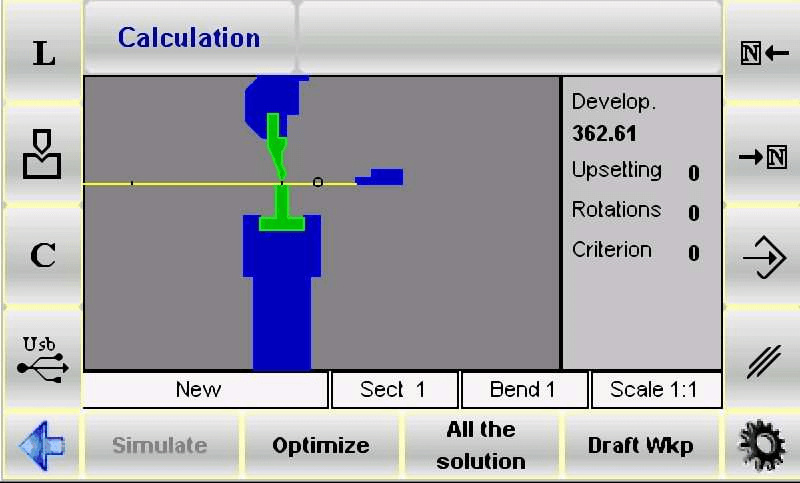
นอกจากนี้ ระบบยังรับประกันความปลอดภัยและประสิทธิภาพในการประมวลผลผ่านตรรกะการควบคุมตัวเลข: ระบบจะคงพื้นที่ขนาดใหญ่ของแผ่นโลหะไว้ภายในช่วงที่ผู้ปฏิบัติงานสามารถควบคุมได้ เพื่อลดความเสี่ยงในการดำเนินงาน ผู้ปฏิบัติงานยังสามารถปรับเกณฑ์การคำนวณตามความต้องการในการผลิต และสลับโหมดระหว่างแบบอัตโนมัติ/ด้วยตนเองได้อย่างยืดหยุ่น เพื่อยกระดับความสามารถในการปรับตัวของกระบวนการเพิ่มเติม
ตรรกะการประสานงานระหว่างโหมดอัตโนมัติและโหมดด้วยตนเอง
การคำนวณลำดับการดัดโค้งของ ESA S530 ไม่ทำงานในโหมดเดียว แต่จะทำให้เกิดการประมวลผลอย่างยืดหยุ่นผ่านการประสานงานของโหมดคู่ "อัตโนมัติ + ด้วยตนเอง":
• โหมดอัตโนมัติ: โดยอาศัยอัลกอริทึมควบคุมตัวเลข ระบบจะทำการคำนวณลำดับการดัดที่เหมาะสมที่สุดได้ด้วยตนเองโดยไม่ต้องมีการแทรกแซงจากผู้ใช้งาน หลังจากกดปุ่ม [Optimize] ระบบจะกรองและเลือกแผนที่มีประสิทธิภาพสูงที่สุดและมีข้อผิดพลาดน้อยที่สุด โดยอิงจากพารามิเตอร์ของชิ้นงาน (เช่น วัสดุ ความหนา มุมการดัด)
• โหมดแมนนวล: ผู้ปฏิบัติงานสามารถกำหนดขั้นตอนการดัดบางส่วนหรือทั้งหมดด้วยตนเอง และปรับแต่งได้ผ่านปุ่มฟังก์ชันพิเศษ: ปุ่ม [Bend] ใช้เพื่อล็อกการกระทำดัดที่เลือกไว้ และปุ่ม [Turn] ใช้ควบคุมมุมหมุนของชิ้นงาน; หลังจากตั้งค่าแบบกำหนดเองเสร็จสิ้น ให้กดปุ่ม [Optimize] ระบบจะนำพารามิเตอร์ที่ผู้ใช้กำหนดเข้าไปรวมกับการคำนวณอัตโนมัติ เพื่อสร้างแผนที่คำนึงถึงทั้ง "เจตนาการปฏิบัติงาน" และ "การเพิ่มประสิทธิภาพกระบวนการ"
ผลลัพธ์การเพิ่มประสิทธิภาพ
ตรรกะการตอบกลับของผลลัพธ์ที่ได้รับการปรับให้เหมาะสมมีความชัดเจน ช่วยให้ผู้ปฏิบัติงานสามารถตัดสินใจและประเมินอย่างรวดเร็ว:
• เมื่อแผนงานไม่สามารถทำได้: ระบบจะแสดงข้อความแจ้งเตือน "NO SOLUTION" เพื่อเตือนผู้ปฏิบัติงานให้ตรวจสอบปัญหา (เช่น มุมการดัดที่ขัดแย้งกัน การชนกันของชิ้นส่วน ฯลฯ) หรือลองปรับลำดับการดัด หากมีความเสี่ยงที่ชิ้นงานจะเกิดการชนกัน พื้นที่ที่มีความเสี่ยงจะถูกเน้นไว้อย่างชัดเจนด้วยการเปลี่ยนสี (เช่น เน้นด้วยสีแดง)
• การอนุญาตให้ดำเนินการพิเศษ: หากการชนกันเป็นเพียง "การรบกวนที่ไม่ก่อให้เกิดความเสียหาย" (เช่น การสัมผัสชั่วคราวที่ไม่ส่งผลต่อชิ้นงานหรืออุปกรณ์) ผู้ปฏิบัติงานสามารถเลือกที่จะเพิกเฉยต่อคำเตือนและดำเนินการดัดต่อไปได้
• เมื่อแผนงานสามารถทำได้: ระบบจะแสดงข้อความ "Solution FOUND" และให้ตัวเลือกการดำเนินการหลักสี่ประการ:
ก. [หยุด]: หยุดกระบวนการเพื่อปรับแต่งพารามิเตอร์ของแผนปัจจุบัน (เช่น การปรับมุมการดัด หรือเปลี่ยนตำแหน่งของที่รองรับ)
ข. [ดำเนินการต่อ]: ดึงแผนอื่นๆ ที่เป็นไปได้อย่างต่อเนื่อง จนกระทั่งไม่มีเส้นทางที่เป็นไปได้อีก หากตรวจสอบทุกกรณีแล้วไม่มีแผนที่เหมาะสม จะแสดงผลลัพธ์ว่า "ไม่มีคำตอบ"
ค. [จำลอง]: เริ่มต้นการจำลองลำดับการดัด ผู้ปฏิบัติงานสามารถดำเนินการต่อโดยใช้ปุ่ม [ดำเนินการต่อ] หรือหยุดการจำลองด้วยปุ่ม [หยุด] เพื่อสังเกตกระบวนการดัดแบบเรียลไทม์
ง. [ยอมรับ]: บันทึกพารามิเตอร์การดัดที่คำนวณได้ในขณะนั้น (เช่น มุม ความเร็ว ตำแหน่งที่รองรับ) ลงในโปรแกรม เพื่อนำไปใช้โดยตรงในการประมวลผลจริง
ฟังก์ชันจำลอง
ฟังก์ชันจำลองเป็น "ลิงก์ตัวอย่าง" เพื่อให้มั่นใจในความแม่นยำของการดัด โดยขั้นตอนการดำเนินการนั้นเข้าใจง่ายและควบคุมได้
1. กดปุ่ม [จำลอง] และอินเตอร์เฟซจะแสดงสถานะของชิ้นงานแบนที่ต้องการดัด เพื่อกำหนดตำแหน่งเริ่มต้นของการดัดครั้งแรกอย่างชัดเจน
2. เลือกโครงสร้างรองรับที่เหมาะสมผ่านปุ่ม [แบริ่ง/รองรับ] จำเป็นต้องตรวจสอบให้มั่นใจว่าไม่มีความเสี่ยงในการชนกันที่ตำแหน่งรองรับ และสอดคล้องกับข้อจำกัดช่วงการเคลื่อนที่ของแกนอุปกรณ์ (เช่น ระยะทางของแกน X และแกน R)
3. กดปุ่ม [ถัดไป] ระบบจะดำเนินการดัดครั้งแรกและแสดงรูปร่างของชิ้นงานหลังการดัด; สำหรับการดัดขั้นตอนต่อไป จำเป็นต้องทำซ้ำขั้นตอนนี้เพื่อดำเนินกระบวนการไปทีละขั้น
4. หากต้องการหยุดชั่วคราวเพื่อสังเกตรายละเอียด คุณสามารถกดปุ่ม [หยุด]; หากต้องการถอยกลับมาปรับแก้ (เช่น แก้ไขตำแหน่งการรองรับในขั้นตอนก่อนหน้า) สามารถกลับไปยังขั้นตอนก่อนหน้าได้โดยใช้ปุ่ม [ก่อนหน้า]
5. กดปุ่ม [ดำเนินการต่อ] ซ้ำๆ จนกระทั่งการจำลองขั้นตอนการดัดทั้งหมดเสร็จสมบูรณ์ ณ จุดนี้ ปุ่ม [จำลอง] จะแสดงขึ้นมาอีกครั้ง ซึ่งบ่งชี้ถึงการสิ้นสุดกระบวนการจำลอง
การตั้งค่าแบริ่ง/จุดพยุง
การตั้งค่าแบริ่ง/จุดพยุงเป็นสิ่งสำคัญในการหลีกเลี่ยงการเสียรูปของชิ้นงาน และเพื่อให้มั่นใจในความมั่นคงระหว่างการดัด ควรปฏิบัติตามขั้นตอนต่อไปนี้:
1. กดปุ่ม [จำลอง] แล้วหน้าจอจะแสดงชิ้นงานเรียบที่ต้องทำการดัดเป็นครั้งแรก เพื่อชี้ให้เห็นสถานะเริ่มต้นของการประมวลผล
2. กดปุ่ม [แบริ่ง/จุดพยุง] เพื่อสลับประเภทของจุดพยุง คุณสามารถเลือกได้ระหว่าง "จุดพยุงที่หนึ่ง" "จุดพยุงที่สอง" หรือ "จุดพยุงชิ้นงาน" ระบบจะทำการประเมินความเป็นไปได้ของการเคลื่อนที่ของตำแหน่งอ้างอิงโดยอัตโนมัติ: ตำแหน่งอ้างอิงจะเคลื่อนที่ไปยังตำแหน่งจุดพยุงเป้าหมายก็ต่อเมื่อไม่มีความเสี่ยงจากการชนกันและอยู่ในเงื่อนไขข้อจำกัดของอุปกรณ์
3. กดปุ่ม [ดำเนินการต่อ] เพื่อดูสถานะของชิ้นงานหลังการดัดงอครั้งแรก และยืนยันว่าผลของการรองรับตรงตามที่คาดหวังหรือไม่
4. ดำเนินการกดปุ่ม [ดำเนินการต่อ] เพื่อเข้าสู่การตั้งค่าการดัดงอครั้งที่สอง และเลือกประเภทของการรองรับตามความต้องการ (การเคลื่อนที่ของตัวจัดตำแหน่งยังคงต้องเป็นไปตามเงื่อนไขสองประการ ได้แก่ "ไม่มีการชน + สอดคล้องกับขีดจำกัด")
5. ในระหว่างกระบวนการ คุณสามารถกดปุ่ม [หยุด] เพื่อหยุดการจำลองได้ตลอดเวลา หรือกดปุ่ม [ก่อนหน้า] เพื่อกลับไปยังขั้นตอนก่อนหน้าเพื่อปรับพารามิเตอร์การรองรับ
6. ดำเนินการจำลองต่อไปจนกว่าจะแสดงปุ่ม [จำลอง] อีกครั้ง ซึ่งหมายความว่าการตรวจสอบการตั้งค่าการรองรับตลอดกระบวนการเสร็จสมบูรณ์แล้ว
ควรสังเกตว่าฟังก์ชันนี้ตั้งอยู่ที่มุมบนด้านขวาของโปรแกรมควบคุมตัวเลข โดยอยู่ติดกับไอคอนประเภทการดัด ระบบจะทำการปรับแก้ตำแหน่งเบี่ยงเบนของแกน X และแกน R โดยอัตโนมัติ หากโปรแกรมปัจจุบันเป็นแบบ "กราฟิก" คีย์ [Bearing/Support] จะไม่สามารถใช้งานได้ในโหมดควบคุมตัวเลข และจำเป็นต้องเปลี่ยนไปยังอินเตอร์เฟซจำลองเพื่อปรับตั้งจุดรองรับ
การคำนวณลำดับการดัดด้วยมือ (คุณสมบัติเสริม)
การคำนวณลำดับการดัดด้วยมือ เหมาะสำหรับสถานการณ์ที่ต้องการการปรับแต่งเฉพาะบุคคล เส้นทางเริ่มต้นเหมือนกับโหมดอัตโนมัติ คือ กดปุ่ม [Calculate] จากหน้าจอภาพชิ้นงานเพื่อเข้าสู่โหมด การแสดงผลจะจำลองกระบวนการดัดทั้งหมดอย่างละเอียด รวมถึงการแสดงภาพของส่วนบนและล่างของเครื่องดัด หัวดัด แม่พิมพ์ ตำแหน่งยึด และชิ้นงานก่อนการดัด ส่วนแผงสามช่องทางด้านขวาจะแสดงจำนวนรอบการหมุนและมุมพลิกของชิ้นงานระหว่างขั้นตอนการคำนวณแบบไดนามิก (สำหรับรูปภาพโดยละเอียด โปรดดูคำอธิบายหน้าจอในบท "การคำนวณลำดับการดัดอัตโนมัติ")
ค้นหาลำดับการดัดด้วยมือ
หัวใจหลักของโหมดค้นหาด้วยมือคือ "ผู้ใช้เป็นผู้กำหนดเส้นทางการดัดด้วยตนเอง" โดยขั้นตอนการดำเนินการมีดังนี้:
1. ใช้ปุ่มลูกศร


เพื่อเรียกดูขั้นตอนการดัดทั้งหมด และระบุระดับเป้าหมายที่ต้องการปรับ
2. กดปุ่ม [Bend] ที่ระดับการงอเป้าหมายเพื่อล็อกการกระทำในการงอโดยบังคับ; หากต้องการยกเลิก ให้กดปุ่ม [Bend] อีกครั้ง
3. กดปุ่ม [Turn] เพื่อปรับมุมหมุนของชิ้นงาน เพื่อให้มั่นใจว่าการงอในขั้นตอนถัดไปสอดคล้องกับตำแหน่งของขั้นตอนปัจจุบัน
4. หลังจากทำการตั้งค่าการงอที่จำเป็นทั้งหมดเสร็จสิ้นแล้ว ให้กดปุ่ม [Optimize] ระบบจะคำนวณแผนการสุดท้ายตามลำดับที่ผู้ใช้กำหนดด้วยตนเองร่วมกับข้อจำกัดของกระบวนการ (เช่น ไม่ชนกัน ขีดจำกัดการเคลื่อนที่ของแกน)
ผลลัพธ์ของกระบวนการเพิ่มประสิทธิภาพ
ผลตอบสนองของผลลัพธ์จากการเพิ่มประสิทธิภาพในโหมดแมนนวลจะสอดคล้องกับโหมดอัตโนมัติ แต่จะเน้นไปที่ "ความสามารถในการปรับตัวของการปรับด้วยมือ"
• หากการจัดรูปแบบของชิ้นงาน (เช่น ลำดับการดัดที่ผู้ใช้กำหนดด้วยตนเอง) ไม่สามารถประมวลผลได้ ระบบจะแสดงข้อความแจ้งเตือน "วิธีแก้ไขบังคับ" ผู้ปฏิบัติงานจำเป็นต้องปรับตำแหน่งขั้นตอนที่มีปัญหาใหม่ (เช่น มุมการดัดที่ขัดแย้งกัน ตำแหน่งการรองรับที่ไม่เหมาะสม) โดยใช้ฟังก์ชันค้นหาด้วยตนเอง
• ความเสี่ยงของการชนกันของชิ้นส่วนเครื่องจักรจะถูกทำเครื่องหมายด้วยการเปลี่ยนสี (เช่น สีส้มสำหรับคำเตือน) เพื่อช่วยให้ผู้ปฏิบัติงานปรับลำดับหรือแก้ไขตำแหน่งการรองรับ
• หากการชนกันไม่มีความเสี่ยงต่อความเสียหาย (เช่น การสัมผัสชั่วคราวระหว่างขอบชิ้นงานกับแม่พิมพ์) สามารถบังคับการดัดได้; หากพบแผนการที่เป็นไปได้ ระบบจะแสดงข้อความ "พบวิธีแก้ไข" และผู้ปฏิบัติงานสามารถเลือก [หยุด] เพื่อระงับการเพิ่มประสิทธิภาพเพื่อทำการปรับแต่ง หรือ [ยอมรับ] เพื่อนำค่าที่คำนวณได้เข้ามาในโปรแกรม
การดำเนินการจำลอง
กระบวนการจำลองในโหมดแมนนวลมีความสอดคล้องกับโหมดอัตโนมัติ ความแตกต่างหลักคือ "การจำลองจะอิงตามลำดับที่ผู้ใช้กำหนดเอง":
1. กดปุ่ม [Simulate] เพื่อดูสถานะของชิ้นงานแบนที่ต้องการดัด (สถานะเริ่มต้นจะตรงกับชุดการดัดครั้งแรกที่กำหนดไว้ด้วยตนเอง)
2. กดปุ่ม [Bearing/Support] เพื่อเลือกประเภทของจุดรองรับ โดยต้องแน่ใจว่าไม่เกิดการชนกันและอยู่ในขีดจำกัดการเคลื่อนที่ของแกน
3. กดปุ่ม [Continue] เพื่อดำเนินการดัดครั้งแรก และทำซ้ำขั้นตอนนี้สำหรับการดัดครั้งถัดไป คุณสามารถกด [Stop] เพื่อหยุดชั่วคราว หรือกด [Previous] เพื่อย้อนกลับไปตรวจสอบความเหมาะสมของลำดับที่กำหนดไว้ด้วยตนเอง
4. ดำเนินการจำลองต่อไปจนกระทั่งปุ่ม [Simulate] ปรากฏขึ้นอีกครั้ง หลังจากยืนยันว่ากระบวนการดัดทั้งหมดไม่มีปัญหา จึงสามารถนำไปใช้ในการประมวลผลจริงได้
การตั้งค่า Bearing/Support
การตั้งค่าแบริ่ง/จุดยึดในโหมดแมนนวลมีขั้นตอนการทำงานเหมือนกับโหมดอัตโนมัติ แต่ควรสังเกตว่า "จุดยึดจะต้องปรับให้เข้ากับลำดับการดัดที่กำหนดไว้ด้วยตนเอง":
• การเคลื่อนที่ของตำแหน่งยึดต้องเป็นไปตามเงื่อนไขสองประการ คือ "ตำแหน่งการดัดที่ตั้งไว้ด้วยตนเอง" และ "ไม่มีการชนกัน" เพื่อหลีกเลี่ยงความล้มเหลวของจุดยึดที่เกิดจากการปรับลำดับ
• หากจำเป็นต้องแก้ไขประเภทของจุดยึด ต้องดำเนินการผ่านอินเตอร์เฟซจำลอง (ฟังก์ชัน [Bearing/Support] ไม่รองรับสำหรับโปรแกรมกราฟิกในโหมดควบคุมตัวเลข) เพื่อให้มั่นใจว่าจุดยึดสอดคล้องกับขั้นตอนการดัดอย่างเหมาะสม
การแก้ไขลำดับการดัด
แม้ว่าลำดับการดัดจะได้รับการปรับให้เหมาะสมแล้ว ESA S530 ก็ยังรองรับการปรับเปลี่ยนอย่างยืดหยุ่นเพื่อตอบสนองความต้องการที่เปลี่ยนแปลงชั่วคราวในกระบวนการผลิต:
1. ใช้ปุ่มลูกศรเพื่อเรียกดูขั้นตอนการดัดทั้งหมด และระบุตำแหน่งการดัดเป้าหมายที่ต้องการแก้ไข
2. กดปุ่ม [Bend] เพื่อยกเลิกการกระทำดัดงอ และเลือกลำดับการดัดงอใหม่อีกครั้ง (หรือปรับมุมหมุน)
3. หลังจากเสร็จสิ้นการแก้ไขแล้ว สามารถเริ่มต้นการจำลองอีกครั้งเพื่อยืนยันความเป็นไปได้ของลำดับใหม่ โดยให้มั่นใจว่ากระบวนการที่ปรับแล้วมีความแม่นยำและมีประสิทธิภาพ
ขั้นตอนการปฏิบัติงานดัดงอบรรจุภัณฑ์แบบกล่อง
การดัดงอบรรจุภัณฑ์แบบกล่องเป็นสถานการณ์ทั่วไปในการแปรรูปโลหะ การคำนวณลำดับการดัดงอของ ESA S530 ในกระบวนการนี้จะต้องปฏิบัติตามตรรกะ "การดำเนินการแยกตามโปรแกรม" - เนื่องจากกระบวนการควบคุมตัวเลขไม่สามารถแผ่กล่องที่ถูกดัดงอออกเป็นแผ่นเรียบได้โดยตรง ผู้ปฏิบัติงานจึงจำเป็นต้องสร้างโปรแกรมการดัดงอสองชุดที่แยกจากกันอย่างอิสระ:
• โปรแกรมที่ 1: ใช้สำหรับการดัดงอในแนวราบ กำหนดมุมและการตำแหน่งการดัดงอในแนวขวางของด้านกล่อง
• โปรแกรมที่ 2: ใช้สำหรับการดัดงอในแนวดิ่ง กำหนดพารามิเตอร์การดัดงอในแนวยาวของด้านบน/ล่างของกล่อง
ด้วยการรันโปรแกรมทั้งสองนี้ตามลำดับ จะสามารถขึ้นรูปกล่องได้อย่างแม่นยำ นอกจากนี้ ในระหว่างการรันโปรแกรมหลายส่วน เครื่อง ESA S530 จะให้ความสำคัญกับการประมวลผลส่วนที่มีความกว้างของแผ่นโลหะแคบกว่าโดยอัตโนมัติ ซึ่งช่วยลดความเสี่ยงในการบิดเบี้ยวของแผ่นโลหะ และเพิ่มประสิทธิภาพในการดัด
เพิ่มส่วน
ในการเพิ่มส่วนการประมวลผลใหม่สำหรับการดัดกล่อง ให้ทำตามขั้นตอนต่อไปนี้:
1. กดปุ่มฟังก์ชันที่กำหนด (โปรดดูไอคอนบนแผงควบคุมเครื่องจักร) เพื่อเปิดเมนูจัดการส่วน

2. เลือกตัวเลือก "เปลี่ยนส่วน" ในเมนู ระบบจะสร้างส่วนใหม่โดยอัตโนมัติ และผู้ปฏิบัติงานสามารถตั้งค่าพารามิเตอร์การดัด (เช่น มุม ตำแหน่งที่รองรับ) ของส่วนนี้ได้
ยกเลิกส่วน
ในการลบส่วนที่ไม่จำเป็น ขั้นตอนการดำเนินการมีดังนี้:
1. ใช้ปุ่มลูกศรเพื่อเลื่อนไปยังส่วนเป้าหมาย และยืนยันหมายเลขส่วนและพารามิเตอร์
2. เปิดเมนูการจัดการส่วนและเลือกตัวเลือก "ยกเลิกส่วน"
3. ระบบจะลบส่วนนั้นออก และโปรแกรมจะย้อนกลับอัตโนมัติไปยังขั้นตอน "ดัดที่ 1 ของส่วนที่ 1" เพื่อให้มั่นใจถึงความต่อเนื่องของกระบวนการในขั้นตอนถัดไป
คำถามที่พบบ่อย (FAQ)
ESA S530 ช่วยเพิ่มประสิทธิภาพกระบวนการดัดอย่างไร
ESA S530 ปรับปรุงกระบวนการดัดผ่านฟังก์ชัน "การคำนวณลำดับการดัดอัตโนมัติ": โดยไม่จำเป็นต้องทดลองและแก้ไขด้วยตนเองซ้ำๆ (เช่น การปรับลำดับการดัดหลายครั้งในกระบวนการแบบดั้งเดิม) ทำให้ลดเวลาการตั้งค่าเครื่องจักรได้อย่างมาก; ในขณะเดียวกัน ระบบจะทำการเพิ่มประสิทธิภาพเส้นทางโดยใช้อัลกอริทึมควบคุมตัวเลข ลดข้อผิดพลาดในการปฏิบัติงาน เพิ่มประสิทธิภาพและความแม่นยำของการขึ้นรูปโลหะโดยรวม และลดอัตราการสูญเสียวัสดุ
ฉันสามารถปรับเปลี่ยนลำดับการดัดด้วยตนเองใน ESA S530 ได้หรือไม่
ใช่ ระบบ ESA S530 รองรับการปรับลำดับการดัดมือได้ โดยผู้ปฏิบัติงานสามารถกำหนดขั้นตอนการดัดบางส่วนหรือทั้งหมดได้ด้วยปุ่ม [Bend] และปุ่ม [Turn] ตามความต้องการในการผลิตเฉพาะ (เช่น ข้อจำกัดของรูปร่างชิ้นงานพิเศษ หรือข้อจำกัดชั่วคราวของกระบวนการอุปกรณ์) เพื่อให้ได้ทั้ง "ความยืดหยุ่นของกระบวนการ" และ "ความแม่นยำในการประมวลผล"
หากเกิดข้อผิดพลาดระหว่างการคำนวณลำดับการดัดของ ESA S530 ควรทำอย่างไร
หากเกิดข้อผิดพลาดในการคำนวณ ขอแนะนำให้แก้ไขปัญหาตามขั้นตอนต่อไปนี้:
1. ก่อนอื่นให้ตรวจสอบพารามิเตอร์ที่ป้อน: ยืนยันว่าการตั้งค่าพื้นฐาน เช่น ประเภทวัสดุ ความหนาของแผ่น และมุมการดัด มีความถูกต้องแม่นยำหรือไม่ (เนื่องจากข้อผิดพลาดของพารามิเตอร์เป็นสาเหตุทั่วไปที่ทำให้เกิดความล้มเหลว)
2. หากพารามิเตอร์ถูกต้องแล้ว ให้อ้างอิงคู่มือการใช้งานอย่างเป็นทางการของ ESA S530 และค้นหาวิธีแก้ไขสำหรับรหัสข้อผิดพลาดที่เกี่ยวข้องในบท "การวินิจฉัยและแก้ไขปัญหา"
3. หากปัญหายังไม่ได้รับการแก้ไข ให้ติดต่อทีมสนับสนุนทางเทคนิคโดยตรง พร้อมส่งภาพหน้าจอข้อความแสดงข้อผิดพลาดและพารามิเตอร์ของชิ้นงาน เพื่อรับความช่วยเหลืออย่างเฉพาะเจาะจง
บทสรุป
การเข้าใจหลักการและวิธีการใช้งานระบบคำนวณลำดับการดัด ESA S530 เป็นเงื่อนไขพื้นฐานสำคัญในการดำเนินการดัดโลหะให้มีความแม่นยำสูงและมีประสิทธิภาพสูง แก่นแท้ของกระบวนการนี้อยู่ที่: การรับประกันคุณภาพของการขึ้นรูปชิ้นงานที่ซับซ้อน เช่น กล่อง โดยใช้กลยุทธ์ "ประมวลผลการดัดแนวนอน/แนวตั้งแยกเป็นโปรแกรมต่างหาก" และ "ดำเนินการส่วนที่มีความกว้างของแผ่นโลหะแคบกว่าเป็นอันดับแรก"; ในขณะเดียวกัน การทำงานร่วมกันระหว่างโหมดอัตโนมัติและแบบแมนนวลทำให้ระบบสามารถปรับตัวได้ทั้งในงานผลิตจำนวนมากตามมาตรฐาน และตอบสนองความต้องการในการประมวลผลเฉพาะบุคคล
เพื่อให้เครื่องดัดสามารถทำงานได้อย่างเต็มประสิทธิภาพ และเพื่อให้มั่นใจว่ากระบวนการผลิตดำเนินไปอย่างราบรื่น ขอแนะนำให้ผู้ปฏิบัติงานปฏิบัติตามข้อกำหนดการใช้งานข้างต้นอย่างเคร่งครัด และปรับค่าพารามิเตอร์ต่างๆ ให้เหมาะสมตามลักษณะของชิ้นงานในแต่ละการใช้งานจริง สำหรับความช่วยเหลือเพิ่มเติม (เช่น การรับเอกสารทางเทคนิคเพิ่มเติม หรือคำถามเฉพาะด้านกระบวนการผลิต) ท่านสามารถติดต่อทีมงานของเราได้ตลอดเวลา หรือเยี่ยมชมเว็บไซต์อย่างเป็นทางการเพื่อดูเอกสารสนับสนุนที่เกี่ยวข้องกับการดัดโลหะอย่างครบถ้วน ซึ่งจะช่วยให้สามารถปรับปรุงกระบวนการแปรรูปโลหะได้อย่างต่อเนื่อง

