





Behärskning av ESA S640:s grafiska böjsekvens: experttips och steg-för-steg-guide
I den snabbt växande metallbearbetningsindustrin är precision och driftseffektivitet hörnstenarna för högkvalitativ produktion. ESA S640 utmärker sig som ett kraftfullt verktyg för böjningsoperationer, där funktionen för grafisk böjsekvens är en nyckelfunktion som höjer både noggrannheten och smidigheten i arbetsflödet. Oavsett om du är en erfaren operatör som vill förbättra dina färdigheter eller en nybörjare som just börjar bekanta dig med enhetens grafiska programmeringsfunktioner kommer denna omfattande guide att leda dig genom varje avgörande steg – från att skapa ett grafiskt program till att utföra automatiska och manuella beräkningar av böjsekvenser. Genom att bemästra dessa tekniker kan du optimera dina böjprocesser och uppnå överlägsna produktionsresultat konsekvent.
Att skapa ett grafiskt program i ESA S640
Att initiera ett grafiskt program på ESA S640 är det första steget för att få exakt kontroll över alla dina böjningsoperationer och lägger grunden för noggranna och återproducibla resultat.
Initial inställning av grafiska parametrar
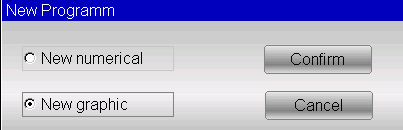
Innan du skapar ett nytt grafiskt program är det avgörande att mata in alla nyckelparametrar korrekt. Börja med att öppna redigerings sidan, välj [Nytt program] och klicka sedan på [Ny grafik] för att öppna gränssnittet för allmän datainmatning. Följ dessa detaljerade steg för parameterkonfiguration:
1. Plåtbredd och -tjocklek: Hitta de motsvarande inmatningsfälten i gränssnittet, ange exakt bredd och tjocklek för den metallplåt som ska böjas och bekräfta varje värde genom att trycka på [Ok]. Detta steg säkerställer att pressbänken är kalibrerad för att hantera materialet, i enlighet med ESA S640:s driftspecifikationer.
2. Materialhårdhet: Tryck på inmatningsfältet för materialhårdhet för att ange relevant data och bekräfta med [Ok]. Denna information är avgörande för ESA S640:s grafiska böjsekvenssystem, eftersom systemet använder data för att automatiskt beräkna optimala driftinställningar och förbättra böjningsprecisionen.
3. Verktygsval:
○ Välj stans och punsch: Bläddra i verktygsfältet för att hitta den önskade stansen i listan och lägg till den i programmet genom att trycka på [Infoga] (obs: stansen måste ha ritats i förväg). Om flera V-stansalternativ finns tillgängliga, välj det lämpliga alternativet och ställ in stansens orientering – 0 för standardposition och 1 för en rotation på 180°.
○ Punshinställning: Välj den förutritade punschen från listan i verktygsfältet och justera punschens orientering enligt de specifika böjkraven för ditt projekt.
Navigering i ritfönstret
Efter att ha slutfört den allmänna datainmatningen kommer du att dirigeras till ritfönstret, där du kan göra exakta, projektspecifika justeringar av din böjdesign.
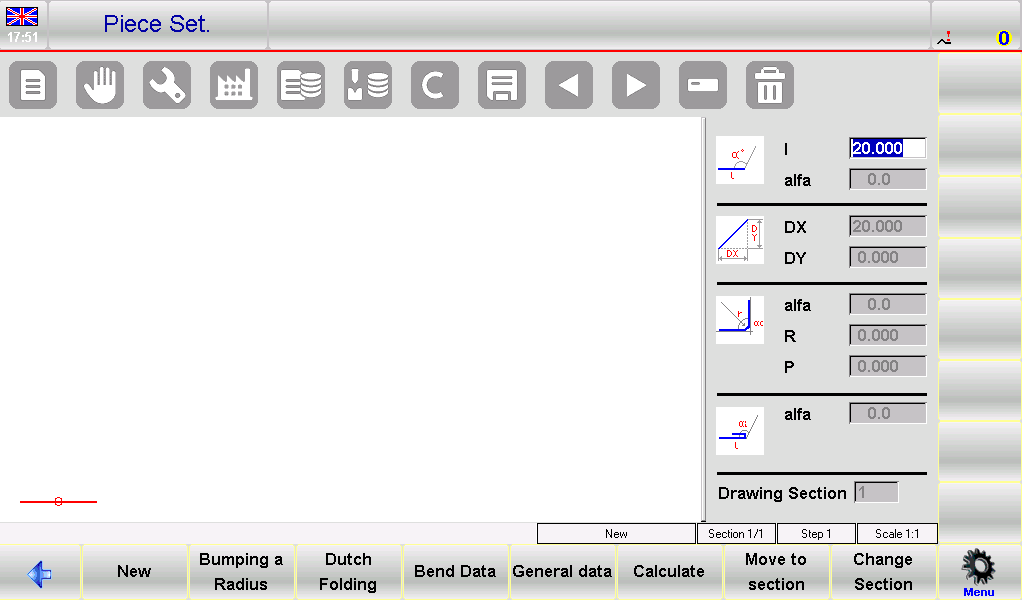
Layout för ritfönstret
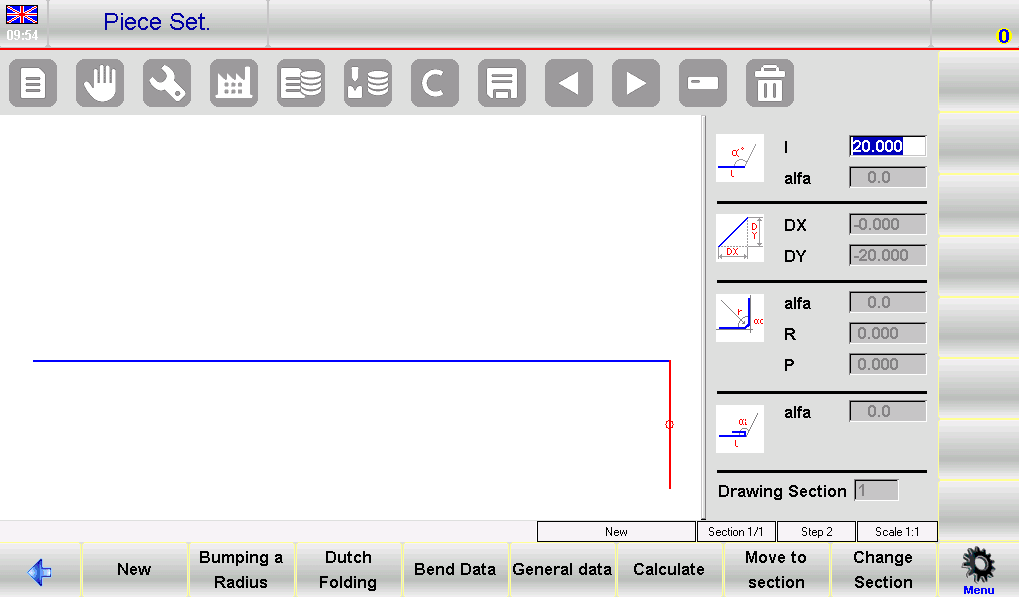
Vänster sida av skärmen innehåller det huvudsakliga ritområdet, medan höger sida är uppdelad i fyra dedicerade paneler för olika typer av ritdata: polära ritdata, kartesiska ritdata (sällan använda i daglig verksamhet), data för radieböjningar och data för nederländska veckböjningar (kantning).
Justeringar av segment och vinkel
• När du först öppnar ritfönstret visas det initiala segmentet i rött med en standardlängd på 20,0 mm. Tryck på fältet "l" för att visa den mjuka tangentbordet, som du kan använda för att justera segmentlängden så att den motsvarar dina designkrav.
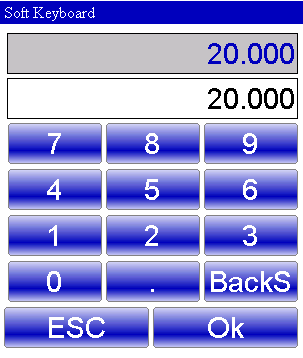
• Efter att ha angett segmentlängden fokuserar systemet automatiskt på fältet "alfa" i panelen för polära ritdata. Här kan du använda den mjuka tangentbordet för att justera böjningsvinkeln: fördefinierade vinklar (45°, 90°, 135°, 180°, -135°, -90°, -45°) finns tillgängliga för snabb val, och anpassade vinklar kan också matas in för mycket specifika böjningskrav.
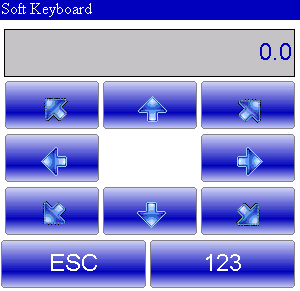
• När vinkeln är inställd återgår systemet till längdindata för nästa segment. Använd den mjuka tangentbordet för att ange längden och upprepa denna process steg för steg för att bygga upp hela böjdesignen.
Användning av böjföljd och 3D-visare
ESA S640:s funktioner för böjföljd och 3D-visare ger en helhetsbild av böjprocessen, vilket möjliggör noggrann granskning och exakta justeringar innan den faktiska produktionen påbörjas:
1. Åtkomst till böjföljd: Gå till den AUTOMATISKA grafiska sidan, öppna menyn och välj 0>> Böjföljd. Du kan sedan granska och verifiera varje böj i följden för att säkerställa att den överensstämmer med din design.
2. 3D-visualisering: Välj 3>> 3D-visare från menyn för att komma åt en 3D-perspektivvy av böjdesignen och böjföljden. Denna immersiva vy möjliggör detaljerad kontroll av varje komponent och böj, vilket gör det lätt att upptäcka och korrigera potentiella problem redan i ett tidigt skede.
Automatisk beräkning av böjföljd
Funktionen för automatisk beräkning av böjsekvens i ESA S640 förenklar planeringsprocessen, minimerar manuell inmatning och ökar driftseffektiviteten avsevärt. Genom att behärska denna funktion kan du utnyttja enhetens avancerade funktioner för att enkelt uppnå optimala böjresultat.
Generera automatiska sekvenser
När hela ditt böjdesign är klar går du till sidan PIECE SETTING och trycker på knappen [Beräkna] för att starta den automatiska sekvensberäkningen. Denna åtgärd öppnar ett beräkningsfönster som visar en fullständig simulering av arbetsstycket samt viktiga utrustningskomponenter, inklusive pressbänk, stans, matris och stopp.
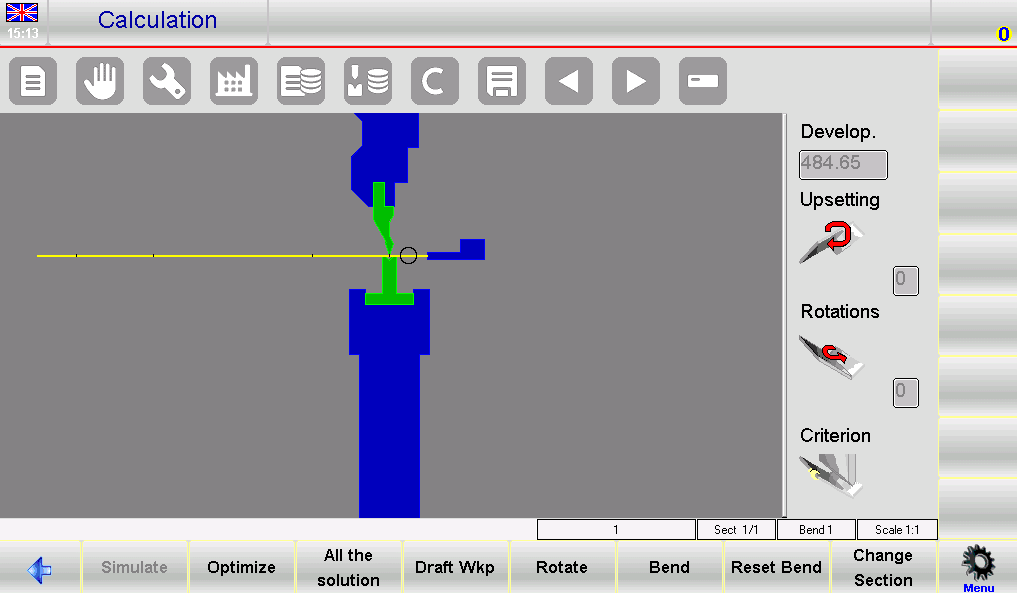
• Simuleringsinställning: Det högra fönstret i simuleringsgränssnittet visar nyckeldata såsom omvändningsparametrar, rotationsdetaljer och det valda beräkningskriteriet.
• Lösningssökning: Som standard prioriterar systemet säkerhet och hanteringsenkelhet genom att söka efter böjsekvenser som håller större delen av metallplåten i operatörens hand under hela processen. För mer komplexa projekt kan du justera beräkningskriteriet för att utforska alla möjliga böjsekvenser.
• Optimering: Tryck på knappen [Optimera] för en automatisk sökning; ESA S640:s numeriska styrsystem identifierar då den optimala böjsekvensen och gör justeringar i realtid för att säkerställa säker materialhantering under produktionen.
Simulering för optimerade resultat
När den optimala sekvensen har fastställts är det nödvändigt att simulera hela böjprocessen för att säkerställa smidiga, felfria operationer:
1. Påbörja visualiseringen: Tryck på knappen [Simulera] för att visa det platta arbetsstycket, förberett för den första böjoperationen. Simulationen visar tydligt varje steg i böjprocessen i sekvens.
2. Justering av stödposition i realtid: Använd funktionen [Vila/Stöd] för att ställa in arbetsstyckets stödpositioner, så att maskinens stopp endast aktiveras när det är säkert att göra det. Om inga kollisionspunkter upptäcks i simuleringen går du vidare till nästa steg.
3. Fullständig sekvenssimulering: Tryck på funktionstangenten [Fortsätt] för att köra hela böjsekvensen steg för steg. Granska noggrant varje böjning med avseende på precision och säkerhet; om några problem identifieras trycker du på tangenten [Stopp] för att avbryta simuleringen och göra justeringar.
Manuell beräkning av böjsekvens
För komplexa bönsscenarier som kräver anpassad styrning gör ESA S640:s funktion för manuell beräkning av böjsekvens operatörerna i stånd att finjustera varje steg i processen, vilket säkerställer exakta resultat för unika projektkrav.
Anpassa böjsekvenser manuellt
Börja med att trycka på [Beräkna] från ritningsidan – detta öppnar ett simuleringsfönster som visar arbetsstycket och alla pressbänkens komponenter. Från här kan du manuellt definiera böjningssekvensen:
• Tryck på [Böj]-knappen på önskade platser på arbetsstycket för att lägga till böjningar; samma knapp kan också användas för att rätta upp eventuella förinställda böjningar som behöver justeras.
• Använd [Rotera]-knappen för att omplacera metallplattan och finjustera dess inriktning för att säkerställa perfekt inställning inför varje böjning.
När alla önskade böjningar och deras positioner har definierats trycker du på [Optimera]. ESA S640:s numeriska styrningssystem låser sedan in och utför den anpassade sekvens du har skapat.
Hantering av potentiella problem
Manuell inställning av böjningssekvens kan möta utmaningar, särskilt om det utformade arbetsstycket har inbyggda genomförbarhetsproblem. Här är hur vanliga problem kan åtgärdas:
1. Kollisionsdetektering: Om en kollision med någon maskinkomponent upptäcks signalerar systemet detta genom en färgändring i gränssnittet. Kontrollera manuellt kollisionspunkterna och justera sedan böjsekvensen eller tvinga specifika böjningar för att hitta en säker och genomförbar alternativ lösning.
2. Lösning av icke-skadliga kollisioner: För mindre, icke-skadliga kollisioner kan du manuellt justera sekvensen steg för steg för att tvinga fram slutförandet av hela böjprocessen tills en fungerande lösning uppnås.
3. Simulering efter justering: Simulera alltid den modifierade sekvensen efter att justeringar gjorts. Denna slutliga kontroll verifierar att ändringarna löser problemen och säkerställer att sekvensen är korrekt och driftsäker.
Genom att använda ESA S640:s manuella justeringsfunktioner kan operatörer effektivt hantera även de mest komplexa böjuppgifterna och bibehålla precision och säkerhet vid varje steg.
Frågor som ofta ställs (FAQ)
Kan ESA S640 automatiskt beräkna böjsekvensen för vilket som helst material?
Ja. ESA S640 är utrustad med avancerade algoritmer som automatiskt kan beräkna den optimala böjföljden för ett brett utbud av metallmaterial. Ange enbart materialtyp och plåttjocklek i systemet, och det genererar den mest effektiva följden för att minimera produktionsfel och snabba upp tillverkningsprocessen.
Vad ska jag göra om jag stöter på fel i ESA S640:s grafiska böjföljdsberäkningar?
Om beräkningsfel uppstår bör du först noggrant granska alla inmatade uppgifter för eventuella fel – se till att materialspecifikationer, plåtdimensioner och verktygsinställningar är korrekt angivna. Om felet kvarstår bör du läsa avsnittet om felsökning i den officiella ESA S640-handboken eller kontakta tekniksupporten för professionell hjälp. Dessutom rekommenderas det starkt att regelbundet uppdatera systemets programvara för att säkerställa optimal driftprestanda och förhindra programvarurelaterade fel.
Slutsats
Att behärska den grafiska böjsekvensfunktionen för ESA S640 kräver en grundlig förståelse av dess grafiska programmeringsfunktioner samt skicklig användning av både automatiska och manuella verktyg för beräkning av böjsekvenser. Genom att följa steg-för-steg-anvisningarna i den här guiden och bekanta sig med enhetens kärnfunktioner kan du drastiskt förbättra effektiviteten och precisionen i dina metallbearbetningsböjoperationer.
Om du har frågor om hur du optimerar ESA S640 för dina specifika produktionsbehov eller behöver ytterligare personlig vägledning, tveka inte att kontakta vårt professionella team för expertråd. Du kan också utforska vår övriga tekniska dokumentation för att upptäcka fler tips och insikter om hur du maximerar prestandan för din ESA S640 och annan JUGAO-utrustning.

