





Nyckelsteg för konfiguration av DELEM DA-66T-verktyg
Om du vill bli skicklig i att konfigurera DELEM DA-66T-verktyget är den här guiden skräddarsydd för dig. Att förstå konfigurationsprocessen är avgörande för att förbättra din maskins prestanda och säkerställa exakta resultat vid böjningsoperationer. Nedan bryter vi ner de centrala procedurerna och inställningarna för verktygskonfiguration, vilket hjälper dig att förbättra driftseffektiviteten. Låt oss ta en närmare titt på specifikationerna för DELEM DA-66T-konfiguration för att säkerställa att du fullt ut förstår varje steg.
1. inledning

För att justera eller ändra en verktygsinställning för en viss produkt måste du först hitta och välja produkten från verktygsbiblioteket och sedan starta funktionen Verktygsinställning. Detta första steg lägger grunden för att anpassa verktyget efter dina produktionsbehov.
2. Standardarbetsflöde
Det standardiserade arbetsflödet för DELEM DA-66T-verktygskonfiguration börjar med en grundlig förståelse av maskinens gränssnittslayout och driftprinciper. Ett viktigt förberedande steg är att kontrollera om det finns systemuppdateringar – dessa uppdateringar låser ofta upp förbättrade funktioner som ökar konfigurationsnoggrannheten. Att behärska detta grundläggande arbetsflöde är avgörande för att kunna utföra exakta och lyckade verktygskonfigurationer.
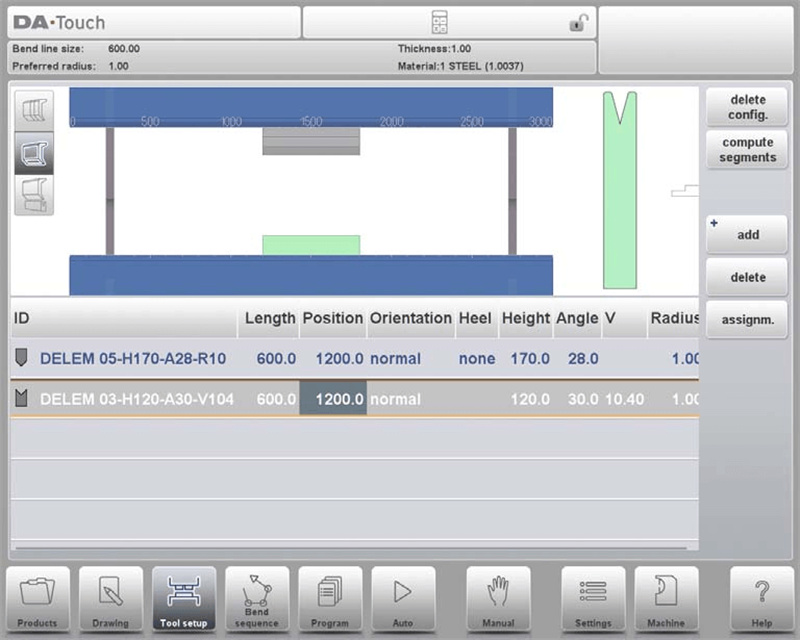
När funktionen Verktygsinställning aktiveras visar den övre halvan av skärmen en framsida vy av maskinkonfigurationen. Detta gränssnitt gör det möjligt att programmera placeringen av verktyg i maskinen. Uppifrån och ner visar framsidovyn följande maskinkomponenter:
• Övre maskinsida (pressbalk)
• Stansadapter (om programmerad)
• Stans
• Matris
• Undre maskinsida (bord)
Observera att om en stansadapter kan programmeras beror på parametern "aktivera adapter" i samma maskinläge.
3. Val av verktyg
Verktygsval är en avgörande del av DELEM DA-66T-konfigurationen. När du startar en ny verktygskonfiguration är maskinens öppning tom – så här går du vidare med valet:
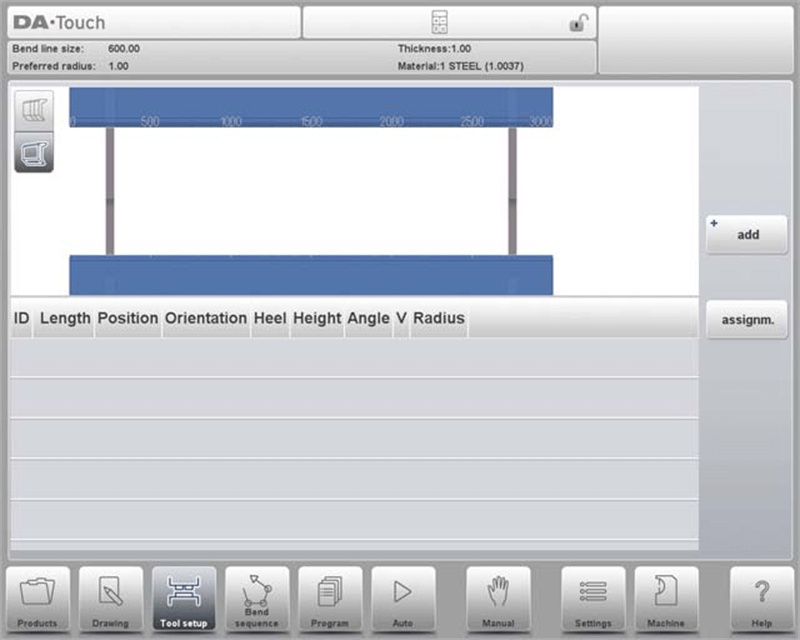
Klicka först på "Lägg till" för att inkludera ett verktyg i konfigurationen. Du kan välja en stans, matris eller adapter (om adapterfunktionen är aktiverad). När ett verktyg (t.ex. en stans) har valts placeras det i maskinen med den maximalt tillgängliga längden.
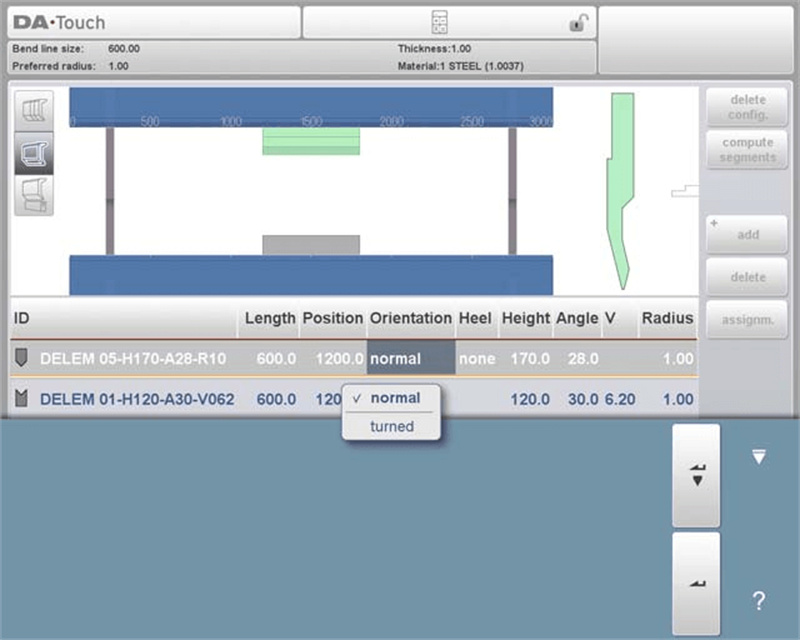
Efter placering kan du ändra verktygs-ID genom att välja Stans-ID på skärmen och trycka på Listvy.
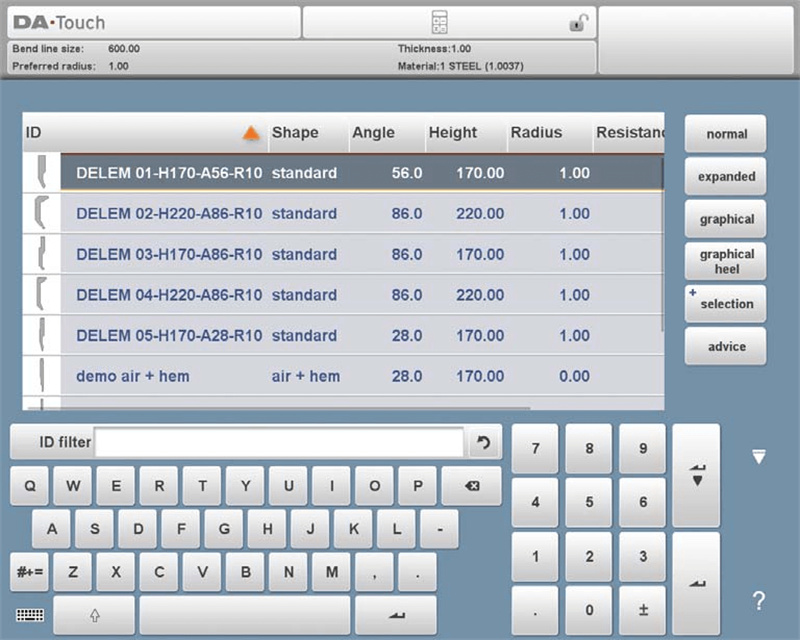
På denna skärm ger funktionen "Rekommendera" en sammanställd lista över tillgängliga verktyg, där valet baseras på fyra viktiga kriterier:
• Produktens radie: Verktyget bör generera en radie som ligger nära målet, med en tolerans på +/- 50 % i förhållande till önskad radie.
• Böjningskraft: Den krävda böjningskraften får inte överstiga verktygets bärförmåga.
• Verktygsvinkel: Verktygets vinkel måste vara mindre än eller lika med vinkeln som krävs för produkten.
• Böjmetod: Verktyget måste vara anpassat till avsedd böjmetod (till exempel använd klämslagsverktyg för produkter som kräver klämslag).
För att visa alla tillgängliga verktyg, tryck på "Visa alla". För effektiv urval, börja med att välja Multi-V eller Vario-V-dynor som passar dina produktionskrav, och använd förvalsfunktionen för dynor för att snabba upp processen.
3.1 Förval av funktioner för Multi-V-dyna
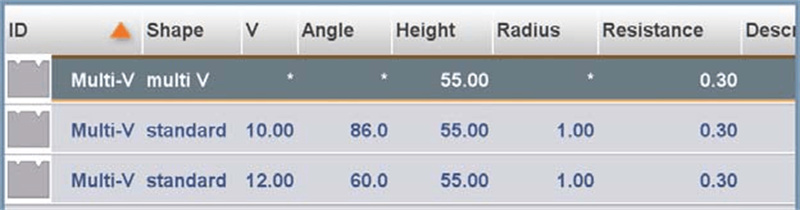
Multi-V-dynor har flera V-formade eller U-formade öppningar, och deras förval omfattar tre viktiga steg:
• Att välja öppningar: Du kan manuellt välja en specifik öppning för Multi-V-dynan, vilket ger dig exakt kontroll över beräkningen av böjsekvensen.
• Användning av Multi-V (V = *): Alternativt kan du välja Multi-V-dynan med inställningen "V = *". I detta fall kommer styrsystemet automatiskt att välja den öppning som ger produktens radie närmast din programmerade specifikation.
• Dynamisk justering: Under beräkningen av böjsekvensen, om en annan öppning bedöms vara mer lämplig, byter systemet till denna nya öppning för de återstående, obehandlade böjerna – vilket optimerar böjprocessen för bättre resultat.
Denna metod säkerställer flexibilitet och noggrannhet i DELEM DA-66T-verktygskonfigurationen.
3.2 Välj och konfigurera Vario-V-dåse
Vario-V-dåsar har justerbara V-formade eller U-formade öppningar, och deras urval är liknande det för andra dåser. Här är en förenklad översikt:

• Urvalsprocess: Välj Vario-V-dåsen precis som vilken annan dås som helst. Från början är inte V-värdet (öppningsstorlek) programmerat.
• Skapande av böjsekvens: Du kan omedelbart fortsätta med att skapa en böjsekvens – systemet väljer automatiskt det mest lämpliga V-värdet baserat på de tillgängliga Vario-V-positionerna.
• Programmerat V-värde: Om du manuellt programmerar ett specifikt V-värde kommer systemet att använda detta värde för att beräkna böjsekvensen.
• Diskreta positioner: För Vario-V-dynor med fasta diskreta positioner är endast dessa positioner användbara. Om du programmerar ett annat V-värde kommer systemet att välja den närmaste tillgängliga positionen.
• Justering av V-öppningar: Du kan ändra den valda V-öppningen (för Multi-V-dynor) eller V-värdet (för Vario-V-dynor). Använd funktionen "Modifiera, Skifta Dyna" och tryck på värdet för att göra justeringar.
• Justeringar i programläge: Liknande justeringar kan också göras med hjälp av funktionen Dynpositionering i programläge.
Genom att integrera dessa steg i din DELEM DA-66T-konfiguration kan du optimera böjoperationer.
3.3 Verktygspositionering och ompositionering
Att justera verktygspositioner i DELEM DA-66T-konfigurationen är intuitivt. Följ dessa steg för att effektivt hantera verktygsinställningar:
1. Ändra längd och placering:
◦ Flytta markören till målfältet, ange det nya parametervärdet och tryck på ENTER – verktyget uppdateras sedan med de nya inställningarna.
◦ Du kan också välja ett verktyg genom att trycka på det och sedan dra det till önskad plats för att justera positionen.
1. Precisionsompositionering:
◦ Systemet inkluderar en förbättrad dragfunktion: under det att du drar, flytta fingret nedåt för att sänka positionsjusteringshastigheten, vilket möjliggör mer exakt placering.
◦ En fästfunktion hjälper till med justering: när verktyg är inom fästavstånd visas en röd linje som indikerar att verktyget är justerat med maskinens övre kant, nedre kant eller mitt.
2. Justeringar av verktyguppställning:
◦ När en stans är slutförd placeras automatiskt en motsvarande matris med ett standard-ID (som matchar stansens längd och position) under stansen.
◦ Använd de tillgängliga funktionerna för att justera verktyguppställningen: lägg till eller inaktivera stansar/matriser, flytta verktyg, ändra deras längd, justera deras orientering eller modifiera hältyp.
3. Verktygshanteringfunktioner:
◦ Radera konfig.: Radera den aktuella konfigurationen för att starta en ny från grunden.
◦ Lägg till: Introducera ett nytt verktyg (stans, dies eller adapter, om aktiverat) i konfigurationen.
◦ Ta bort: Ta bort det för närvarande valda verktyget från installationen.
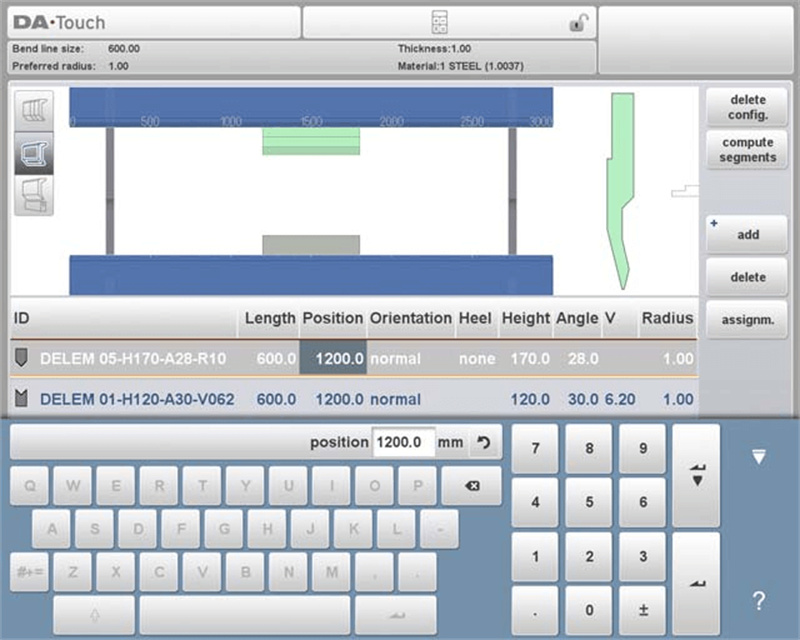
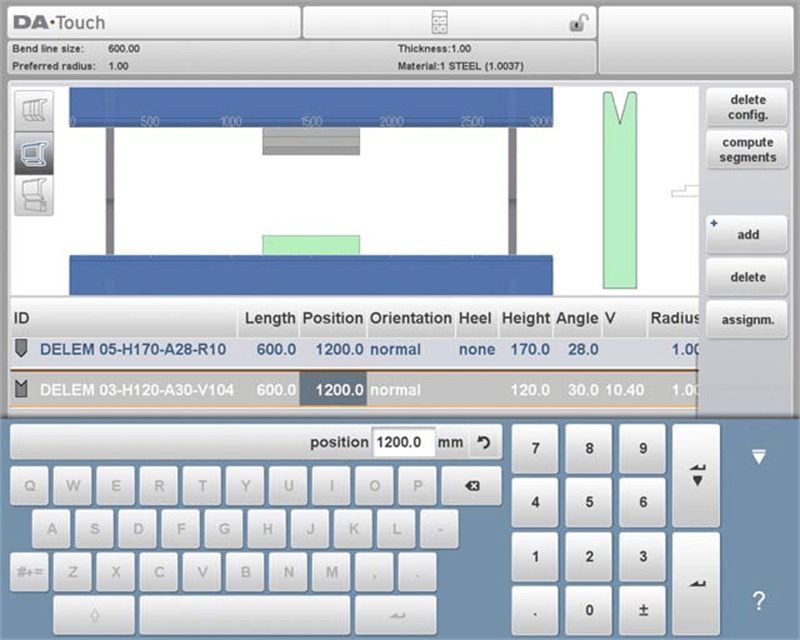
När du väljer och ställer in verktyg, var noga med placering och omplacering – detta är avgörande för att uppnå önskade böjresultat och bibehålla produktkvaliteten.
4. Verktygssegmentering
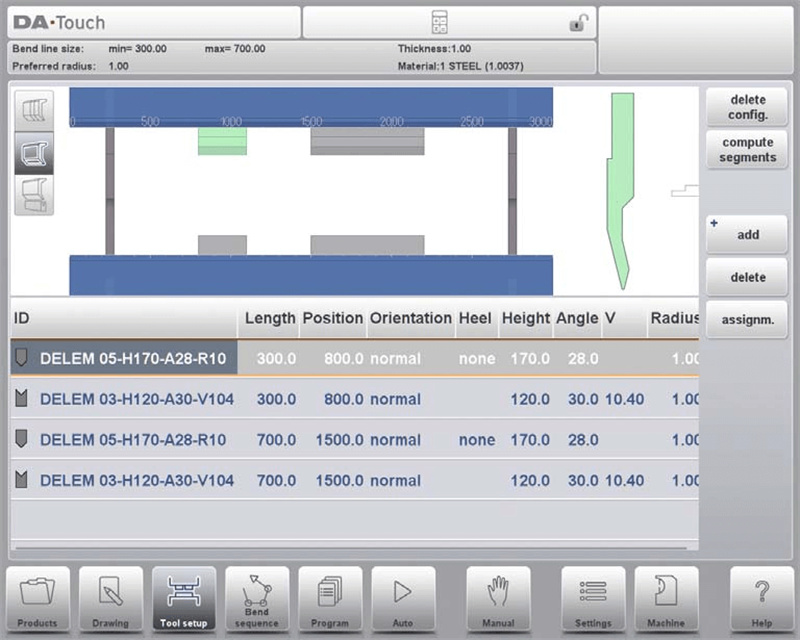
För DELEM DA-66T-konfiguration stöder styrsystemet skapandet av anpassade verktygsstorlekar genom korrekt segmentering. Nedan följer en översikt över segmenteringsfunktionen, inklusive de tre vylägen som finns tillgängliga i Verktygsinställning:
• Verktygsinställning och segmenteringslogik: Styrsystemet möjliggör effektiv verktygssegmentering, vilken bestäms av de förprogrammerade segmenten för varje enskilt verktyg. Du kan konfigurera dessa segment i maskinläge, under biblioteken för Stansar och Underdies.
• Tre vy lägen i Verktygsinställning: Skärmen för Verktygsinställning erbjuder tre vy lägen för att underlätta segmentering:

Segmenteringsvy: Visar detaljerad information om verktygssegment och låter dig hantera enskilda segment.

Verktygsinställningsvy: Visar de verktyg som krävs för produktion och låter dig konfigurera önskad verktygskonfiguration.

Verktygsstationsvy: Möjliggör att du kan visa, välja och hantera verktygsstationer.
Du kan växla mellan dessa vyer med hjälp av knapparna på den vänstra sidan av maskinens främre panel, vilket förbättrar din förmåga att effektivt konfigurera verktyg. För detaljerade instruktioner om programmering av segment i verktygsbiblioteket, se den avslutande delen av denna guide.
5. Segmentering av enskilda verktyg
Efter att ha konfigurerat de verktyg som behövs för din produkt kan böjsekvensläget beräkna den mest effektiva böjsekvensen. Här är en förenklad översikt över individuell verktygssegmentering:
• Segmenteringsalternativ: Om nödvändigt kan du segmentera verktyg – detta hjälper till att välja rätt segment för att uppnå önskad verktygslängd.
• Automatisk beräkning: Funktionen för verktygsegmentering beräknar automatiskt den nödvändiga segmenteringen. Den använder parametrar som "maximalt avstånd mellan verktyg" och, om önskat, "tolerans för verktygs längd" för att hitta den optimala lösningen.
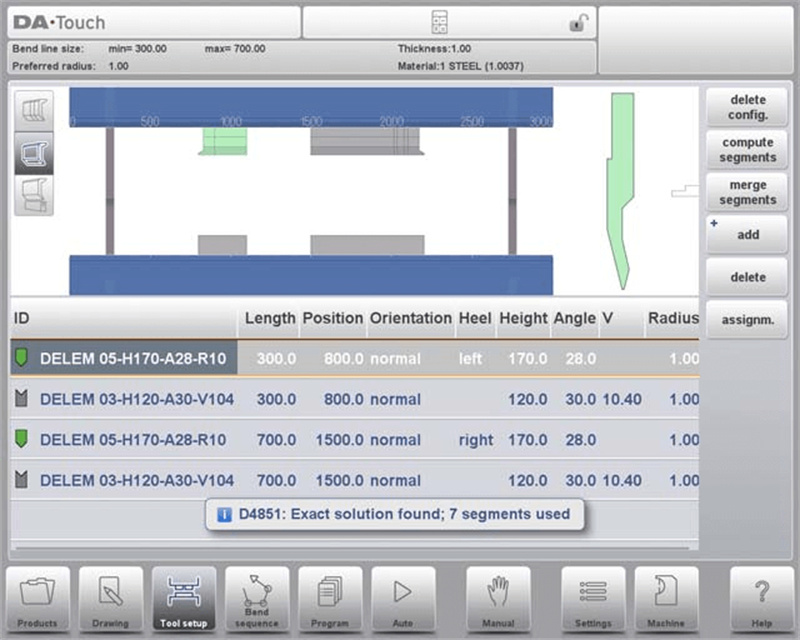
För exakt kontroll, fokusera på att segmentera enskilda verktyg:
• Använd Verktygsvisning för att granska tillgängliga verktyg och deras konfigurationer.
• Använd tilldelningar för att kategorisera verktyg baserat på användning och nödvändighet.
• I Segmenteringsvyn, se till att varje segment är korrekt registrerat i verktygsbiblioteket. Att hålla ett ordnat bibliotek förenklar åtkomst till verktyg och förbättrar maskinens användbarhet.
5.1 Verktygsvisning
I DELEM DA-66T-konfigurationen kan du starta verktygsegmentering genom att klicka på segmenteringsfunktionen i gränssnittet för Verktygsvisning. Systemet beräknar segmenteringen baserat på förprogrammerade segmentlängder och den aktuella tillgängligheten av segment, med hänsyn tagen till alla stationer som använder samma verktyg.
Resultaten visas med statusindikatorer för att visa optimeringsförloppet:
• En grön indikator innebär en exakt matchning mellan de krävda och tillgängliga segmenten.
• En gul indikator betyder en giltig men ungefärlig segmentlängd (inom den tillåtna toleransen).
• En röd indikator innebär att ingen giltig segmentering är möjlig.
Du kan avbryta segmenteringsprocessen genom att klicka på "Avbryt" eller "Stopp". Använd knappen "Sammanfoga segment" för att återställa ett segmenterat verktyg till dess icke-segmenterade tillstånd. Dessutom kommer justering av ett verktygs egenskaper automatiskt att sammanfoga dess segment.
Tilldelningar
För att visa de tilldelningar som används i segmenteringsberäkningarna, tryck på knappen "Tilldelningar". De tillgängliga tilldelningarna inkluderar:
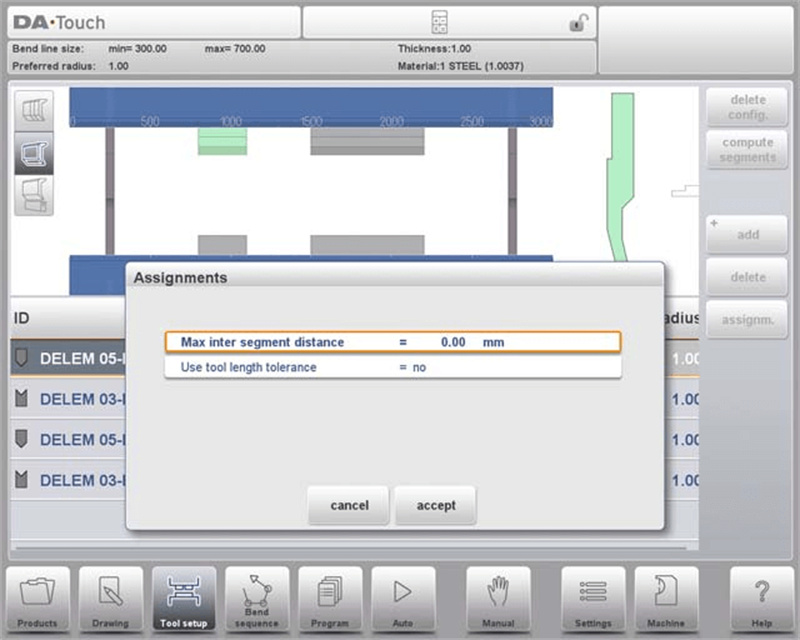
• Max avstånd mellan segment: Det maximala tillåtna avståndet mellan intilliggande segment.
• Använd verktygslängdstolerans: Aktiverar denna tolerans för att kompensera för mindre avvikelser i segmenteringen.
5.2 Segmenteringsvy
I segmenteringsvyn för DELEM DA-66T-konfigurationen visas endast segmenten för det valda verktyget.
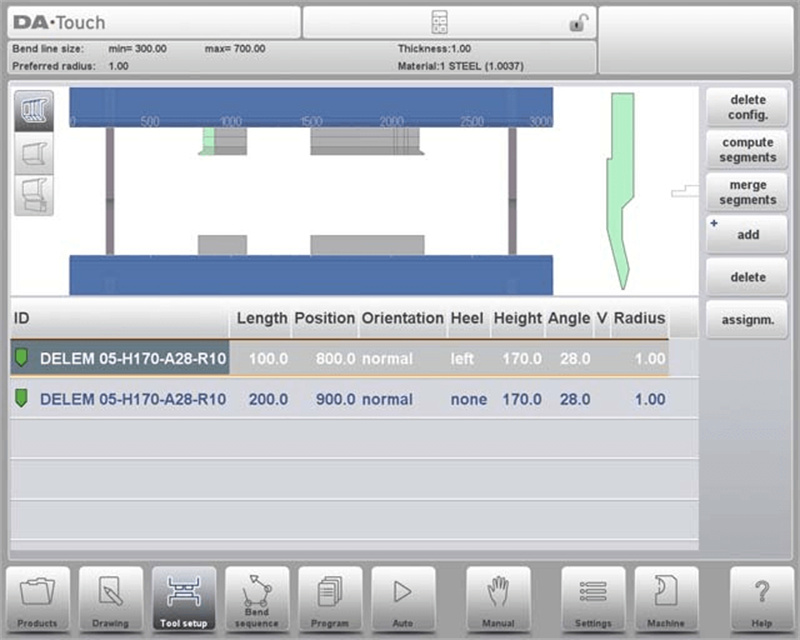
Du kan flytta och ändra dessa segment, men observera att dessa ändringar inte tar hänsyn till segment i lager. Dessutom kommer en ändring av verktygets längd eller typ att återställa segmenteringen, vilket innebär att du måste återskapa segmenten.
5.3 Segment i verktygsbiblioteket
För att aktivera användning av segment i DELEM DA-66T-konfigurationen måste du slutföra bibliotekskonfigurationen i maskinläge – navigera till avsnittet Stansar eller Nederdödor.
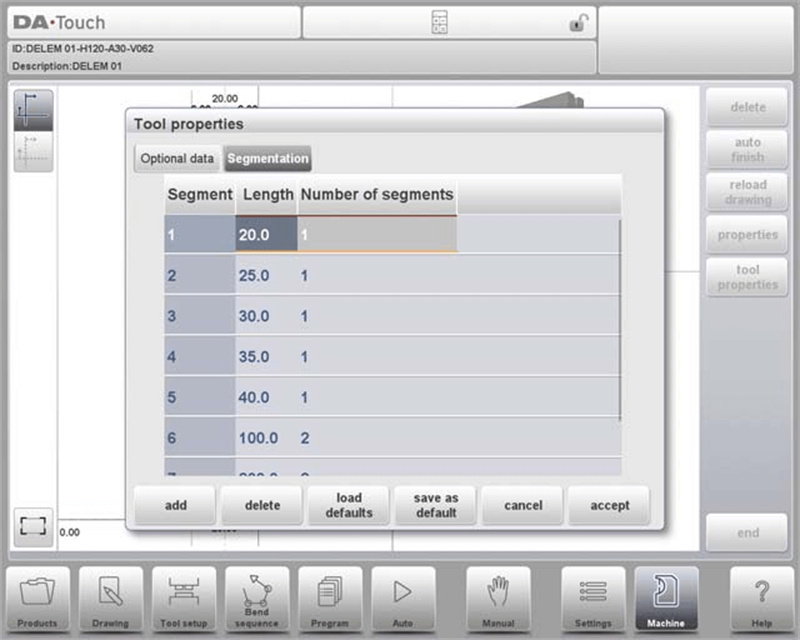
För varje verktyg kan du programmera segmentlängd, valfri hälform och tillgängliga segment på fliken "Segmentering".
6. Stationsval och ompositionering
I DELEM DA-66T-konfigurationen är stationsvyn den tredje vyen för verktygskonfiguration. Här är en förenklad guide för hur du använder den:
• Markering av station: När du befinner dig i stationsvyn markeras hela verktygsstationer när du väljer dem – detta gör det lätt att identifiera de stationer du arbetar med.
• Omplaceringsverktyg: Du kan omplacera verktygsstationer på två sätt: antingen genom att programmera en ny position eller genom att dra stationen till en ny plats i maskinens gränssnitt.
• Automatisk definition av verktygsstation: En verktygsstation definieras automatiskt när en stans överlappar med en mötare. Detta gäller även om det finns en liten positionsförskjutning (så länge överlappet kvarstår) eller om två stansar är kopplade till en enda mötare – detta är särskilt användbart vid begränsade böjningar.
• Bevarande av relativ positionering: När du omplacerar stationer förblir deras relativa positioner oförändrade, vilket säkerställer att din uppsättning behåller sin integritet.
• Ingen påverkan på verktygsdetaljer: Det är viktigt att notera att Stationsvy endast hanterar den rumsliga anordningen av verktygsstationer – den ändrar inte några verktygsspecifikationer (t.ex. längd, vinkel eller lastkapacitet).
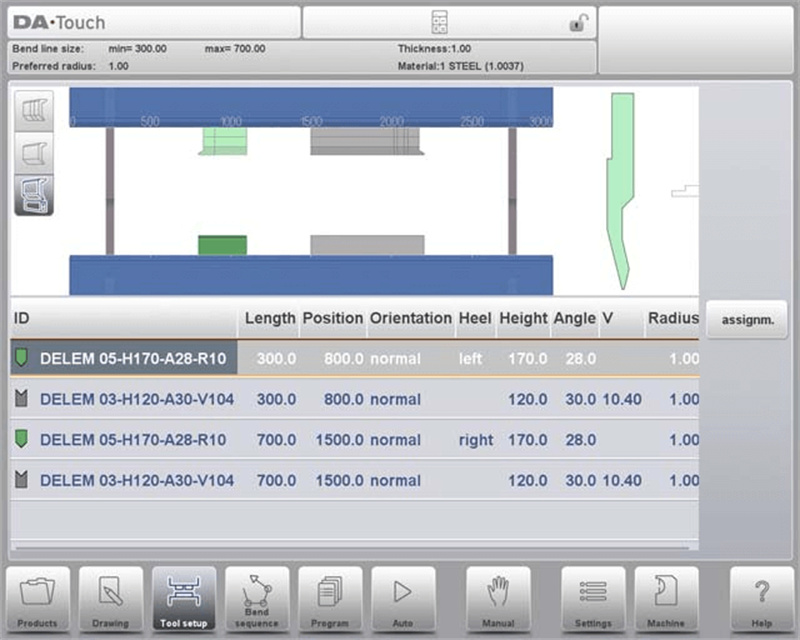
Genom att förstå dessa funktioner i Stationsvy kan du effektivt hantera och omplacera verktyg för att optimera maskinens prestanda.
7. Vanliga frågor (FAQ)
Q1: Kan jag ändra positionen på verktygsstationer utan att påverka deras inställning i DELEM DA-66T?
A1: Ja. I Stationsvy kan du ändra positionen på verktygsstationer samtidigt som du behåller deras relativa positioner oförändrade. Detta säkerställer att din inställning förblir konsekvent och noggrann.
Q2: Hur startar jag verktygskonfigurationsprocessen i DELEM DA-66T?
A2: Börja med att komma åt maskinens gränssnitt och navigera till menyn för verktygsinställningar. Bekanta dig först med de tillgängliga alternativen och se till att installera alla inledande systemuppdateringar – detta säkerställer att maskinen fungerar med optimal prestanda.
Q3: Påverkar det verktygsdetaljerna i DELEM DA-66T om jag ändrar positionen på verktygsstationerna?
A3: Nej. Att ändra positionen på verktygsstationer justerar endast deras spatiala layout; det ändrar inte några verktygsdetaljer (såsom dimensioner, lastkapacitet eller vinkel). Stationsvyn används uteslutande för att hantera placering, inte verktygsspecifikationer.
8. Slutsats
Sammanfattningsvis kräver behärskning av DELEM DA-66T-verktygskonfiguration att man mästerar nyckelsteg: att komma åt och navigera i gränssnittet för verktygsinställning, välja verktyg som matchar dina produktionsbehov samt hantera verktygspositionering och stationens justering. Korrekt konfiguration förbättrar inte bara maskinens prestanda utan säkerställer även precision och effektivitet i böjningsoperationer.
För att maximera nyttan av din DELEM DA-66T bör du regelbundet kontrollera om det finns systemuppdateringar och se till att ha ett välorganiserat verktygsbibliotek. Genom att konsekvent lägga märke till dessa detaljer kan du få ut mesta möjliga av din pressbräcks produktivitet.
Om du behöver ytterligare support eller har frågor om DELEM DA-66T-verktygskonfiguration, tveka inte att kontakta vårt team. Vi rekommenderar också att du utforskar våra ytterligare resurser och dokumentation för att få djupare insikter i hur du kan optimera din maskins prestanda.

