





Učinkovito upravljanje z DELEM DA-69T
Ko gre za obvladovanje delovanja DELEM DA-69T, razumevanje njegovih podrobnosti lahko znatno izboljša učinkovitost vašega delovnega procesa. Če iščete celovit vodnik za učinkovito upravljanje z DELEM DA-69T, ste prišli na pravo mesto.
V tem članku vam bom podal podrobno predstavitev delovanja DELEM DA-69T, s čimer boste pridobili znanje, potrebno za najboljšo izkoriščenost tega naprednega krmilnika. Ne glede na to, ali ste začetnik, ki želi spoznati osnove, ali izkušen uporabnik, ki želi izboljšati svoje spretnosti, ta vodnik vam bo pokazal, kako učinkovito navigirati po menijih in optimizirati delovanje DELEM DA-69T, da ustrezate vašim specifičnim operativnim zahtevam.
Razumevanje krmilne enote DELEM DA-69T
Spoznavanje krmilne plošče
Krmilna enota je srce obratovanja DELEM DA-69T. Preden se poglobite v posebne naloge, je ključnega pomena, da se seznanite z razporeditvijo in funkcionalnostjo krmilne plošče.
l Odkrijte prikazni vmesnik : DELEM DA-69T ima intuitivni dotikalni zaslon, ki prikazuje vso ključno informacijo. Brezhibno krmarjenje po njem omogoča učinkovitejše obratovanje.
l Dostop do krmilnih nastavitev : Razumevanje načina dostopa do krmilnih nastavitev in njihove spremembe omogoča operaterjem prilagoditev stroja njihovim specifičnim potrebam.
Krmilna enota izgleda takole:
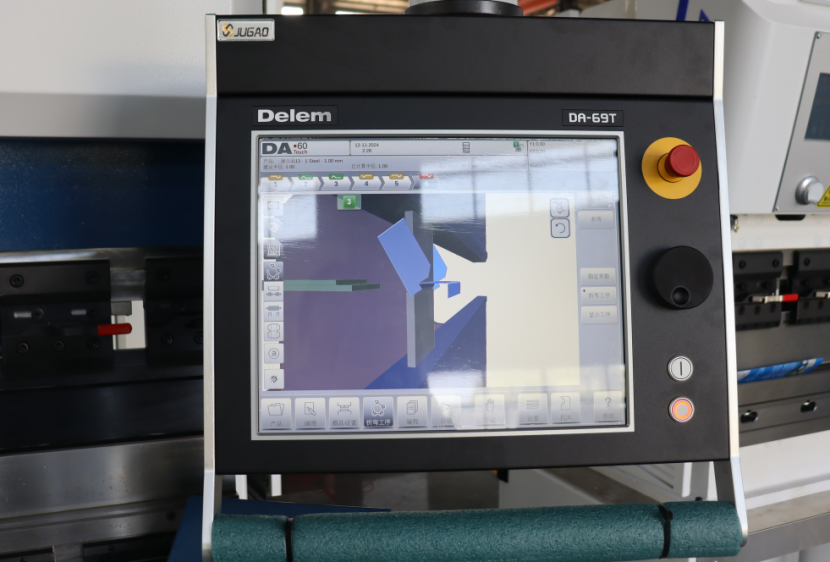
Natančen videz vaše krmilne enote se lahko razlikuje. Obratovanje krmilne enote poteka predvsem prek dotikalnega zaslona. Poleg dotikalnih krmilnih elementov sestavlja sprednji del krmilne enote izhod za izredni zaustavitev, ročni krmilni kolesci ter gumb za zagon in gumb za zaustavitev. Posebne funkcionalne tipke, ki jih je mogoče namestiti na zgornji panel krmilne enote, imajo svoj poseben opis, ki poteka vzporedno s tem uporabniškim priročnikom, in jih dobavljalec stroja tudi dobavi.
Sprednji nadzorni elementi in USB priključki
Prednji krmilni elementi so zasnovani za brezhibno sodelovanje z DELEM DA-69T. Ti elementi omogočajo neposredno vključitev v osnovne operacije.
Predna plošča, poleg zaslona, vsebuje naslednje krmilne elemente Gumb za izklop v sili, ki ga mora vgraditi proizvajalec stroja.
 Ročni kolesci; ročno krmiljenje katerekoli osi (Y + osi nazadnje merilne naprave)
 Gumb za zagon
  Gumb za zaustavitev
DELEM DA-69T je opremljen z USB priključki, kar znatno izboljša njegove obratovalne možnosti.
 Na desni strani nadzorne enote sta dva USB vmesnika za priklop zunanjih naprav, kot so pomnilniški ključi ali zunanja tipkovnica / miška.
Krmarjenje med obratovalnimi in programskimi načini DELEM DA-69T
Preklop med različnimi obratovalnimi in programskimi načini omogoča prilagodljivost pri izvajanju različnih nalog.
Glavni zaslon nadzorne enote DA-Touch izgleda tako:
Na glavnem zaslonu se prikažejo različne možnosti glede na dejavno gumb za krmarjenje. Dotik različnih načinov omogoča enostavno izbiro določenega načina, pri čemer je funkcija »Izdelki« privzeto aktivna.
Struktura glavnega zaslona je naslednja:
Pano s naslovom
V zgornjem naslovnem polju boste našli logotip, trenutne informacije o izdelku, imenik izdelkov, vrstico za storitve (če je omogočena) ter indikatorje stroja.

Informacijski pano
V informacijskem panelu so prikazane in najdete vse funkcije ter vizualizacije, povezane z izbranim načinom.
Pano za ukaze
Pano za ukaze je del informacijskega panoa in predstavlja mesto, kjer najdete nadzorne elemente, povezane z informacijskim panom.
Navigacijski pano
Navigacijski panel je vedno vidno prikazan in vsebuje vse glavne načine. Veliki gumbi z ikonami omogočajo neposredno preklop med temi načini.
Pojasnilo glavnih načinov / navigacijskih gumbov:
 Ustvarite nov program in izberite program iz knjižnice izdelkov.
 Narišite/ustvarite nov izdelek ali uredite obstoječega (grafično).
 Nastavite stroj in spremenite obstoječe nastavitve orodij.
 Ustvarite nov CNC-program ali numerično uredite obstoječi CNC-program.
 Začnite z izdelavo izbranega izdelka/programa.
 Programirajte vse nastavitve za izvedbo enojnega upogiba, neodvisno od programa.
 Uporabniške nastavitve in prednosti, ki veljajo pri programiranju novih izdelkov in programov.
 Uporabniške nastavitve in prednostne nastavitve, ki veljajo za napravo.
 S tem gumbom lahko dostopate do sistema za pomoč, ki vam bo zagotovil kontekstno občutljive informacije.
Uvod v DELEM DA-69T
Korak 1: Uvod v upravljanje z DELEM DA-69T
Za učinkovit program upogibanja začnite z ustvarjanjem risbe izdelka in izračunom veljavnega zaporedja upogibanj za izdelek. To zaporedje v celoti izkorišča operacijske zmogljivosti DELEM DA-69T za ustvarjanje programa izdelka. Spodaj je hitri pregled:
1. Pojdite v način Izdelki in začnite nov izdelek.
2. Vnesite podrobnosti o izdelku in ustvarite 2D profil z uporabo načina Risba.
3. Prilagodite namestitev orodij v načinu Nastavitev orodij.
4. Določite zaporedje z načinom zaporedja ukrivljanja.
5. V načinu programa spremenite program CNC po potrebi.
6. Izvedite program tako, da tapnete »Avto« in pritisnete »Začni«.
Korak 2: Nujna priprava
Preden začnete uporabljati DELEM DA-69T, se prepričajte, da so vsi materiali in orodja pravilno programirani:
l Programirajte materiale v knjižnici materialov prek načina nastavitve.
l Določite potrebna orodja v knjižnici orodij, ki je dostopna v načinu stroja.
Korak 3: Ustvarjanje risbe izdelka
Izkoristite risalno funkcionalnost DELEM DA-69T za skiciranje želenega izdelka:
l Uporabite tehnike skiciranja in nastavljanja vrednosti za sestavo svojega načrta ter po potrebi prilagajajte dolžine črt in kote.
l Za natančne nastavitve uporabite funkcije povečave, prilagajanja na zaslon, premikanja in vrtenja.
l Značilnosti oblikovanja vključujejo dvodimenzionalno in tridimenzionalno grafično oblikovanje, skaliranje debeline listov ter možnost dodajanja ali spreminjanja ukrivitev.
Korak 4: Določanje zaporedja ukrivitev
Ko je risba končana, uporabite načina »Nastavitev orodja« in »Zaporedje ukrivitev«:
l V načinu »Nastavitev orodja« programirajte natančno nastavitev orodja.
l V načinu »Zaporedje ukrivitev« lahko programirate in vizualno preverite zaporedje ukrivitev. Delovanje DELEM DA-69T omogoča tako avtomatsko kot ročno določanje tega zaporedja.
Korak 5: Ustvarjanje numeričnega programa
Numerični program dostopate prek menija »Program«:
l Začnite numerični program neposredno ali ga ustvarite iz grafične simulacije ukrivitve.
l Delovanje DELEM DA-69T omogoča vizualizacijo in urejanje med izdelavo. Končan program sproži postprocesiranje in ustvarjanje numeričnega programa.
Korak 6: Uporaba avtomatskega in ročnega načina
Zaženite program za vaš izdelek v različnih načinih:
l V avtomatskem načinu se program izvaja ukrivljenost po ukrivljenost.
l Ročni način omogoča preskusno okolje za posamezne ukrivljenosti, kar je uporabno za razumevanje obnašanja sistema.
Korak 7: Varnostno kopiranje in zunanji pomnilnik
Shranite datoteke izdelkov in orodij za varnostno kopiranje ter izmenjavo med sistemi:
l Glede na vašo nastavitev shranite datoteke na omrežje ali USB ključ.
Obvladovanje teh korakov zagotavlja učinkovito uporabo operacije DELEM DA-69T, kar optimizira proizvodnjo in zmanjšuje napake.
Pomožni programi za programiranje za DELEM DA-69T
Pomožni programi za programiranje so neprecenljivi za operaterje, ki želijo izkoristiti največji potencial DELEM DA-69T.
Besedilo za pomoč
Ta krmilnik je opremljen z spletno funkcijo pomoči. Ko pritisnete gumb Pomoč v navigacijskem panelu, se prikaže kontekstno občutljiva pomoč.

Za aktivacijo okna pomoči za parameter tapnite gumb Pomoč v navigacijskem panelu.
Prikaže se pojavnega okna z informacijami o aktivnem parametru.
To okno pomoči vsebuje iste informacije kot uporabniški priročnik.
Za uporabo okna pomoči držite prst in ga premikajte v smeri, v kateri želite drseti po besedilu. Za prehod med stranmi tapnite spodnji ali zgornji del zaslona. Z indeksom lahko skočite na kazalo, kjer hiperpovezave omogočajo neposreden prehod na posamezne teme. Za zaprtje okna pomoči tapnite »Konec«.
Funkcionalnost seznama
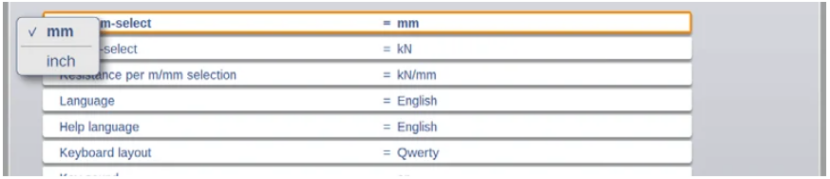
Nekateri parametri imajo omejeno množico izbirnih vrednosti. Za odpiranje seznama možnosti tapnite vrstico parametra in izberite željeno vrednost. Če želite zapreti seznam brez spreminjanja izbire, tapnite zunaj okvirja.
Filter, takojšnje iskanje, samodejni filter
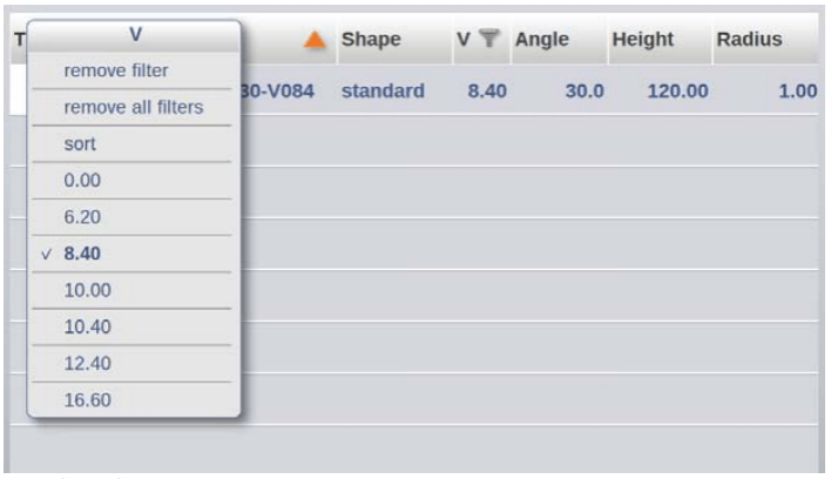
V določenih načinih, kot je na primer način Izdelki, lahko ogledate sezname entitet, kot so izdelki, orodja ali materiali. Če želite najti določen predmet, uporabite funkcijo Filtriranje: pritisnite gumb Filtriranje, vnesite del ID-ja in seznam se bo samodejno zožil, da bo ustrezal vašemu vnosu. Več iskalnih izrazov ločite z presledkom.
Za zaprtje zaslona za filtriranje uporabite gumb za zapiranje tipkovnice poleg tipkovnice.
Samodejni filter
Poleg funkcije filtriranja imajo tabele za izbiro orodij in izdelkov tudi funkcijo samodejnega filtriranja prek glav stolpcev. Dotik glave stolpca razvrsti seznam po tem stolpcu, kar označuje trikotnik za smer razvrščanja. Pojavijo se tudi polje za samodejno filtriranje, ki ponuja možnosti filtriranja iz vnosov v stolpcu. Na primer pri izbiri kalupov lahko filtrirate po odprtini V. Filtri se lahko odstranijo na podoben način, pri čemer je na voljo možnost, da jih izbrišete.
Navigacija
V nekaterih načinih so zaslonske površine programa razdeljene na zavihke.
Zavihke je mogoče enostavno izbrati z enim tapom. Če zavihek ni popolnoma vidljiv ali sploh ni vidljiv, ga lahko s horizontalnim povlekom vrstice zavihkov „potegnete“ v vidno polje in izberete.
Vnos in urejanje besedila
Pri upravljanju DELEM DA-69T omogoča učinkovit vnos podatkov tapkanje na želeno pozicijo za postavitev kurzorja za vnos besedila ali vrednosti. To je še posebej uporabno pri urejanju opomb, kjer lahko vnesete več vrstic in za prelom vrstice uporabite tipko Enter. Na zaslonu prikazana tipkovnica ponuja orodja za urejanje, kot so Izreži, Kopiraj in Prilepi, ter možnosti Razveljavi in Ponovi, kar izboljša uporabo DELEM DA-69T.
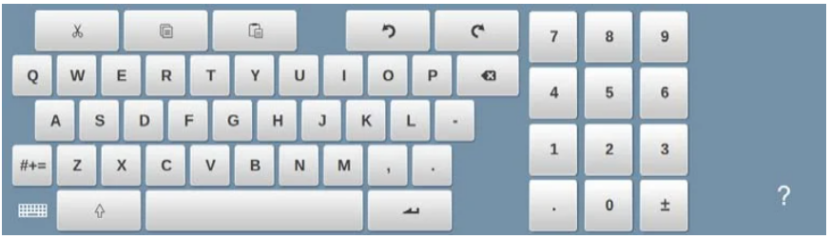
Za večjo udobnost lahko tipkovnico prikažete ali skrijete z tipko puščice v spodnjem levem kotu, kar poenostavi vaš proces vnosa podatkov.
Vnašanje alfanumeričnih znakov nasproti posebnim znakom
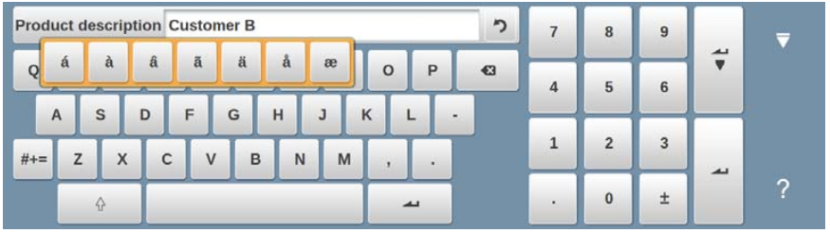
Pri osvajanju upravljanja z DELEM DA-69T je bistveno razumeti uporabo alfanumeričnih in posebnih znakov na celotnem vmesniku. Ob potrebi se na zaslonu prikaže poln alfanumerični tipkovni ukaz.
V poljih, ki omogočajo vnos alfanumeričnih nizov, je na voljo celotna tipkovnica, pri čemer so posebni znaki dostopni prek gumba za posebne znake. Dolgo pritiskanje znaka (npr. »a«) prikaže dodatne posebne znake (á, à, â itd.), kar zagotavlja večstranskost vnosa med upravljanjem z DELEM DA-69T.
Kalkulator
Za učinkovito obvladovanje DELEM DA-69T delovanja uporabite vgrajeni »namizni kalkulator«. Dostop do tega orodja je mogoč prek ikone kalkulatorja na vrhu zaslona; ponuja osnovne funkcije, kot so seštevanje, odštevanje, množenje in deljenje, ter dodatne funkcije, kot so izračun odstotkov, kvadratni koren in pomnilnik. Pri izračunih, ki vključujejo vrednosti parametrov, lahko med vnašanjem parametrov brezhibno preklopite na kalkulator.
Ta integracija omogoča neposredno uporabo vrednosti parametrov, pri čemer se rezultati samodejno posodobijo v vnosni vrstici, kar odpravi potrebo po ročnem prenašanju podatkov. Kalkulator poenostavi računski proces kot del DELEM DA-69T delovanja in s tem izboljša skupno učinkovitost.
Središče sporočil
Ko sporočila ustvari PLC, varnostni sistemi, LUAP-i ali zaporedje (Sequencer), se usmerijo v »Središče sporočil«. V operaciji DELEM DA-69T ikona središča sporočil, ki je postavljena v zgornji vrstici poleg ikon kalkulatorja in ključavnice, označuje aktivna sporočila. Dotik te ikone odstrani sporočila z zaslona, kar omogoča neprekinjeno programiranje in urejanje. Ponovni dotik ikone prikaže vsa sporočila. Če medtem, ko je ikona v ozadju, prideta nova sporočila, se na ikoni središča sporočil prikaže dodatni indikator, s čimer ostanejo uporabniki obveščeni o vseh komunikacijah znotraj sistema operacije DELEM DA-69T.

Omrežje
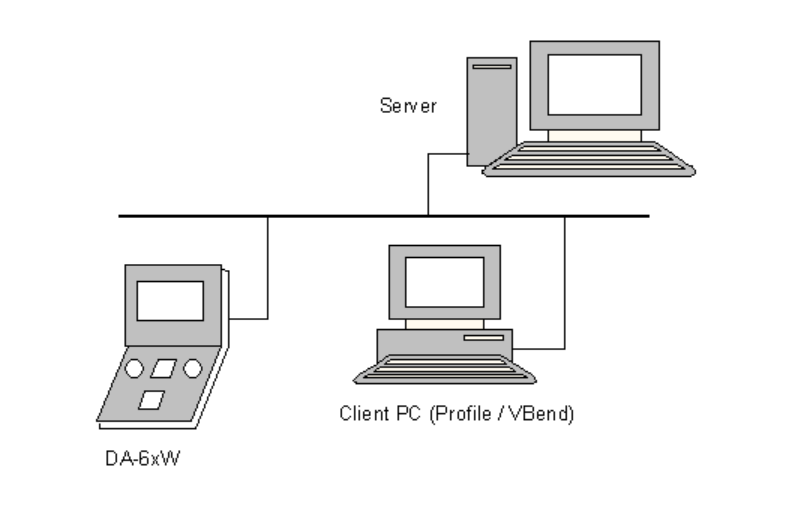
CNC krmilnik je opremljen z omrežnim vmesnikom. Omrežna funkcija uporabnikom omogoča neposreden uvoz datotek izdelkov iz omrežnih imenikov ali izvoz končanih datotek izdelkov v zahtevani omrežni imenik.
Funkcija ključavnice
Za preprečevanje neodobrenih sprememb izdelkov ali programov v operaciji DELEM DA-69T zagotavlja varnost funkcija ključavnice, ki zaklene nadzor. Obstajata dve ravni zaklepanja:
l Zaklep programa: Dovoli izbiro in izvajanje izdelkov le v avtomatskem načinu.
l Zaklep stroja: Popolnoma zaklene stroj in onemogoči nadzor.
Za aktivacijo zaklepanja tapnite ikono ključavnice na vrhu zaslona. Vnos ustrezne kode bo aktiviral bodisi Zaklepanje programa, prikazano kot siva ključavnica, ali Zaklepanje stroja, prikazano v rdeči barvi. Ta funkcija zagotavlja varnost in natančnost upravljanja vašega DELEM DA-69T.
Ko je na DELEM DA-69T aktivirano Zaklepanje programa, se za parametri prikažejo ikone ključavnic, kar pomeni, da spremembe niso dovoljene. Za odklepanje tapnite ikono ključavnice in vnesite pravilno kodo. Po vnosu se ikona ključavnice spremeni, da kaže, da je odklenjena, in ikone ključavnic za parametri izginejo.
Kode je mogoče po želji spremeniti. Postopek za upravljanje kod je opisan v namestitvenem priročniku.
OEM plošča z funkcijami
Odvisno od izvedbe proizvajalca stroja lahko zgornji desni kot zaslona služi za posebne indikatorje. Za dostop do funkcij, povezanih s temi indikatorji, se panel funkcij OEM odpre z dotikom tega kota zaslona.
Različice programske opreme
Različica programske opreme vašega krmilnika je prikazana na zavihku Informacije o sistemu v meniju Stroj.
Primer številke različice:
V 1.2.3
V pomeni različica
V 1.x.x je številka glavne različice
V x.2.x je številka podrazličice
V x.x.3 je številka posodobitve
The glavna številka različice operacije DELEM DA-69T programska oprema je posodobljen z pomembnimi novimi funkcijami, ki lahko spremenijo običajni delovni tok. številka manjše različice se poveča, ko se dodajo izboljšave brez vpliva na obstoječe operacije. številka posodobitve je namenjena popravkom programske opreme znotraj trenutne različice.
Z sledenjem temu vodniku bodo uporabniki ne le postali izkučeni pri uporabi DELEM DA-69T, temveč tudi optimizirali njegovo funkcionalnost, kar bo pripeljalo do izboljšane produktivnosti in natančnosti pri njihovih operacijah.
Zaključek
Obvladovanje obratovanja DELEM DA-69T vključuje razumevanje njegovih ključnih funkcij, učinkovito krmarjenje po vmesniku ter izvajanje rednih preverjanj vzdrževanja. Z izvajanjem opisanih korakov lahko operaterji maksimalno izkoristijo učinkovitost in natančnost svojih operacij s stiskalnimi lomilnimi stroji, zmanjšajo mrtve čase in izboljšajo splošno produktivnost.
Pravilna namestitev in redna vzdrževalna nega ne bodo le podaljšale življenjsko dobo vaše DELEM DA-69T, temveč tudi optimizirale vaš delovni proces. Za podrobnejšo tehnično podporo ali za kakršna koli posebna vprašanja se obrnite na ekipi JUGAO CNC MACHINE. Poleg tega si lahko brez skrbi ogledate naše druge vire in dokumentacijo za podrobna navodila glede obratovanja in izboljšav CNC strojev.

