





Osnovni vodnik za začetnike pri programiranju ESTUN E300
Če ste novinec pri programiranju ESTUN E300, je ta vodnik zasnovan posebej za vas. Številni novi uporabniki želijo izkoristiti celotno moč tega zelo prilagodljivega krmilnega sistema, ta članek pa vas bo vodil skozi osnovne nasvete za začetnike, da boste lahko začeli svoje potovanje v programiranju. Znan po svoji učinkovitosti in prilagodljivosti se krmilni sistem ESTUN E300 lahko obvlada z zdržnim temeljnim znanjem – ta vodnik vam bo zagotovil ravno to, ne glede na to, ali želite izboljšati natančnost programiranja ali preprosto razumeti osnovne operacije.
Vsebina
1. Struktura strani vmesnika
2. Programiranje v enem koraku
3. Programiranje večkorakovno
4. Ročno premikanje osi
5. Konfiguracija parametrov orodja
6. Metode popravka upogibanja
7. Pogosta vprašanja (PVP)
○ Odpravljanje pogostih programskih napak
○ Izboljšanje natančnosti izhodnih podatkov programa
8. Zaključek
Struktura vmesniške strani
Razumevanje strukture strani programskega vmesnika ESTUN E300 je ključno za gladko navigacijo in obratovanje. Po vklopu naprave in počakanju, da se sistem naloži, se na zaslonu samodejno prikaže privzeta stran za eno korak. Celoten vmesnik je razdeljen na pet osnovnih delov, vsak z določeno funkcionalno vlogo; seznanitev z vsakim delom je bistvena za osnovno uporabo.
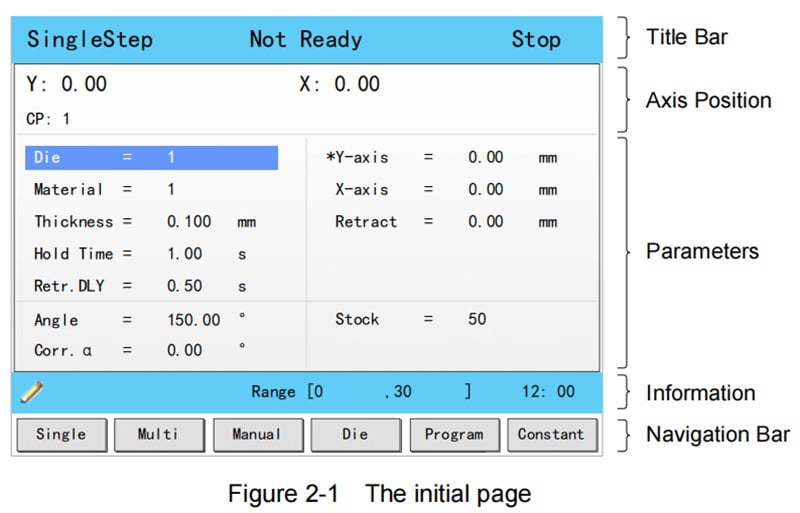
Naslovna vrstica
Ta del je vidnej na vsaki strani vmesnika, njegova vsebina pa je stalna in se od leve proti desni prikazuje v naslednjem vrstnem redu: ime strani, stanje sistema in način obratovanja.
• Ime strani: prikazuje ime trenutne delovne strani, npr. SingleStep, Multi ali Program.
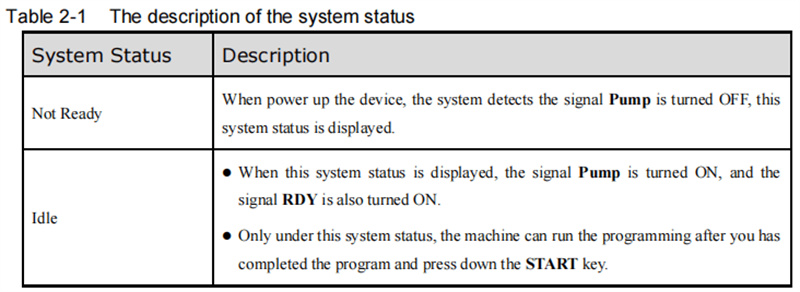
• Stanje sistema: prikazuje trenutno delovno stanje sistema; za ESTUN E300 je na voljo skupaj šest različnih možnosti stanja.
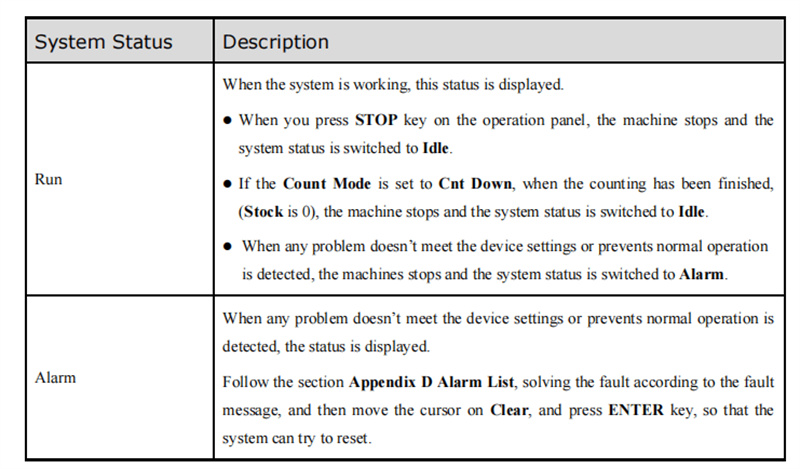
• Način delovanja: Kaže trenutni način delovanja naprave, pri čemer je na voljo izbor med tremi različnimi načini.
Prikaz položaja osi
Ta območje prikazuje vrednosti trenutnega položaja osi stroja, kar je ključna komponenta za dosego natančnega nadzora upogibanja. Standardna naprava ESTUN E300 vključuje privzete funkcije nadzora X-os in Y-os; za dostop do naprednejših funkcij nadzora osi priporočamo, da se obrnete na uradno tehnično podporo ESTUN.
Območje parametrov
V tem oddelku so prikazani parametri, ki ustrezajo trenutni delovni strani – vsaka funkcionalna stran ima svoj edinstven nabor nastavljivih parametrov, ki so tukaj jasno predstavljeni za hitro ogled in urejanje.
Informacijsko območje
V vmesniku ESTUN E300 ta del podrobno opisuje vse konfigurabilne parametre, vključno z obsegi dovoljenih vrednosti za urejanje in trenutno nastavljenimi vrednostmi. Čas sistema je na desni strani tega območja tudi prikazan za enostavno sklicanje med programiranjem in delovanjem.
Navigacijska vrstica
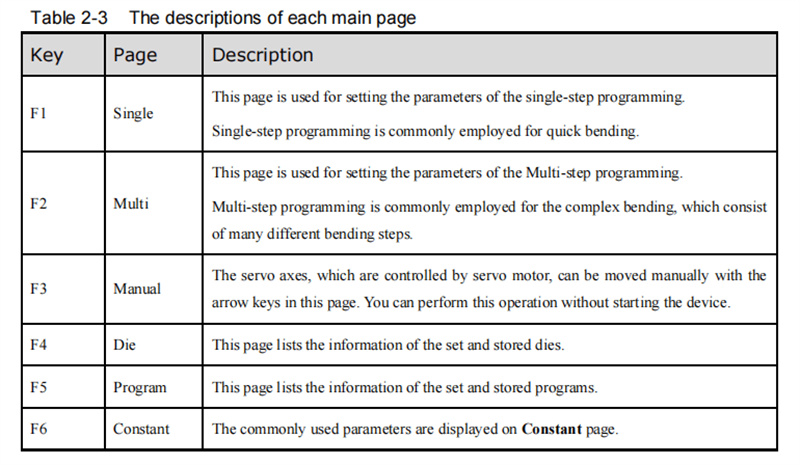
Navigacijska vrstica ustreza funkciskim tipkam F1 do F6 na operacijski plošči in omogoča preklop med glavnimi funkcionalnimi stranmi sistema z enim klikom. Za določitev natančne funkcije vsake tipke in opis ustrezne strani glejte tabelo 2-3 v uradnem uporabniškem priročniku ESTUN E300. Ovladati navigacijsko vrstico je osnovna veščina, ki poenostavi vse nadaljnje programerske operacije.
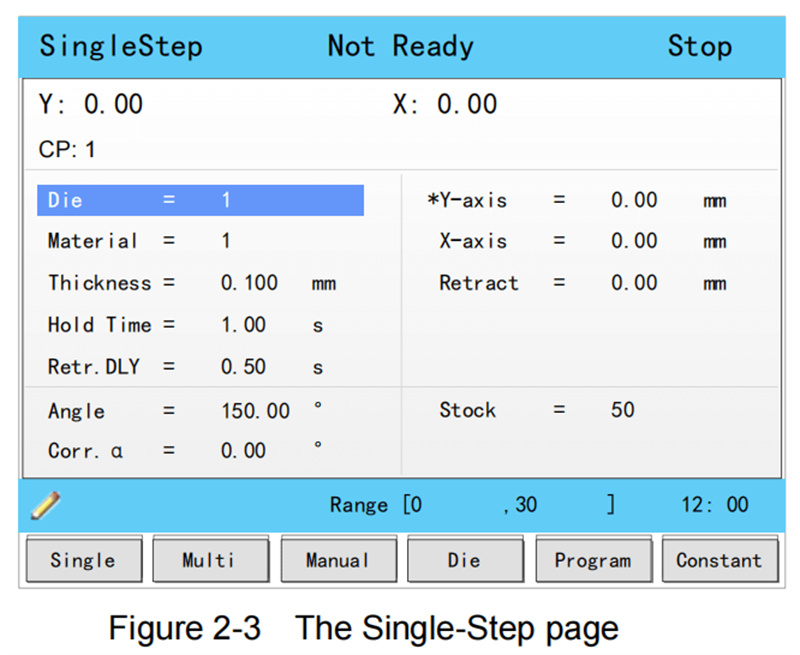
Znanje zgoraj opisane strukture strani vam bo omogočilo, da se brez težav premikate po različnih funkcijah in nastavitvah ESTUN E300 ter tako postavite trdno podlago za gladko izkušnjo programiranja.
Programiranje po korakih
Programiranje v enem koraku je privzeta funkcionalna stran za ESTUN E300 (prikazana takoj po vklopu) in je posebej zasnovana za hitre upogibne operacije, za katere je potreben le en nabor parametrov upogibanja. V to stran se lahko ročno preklopite tudi s pritiskom funkcionalnega ključa F1 na operacijski plošči. V tabeli 2-4 uporabniškega priročnika je podrobno pojasnjeno vseh nastavljivih parametrov na tej strani, kar predstavlja uporabno referenco za urejanje parametrov.
Primer praktičnega programiranja
Za podrobnejše razlage postopka programiranja v enem koraku si oglejmo konkreten primer upogibanja jeklene plošče širine 120 mm.
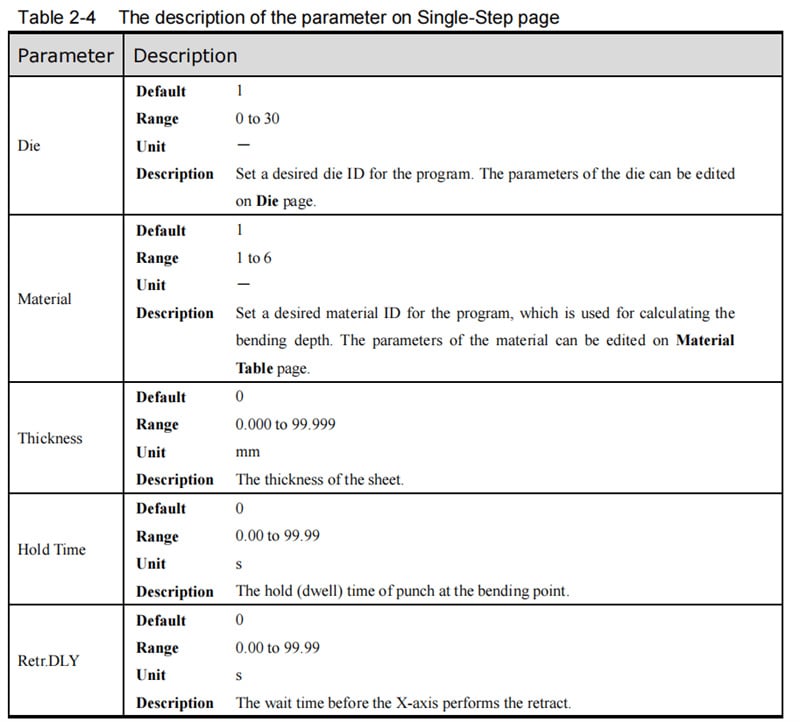
Osnovni zahtevki za upogibanje so: položaj osi X nastavljen na 60 mm, kot upogibanja 90°, debelina jeklene plošče 7,5 mm in vrednost zaloge 50. Uporabljamo programiranje na podlagi kota, pri čemer je ID orodja nastavljen na 1. Na podlagi izkušenj s praktičnim delovanjem smo dodatno nastavili pomožne procesne parametre: čas zadrževanja 3 sekunde, zamik pri povleku 2 sekundi in razdaljo povleka 5 mm.
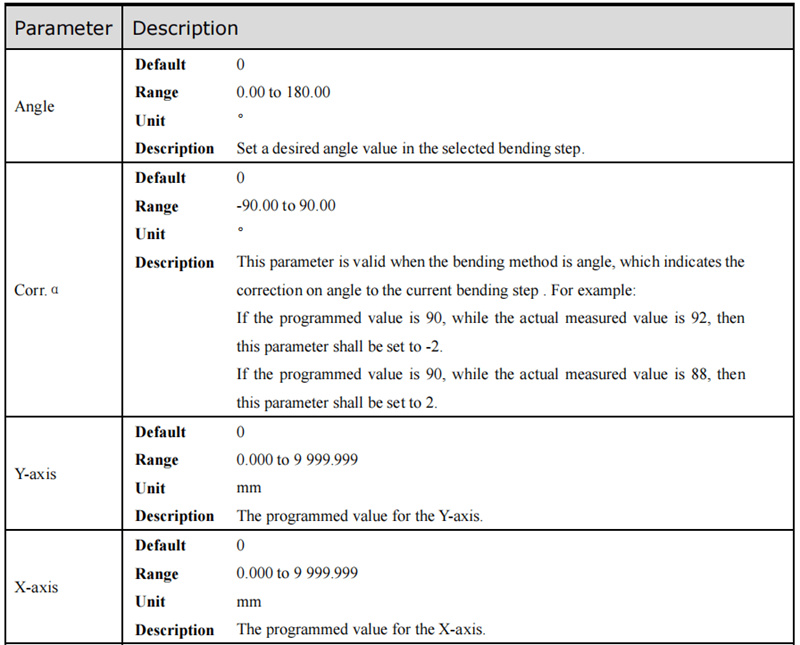
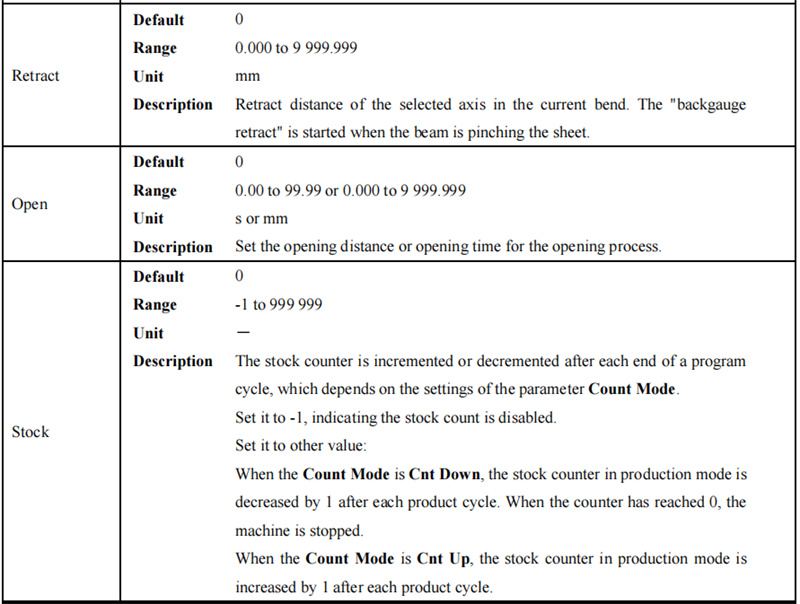
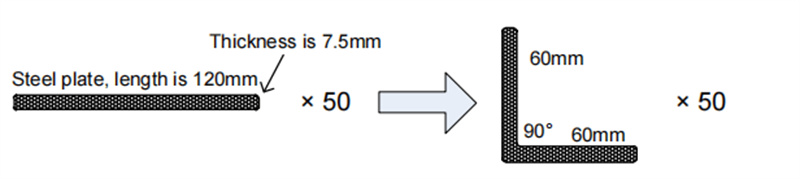
Posebni koraki programiranja so naslednji:
1. Poiščite parameter Die in vnesite vrednost 1;
2. Izberite parameter Material in vnesite vrednost 1;
3. Poiščite parameter Thickness (debelina) in vnesite 7,5;
4. Nastavite parameter Hold Time (čas zadrževanja) na 3;
5. Vnesite 2 za parameter Retr. DLY (zakasnitev povleka);
6. Nastavite parameter položaja X-osi na 60;
7. Vnesite 5 za parameter razdalje povleka;
8. Izberite parameter Angle (kot) in vnesite 90;
9. Nastavite parameter Stock (zaloga) na 50.
Pred začetkom obratovanja se prepričajte, da je na strani Konstanta način štetja nastavljen na Cnt Down. Na koncu pritisnite tipko ZAČNI na operacijski plošči – servoos bo samodejno izvedla kalibracijo položaja in stroj bo po končani kalibraciji pripravljen za uradno proizvodnjo.
Programiranje v več korakih
Večkorakno programiranje se uporablja za zapletene procese savljanja, ki zahtevajo več naborov različnih parametrov in korakov savljanja; v to funkcionalno stran lahko vstopite z pritiskom funkcije F2.
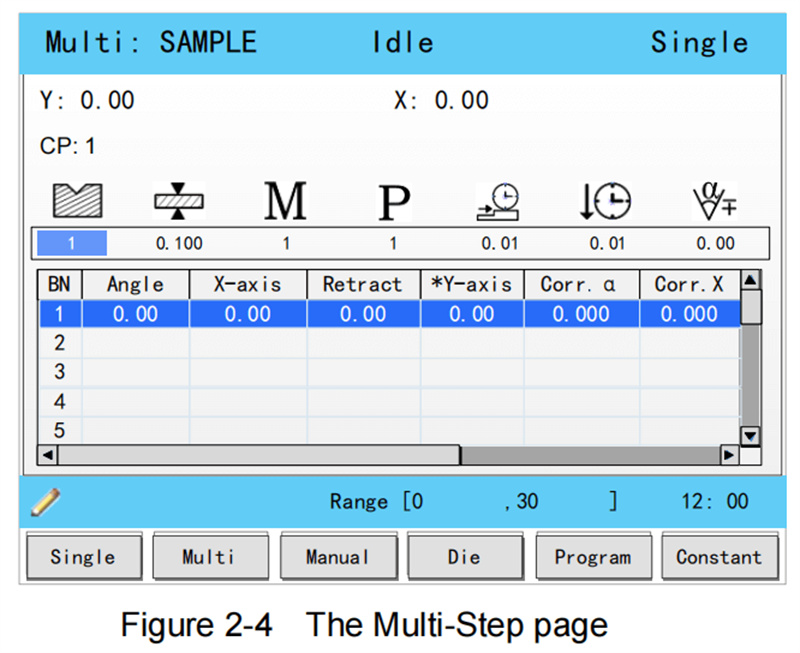
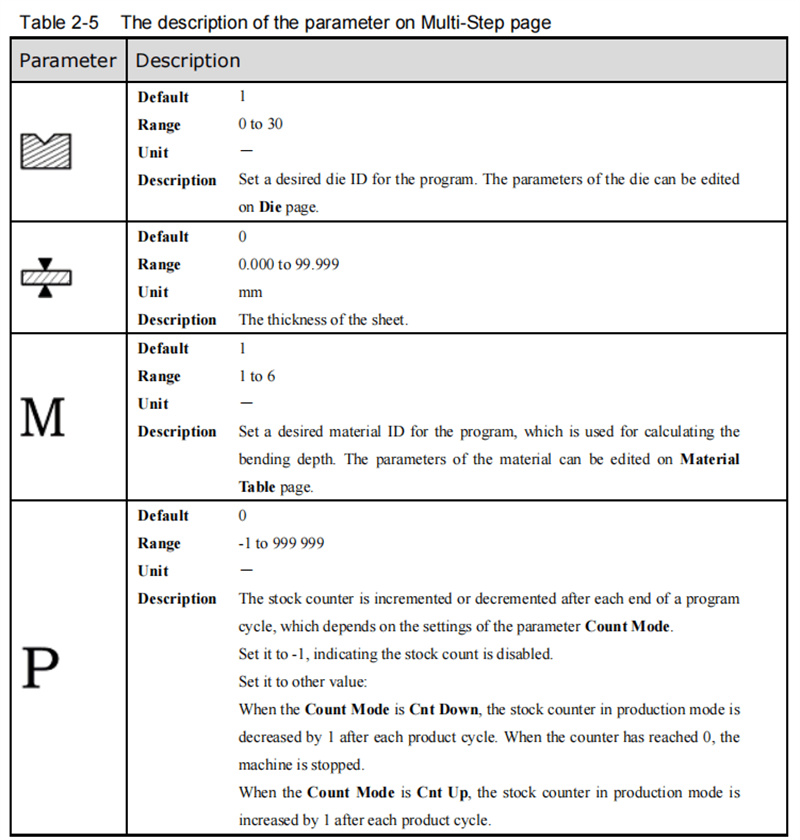
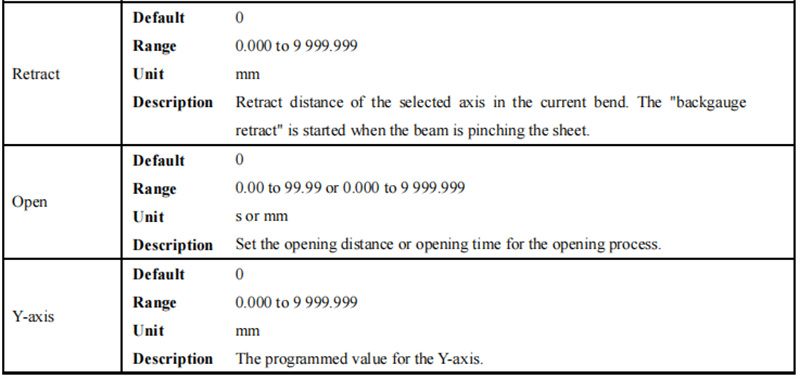
Vsi parametri na tej strani so podrobno opisani v tabeli 2-5 uradnega uporabniškega priročnika, ki ga lahko uporabljate med nastavljanjem in urejanjem parametrov.

Primer praktičnega programiranja
Uporabimo ukrivljanje jeklene plošče dolžine 180 mm za prikaz postopka večkorakelnega programiranja. Ta ukrojitev zahteva dva ločena koraka: ukrivljanje pod kotom 90° za oba segmenta jeklene plošče (dolžina 120 mm in 30 mm), debelina plošče pa je 7,5 mm, zaloge pa 50 mm. Uporabimo programiranje na podlagi kota, nastavimo ID orodja na 1 in konfiguriramo iste pomožne procesne parametre kot v primeru enokorakelnega programiranja: čas zadrževanja 3 s, zamik pri povleku 2 s in razdalja povleka 5 mm (vrsta materiala nastavljena na jeklo, vrednost 1).
Posebni koraki programiranja so naslednji:
1. Premaknite kurzor na parameter orodja in vnesite 1;
2. Nastavite parameter debeline na 7,5;
3. Izberite parameter materiala in vnesite 1;
4. Za parameter zaloge vnesite 50;
5. Nastavite parameter zamika pri povleku (Retr. DLY) na 2;
6. Za parameter časa zadrževanja vnesite 3;
7. Za prvi korak ukrojitev (BN 1) nastavite parameter kota na 90;
8. Za BN 1 nastavite parameter položaja na osi X na 30;
9. Za BN 1 vnesite 5 za parameter razdalje povleka;
10. Potrdite vse parametre prve koraka s pritiskom na tipko ENTER;
11. Pojavno pogovorno okno vas bo opozorilo, da ustvarite nov korak upogibanja—kliknite V redu za potrditev;
12. Za drugi korak upogibanja (BN 2) nastavite parameter položaja osi X na 120;
13. Za BN 2 nastavite parameter razdalje povratnega premika na 5;
14. Pritisnite tipko ZAČNI na operacijski plošči, da začnete večkorakosten proces upogibanja.
Po zgornjih nastavitvah bo servopogonska os ESTUN E300 samodejno izvedla kalibracijo položaja za vsak korak upogibanja in formalno proizvodnjo lahko začnete, ko je stroj pripravljen.
Ročno premikanje osi
Obvladanje ročnega premikanja osi je temeljna veščina za upravljanje z ESTUN E300, saj je ključno za odpravljanje napak opreme in natančne prilagoditve položaja servoos. Servoosi so poganjane z servomotorji, njihovo ročno premikanje pa se lahko nadzoruje s puščičnimi tipkami na strani »Ročno« – ta operacija ne zahteva zagona uradnega proizvodnega procesa, zato je idealna za predproizvodno vzpostavitev opreme.
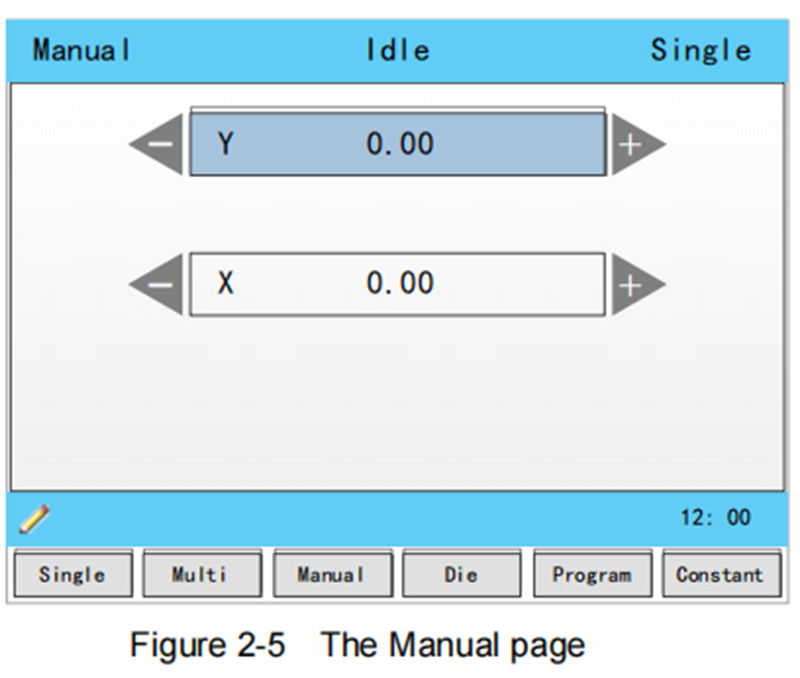
Stran »Ročno« lahko prikličete s pritiskom funkcije F3 po vklopu naprave (sistem prikaže privzeto stran). Način ročnega premikanja je preprost:
• Z gornjo in spodnjo puščično tipko izberete servoos, ki jo želite prilagoditi;
• Z levo in desno puščično tipko nastavite smer premikanja izbrane osi.
Zanesljivo obvladanje te osnovne operacije zagotavlja natančno prednastavitev stroja in tako ustvari temelj za natančne rezultate upogibanja.
Nastavitve parametrov orodja
Pri uporabi programiranja na podlagi kota za procese upogibanja je pravilna nastavitev parametrov orodja predpogoj za natančno upogibanje. Stran za nastavitev parametrov orodja lahko odprete s pritiskom funkcije F4 na operacijski plošči, način nastavitve parametrov pa je naslednji:
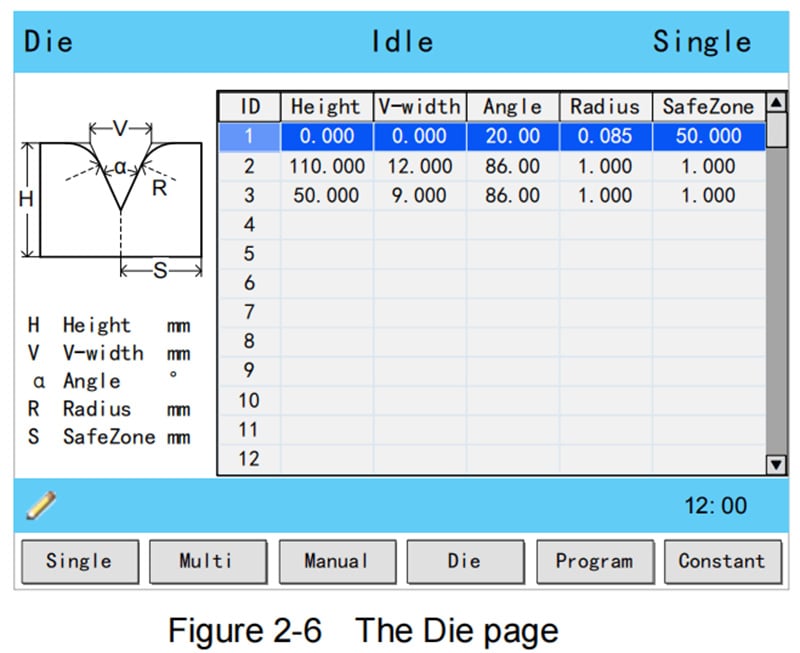
1. S puščicama NAVZGOR in NAVZDOL izberete ID orodja, ki ga želite nastaviti;
2. S puščicama LEVO in DESNO preklopite med različnimi nastavljivimi parametri izbranega orodja;
3. Zahtevane vrednosti parametrov vnesete z numeričnimi tipkami na operacijski plošči.
Tehnični parametri orodja so prikazani na sliki 2-7 uporabniškega priročnika, osnovni parametri pa so opredeljeni takole:
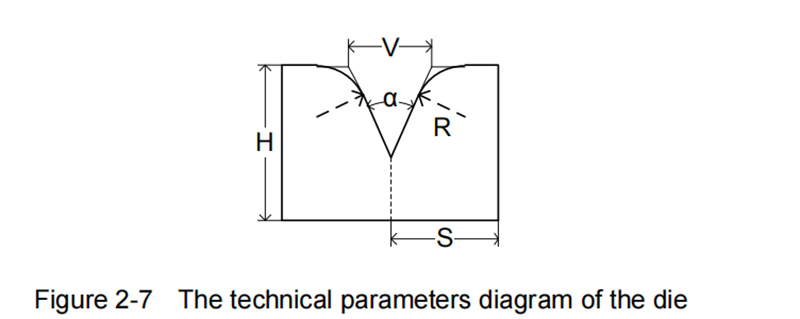
• H (Višina orodja): Uporablja se za izračun globine upogibanja stroja;
• V (Dolžina V-odprtine): Razdalja med tangentnima premicama, ki se sekata pri V-odprtini orodja;
• α (Kot orodja): Nastavljen kot V-odprtine orodja;
• R (polmer zaobljenega roba V-odprtine): Polmer zaobljenega roba V-odprtine orodja;
• S (varnostna razdalja): Ključni parameter za stroje, opremljene z osjo R, ki preprečuje trke med ročajem za upravljanje in orodjem. Najmanjša varnostna razdalja se avtomatsko izračuna v sistemu na podlagi dimenzij orodja s formulo: S = FS + V/2 (FS = ravna površina na zadnji strani V-žleba; V = vrednost odprtine orodja).
Metode korekcije upogibanja
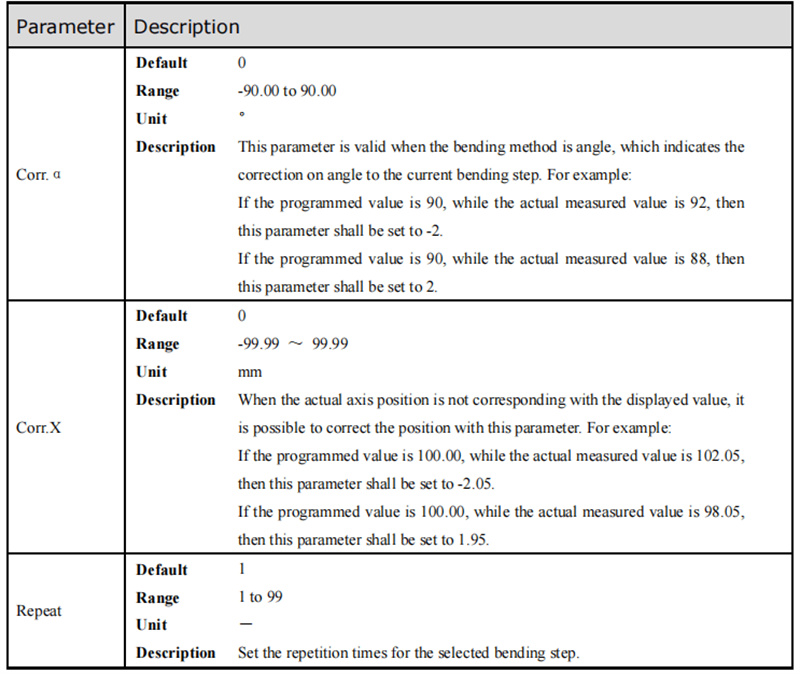
Doseganje natančnih rezultatov upogibanja z ESTUN E300 zahteva obvladanje tehnik popravka upogibanja. Pred začetkom uradnega proizvodnega procesa je nujno dokončati vzpostavitev stroja: na strani »Enostopenjsko« programirajte preprost postopek upogibanja in izvedite en celoten cikel upogibanja, nato pa izmerite dejanski kot upogibanja, globino upogibanja in razdaljo nazadnjega merilnega roba delovnega kosu. Primerjajte te dejanske vrednosti z vnaprej programiranimi nastavitvenimi vrednostmi, da določite, ali so potrebne popravne prilagoditve. ESTUN E300 podpira tri osnovne vrste popravkov: popravek kota, popravek Y-osi in popravek X-osi, pri čemer ima vsaka jasno določen obseg prilagoditve in način izvajanja.
Korekcija kota
Nastavljivi obseg kota za korekcijo kota (Corr. α) je od -90 do 90. Če dejanski kot upogibanja izdelka ne ustreza programiranemu prikazanemu kotu, izvedite korekcijo glede na odstopanje: na primer, če je programirani kot 90°, dejansko izmerjeni kot pa 92°, nastavite Corr. α na -2; če je dejansko izmerjeni kot 88°, nastavite Corr. α na 2, da kompenzirate odstopanje.
Korekcija osi Y
Parameter korekcije osi Y (Corr. Y) ima nastavljiv obseg od -99,999 do 99,999 in se uporablja za natančno prilagoditev globine upogibanja. Pri programiranju na podlagi globine lahko učinek korekcije optimizirate z večkratnim nastavljanjem Corr. Y, zbiranjem izkušenj iz dejanskega delovanja ter merjenjem spremembe globine upogibanja na vsak stopenj spremembe kota. Ta iterativni postopek prilagajanja zagotavlja, da dejanska globina upogibanja ustreza konstrukcijskim zahtevam.
Korekcija osi X
Korekcija v smeri osi X (Korekcija X) sledi isti osnovni logiki kot korekcija kota, pri čemer je obseg nastavljivega parametra od -99,999 do 99,999 za natančno prilagoditev položaja nazadnje oporne plošče. Na primer, če je programirana pozicija v smeri osi X 100,00 mm, dejansko izmerjena pa 102,05 mm, naj bo vrednost Korekcije X nastavljena na -2,05; če je dejansko izmerjena pozicija 98,05 mm, naj bo vrednost Korekcije X nastavljena na 1,95.
Opomba: V načinu programiranja po posameznih korakih se lahko stroj ustavi kadarkoli med procesom upogibanja in programirano vrednost osi X neposredno spremeni – zato se Korekcije X običajno ne zahteva pri operacijah z enim samim korakom. V načinu programiranja z več koraki pa je vključenih več zaporednih korakov upogibanja in Korekcijo X je mogoče vsakemu koraku dodeliti ločeno za ciljno popravljanje položaja.
Pogosta vprašanja (FAQ)
Kako odpravljati pogoste napake pri programiranju ESTUN E300?
Ko na ESTUN E300 naletite na napake pri programiranju ali obratovanju, je prvi korak preveriti napakovo kodo, prikazano na zaslonu, ter se sklicevati na razdelek z opisi in rešitvami napak v uradnem uporabniškem priročniku. Hkrati preverite, ali so vsi strojni priključki naprave varno povezani in ali so vsi procesni parametri nastavljeni v skladu z zahtevami za upogibanje. Poseben razdelek za odpravljanje težav v uporabniškem priročniku ponuja tudi podrobne rešitve za najpogosteje pojavljajoče se napake, kar predstavlja ključen vir za reševanje problemov.
Kako izboljšati natančnost izhodov programiranja ESTUN E300?
Za izboljšanje natančnosti izhodnih podatkov upogibanja pri programiranju ESTUN E300 je redna kalibracija opreme osnovna ukrepanja—pravočasna kalibracija zagotavlja, da ose osi in senzorji naprave ohranjajo natančno merilno in gibalno zmogljivost. Poleg tega poskrbite za natančno nastavitev vseh procesnih in orodnih parametrov v skladu s specifičnimi zahtevami za upogibanje obdelovanca ter prilagodite korekcijske parametre (Corr. α, Corr. Y, Corr. X) na podlagi dejanskih merilnih rezultatov. Redna dnevna vzdrževalna dejavnost (npr. mazanje gibljivih delov, čiščenje senzorjev) in pravočasna posodobitev operacijske programske opreme sistema sta prav tako ključnega pomena za ohranjanje dolgoročne natančnosti programiranja in upogibanja.
Zaključek
Obvladanje osnovnih operacij in programskih veščin ESTUN E300 je ključno za izboljšanje učinkovitosti dela in natančnosti upogibanja s tem krmilnim sistemom. Ta priročnik zajema vse bistvene začetniške znanja, vključno z razumevanjem strukture strani vmesnika, obvladanjem enostepenega in večstopenjskega programiranja, ročnim premikanjem osi, nastavitvijo parametrov orodja, uporabo tehnik popravka upogibanja ter odpravo najpogostejših napak. Z utemeljitvijo teh osnovnih veščin boste zgradili trdno podlago za nadaljnje učenje naprednejših programskih in obratovalnih tehnik ESTUN E300 v prihodnje.
Če želite še naprej razširjati svoje spretnosti pri uporabi ESTUN E300 ali reševati posebne, zapletene programerske in upogibne izzive, priporočamo, da se posvetujete z izčrpno uradno tehnično dokumentacijo ali stopite v stik s profesionalnim tehničnim ekspertnim timom ESTUN. Za podrobnejše operativne navodila ali personalizirano tehnično pomoč lahko prav tako dostopate do uradne dodatne dokumentacije in gradiv za neprekinjeno učenje in izboljševanje spretnosti.

