





Čo môžete upraviť v režime nastavení DELEM DA-66T?
Obsah
• Úvod do režimu nastavení riadiaceho systému
• Možnosti parametrov
• Programovacie materiály a ich vlastnosti
• Funkcie zálohovania/obnovy
Zálohovanie produktu
Obnova produktu
Zálohovanie nástroja
Obnova nástroja
Zálohovanie a obnovenie tabuliek a nastavení
• Navigácia v adresároch
• Nastavenia programu
• Nastavenia predvolených hodnôt
• Nastavenia výpočtov
• Výrobné nastavenia
• Výpočet výrobnej doby
• Časové nastavenia
• Často kladené otázky (FAQ)
• Záver
Pri prevádzke ovládacieho systému DELEM DA-66T je dôležité podrobne poznať rôzne nastaviteľné funkcie v režime Nastavenia, aby sa zvýšil výkon a prevádzková účinnosť zohínacej lisovacej strojní. Ak vás zaujímajú personalizované konfigurácie dostupné v tomto režime Nastavenia, tento článok podrobne rozoberie základné položky úprav, aby ste mohli presne optimalizovať parametre zohínacej lisovacej strojní a maximalizovať výrobnú účinnosť.
Úvod do režimu Nastavenia ovládacieho systému
Stlačením tlačidla „Nastavenia“ v navigačnom paneli prepnete ovládací systém do režimu Nastavenia. Všetky funkcie v tomto režime sú logicky zoskupené do rôznych kariet a konkrétne nastavenia každej karty budú neskôr podrobne vysvetlené jednotlivo.

Režim nastavení DELEM DA-66T slúži ako komplexné ovládacie centrum, ktoré umožňuje operátorom flexibilne konfigurovať rôzne parametre stroja tak, aby sa prispôsobili rozmanitým prevádzkovým požiadavkám, pričom sa zároveň zabezpečuje, že presnosť ohýbania je vždy udržiavaná na ideálnej úrovni. Ide o základný funkčný modul, ktorý zaručuje stabilitu výroby.
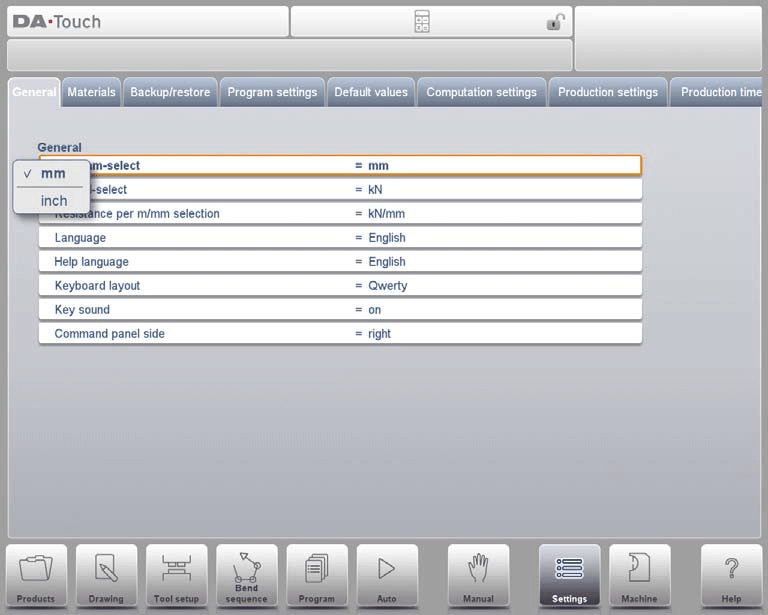
Možnosti parametrov
Po výbere požadovanej karty kliknite na parameter, ktorý chcete upraviť, aby ste vykonali potrebné úpravy. Ak je parameter číselného alebo alfanumerického typu, systém automaticky zobrazí klávesnicu, pomocou ktorej môžete zadať požadovanú hodnotu. Konkrétne nastaviteľné možnosti sú nasledovné:
• Výber palcov/mm: Jednoduché prepínanie medzi meracími systémami na splnenie požiadaviek projektu.
• Výber ton/kN: Výber jednotky merania sily, ktorá najlepšie zodpovedá prevádzkovým špecifikáciám, aby sa zabezpečila presnosť údajov.
• Výber odporu na meter/mm: Prispôsobenie parametrov odporu podľa vlastností spracovávaných materiálov a technologických požiadaviek.
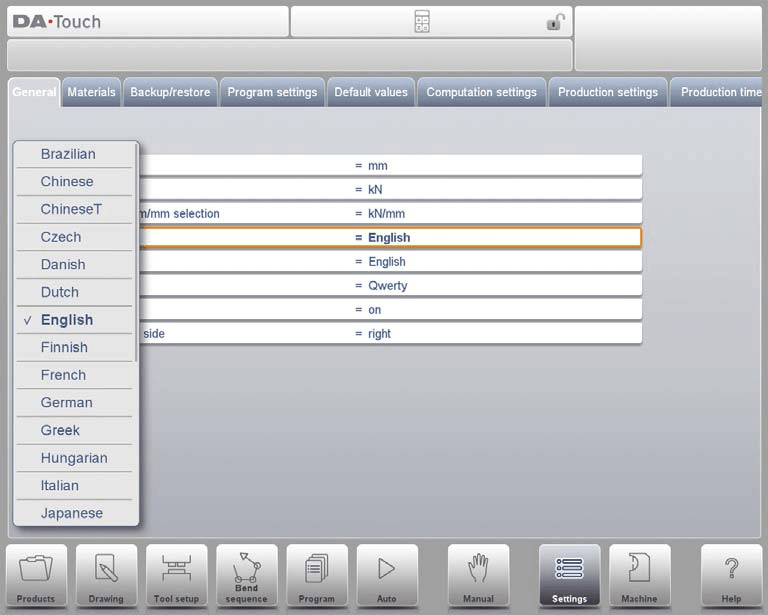
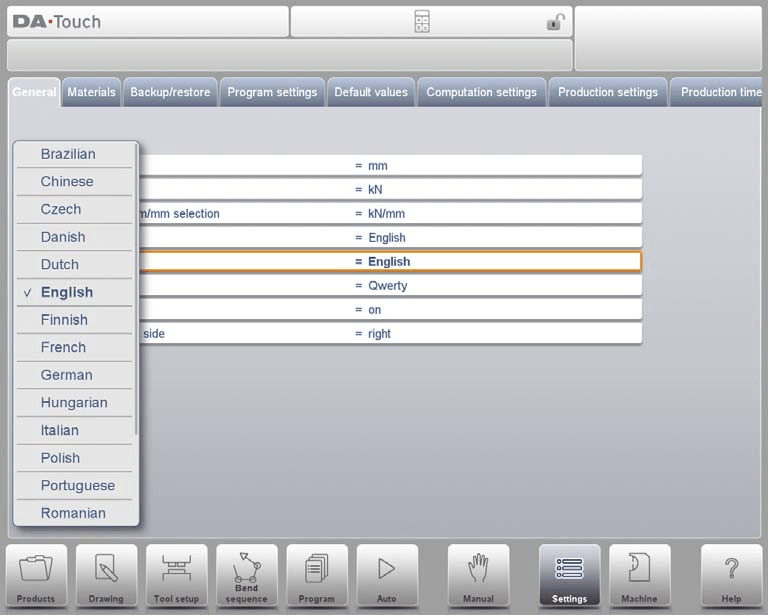
• Jazyk: Vyberte uprednostňovaný jazyk rozhrania pre obsluhu, aby ste zvýšili pohodlie pri používaní.
• Jazyk nápovedy: Nastavte jazyk zobrazenia nápovedy, aby ste podporili spoluprácu medzinárodných tímov.
• Rozloženie klávesnice: Prispôsobte si rozloženie klávesnice tak, aby zodpovedalo vašim zvykom pri práci a zvýšilo efektivitu vstupu.
• Zvuk kláves: Zapnite alebo vypnite zvuk kláves, aby ste počas prevádzky dostávali zvukové potvrdenie.
• Strana ovládacieho panela: Upravte nastavenia zobrazenia, aby ste optimalizovali prístupnosť ovládacieho panela.
Programovanie materiálov a ich vlastností
Na tejto karte je možné programovať materiály a ich vlastnosti. Môžete upraviť existujúce materiály, pridať nové materiály alebo odstrániť nadbytočné materiály. Ovládací systém môže prednastaviť parametre pre až 99 materiálov.
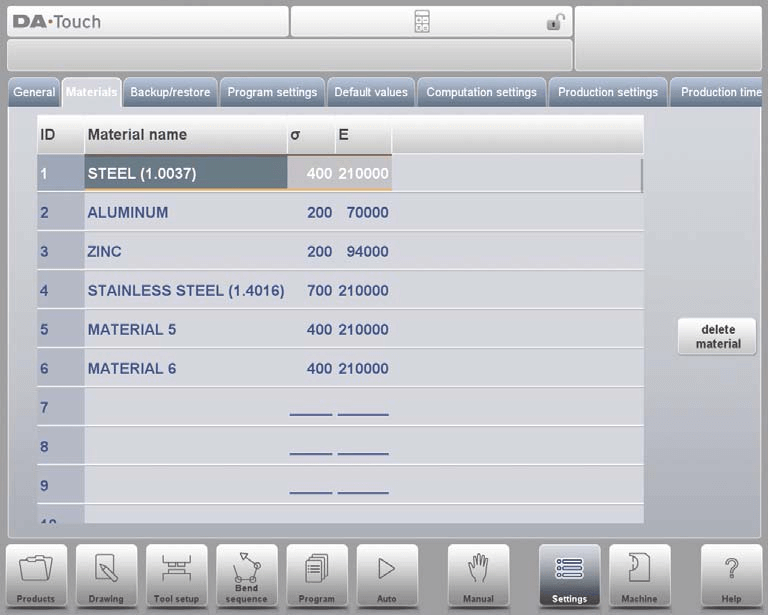
Každý materiál obsahuje tri základné vlastnosti, ktoré je možné zobrazovať a upravovať:
• Názov materiálu: Jednoznačne identifikujte typ materiálu, aby ste poskytli jasnú označku pre technologický proces.
• Rezistencia v ťahu: Zadajte presné hodnoty pevnosti v ťahu, ktoré sú kľúčovými parametrami pre zabezpečenie presnosti ohýbacích operácií.
• Modul pružnosti (modul E): Uveďte modul pružnosti materiálu, aby sa zabezpečilo, že správanie stroja pri manipulácii s materiálom vyhovuje požiadavkám na fyzikálne vlastnosti.
Materiály sú pôvodne zoradené podľa čísla materiálu (ID). Kliknutím na hlavičku stĺpca je možné zoradiť materiály podľa ľubovoľnej vlastnosti vzostupne alebo zostupne. Ak chcete upraviť existujúci materiál, jednoducho vyberte cieľový materiál a priamo upravte jeho parametre; ak chcete materiál odstrániť, vyberte príslušný riadok a použite funkciu „Odstrániť materiál“; ak chcete pridať nový materiál, vyberte prázdny riadok a zadajte príslušné parametre vlastností, čím dokončíte programovanie.
Funkcie zálohovania / obnovy
Režim nastavení DELEM DA-66T poskytuje komplexné funkcie zálohovania a obnovy, ktoré umožňujú zálohovať a obnovovať údaje o výrobkoch, nástrojoch, nastaveniach a tabuľkách. Je tiež kompatibilný s importom údajov o výrobkoch a nástrojoch zo starších modelov riadiacich jednotiek.
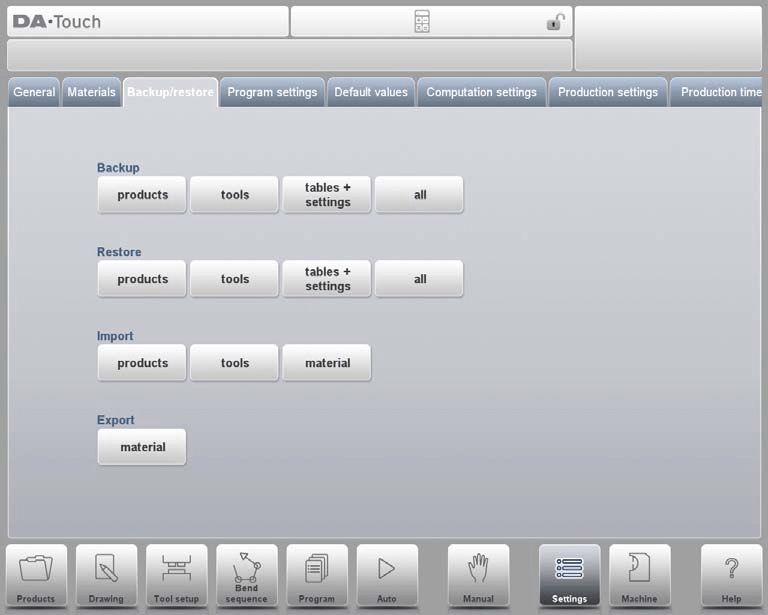
Postupy zálohovania a obnovy nástrojov a výrobkov sú konzistentné a uplatniteľné na všetky média na zálohovanie (napr. sieťové úložiská, USB kľúčenky atď.). Adresár na zálohovanie sa skladá z úložného zariadenia (USB kľúčenka, sieť) a špecifického priečinka. Môžete si flexibilne vybrať podľa pripojených zariadení. V prípade potreby môžete vytvoriť alebo určiť cieľový priečinok a cesty na zálohovanie výrobkov a nástrojov je možné nastaviť nezávisle.
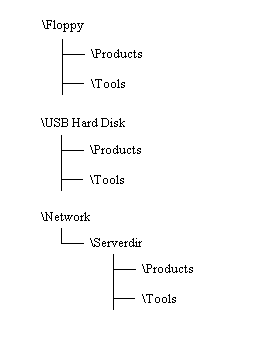
Zálohovanie produktu
Na spustenie procesu zálohovania programov pre výrobky vyberte položku „Výrobky“ z hlavnej ponuky „Zálohovanie“.

Po nastavení počiatočného adresára na zálohovanie sa dostanete do rozhrania na zálohovanie výrobkov. Základné funkcie sú nasledovné:
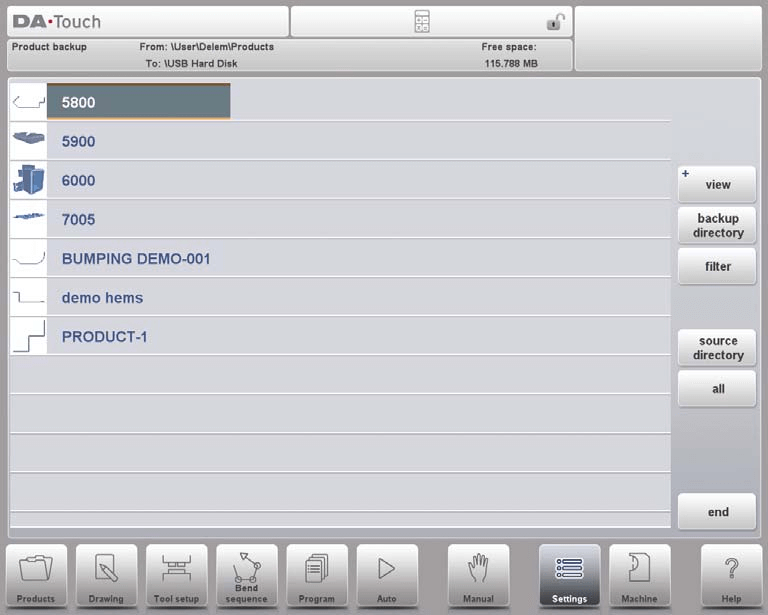
• Zobrazenie aktuálnej polohy: Aktuálna cesta k zdrojovému súboru a cesta k cieľovému umiestneniu zálohy sa jasne zobrazujú v hornej časti rozhrania.
• Zálohovanie jedného produktu: Kliknutím vyberte cieľový produkt a systém zobrazí zálohovací označovač na potvrdenie operácie; ak v ceste pre zálohu už existuje súbor s rovnakým názvom, objaví sa výzva s otázkou, či ho má nahradiť.
• Hromadné zálohovanie všetkých produktov: Použite možnosť „Všetko“, aby ste jedným kliknutím dokončili hromadné zálohovanie všetkých produktov.
• Úprava adresára: Upravte cestu k zdrojovému súboru, v ktorom sa produkt nachádza, prostredníctvom položky „Zdrojový adresár“ a vyberte umiestnenie uloženia zálohovacieho súboru prostredníctvom položky „Adresár zálohy“, aby ste si uľahčili rýchle prehliadanie do cieľového priečinka.
Obnova produktu
Vyberte položku „Produkty“ z hlavnej ponuky „Obnoviť“.

Po nastavení počiatočného adresára obnovy sa dostanete do rozhrania obnovy produktov. Postup operácie je nasledovný:
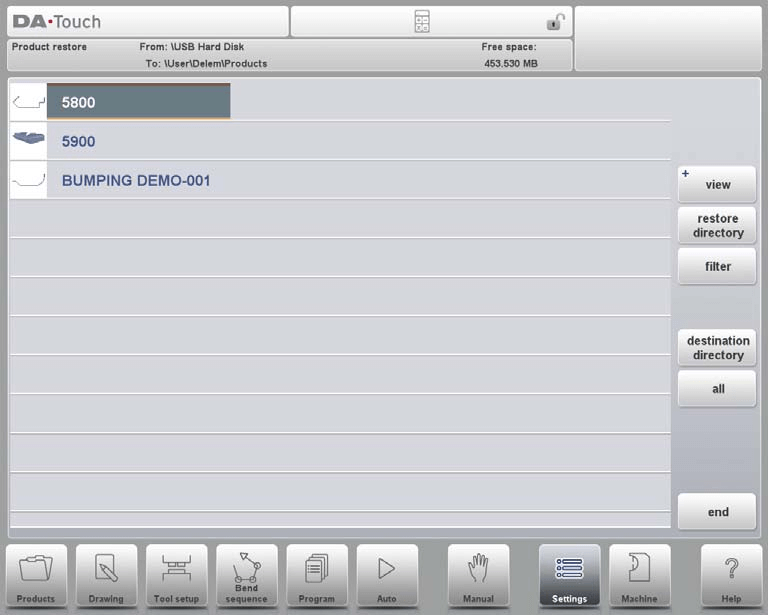
• Prehľad a výber produktov: V súlade s logikou prevádzky režimu Produkt môžete pohodlne prehliadať produkty v vybranej zložke a vybrať súbory, ktoré sa majú obnoviť. Aktuálna zdrojová cesta a cieľová cesta obnovy sa zobrazujú v hornej časti rozhrania.
• Potvrdenie obnovy: Kliknutím vyberte produkt, ktorý sa má obnoviť. Ak v cieľovej ceste už existuje súbor s rovnakým názvom, systém vás vyzve na potvrdenie, či ho chcete nahradiť.
• Úprava zložiek: Zmeniť zdrojovú cestu súboru na obnovu môžete prostredníctvom položky „Zložka obnovy“ a cieľové umiestnenie uloženia súboru po obnove určiť prostredníctvom položky „Cieľová zložka“.
Stručne povedané, režim nastavení DELEM DA-66T poskytuje efektívne a pohodlné nástroje na správu a obnovu dát o produktoch a zaisťuje bezpečnosť výrobných dát.
Zálohovanie nástroja
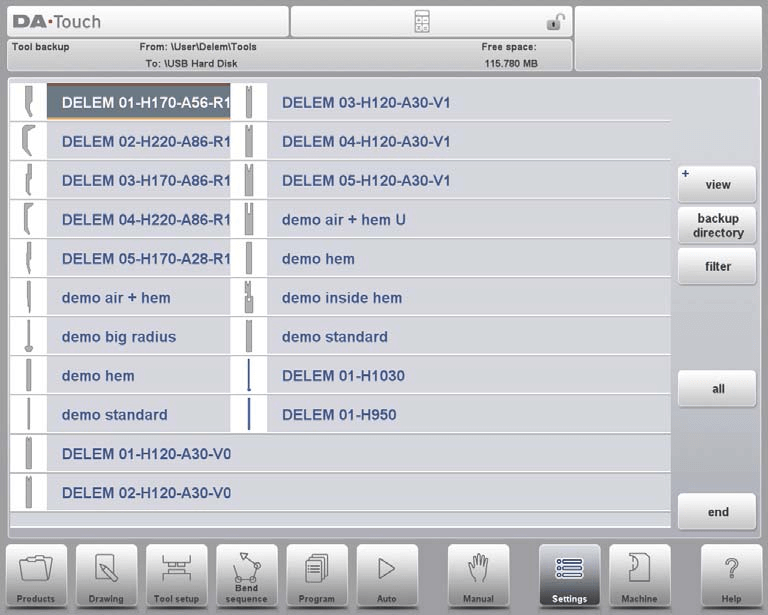
Z hlavného menu vyberte položku „Nástroje“ → „Zálohovať“.
Po nastavení počiatočného adresára pre zálohovanie vstúpite do rozhrania na zálohovanie nástrojov. Táto funkcia umožňuje zálohovať nástroje v riadiacom systéme (vrátane razníkov, matric alebo parametrov tvaru stroja) a postup operácie je rovnaký ako pri zálohovaní výrobkov.
Obnova nástroja
Postup obnovy nástrojov je presne rovnaký ako pri obnove výrobkov a dodržiava rovnakú logiku nastavenia adresára, výberu súborov a potvrdenia, aby sa zabezpečila rýchla obnova dát nástrojov.
Zálohovanie a obnovenie tabuliek a nastavení
Prostredníctvom karty „Zálohovať/Obnoviť“ môžete spravovať používateľsky špecifické nastavenia a tabuľkové údaje, pričom logika operácií je rovnaká ako pri zálohovaní a obnove výrobkov a nástrojov. Funkcia „Všetko“ automaticky vykoná kompletnú sériu operácií zálohovania alebo obnovy pre výrobky, nástroje, tabuľky a nastavenia v poradí, čím zjednodušuje proces hromadnej správy dát.
Navigácia v adresári
Pri použití funkcie „Adresár zálohy“ sa systém zobrazí zoznam dostupných adresárov zálohy. V rozhraní navigácie adresárov je možné vykonať nasledujúce operácie:
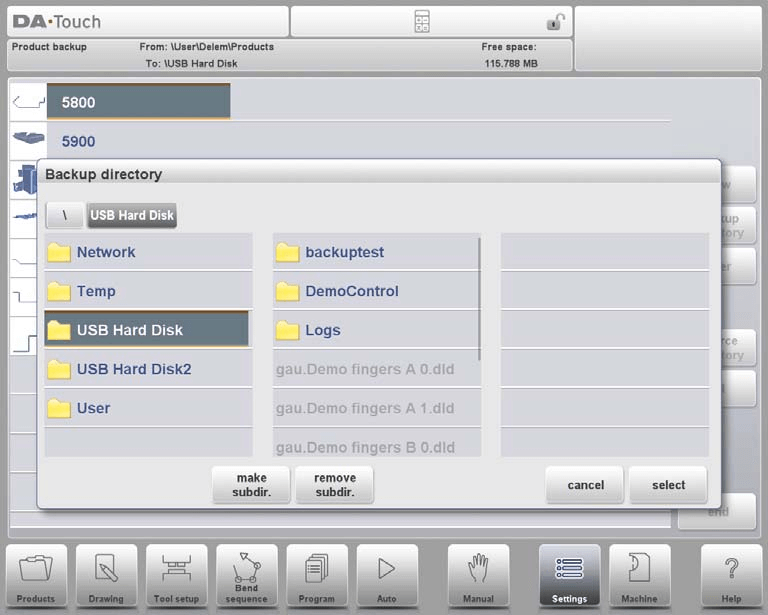
• Hierarchická navigácia: Kliknutím na bodový ikonu rozbaľte podadresáre a pomocou možnosti „NADRADENÝ“ sa vráťte do nadradeného adresára; kliknutím na „Vybrať“ potvrďte aktuálny adresár.
• Prepnutie zariadenia: Opakovaným kliknutím na „NADRADENÝ“ sa prejdete na najvyšší úroveň adresára, aby ste mohli vybrať iné úložné zariadenia a príslušné podadresáre; pre sieťovo pripojené zariadenia musíte najprv vybrať možnosť „Sieť“, potom cieľový sieťový zväzok – rovnaká logika operácií platí aj pre ostatné zariadenia.
• Správa adresárov: Vytvorte nový priečinok prostredníctvom položky „Vytvoriť podpriečinok“ a odstráňte nadbytočné priečinky prostredníctvom položky „Odstrániť podpriečinok“; kliknutím na názov podpriečinka vstúpite do daného adresára a nakoniec potvrďte cieľový adresár kliknutím na „Vybrať“.
Nastavenia programu
Rozumné nastavenie rôznych parametrov v nastaveniach programu môže výrazne zvýšiť presnosť ohybu. Konkrétne nastaviteľné možnosti sú nasledovné:
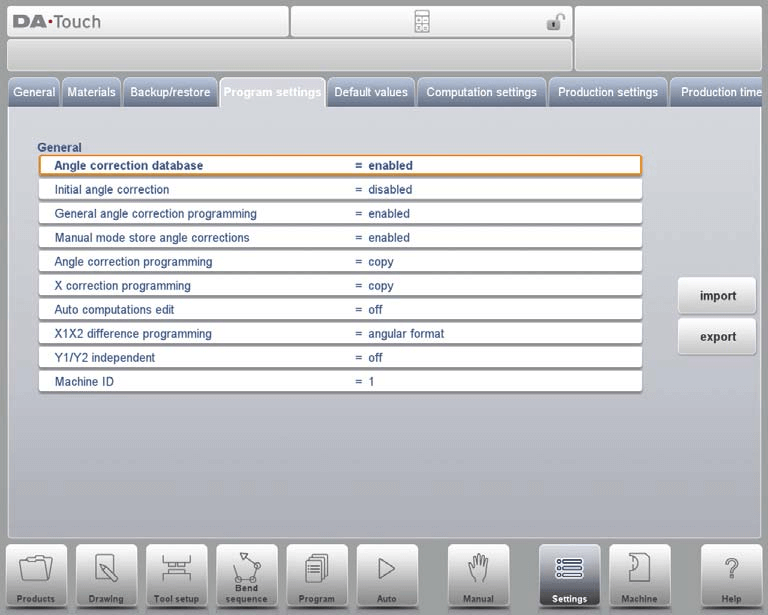
• Databáza korekcie uhla: Po aktivácii je možné vytvoriť špeciálnu databázu na korekciu uhla, ktorá umožňuje neustále optimalizovať presnosť ohybu.
• Počiatočná korekcia uhla: Nastavte počiatočné parametre korekcie uhla podľa požiadaviek projektu.
Zakázané: Počiatočná korekcia uhla sa nedá programovať.
Povolené: Počiatočná korekcia uhla sa dá programovať vo všetkých prehľadoch korekcií.
• Všeobecné programovanie korekcie uhla: Prispôsobte globálne parametre korekcie uhla, aby ste zabezpečili konzistentnosť prevádzky.
Zakázané: Funkcia všeobecnej korekcie uhla nie je dostupná.
Povolené: Iba G-kor. α1 (predvolené nastavenie).
α1 a α2: Podporujú dvojparametrovú korekciu G-kor. α1 a G-kor. α2.
• Ukladanie korekcií uhla v manuálnom režime: Ukladajte údaje o korekcii uhla počas manuálnych operácií na neskoršiu referenciu pri ďalších operáciách.
• Programovanie korekcie uhla: Programovanie presných parametrov korekcie uhla pre zložité konštrukčné požiadavky.
• Programovanie korekcie osi X: Jemné nastavenie parametrov korekcie osi X na zabezpečenie presnosti ohybu.
Kopírovať: Automatická synchronizácia s CX2 pri úprave CX1 (predvolené nastavenie).
Delta: Udržať rozdiel medzi CX1 a CX2 nezmenený pri úprave CX1.
Nezávislé: Parametre CX1 a CX2 je možné upravovať nezávisle od seba.
• Úprava automatických výpočtov: Automatizácia výpočtového procesu na zníženie chýb spôsobených manuálnym zásahom, čo môže ovplyvniť aj hodnoty iných súvisiacich parametrov.
• Programovanie rozdielu X1/X2: Definovanie požadovaného programovacieho rozdielu medzi X1 a X2. Ak je stroj vybavený dvoma nezávislými osami X (X1 a X2) a nainštalovanou voľbou OP-W-X@, je možné hodnoty X1 a X2 programovať podľa ich uhlového vzťahu.
• Nezávislé osi Y1/Y2: Konfigurácia parametrov nezávislého pohybu osi Y na zvýšenie flexibilitu prevádzky.
Vypnuté: Programovací režim jednej osi Y (predvolené nastavenie).
Zapnuté: Parametre Y1 a Y2 je možné programovať nezávisle.
• Identifikátor stroja: Predvolená hodnota je 1, ktorú je možné upraviť podľa skutočnej konfigurácie zariadenia.
Predvolené nastavenia hodnôt
Predvolené nastavenia hodnôt zabezpečujú, že stroj sa po štarte môže rýchlo prepnúť do prevádzkového stavu a zníži sa potreba opakovaných manuálnych úprav. Konkrétne nastaviteľné parametre sú nasledovné:
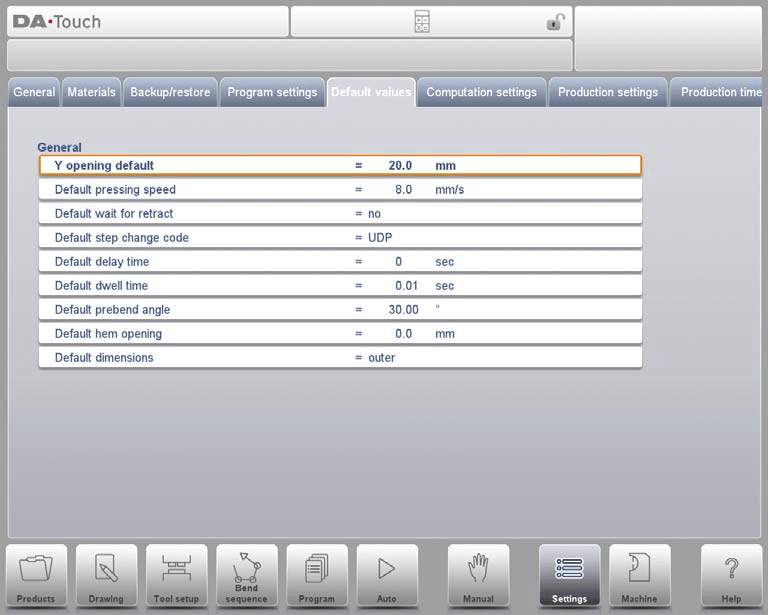
1. Predvolené otvorenie osi Y: Nastavuje veľkosť otvorenia osi Y po inicializácii programu.
2. Predvolená rýchlosť stlačenia: Prednastavuje počiatočnú rýchlosť stlačenia pre nové programy.
3. Predvolené čakanie na výsuv: Konfiguruje počiatočný stav parametra „Čakanie na výsuv“, ktorý ovplyvňuje logiku prevádzky ohýbacích programov. Predvolené nastavenie je „Áno“.
4. Predvolený kód zmeny kroku: Nastavuje počiatočný kód zmeny kroku v ohýbacom programe; predvolene sa používa „UDP“.
5. Predvolený čas oneskorenia: Upravte dobu čakania osi X po zmene kroku. Predvolená hodnota je 0, ktorú možno podľa požiadaviek spracovania materiálu predĺžiť.
6. Predvolený čas zdržania: Nastavte počiatočný čas zdržania počas procesu ohybu.
7. Predvolený uhol predohybu: Definujte počiatočný uhol predohybu grafických výrobkov.
8. Predvolené otvorenie závitu: Nastavte počiatočnú vzdialenosť otvorenia pre umiestnenie nosníka pri operáciách závitu. Predvolená hodnota je 0,00 mm (tj. žiadna medzera medzi lístmi).
9. Predvolené rozmery: Nastavte referenčné rozmery (vonkajšie alebo vnútorné rozmery) kresby grafického výrobku, čo priamo ovplyvňuje logiku výpočtu parametra „Rozmery (D1)“.
Úpravou vyššie uvedených predvolených parametrov je možné prispôsobiť konfiguráciu štartu stroja konkrétnym výrobným požiadavkám, čím sa zvyšuje prevádzková účinnosť.
Nastavenia výpočtu
V režime nastavení DELEM DA-66T je možné upraviť nasledujúce parametre, aby sa upravila výpočtová logika súvisiaca s prípustným ohybom a tým sa ďalej zabezpečila presnosť ohybu:
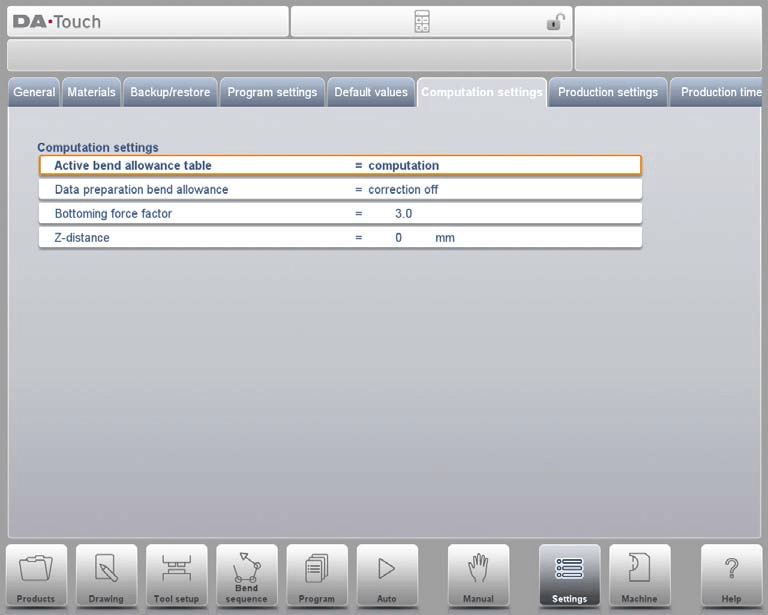
Aktívna tabuľka prípustného ohybu
• Výpočtový režim: Použitie štandardného vzorca riadiaceho systému na automatický výpočet prípustného ohybu.
• Tabuľkový režim: Ak bola importovaná tabuľka prípustného ohybu, je možné vykonať korekcie na základe prednastavených hodnôt.
Korekcia prípustného ohybu
• Korekcia vypnutá: Počas numerického programovania sa prípustný ohyb nepridáva.
• Korekcia zapnutá: Prípustný ohyb sa počas programovania výrobku (v režime Program) zohľadní vo výpočte. Systém automaticky vypočíta a uloží parametre korekcie osí, ktoré je možné v režime Výroba (režim Auto) zobrazovať a upravovať.
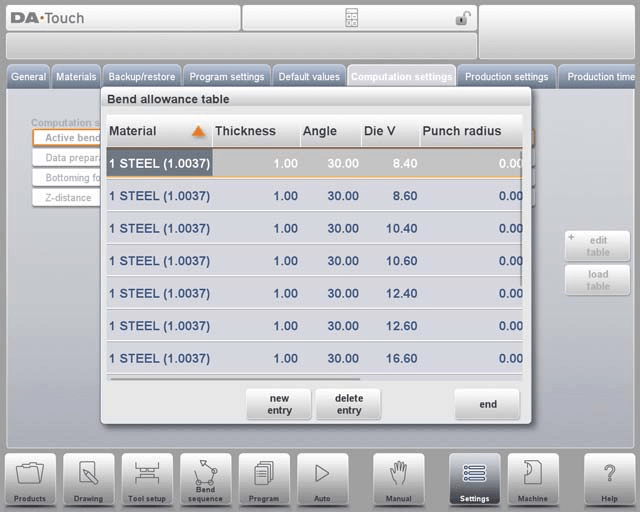
V rozhraní Nastavenia výpočtu je možné rôzne parametre upraviť v tabuľkovej forme: vyberte cieľové pole, zadajte novú hodnotu a stlačte kláves Enter na dokončenie úpravy. Treba poznamenať, že tabuľku je možné upravovať len po jej načítaní do riadiaceho systému a nové tabuľky sa cez toto menu dočasne vytvárať nedajú.
Ak chcete načítať existujúcu tabuľku prípustného ohybu, môžete cez funkciu „Načítať tabuľku“ prejsť na cieľovú cestu k súboru. Podrobné popisy tabuľky prípustného ohybu nájdete v oficiálnej príručke DELEM.
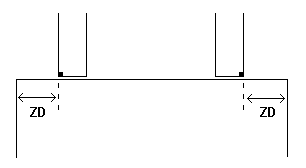
Základné nastaviteľné parametre
1. Koeficient sile zatlačenia: Upravuje násobok sily potrebnej na vzduchový ohyb, aby sa dosiahla požadovaná sila zatlačenia.
2. Vzdialenosť Z: Nastavuje vzdialenosť medzi okrajom prsta a rohom plechu. Ak je systém vybavený automatickou osou Z, polohu prsta systém automaticky vypočíta podľa polohy konca plechu.
Nastavenia výroby
V režime nastavení DELEM DA-66T môžu operátori flexibilne upraviť nasledujúce parametre, aby optimalizovali proces ohybu a dosiahli rovnováhu medzi efektívnosťou a bezpečnosťou:
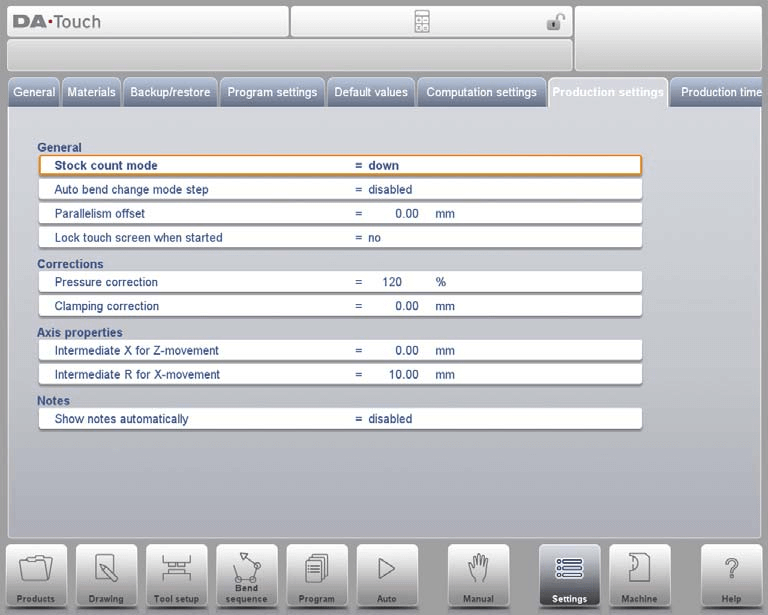
1. Režim počítania materiálu: Nastavte smer počítania na počítadle materiálu (inkrementálny alebo dekrementálny). Dekrementálne počítanie je vhodné na splnenie prednastavených výrobných kvót, zatiaľ čo inkrementálne počítanie umožňuje sledovanie výrobného pokroku v reálnom čase.
2. Krok režimu automatickej zmeny ohybu: Po aktivácii režimu kroku stlačte štartovacie tlačidlo a systém automaticky načíta ďalšiu sadu parametrov ohybu, čím sa dosiahne nepretržitý prevádzkový režim.
3. Posun rovnobežnosti: Nastavte hodnotu rovnobežnosti zdvihu osi Y. Táto hodnota sa uplatňuje pod bodom uchytenia a pripočíta sa k parametru Y2, aby sa zabezpečila rovnobežnosť pri ohybe.
4. Zamknúť dotykovú obrazovku po spustení: Po aktivácii sa dotyková obrazovka zamkne, keď je riadiaca jednotka v prevádzke, čím sa zabráni nezámerným zmenám parametrov.
5. Korekcia tlaku: Upravte percentuálnu hodnotu vypočítaného tlaku tlakového ventilu, aby sa zabezpečilo presné aplikovanie tlaku.
6. Korekcia upínania: Kalibrujte polohu upínania nosníka, aby sa zabezpečilo pevné upevnenie plechu. Kladná hodnota znamená hlbšie nastavenie polohy upínania a záporná hodnota znamená vyššie nastavenie polohy upínania.
7. Predvolená rýchlosť návratu podpornej jednotky pre súčiastku: Nastavte rýchlosť návratu podpornej jednotky pre súčiastku po ohybe (vyjadrenú ako percento maximálnej rýchlosti); táto možnosť je dostupná len v prípade, že stroj je vybavený funkciou podpornej jednotky pre súčiastku.
8. Dodatočný uhol podpornej jednotky pre súčiastku: Pridajte dodatočný uhol do podpornej jednotky pre súčiastku počas dekompresie; platí pre systémy vybavené funkciou podpornej jednotky pre súčiastku.
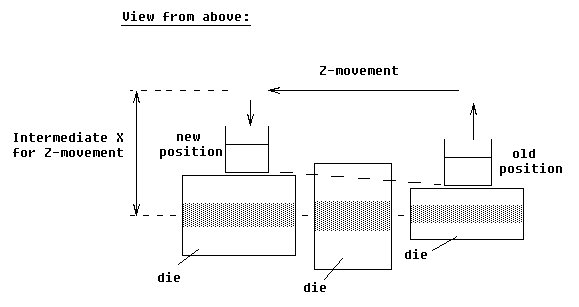
9. Stredná pozícia osi X pri pohybe osi Z: Definujte bezpečnú pozíciu osi X počas pohybu osi Z, aby sa predišlo kolíziám s formami rôznych veľkostí.
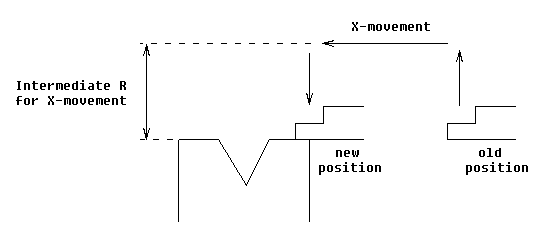
10. Stredná pozícia osi R pre pohyb v smere osi X: Nastavte strednú pozíciu osi R počas pohybu v smere osi X, aby ste zabezpečili pohyb v bezpečnej zóne formy a predišli kolíziám.
11. Automatické zobrazovanie poznámok: V automatickom režime sa pri výbere nového kroku ohybu systém automaticky zobrazí poznámky k danému kroku, čím sa zlepší rozpoznateľnosť pre obsluhu a zabezpečí sa konzistentnosť prevádzky.
Prostredníctvom vyššie uvedených nastavení sa môže zariadenie DELEM DA-66T lepšie prispôsobiť špecifickým výrobným požiadavkám a dosiahnuť zároveň zvýšenie efektivity aj bezpečnosti.
Výpočet výrobného času
V režime nastavení zariadenia DELEM DA-66T je možné nakonfigurovať nasledujúce parametre, aby sa optimalizovalo výpočtové určenie výrobnej doby pre postup ohybu a aby odhadovaný čas presne zodpovedal skutočnému prevádzkovému procesu:
Logika výpočtu výrobnej doby
Výpočet času výroby závisí predovšetkým od rýchlosti nastavenia osí a od času manipulácie s výrobkom. Rýchlosť nastavenia osí je určená nastavením stroja, zatiaľ čo čas manipulácie je priamo prepojený s veľkosťou výrobku (najmä dĺžkou a šírkou) – menšie výrobky majú vyššiu efektivitu manipulácie, kým prevrátenie veľkých pruhových výrobkov vyžaduje viac času.
Nastavenie času otáčania
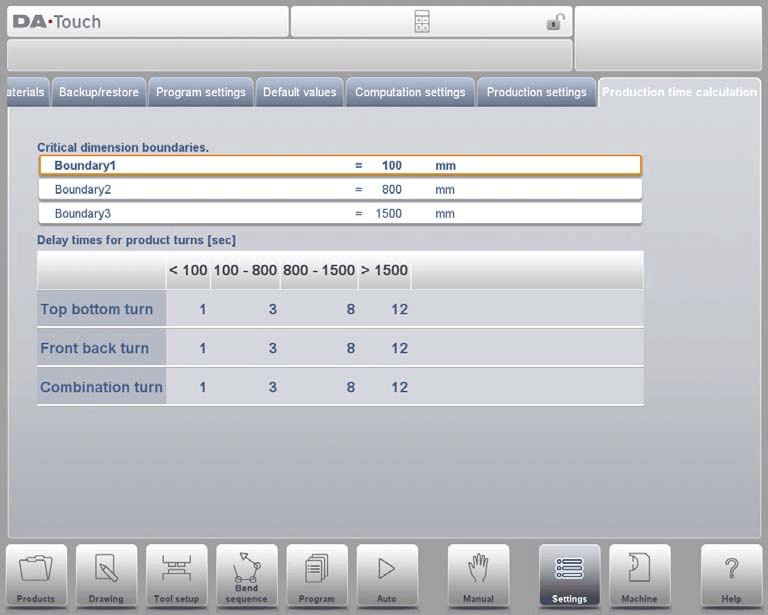
Čas prevrátenia výrobkov rôznych veľkostí možno nastaviť prostredníctvom tabuľky (jednotka: sekundy). Tabuľka delí dĺžku výrobkov na štyri intervaly, pričom každému intervalu zodpovedajú prednastavené časy pre rôzne typy prevrátenia (prevrátenie horná–dolná strana, prevrátenie predná–zadná strana, kombinované prevrátenie). Súčasne je možné prispôsobiť tri hraničné hodnoty dĺžky (Hraničná hodnota 1, Hraničná hodnota 2, Hraničná hodnota 3), aby sa dosiahla presná adaptácia časov prevrátenia pre výrobky rôznych veľkostí.
Upravou týchto parametrov sa výpočet výrobného času môže viac priblížiť skutočnému prevádzkovému scenáru a poskytnúť spoľahlivý základ pre tvorbu výrobného plánu.
Nastavenie času
Nastavenie presného systémového času zabezpečuje úplnú sledovateľnosť všetkých záznamov o prevádzke stroja a udržiava ich synchronizáciu s časovým plánom projektu. Konkrétne nastaviteľné možnosti sú nasledovné:
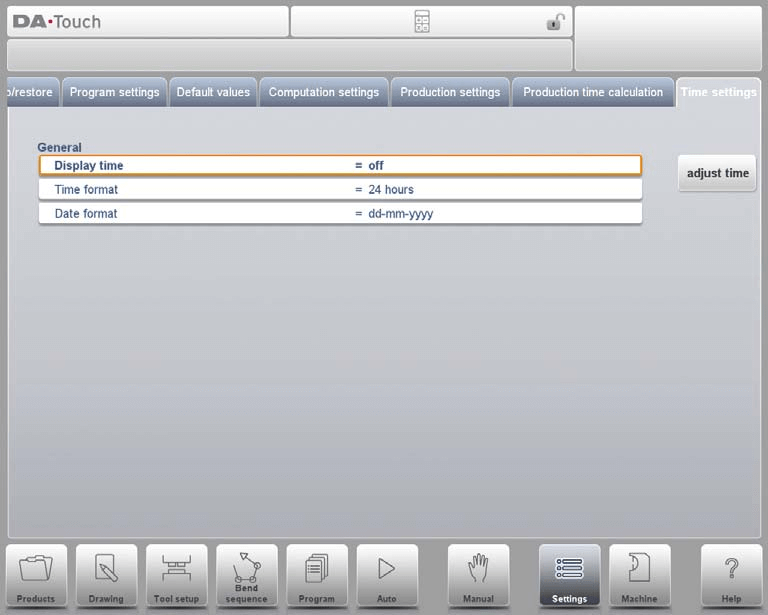
• Zobrazenie času: Vyberte formu zobrazenia času v titulnom pruhu (zobraziť dátum a čas, zobraziť iba čas, nezobrazovať čas).
• Formát času: Vyberte formát zobrazenia času (24-hodinový alebo 12-hodinový formát).
• Formát dátumu: Vyberte formát zobrazenia dátumu (dd-mm-rrrr, mm-dd-rrrr alebo rrrr-mm-dd).
• Úprava času: Ručne upravte systémový dátum a čas. Táto operácia synchronne aktualizuje dátum a čas operačného systému Windows.
Často kladené otázky (FAQ)
Môže úprava parametrov v režime nastavení DELEM DA-66T ovplyvniť bezpečnosť stroja?
Áno. Všetky úpravy parametrov sa musia prísne riadiť bezpečnostnými štandardmi a pokynmi výrobcu, aby sa predišlo bezpečnostným incidentom spôsobeným nesprávnym nastavením parametrov, a zabezpečilo sa tak, že stroj je vždy v bezpečnom prevádzkovom stave.
Aký je najlepší spôsob presnej kalibrácie zlomového lisu?
Na dosiahnutie presnej kalibrácie zlomového lisu najskôr uistite, že je stroj umiestnený v horizontálnej polohe; potom použite digitálny uholomer na meranie uhla ohybovej matrice a upravte ju podľa kalibračných štandardov poskytnutých výrobcom.
Ako často sa má vykonávať údržba zlomového lisu?
Pravidelná údržba sa odporúča každých 500 hodín prevádzky stroja, vrátane kontrol stavu kľúčových komponentov, čistenia povrchu stroja a mazania pohyblivých častí.
Záver
Zhrnutie: Ovládanie režimu nastavení DELEM DA-66T a odborné prispôsobenie jeho parametrov je kľúčovým prvkom optimalizácie prevádzkovej účinnosti zohínacej lisovacej strojníky. Racionálnym nastavením kľúčových parametrov, ako sú parametre osí, parametre nástrojov a bezpečnostné protokoly, sa nielen zabezpečuje presnosť ohýbania a výrobná účinnosť, ale tiež sa efektívne predĺži životnosť zariadenia.
Ak chcete plne využiť výkonnostný potenciál systému DELEM DA-66T, odporúčame pravidelne prehliadať a aktualizovať príslušné nastavenia v súlade so špecifickými výrobnými požiadavkami. Ak sa počas prevádzky vyskytnú nejaké otázky alebo budete potrebovať ďalšiu technickú podporu, neváhajte kontaktovať náš technický tím. Okrem toho sa môžete oboznámiť s našimi ďalšími technickými dokumentmi, aby ste získali viac praktických zručností pre optimalizáciu zariadenia.

