





Руководство по эксплуатации системы DELEM DA-69S
Освоение контроллера DELEM DA-69S является ключевым условием для достижения высокой точности и эффективности при современных операциях гибки металла. Если вы стремитесь быстро освоить эту передовую систему, вы попали по адресу.
В этом руководстве мы подробно рассмотрим основные аспекты работы с контроллером DELEM DA-69S, раскрыв его ключевые функции и интуитивно понятные возможности. Независимо от того, только ли вы начинаете работать с этим контроллером или стремитесь усовершенствовать уже имеющиеся навыки, данная статья предоставляет практические рекомендации, которые помогут вам уверенно ориентироваться в интерфейсе и в полной мере использовать его мощные функции при выполнении задач в области обработки металлов.
Давайте приступим и ускорим ваш путь к мастерству работы с DA-69S.
Шаг 1: Ознакомление с интерфейсом
Начните с освоения интерфейса контроллера DELEM DA-69S. Он оснащён удобным сенсорным экраном с интуитивно понятной навигацией.
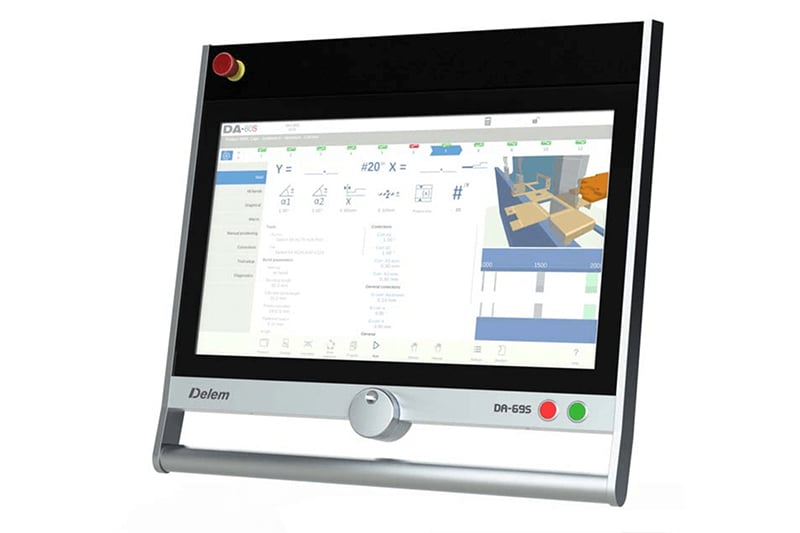
Помимо сенсорных элементов управления на передней панели устройства расположены аварийная кнопка останова, ручное колесо (ручной маховик) и кнопки «Пуск» и «Стоп».
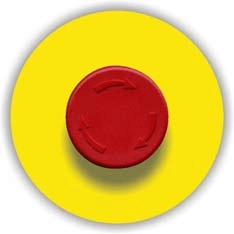
Кнопка аварийной остановки, устанавливается производителем оборудования.
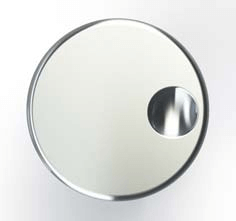
Ручное колесо: ручное управление любой осью (ось Y и оси заднего упора)

Кнопка «Стоп» и кнопка «Пуск»
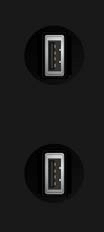
С правой стороны панели управления расположены два USB-порта для подключения внешних устройств, таких как флеш-накопители или внешняя клавиатура / мышь.
Потратьте некоторое время на изучение доступных меню и параметров, чтобы освоиться с интерфейсом. Понимание того, как быстро получить доступ к различным функциям, позволит ускорить рабочий процесс и сократить время на настройку.
Основной экран управления выглядит следующим образом:
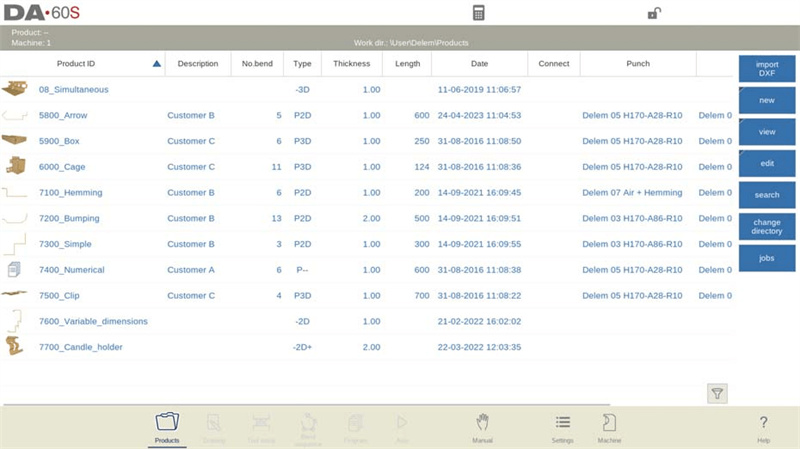
Просто нажмите на нужный режим — он будет выбран. Структура основного экрана следующая:
Панель заголовка
В верхней части всегда отображается заголовочная панель. В этой области можно найти логотип, информацию о загруженном продукте, каталог выбранных продуктов и (при включении) строку сервиса. Здесь также расположены индикаторы станка.

Информационная панель
В информационной панели отображаются и находятся все функции и визуализации, относящиеся к выбранному режиму.
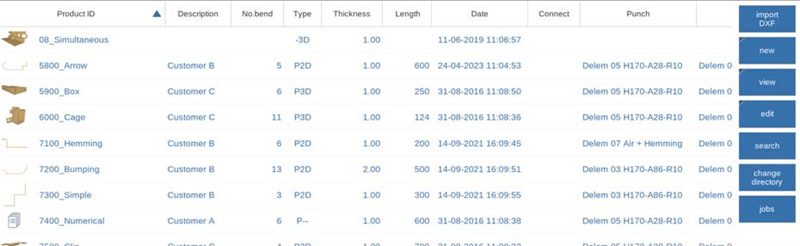
Панель команд
Панель команд является частью информационной панели и представляет собой место, где находятся элементы управления, относящиеся к информационной панели.
Панель навигации
Навигационная панель — это область, где расположены все основные режимы. Эта область всегда видна. Управление осуществляется с помощью крупных значков, позволяющих напрямую переключаться между режимами.

Шаг 2: Начало работы с операцией DELEM DA-69S
Препараты
Для освоения работы с системой управления DELEM DA-69S необходимо выполнить несколько ключевых подготовительных шагов до начала программирования изделия.
Во-первых, убедитесь, что в библиотеку материалов введены корректные свойства материала. К этой библиотеке можно получить доступ на странице «Материалы» в режиме «Настройки».
Далее необходимо запрограммировать правильные инструменты в библиотеку инструментов, поскольку они играют решающую роль при создании УЧПУ-программы. Библиотеки различных типов инструментов доступны в режиме «Станок».
Выполнив эти шаги, вы будете полностью готовы к эффективному использованию системы управления DELEM DA-69S.
Создать чертёж
Система управления DELEM DA-69S позволяет создавать чертежи ваших изделий, расширяя ваши возможности проектирования. Ниже приведено описание того, как использовать эту функцию:
Доступ к функции черчения
Нажмите «Черчение»: в навигационной панели выберите пункт «Черчение», чтобы начать создание 2D- или 3D-чертежа. Обратите внимание, что на данном этапе изгибы и размеры не рассчитываются.
Метод черчения на сенсорном экране
1. Эскизирование:
Нажмите на экран в нужном направлении. Линии проводятся между точками, причём конечная точка отмечена крупной красной точкой.
Используйте функцию «перетаскивания», удерживая и перемещая палец, чтобы изменить направление или длину линии. При необходимости скорректируйте значения длины и угла.
Установка значений:
После создания эскиза задайте точные углы и длины, дважды нажав на значение для вызова клавиатуры.
Ввод значений возможен следующим образом:
ø Функция «Enter»: закрывает клавиатуру после ввода.
ø Функция «Enter-Next»: оставляет клавиатуру открытой для последующих вводов.
Если была допущена ошибка, используйте кнопку «Отменить» или клавишу «Backspace» для исправления.
Улучшение процесса рисования
Функция масштабирования: выполните жест «щипок», чтобы увеличить или уменьшить изображение.
Подогнать под экран: нажмите на значок, чтобы изменить размер чертежа для лучшей видимости.
Панорамирование: перемещайте чертежи, проводя двумя пальцами (в 3D) или одним пальцем (в 2D).
Вращение: в 3D-режиме вращайте модель, проведя одним пальцем.
Функции инструмента черчения
Проектирование в 2D и 3D.
Укажите размеры для горизонтальной и вертикальной проекций.
Варианты проектирования инструментов в реальном масштабе.
Изменяйте длины, углы, а также добавляйте или удаляйте изгибы.
Программируйте специальные изгибы и загибы (хемминг), либо используйте изгибы с отбортовкой (бампинг) для больших радиусов.
Копируйте, изменяйте и сохраняйте существующие изделия как новые проекты.
Следуя этим рекомендациям, вы сможете максимально эффективно использовать операционную систему DELEM DA-69S для ЧПУ-пресс-тормоза JUGAO, обеспечивая точность и высокую производительность производственных процессов.
После завершения создания чертежа изделия операционная система DELEM DA-69S предоставляет режим настройки инструментов для программирования точной конфигурации инструментов в соответствии с их расположением на станке. После этого вы можете перейти в режим определения последовательности гибки для расчёта и имитации требуемой последовательности изгибов.
Определение последовательности гибки
После определения оптимальной последовательности вы можете сгенерировать управляющую программу ЧПУ для оптимизации производства. Расчёт последовательности гибки поддерживает различные методы:
Автоматический расчёт с целью минимизации времени производства.
Возможны интерактивное и ручное определение.
Кроме того, система предоставляет инструменты для визуализации потенциальных столкновений как с инструментами, так и со станком, позволяя свободно выбирать различные формы инструментов и станка в зависимости от ваших потребностей.
Вы также найдёте ряд дополнительных функций:
Назначение времени поворота и скорости заднего упора.
Расчёт длины заготовки и времени производства.
Моделирование последовательности гибки и программирование положений пальцев.
Числовая программа
Числовая программа позволяет получить доступ к активным значениям продукта и управлять ими:
Создание УЧПУ-программы:
1. Ручной ввод: запускается в режиме «Продукты», пошагово через пункт «Новая программа». Обратите внимание, что проверка на столкновения отсутствует; процесс в значительной степени зависит от опыта оператора.
2. Графическое создание: запускается в режиме «Продукты», затем — «Новый продукт» через режим «Чертёж» для визуализации в процессе производства.
Хранение программы и постобработка:
После завершения чертежа с последовательностью гибки сохраните программу для её преобразования в числовую форму.
Автоматические расчёты корректируют конфигурацию станка, включая усилие, положения осей Y, X, осей R и т.д.
Режимы производства: автоматический и ручной
В системе управления DELEM DA-69S предусмотрено два основных режима производства для удовлетворения различных потребностей в производстве: автоматический и ручной.
В автоматическом режиме система последовательно выполняет полные программы, изгиб за изгибом, с возможностью использования так называемого пошагового режима (Step Mode), при котором каждый изгиб запускается отдельно. Этот режим предназначен для оптимизированного непрерывного производства.
В ручном режиме возможны независимое программирование и выполнение одного изгиба, что делает его идеальным для тестирования и наблюдения за конкретным поведением системы изгиба.
Такая гибкость позволяет операторам оптимизировать как производственную эффективность, так и точность при работе с системой управления DELEM DA-69S.
Резервное копирование данных и внешнее хранение
Надёжно сохраняйте файлы изделий и инструментов во внешнем хранилище — в сети или на USB-накопителе. Это обеспечивает эффективное резервное копирование и обмен файлами между контроллерами DELEM.
Понимая эти компоненты работы системы DELEM DA-69S, вы можете повысить точность и эффективность процессов гибки на ЧПУ-пресс-тормозах, обеспечивая оптимальные производственные результаты.
Шаг 3: Использование вспомогательных средств программирования
Работа системы DELEM DA-69S повышает производительность за счёт широкого набора вспомогательных средств программирования, предназначенных для упрощения операций ЧПУ.
Улучшенная пользовательская поддержка и навигация
Работа системы DELEM DA-69S упрощает процессы ЧПУ благодаря надёжному набору вспомогательных средств программирования. Встроенная функция «Справка» предоставляет мгновенную контекстно-зависимую помощь, а интуитивно понятная функциональность списка упрощает выбор параметров непосредственно с экрана.
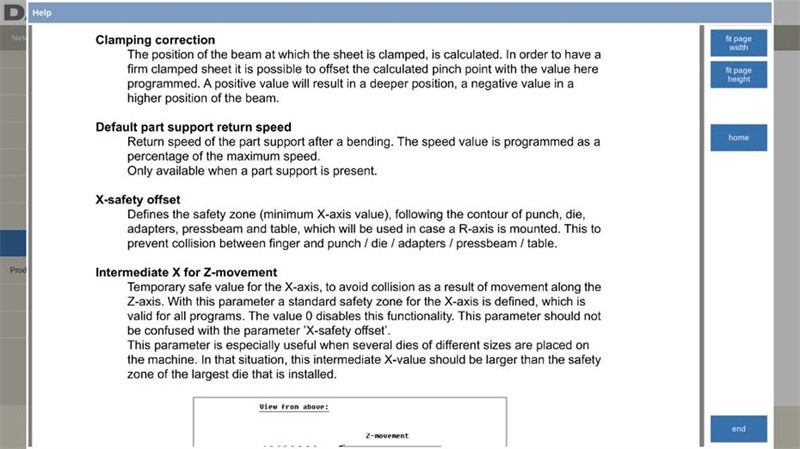
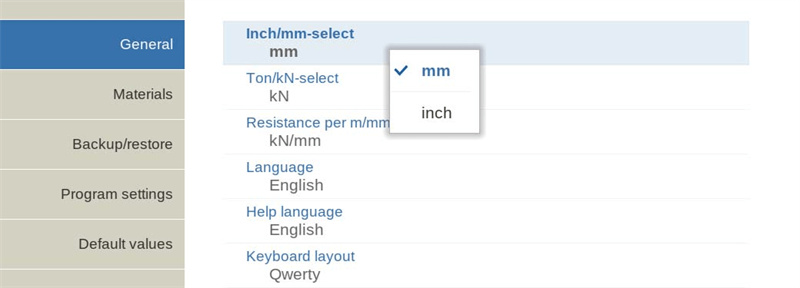
Навигация дополнительно улучшена за счёт организации экранов по вкладкам, что обеспечивает быстрый доступ к различным функциям.
Функция поиска в реальном времени позволяет пользователям эффективно находить изделия, инструменты или материалы, просто введя часть идентификатора; автоматическая сортировка и фильтрация в таблицах выбора делают управление данными более эффективным.
Функции ввода и безопасности
Для точного ввода и редактирования операционная система DELEM DA-69S предлагает динамическую экранныю клавиатуру, поддерживающую буквенно-цифровые символы и специальные знаки, адаптированную под требования конкретной области применения.
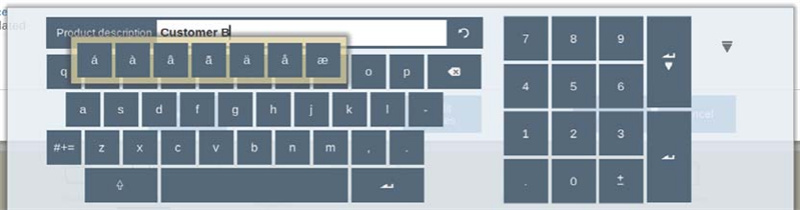
Специальные символы (например, á, à, â, ã, ä, å, æ) вводятся с помощью экранных клавиш путём удержания соответствующей клавиши (например, «a»).
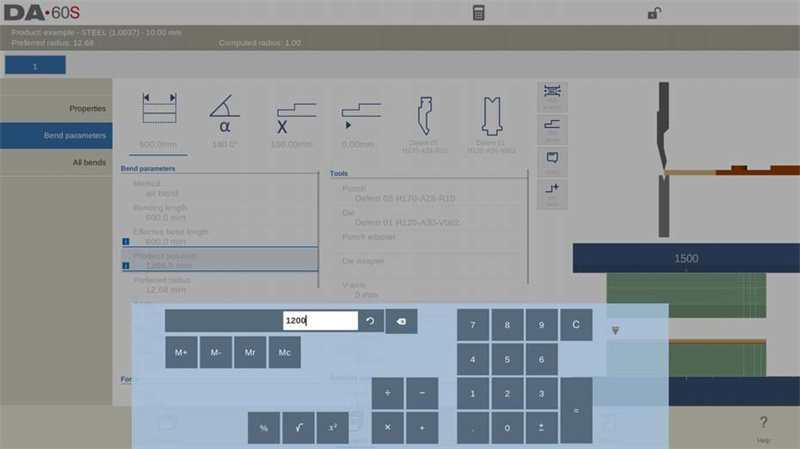
Встроенный калькулятор упрощает выполнение арифметических операций, обеспечивая бесперебойный расчёт процентов, квадратных функций и других вычислений.
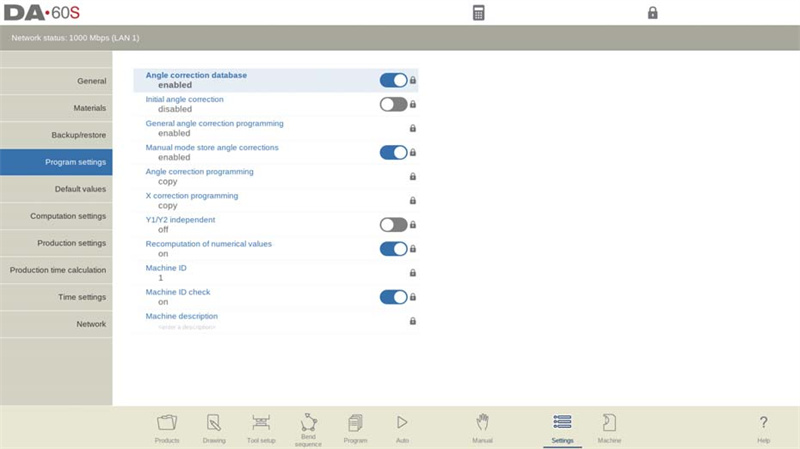
Безопасность обеспечивается двухуровневой функцией блокировки клавиш, позволяющей задавать режимы «Блокировка программы» и «Блокировка станка» для предотвращения несанкционированных изменений и сохранения целостности рабочих процессов.
Сеть, управление пользователями и дополнительные инструменты
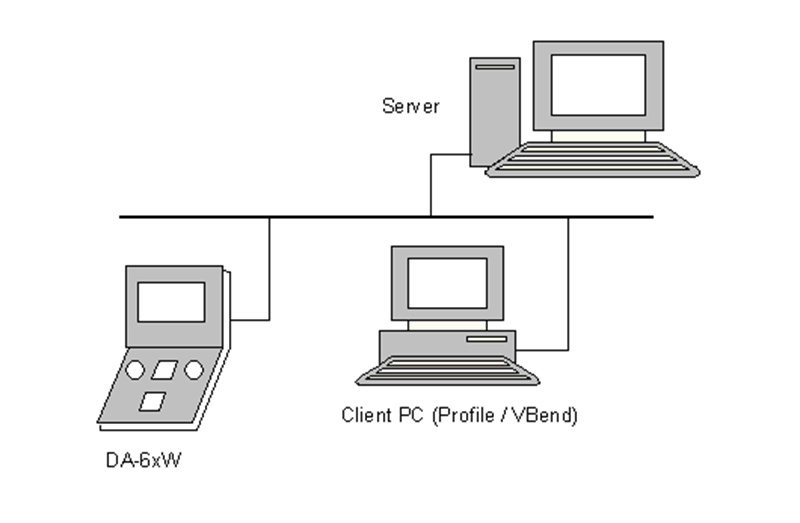
Операционная система DELEM DA-69S также оснащена сетевым интерфейсом, обеспечивающим лёгкий импорт и экспорт файлов продукции и тем самым повышающим связность рабочих процессов.
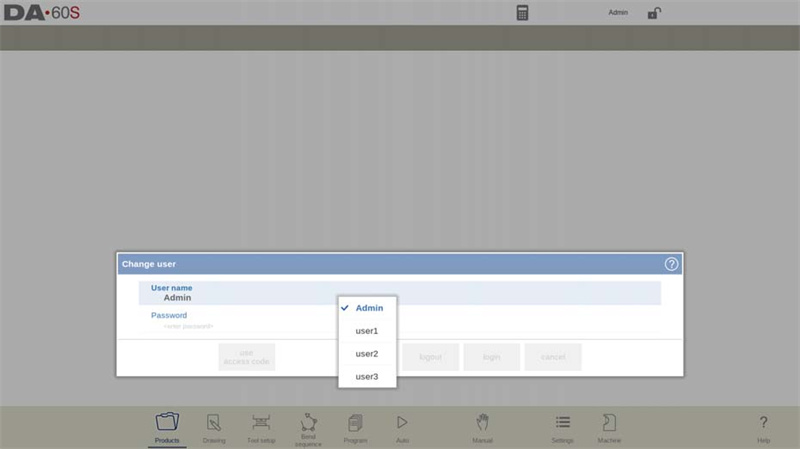
Поддержка нескольких пользователей обеспечивает функции входа и выхода, гарантируя безопасный доступ пользователей. В режиме «Продукты» функция «смена пользователя» позволяет сменить пользователя, а также выйти из системы текущего пользователя. При активации этой системы требуется вход в систему при каждом запуске.
Панель функций OEM обеспечивает быстрый доступ к индикаторам, специфичным для производителя, а Центр уведомлений централизует все оповещения для эффективного управления.

Контроль версий программного обеспечения упрощён благодаря вкладке «Информация о системе», что позволяет пользователям всегда быть в курсе возможностей своей системы управления.
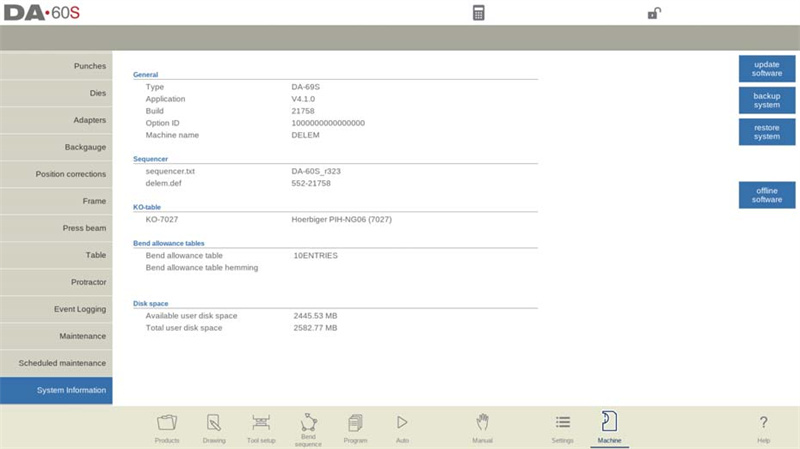
Пример номера версии:
V 1.2.3
V означает «версия»
V 1.x.x — номер основной версии
V x.2.x — номер дополнительной версии
V x.x.3 — номер обновления
Эти комплексные функции повышают эффективность, безопасность и удобство использования, подчёркивая функциональность системы в операциях ЧПУ.
Советы по техническому обслуживанию для обеспечения оптимальной производительности DELEM DA-69S
Регулярные проверки и очистка
Регулярно осматривайте DELEM DA-69S на наличие признаков износа или повреждений. Очищайте сенсорный экран и компоненты станка, чтобы предотвратить накопление пыли, которое может негативно сказаться на работе оборудования. Проведение планового технического обслуживания поддерживает станок в идеальном состоянии и продлевает срок его службы.
Обновления программного обеспечения и прошивки
Следите за появлением новых версий программного обеспечения и прошивки для DELEM DA-69S. Производители часто выпускают обновления для повышения производительности, добавления новых функций или устранения ошибок. Своевременное обновление обеспечивает работу контроллера с максимальной эффективностью и надёжностью.
Следуя этим структурированным рекомендациям и советам по техническому обслуживанию, вы сможете быстро освоить управление DELEM DA-69S.
Заключение
Для эффективного освоения контроллера DELEM DA-69S необходимо ознакомиться с его интеллектуальными функциями программирования, предназначенными для оптимизации рабочих процессов ЧПУ. В полной мере используйте встроенную справочную функцию для получения подсказок непосредственно на экране, а также меню со списками и вкладки навигации для более удобной работы. Расширенные возможности поиска и фильтрации позволяют значительно сократить время, затрачиваемое на управление управляющими программами деталей и данными об инструментах. Для повышения безопасности используйте функции блокировки клавиш для контроля доступа, а также интеграцию в сеть для обеспечения бесперебойной передачи данных и удалённого управления. Эти методы не только повышают повседневную производительность, но и укрепляют целостность системы и безопасность эксплуатации.
Готовы вывести свои операции гибки на станках с ЧПУ на новый уровень с помощью DELEM DA-69S? Свяжитесь с JUGAO CNC MACHINE для получения квалифицированной поддержки, персонализированных рекомендаций или чтобы ознакомиться с дополнительными ресурсами, разработанными специально для ваших станков. Для более глубокого понимания технических аспектов изучите наш подробный библиотечный фонд документации или обратитесь к нашей команде за индивидуальной помощью. Давайте вместе оптимизируем ваш рабочий процесс и повысим производительность вашего цеха уже сегодня.

