





Освоение графической последовательности гибки ESA S640: экспертные советы и пошаговое руководство
В динамичной индустрии обработки металлов точность и эксплуатационная эффективность являются краеугольными камнями высококачественного производства. Гибочный станок ESA S640 выделяется как мощный инструмент для операций гибки, а его функция графической последовательности гибки является ключевой особенностью, повышающей точность и плавность рабочего процесса. Независимо от того, являетесь ли вы опытным оператором, стремящимся усовершенствовать свои навыки, или новичком, только начинающим осваивать графические программные возможности устройства, это исчерпывающее руководство проведёт вас через каждый важный этап — от создания графической программы до выполнения расчётов автоматической и ручной последовательности гибки. Освоив эти методики, вы сможете оптимизировать процессы гибки и постоянно достигать превосходных результатов в производстве.
Создание графической программы в ESA S640
Запуск графической программы на ESA S640 — это первый шаг к достижению точного контроля над всеми операциями гибки и заложению основы для точных и воспроизводимых результатов.
Первоначальная настройка графических параметров
Прежде чем создавать новую графическую программу, крайне важно точно ввести все ключевые параметры. Для начала откройте страницу редактора, выберите [Новая программа], а затем нажмите [Новая графика], чтобы открыть интерфейс ввода общих данных. Выполните следующие подробные шаги для настройки параметров:
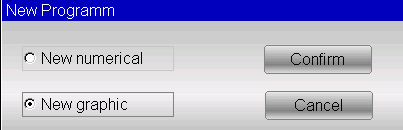
1. Ширина и толщина листа: Найдите соответствующие поля ввода на интерфейсе, введите точные значения ширины и толщины металлического листа, подлежащего гибке, и подтвердите каждое значение нажатием кнопки [Ok]. Этот шаг обеспечивает калибровку гидравлического пресс-тормоза под заданный материал в соответствии с эксплуатационными характеристиками ESA S640.
2. Сопротивление материала: Нажмите на поле ввода сопротивления материала, введите соответствующие данные и подтвердите их нажатием кнопки [Ok]. Эта информация имеет решающее значение для системы графической гибки ESA S640, поскольку она использует эти данные для автоматического расчёта оптимальных рабочих параметров и повышения точности гибки.
3. Выбор инструмента:
○ Выбор матрицы и пуансона: прокрутите панель инструментов, чтобы найти требуемую матрицу в списке, и добавьте её в программу, нажав [Вставить] (примечание: матрица должна быть предварительно нарисована). Если доступно несколько вариантов V-образной матрицы, выберите подходящий и задайте ориентацию матрицы — 0 для стандартного положения и 1 для поворота на 180°.
○ Настройка пуансона: выберите предварительно нарисованный пуансон из списка на панели инструментов и отрегулируйте его ориентацию в соответствии с конкретными требованиями гибки вашего проекта.
Навигация по окну чертежа
После завершения ввода общей информации вы перейдёте в окно чертежа, где сможете выполнить точные, специфичные для проекта корректировки конструкции гибки.
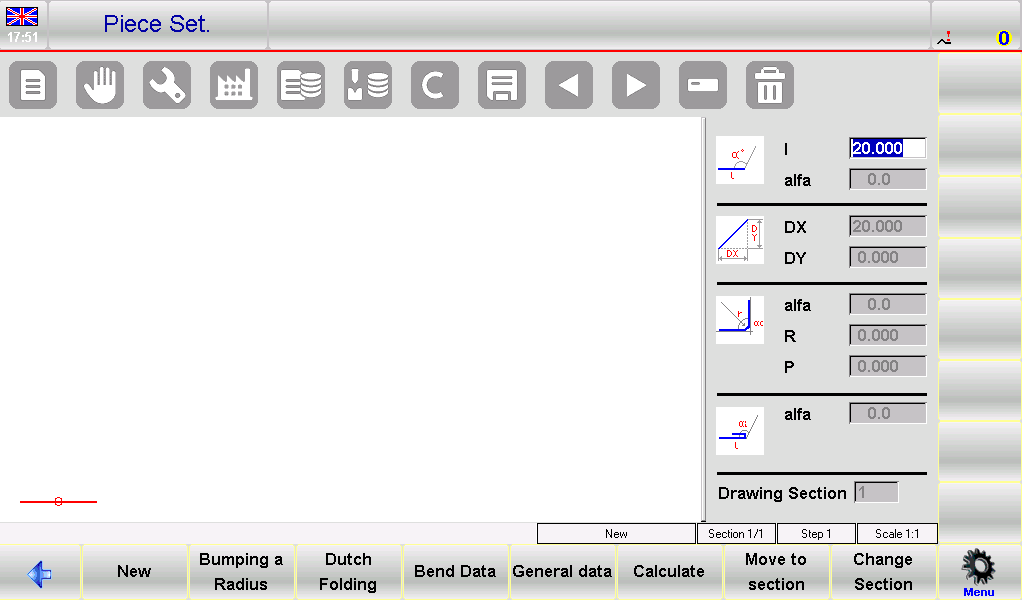
Макет окна чертежа
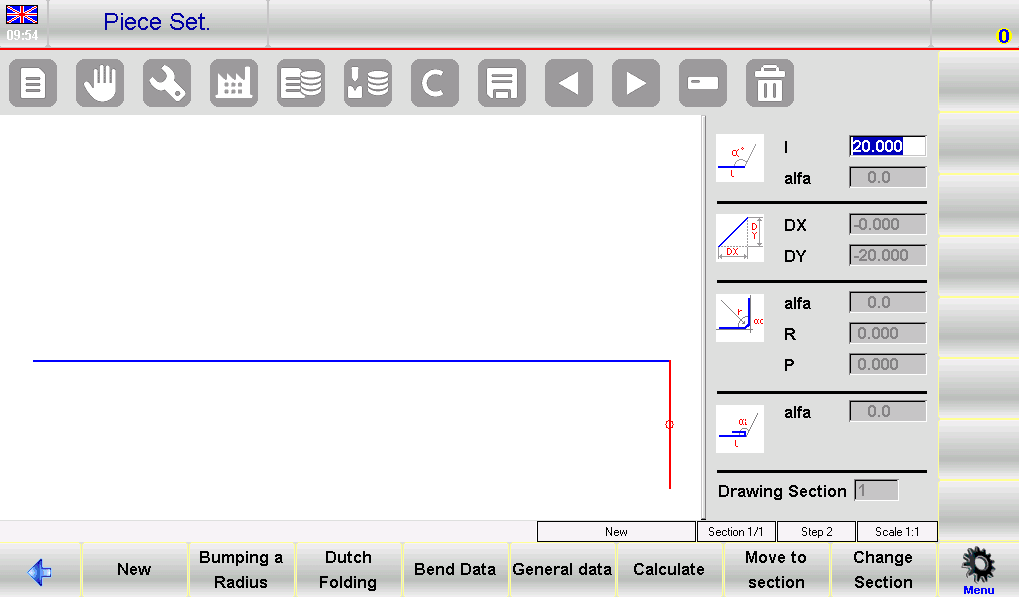
Левая часть экрана содержит основное рабочее пространство для черчения, а правая часть разделена на четыре специализированных панели для различных типов данных чертежа: данные полярного черчения, данные декартового черчения (редко используются в повседневной работе), данные радиусных изгибов и данные голландских загибов (подкатывание кромки).
Настройка сегментов и углов
• При первом входе в окно черчения начальный сегмент отображается красным цветом с заданной по умолчанию длиной 20,0 мм. Нажмите на поле «l», чтобы вызвать виртуальную клавиатуру, с помощью которой можно изменить длину сегмента в соответствии с требованиями вашего проекта.
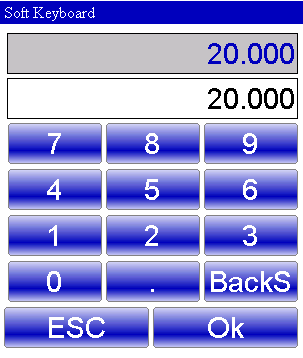
• После установки длины сегмента система автоматически переводит фокус в поле «alfa» на панели данных полярного черчения. Здесь с помощью виртуальной клавиатуры можно скорректировать угол изгиба: для быстрого выбора доступны предопределённые углы (45°, 90°, 135°, 180°, −135°, −90°, −45°), а также допускается ввод пользовательских значений углов для решения особо специфических задач изгиба.
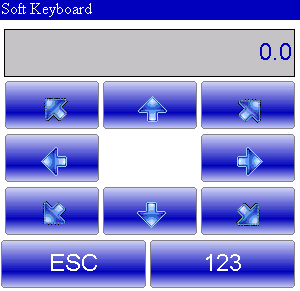
• После установки угла система возвращается к вводу длины для следующего участка. Используйте мягкую клавиатуру для задания длины и повторяйте этот процесс шаг за шагом, чтобы построить всю схему гибки.
Использование последовательности гибки и трёхмерного просмотра
Функции последовательности гибки и трёхмерного просмотра ESA S640 обеспечивают комплексное представление процесса гибки, позволяя тщательно проверить и точно скорректировать параметры до начала фактического производства:
1. Доступ к последовательности гибки: перейдите на графическую страницу AUTOMATIC, откройте меню и выберите 0>> Последовательность гибки. Затем вы можете просмотреть и проверить каждый изгиб в последовательности, чтобы убедиться в его соответствии вашему проекту.
2. Трёхмерная визуализация: выберите 3>> Трёхмерный просмотр из меню, чтобы получить трёхмерное представление схемы гибки и её последовательности. Этот иммерсивный вид позволяет детально проверить каждый компонент и каждый изгиб, что упрощает своевременное выявление и устранение потенциальных проблем.
Автоматический расчёт последовательности гибки
Функция автоматического расчета последовательности гибки ESA S640 упрощает процесс планирования, минимизируя ручной ввод данных и значительно повышая эксплуатационную эффективность. Освоение этой функции позволяет использовать передовые возможности устройства для достижения оптимальных результатов гибки без особых усилий.
Генерация автоматических последовательностей
После завершения всего проекта гибки перейдите на страницу НАСТРОЙКА ДЕТАЛИ и нажмите кнопку [Рассчитать], чтобы запустить автоматический расчет последовательности. Данное действие открывает окно расчета, в котором отображается полная имитация заготовки, а также ключевые компоненты оборудования: листогибочный пресс, пуансон, матрица и упоры.
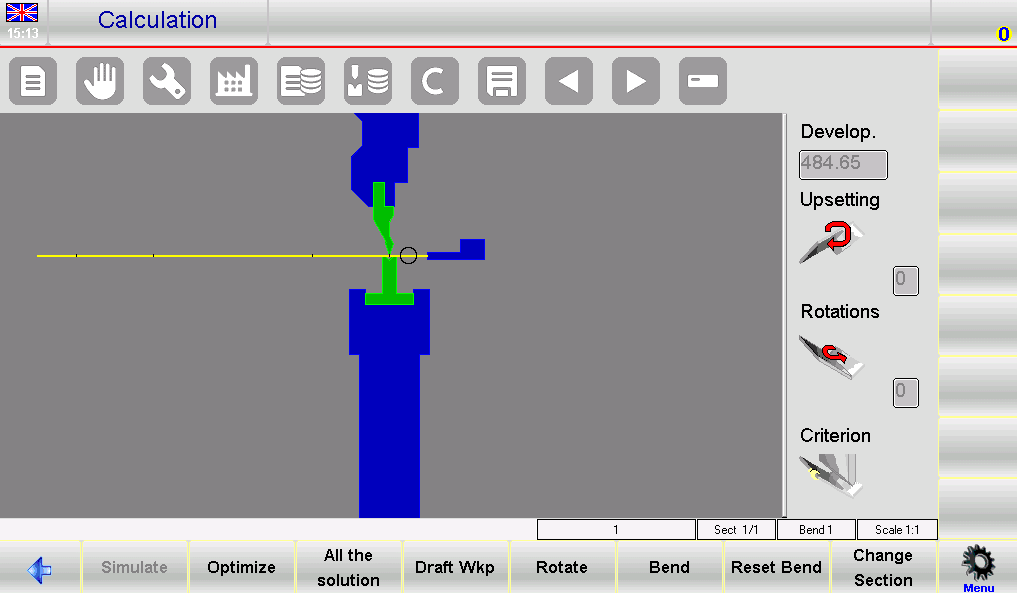
• Настройка имитации: в правой части интерфейса имитации отображаются ключевые данные, такие как параметры выдавливания, сведения о вращении и выбранный критерий расчета.
• Поиск решения: По умолчанию система обеспечивает приоритет безопасности и удобства эксплуатации, подбирая последовательности гибки, при которых большая часть металлического листа остаётся в руках оператора на протяжении всего процесса. Для более сложных проектов можно изменить критерий расчёта, чтобы исследовать все возможные последовательности гибки.
• Оптимизация: Нажмите кнопку [Оптимизировать] для автоматического поиска; числовая система управления ESA S640 определит оптимальную последовательность гибки и внесёт корректировки в реальном времени, чтобы обеспечить безопасную обработку материала в ходе производства.
Моделирование для получения оптимизированных результатов
После определения оптимальной последовательности моделирование всего процесса гибки является обязательным этапом для обеспечения бесперебойной и безошибочной работы:
1. Запуск визуализации: нажмите клавишу [Моделировать], чтобы отобразить плоскую заготовку, подготовленную к первой операции гибки. В ходе моделирования каждый этап процесса гибки последовательно отображается наглядно.
2. Регулировка положения опор в реальном времени: используйте функцию [Отдых/Опора], чтобы задать опорные позиции заготовки, обеспечивая активацию упоров станка только при условии безопасности. Если в ходе симуляции не обнаружено точек столкновения, переходите к следующему шагу.
3. Симуляция полной последовательности гибки: нажмите функциональную клавишу [Продолжить], чтобы выполнить всю последовательность гибки пошагово. Тщательно проверьте каждый изгиб на точность и безопасность; при выявлении каких-либо проблем нажмите клавишу [Стоп], чтобы прервать симуляцию и внести корректировки.
Расчёт последовательности ручной гибки
Для сложных сценариев гибки, требующих индивидуального управления, функция ручного расчёта последовательности гибки ESA S640 позволяет операторам тонко настраивать каждый этап процесса, обеспечивая высокую точность результатов при выполнении уникальных проектных задач.
Ручная настройка последовательностей гибки
Начните с нажатия кнопки [Рассчитать] на странице чертежа — это откроет окно моделирования, в котором отображаются заготовка и все компоненты гибочного пресса. Отсюда вы можете вручную задать последовательность гибки:
• Нажмите клавишу [Гнуть] в нужных местах на заготовке, чтобы добавить изгибы; той же клавишей можно также выпрямить любые ранее заданные изгибы, требующие корректировки.
• Используйте клавишу [Повернуть], чтобы изменить положение металлического листа и точно отрегулировать его ориентацию для идеальной настройки перед каждым изгибом.
Как только все требуемые изгибы и их положения будут заданы, нажмите [Оптимизировать]. Числовая система управления ESA S640 зафиксирует и выполнит созданную вами пользовательскую последовательность.
Устранение потенциальных проблем
При ручной настройке последовательности гибки могут возникнуть трудности, особенно если у спроектированной заготовки имеются принципиальные технологические ограничения. Ниже приведены рекомендации по устранению типовых проблем:
1. Обнаружение столкновений: Если обнаружено столкновение с любым компонентом станка, система сигнализирует об этом изменением цвета на интерфейсе. Визуально проверьте точки столкновения вручную, затем скорректируйте последовательность гибки или принудительно задайте отдельные изгибы, чтобы найти безопасное и технически осуществимое решение.
2. Устранение незначительных (ненаносящих повреждений) столкновений: Для незначительных, не вызывающих повреждений столкновений можно пошагово вручную корректировать последовательность, принудительно завершая весь процесс гибки до тех пор, пока не будет найдено работоспособное решение.
3. Имитационное моделирование после корректировки: После внесения изменений всегда выполняйте имитационное моделирование скорректированной последовательности. Эта финальная проверка подтверждает, что изменения устраняют выявленные проблемы и гарантирует точность и эксплуатационную безопасность последовательности.
Используя функции ручной корректировки ESA S640, операторы могут эффективно решать даже самые сложные задачи гибки, обеспечивая высокую точность и безопасность на каждом этапе.
Часто задаваемые вопросы (FAQ)
Может ли ESA S640 автоматически рассчитывать последовательность гибки для любого материала?
Да. ESA S640 оснащена передовыми алгоритмами, способными автоматически рассчитать оптимальную последовательность гибки для широкого спектра металлических материалов. Достаточно ввести в систему тип материала и толщину листа, и она сгенерирует наиболее эффективную последовательность для минимизации производственных ошибок и ускорения процесса изготовления.
Что делать, если возникают ошибки при расчёте графической последовательности гибки на ESA S640?
Если возникают ошибки расчёта, начните с тщательной проверки всех входных данных на наличие неточностей — убедитесь, что корректно указаны характеристики материала, размеры листа и параметры инструментов. Если ошибка сохраняется, обратитесь к разделу устранения неисправностей в официальном руководстве по эксплуатации ESA S640 или свяжитесь со службой технической поддержки для получения профессиональной помощи. Кроме того, регулярное обновление программного обеспечения системы настоятельно рекомендуется для поддержания её максимальной производительности и предотвращения ошибок, связанных с программным обеспечением.
Заключение
Овладение функцией графической последовательности гибки ESA S640 требует глубокого понимания её возможностей графического программирования, а также уверенного использования как автоматических, так и ручных инструментов расчёта последовательности гибки. Следуя пошаговым рекомендациям, изложенным в данном руководстве, и освоив основные функции устройства, вы сможете значительно повысить эффективность и точность операций гибки металла.
Если у вас возникли вопросы по оптимизации работы ESA S640 под ваши конкретные производственные задачи или требуется дополнительная персонализированная поддержка, не стесняйтесь обращаться к нашей профессиональной команде за экспертными консультациями. Вы также можете ознакомиться с другими техническими документами, чтобы узнать дополнительные советы и полезные рекомендации по максимальному повышению производительности вашего оборудования ESA S640 и других станков JUGAO.

