





Stăpâniți eficient funcționarea DELEM DA-69T
Când vine vorba de stăpânirea funcționării DELEM DA-69T, înțelegerea detaliilor sale poate îmbunătăți semnificativ eficiența fluxului dumneavoastră de lucru. Dacă căutați un ghid complet pentru a opera eficient DELEM DA-69T, ați venit în locul potrivit.
În acest articol, vă voi oferi o prezentare detaliată a funcționării DELEM DA-69T, asigurându-vă cunoștințele necesare pentru a profita la maximum de acest controler avansat. Indiferent dacă sunteți un începător care dorește să învețe noțiunile de bază sau un utilizator experimentat care caută să-și perfecționeze abilitățile, acest ghid vă va arăta cum să navigați și să optimizați DELEM DA-69T pentru a răspunde nevoilor dumneavoastră specifice de operare.
Înțelegerea unității de comandă a DELEM DA-69T
Familiarizarea cu panoul de comandă
Unitatea de comandă este inima funcționării DELEM DA-69T. Înainte de a intra în detaliile sarcinilor specifice, este esențial să vă familiarizați cu dispunerea și funcționalitatea panoului de comandă.
l Descoperiți interfața afișajului : DELEM DA-69T este dotat cu o interfață intuitivă cu ecran tactil care afișează toate informațiile esențiale. Navigarea ușoară în această interfață contribuie la optimizarea operațiunilor.
l Accesarea setărilor de comandă : Înțelegerea modului de accesare și modificare a setărilor de comandă permite operatorilor să adapteze mașina nevoilor lor specifice.
Aspectul unității de comandă este următorul:
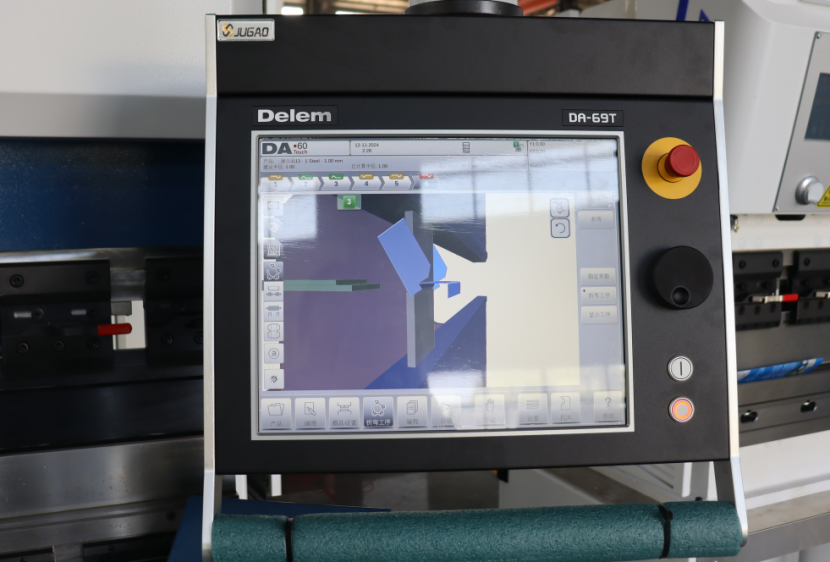
Aspectul exact al unității de comandă poate varia. Funcționarea unității de comandă se face în principal prin intermediul ecranului tactil. În afară de controalele tactile, partea frontală a unității de comandă include un buton de oprire de urgență, o manivelă și butoanele de pornire și oprire. Tastele cu funcții speciale, care pot fi montate pe panoul superior al unității de comandă, sunt descrise separat, în paralel cu acest manual de utilizare, și vor fi furnizate de producătorul mașinii.
Elemente Frontale de Comandă și Conectori USB
Elementele de comandă din față sunt concepute pentru o interacțiune fără întreruperi cu DELEM DA-69T. Aceste elemente permit implicarea directă în operațiunile de bază.
Panoul frontal, în afară de afișaj, constă din următoarele elemente de comandă Buton de oprire de urgență, care trebuie implementat de către producătorul mașinii.
 Volant; comandă manuală a oricărei axe (Y + axe ale dispozitivului de oprire)
 Butonul de pornire
  Buton de oprire
DELEM DA-69T este echipat cu conectori USB, ceea ce îmbunătățește în mod semnificativ capacitățile sale de funcționare.
 Pe partea dreaptă a comenzii sunt disponibile două porturi USB pentru conectarea dispozitivelor externe, cum ar fi stick-uri de memorie sau un tastatură/mouse extern.
Navigarea între modurile de operare și de programare ale DELEM DA-69T
Comutarea între diferitele moduri de operare și de programare permite o mare flexibilitate în gestionarea diverselor sarcini.
Ecranul principal al comenzii DA-Touch arată în felul următor:
Ecranul principal afișează opțiuni diferite în funcție de butonul de navigare activ. Apăsarea pe diversele moduri vă permite să selectați ușor un mod specific, iar funcția Produse este activă implicit.
Structura ecranului principal este următoarea:
Panou titlu
În panoul superior de titlu veți găsi logo-ul, informațiile curente despre produs, directorul de produse, rândul de serviciu (când este activat) și indicatorii mașinii.

Panou informații
În panoul de informații sunt afișate și pot fi găsite toate funcțiile și vizualizările legate de modul selectat.
Panou comenzi
Panoul de comenzi face parte din panoul de informații și este locul unde pot fi găsite controalele legate de panoul de informații.
Panou navigare
Panoul de navigare, întotdeauna vizibil, conține toate modurile principale. Butonurile cu icone mari permit comutarea directă între aceste moduri.
Explicația modurilor principale / a butoanelor de navigare:
 Pentru a crea un program nou și a selecta un program din biblioteca de produse.
 Pentru a desena/crea un produs nou sau a edita un produs existent (grafic).
 Pentru a configura mașina și a modifica setările existente ale sculelor.
 Pentru a crea un nou program CNC sau a edita un program CNC existent numeric.
 Pentru a porni producția produsului/programului selectat.
 Pentru a programa toate setările necesare pentru efectuarea unei singure îndoiri, fără legătură cu un program.
 Setări și preferințe utilizator aplicabile la programarea produselor și programelor noi.
 Setări și preferințe ale utilizatorului aplicabile mașinii.
 Prin apăsarea acestui buton puteți accesa sistemul de ajutor, care vă oferă informații specifice contextului.
Primii pași cu DELEM DA-69T
Pasul 1: Introducere în funcționarea DELEM DA-69T
Pentru a obține un program de îndoire eficient, începeți prin crearea unui desen al produsului și prin calcularea unei secvențe valide de îndoire pentru acesta. Această secvență utilizează pe deplin capacitățile de funcționare ale DELEM DA-69T pentru a genera un program de produs. Iată o privire de ansamblu rapidă:
1. Accesați modul Produse și începeți un produs nou.
2. Introduceți detaliile produsului și creați un profil 2D folosind modul Desen.
3. Ajustați configurația sculelor în modul Configurare scule.
4. Determinați secvența folosind modul de secvență de îndoire.
5. Modificați programul CNC în modul Program, dacă este necesar.
6. Executați programul apăsând pe Auto și apoi pe Start.
Pasul 2: Pregătiri esențiale
Înainte de a începe utilizarea sistemului DELEM DA-69T, asigurați-vă că toate materialele și sculele sunt programate corect:
l Programați materialele în biblioteca de Materiale prin modul Setări.
l Definiți sculele necesare în biblioteca de Scule, accesibilă în modul Mașină.
Pasul 3: Crearea unui desen de produs
Folosiți funcționalitatea de desenare a sistemului DELEM DA-69T pentru a schița produsul dorit:
l Utilizați tehnici de schițare și de stabilire a valorilor pentru a elabora proiectul, ajustând lungimile liniilor și unghiurile după necesitate.
l Folosiți funcțiile de zoom, potrivire la ecran, panoramare și rotire pentru ajustări precise.
l Caracteristicile de proiectare includ proiectarea grafică 2D și 3D, scalarea grosimii foilor și posibilitatea de a adăuga sau modifica îndoiri.
Pasul 4: Determinarea secvenței de îndoire
Odată ce desenul dumneavoastră este finalizat, utilizați modurile de configurare a sculelor și de secvență de îndoire:
l Programați configurația exactă a sculelor în modul de configurare a sculelor.
l În modul de secvență de îndoire, puteți programa și verifica vizual secvența de îndoire. Funcționarea DELEM DA-69T permite atât determinarea automată, cât și cea manuală a acestei secvențe.
Pasul 5: Crearea unui program numeric
Accesați programul numeric din meniul Program:
l Porniți direct un program numeric sau generați-l dintr-o simulare grafică de îndoire.
l Funcționarea DELEM DA-69T permite vizualizarea și editarea în timpul producției. Un program finalizat declanșează post-procesarea și crearea unui program numeric.
Pasul 6: Utilizarea modurilor Automat și Manual
Rulați programul produsului în moduri diferite:
l Modul automat permite executarea programului, îndoire cu îndoire.
l Modul manual oferă un mediu de testare pentru îndoiri individuale, fiind util pentru înțelegerea comportamentului sistemului.
Pasul 7: Copie de siguranță și stocare externă
Stocați fișierele produsului și ale sculelor pentru copie de siguranță și schimb între sisteme:
l În funcție de configurația dvs., stocați fișierele pe o rețea sau pe o unitate USB.
Stăpânirea acestor pași asigură o utilizare eficientă a operației DELEM DA-69T, optimizând producția și minimizând erorile.
Ajutoare pentru programare pentru DELEM DA-69T
Ajutoarele pentru programare sunt extrem de valoroase pentru operatori care doresc să-și maximizeze potențialul DELEM DA-69T.
Text de ajutor
Acest control este echipat cu o funcție de Ajutor online. Când se apasă butonul Ajutor din panoul de navigare, va fi afișată o ajută context-dependentă.

Pentru a activa o fereastră de ajutor pentru un parametru, apăsați butonul Ajutor din panoul de navigare.
Apare o fereastră pop-up care conține informații despre parametrul activ.
Această fereastră de ajutor conține aceleași informații ca și manualul de utilizare.
Pentru a utiliza fereastra de ajutor, derulați textul prin glisarea unui deget în direcția dorită. Apăsați partea inferioară sau superioară a ecranului pentru a naviga între pagini. Utilizați funcția Index pentru a accesa cuprinsul, unde hyperlinkurile permit navigarea directă către subiecte. Apăsați „Încheiere” pentru a închide fereastra de ajutor.
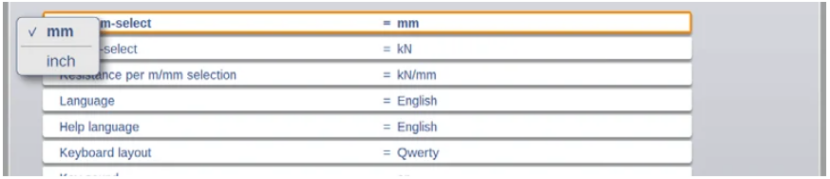
Funcționalitatea Listbox
Unele parametri au un set limitat de valori selectabile. Apăsați pe linia parametrului pentru a deschide o listă de opțiuni și alegeți valoarea dorită. Pentru a închide caseta de listă fără a modifica selecția, apăsați în afara acesteia.
Filtru, căutare în timp real, filtru automat
În anumite moduri, cum ar fi modul Produse, puteți vizualiza liste de entități, cum ar fi produse, unelte sau materiale. Pentru a găsi un element specific, utilizați funcția Filtrare: apăsați butonul Filtrare, introduceți o parte din ID și lista se va restrânge automat pentru a corespunde intrării dvs. Separați mai multe termeni de căutare cu un spațiu.
Pentru a închide ecranul de filtrare, utilizați butonul de închidere a tastaturii situat lângă tastatură.
Filtru auto
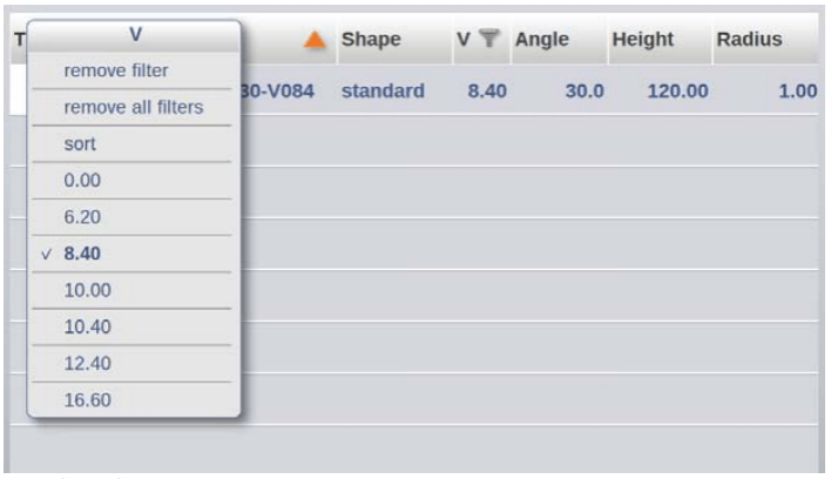
În afară de funcția de filtrare, tabelele de selecție a uneltelor și a produselor dispun de o funcționalitate de filtrare automată prin intermediul antetelor coloanelor. Atunci când atingeți un antet, lista este sortată în funcție de acea coloană, iar ordinea de sortare este indicată printr-un triunghi. Apare o casetă de listă de filtrare automată, oferind opțiuni de filtrare bazate pe valorile din coloană. De exemplu, la selecția matrițelor, puteți filtra după deschiderea V. Filtrele pot fi eliminate în mod similar, cu o opțiune pentru ștergerea lor.
Navigație
În unele moduri, ecranele programului sunt împărțite în file.
Filele pot fi selectate ușor doar prin atingerea lor. Atunci când o filă nu este complet vizibilă sau deloc vizibilă, este suficient să trageți rândul de file orizontal pentru a aduce filă dorită în câmpul vizual și a o selecta.
Introducere și editare text
La operarea DELEM DA-69T, introducerea eficientă a datelor este facilitată prin atingerea poziției dorite pentru plasarea cursorului în vederea introducerii de text sau valori. Această funcționalitate este deosebit de utilă în modul „Editare note”, unde puteți introduce mai multe linii și puteți folosi tasta Enter pentru trecerea la linia următoare. Tastatura pe ecran oferă facilități de editare, cum ar fi Decupare, Copiere și Lipire, precum și opțiunile Anulare și Refacere, pentru a îmbunătăți funcționarea DELEM DA-69T.
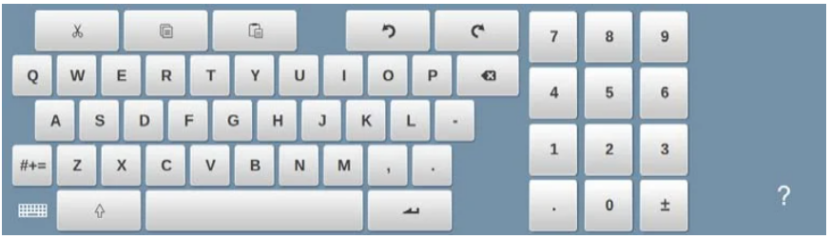
Pentru comoditate, tastatura poate fi afișată sau ascunsă folosind tasta săgeată din colțul stânga-jos, optimizând astfel procesul de introducere a datelor.
Introducerea caracterelor alfanumerice vs. caractere speciale
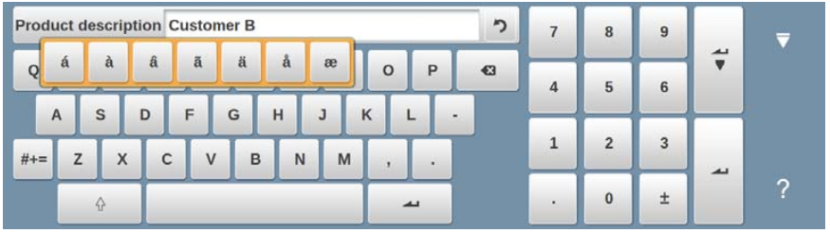
La stăpânirea funcționării DELEM DA-69T, este esențial să înțelegeți utilizarea atât a caracterelor alfanumerice, cât și a caracterelor speciale pe tot parcursul controlului. Un tastatură alfanumerică completă pe ecran va apărea atunci când este necesară. În câmpurile care necesită doar introducerea de valori numerice, caracterele alfanumerice sunt dezactivate, iar este activă doar tastatura numerică.
Pentru câmpurile care permit șiruri alfanumerice, întreaga tastatură este disponibilă, iar caracterele speciale pot fi accesate prin intermediul butonului pentru caractere speciale. Ținând apăsat un caracter (de exemplu, „a”) se afișează caractere speciale suplimentare (á, à, â etc.), oferind versatilitate în introducerea datelor în timpul funcționării DELEM DA-69T.
Calculator
Pentru a stăpâni eficient funcționarea DELEM DA-69T, utilizați „calculatorul integrat”. Acesta este accesibil prin intermediul pictogramei de calculator situată în partea de sus a ecranului și oferă funcții esențiale, cum ar fi adunarea, scăderea, înmulțirea, împărțirea, precum și calculul procentelor, al rădăcinii pătrate și funcțiile de memorie. Pentru calculele care implică valori ale parametrilor, puteți comuta fără probleme la calculator în timpul introducerii parametrilor.
Această integrare permite utilizarea directă a valorilor parametrilor, iar rezultatele se actualizează automat în linia de introducere, eliminând astfel necesitatea transferului manual de date. Calculatorul simplifică procesul de calcul ca parte a funcționării DELEM DA-69T, sporind eficiența generală.
Centrul de mesaje
Când mesajele sunt generate de la PLC, sistemele de siguranță, LUAP sau secvențiator, acestea sunt direcționate către „Centrul de mesaje”. În operațiunea DELEM DA-69T, pictograma centrului de mesaje, situată în rândul superior al ecranului, lângă simbolurile calculatorului și blocării cu cheie, indică prezența mesajelor active. Apăsarea acestei pictograme elimină mesajele de pe ecran pentru a facilita programarea și editarea neîntreruptă. Apăsarea din nou a acesteia afișează toate mesajele. Dacă apar mesaje noi în timp ce această funcție este activă în fundal, pictograma centrului de mesaje afișează un indicator suplimentar, asigurându-vă astfel informarea continuă despre toate comunicările din cadrul sistemului DELEM DA-69T Operation.

Rețea
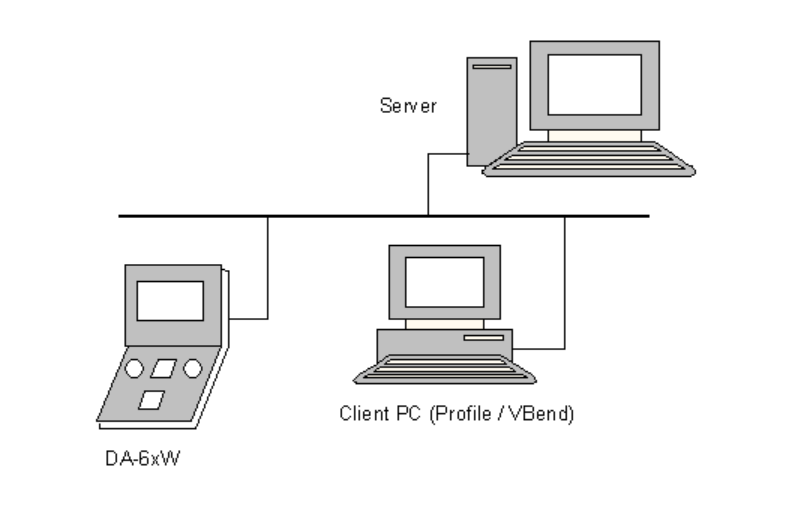
Controlul CNC este echipat cu o interfață de rețea. Funcția de rețea oferă operatorilor posibilitatea de a importa fișiere produs direct din directoarele de rețea sau de a exporta fișierele produs finalizate către directorul de rețea dorit.
Funcția de blocare cu cheie
Pentru a preveni modificările neautorizate ale produselor sau programelor în cadrul operațiunii DELEM DA-69T, funcția de blocare cu cheie oferă securitate prin blocarea controlului. Există două niveluri de blocare:
l Blocare program: Permite doar selectarea și executarea produselor în modul automat.
l Blocare mașină: Blochează complet mașina, dezactivând controlul.
Pentru a activa un blocare, apăsați simbolul încuietorii din partea de sus a ecranului. Introducerea codului corespunzător va activa fie Blocarea programului, afișată ca o încuietoare gri, fie Blocarea mașinii, afișată în roșu. Această funcție asigură faptul că operația DELEM DA-69T rămâne sigură și precisă.
Când Blocarea programului este activă pe DELEM DA-69T, simboluri de încuietoare apar în spatele parametrilor, indicând faptul că modificările nu sunt permise. Pentru a debloca, apăsați simbolul încuietorii și introduceți codul corect. Odată introdus, simbolul încuietorii va indica faptul că este deblocat, iar simbolurile de încuietoare din spatele parametrilor vor dispărea.
Codurile pot fi modificate la dorință. Procedura de gestionare a codurilor se găsește în manualul de instalare.
Panou funcții OEM
În funcție de implementarea producătorului de mașini, colțul din dreapta sus al ecranului poate fi utilizat pentru indicatori speciali. Pentru a accesa funcțiile asociate acestor indicatori, panoul de funcții OEM poate fi deschis prin apăsarea acestui colț al ecranului.
Versiuni software
Versiunea software-ului din sistemul dvs. de control este afișată în fila Informații sistem din meniul Mașină.
Exemplu de număr de versiune:
V 1.2.3
V înseamnă versiune
V 1.x.x este numărul versiunii majore
V x.2.x este numărul versiunii minore
V x.x.3 este numărul actualizării
The numărul versiunii majore a operației DELEM DA-69T software este actualizat cu caracteristici noi semnificative care pot modifica fluxul de lucru obișnuit. numărul versiunii minore crește atunci când sunt adăugate îmbunătățiri fără a afecta operațiunile existente. numărul versiunii de actualizare este rezervat pentru corecții ale software-ului în cadrul versiunii actuale.
Prin urmărirea acestui ghid, utilizatorii nu doar că vor deveni experimentați în utilizarea DELEM DA-69T, ci vor optimiza și funcționalitatea acestuia, obținând o productivitate și o precizie îmbunătățite în operațiunile lor.
Concluzie
Stăpânirea operațiunilor cu DELEM DA-69T presupune înțelegerea caracteristicilor sale cheie, navigarea eficientă în interfață și efectuarea verificărilor rutiniere de întreținere. Prin urmărirea pașilor descriși, operatorii pot maximiza eficiența și acuratețea operațiunilor de presă cu frână, reducând timpul de nefuncționare și îmbunătățind productivitatea generală.
Asigurarea unei configurări corespunzătoare și a întreținerii regulate nu va prelungi doar durata de viață a sistemului dvs. DELEM DA-69T, ci va optimiza și fluxul de lucru. Pentru asistență mai detaliată sau pentru orice întrebări specifice pe care le puteți avea, vă rugăm să nu ezitați să contactați echipa JUGAO CNC MACHINE. De asemenea, puteți explora în mod liber celelalte resurse și documentație disponibile pentru orientări detaliate privind operațiunile și îmbunătățirile mașinilor-unelte CNC.

