





Dominando a sequência gráfica de dobramento ESA S640: dicas especializadas e guia passo a passo
Na indústria de usinagem de metais, caracterizada por seu ritmo acelerado, a precisão e a eficiência operacional são os pilares da produção de alta qualidade. O ESA S640 destaca-se como uma ferramenta poderosa para operações de dobramento, cuja função de sequência gráfica de dobramento constitui um recurso-chave que eleva a exatidão e a fluidez do fluxo de trabalho. Seja você um operador experiente buscando aperfeiçoar suas habilidades ou um iniciante que está apenas começando a familiarizar-se com as capacidades de programação gráfica do equipamento, este guia abrangente o conduzirá passo a passo por todos os procedimentos essenciais — desde a configuração de um programa gráfico até a execução de cálculos automáticos e manuais de sequência de dobramento. Ao dominar essas técnicas, você será capaz de otimizar seus processos de dobramento e obter resultados de produção superiores de forma consistente.
Configurando um Programa Gráfico no ESA S640
Iniciar um programa gráfico no ESA S640 é o primeiro passo para obter controle preciso sobre todas as suas operações de dobramento, estabelecendo a base para resultados exatos e repetíveis.
Configuração Inicial dos Parâmetros Gráficos
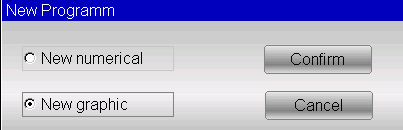
Antes de criar um novo programa gráfico, é essencial inserir com precisão todos os parâmetros principais. Comece acessando a página Editor, selecione [Novo programa] e, em seguida, clique em [Nova gráfica] para abrir a interface de entrada de dados gerais. Siga estes passos detalhados para a configuração dos parâmetros:
1. Largura e Espessura da Chapa: Localize os campos de entrada correspondentes na interface, insira exatamente a largura e a espessura da chapa metálica a ser dobrada e confirme cada valor pressionando [Ok]. Esta etapa garante que a prensa dobradeira seja calibrada para acomodar o material, alinhando-se às especificações operacionais do ESA S640.
2. Resistência do Material: Toque no campo de entrada da resistência do material para inserir os dados relevantes e confirme com [Ok]. Essas informações são fundamentais para o sistema gráfico de sequência de dobramento do ESA S640, pois ele utiliza esses dados para calcular automaticamente as configurações operacionais ideais e aumentar a precisão da dobragem.
3. Seleção de Ferramentas:
○ Seleção de Matriz e Punção: Role pela barra de ferramentas para encontrar a matriz necessária na lista e adicione-a ao programa pressionando [Inserir] (observe: a matriz deve ter sido previamente desenhada). Se houver várias opções de matriz em V disponíveis, selecione a adequada e defina a Orientação da Matriz — 0 para a posição padrão e 1 para uma rotação de 180°.
○ Configuração da Punção: Selecione a punção previamente desenhada na lista da barra de ferramentas e ajuste a Orientação da Punção de acordo com os requisitos específicos de dobramento do seu projeto.
Navegando pela Janela de Desenho
Após concluir a inserção dos dados gerais, você será direcionado à janela de desenho, onde poderá realizar ajustes precisos, específicos ao projeto, no seu projeto de dobramento.
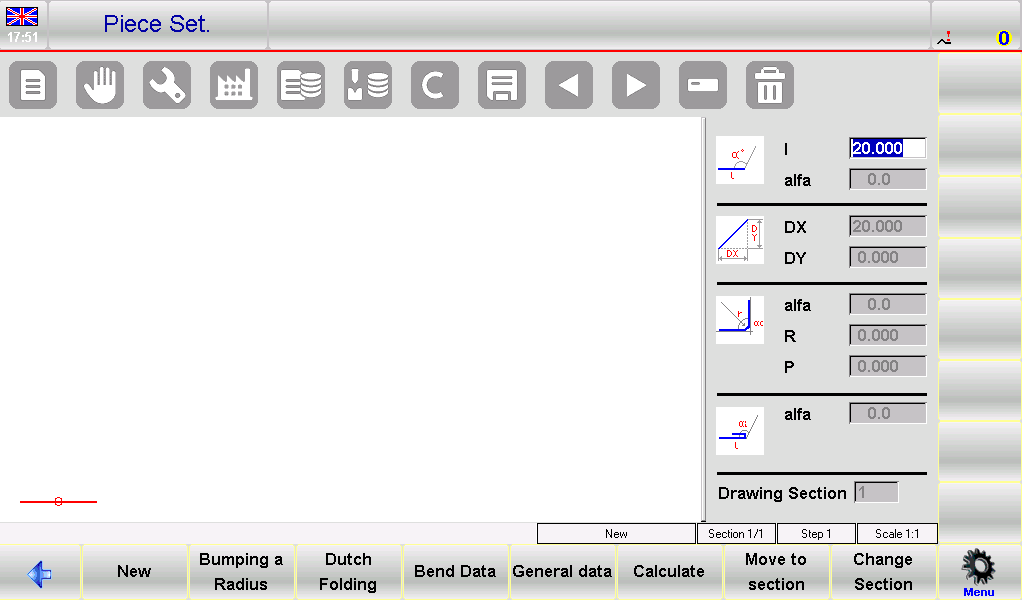
Layout da Janela de Desenho
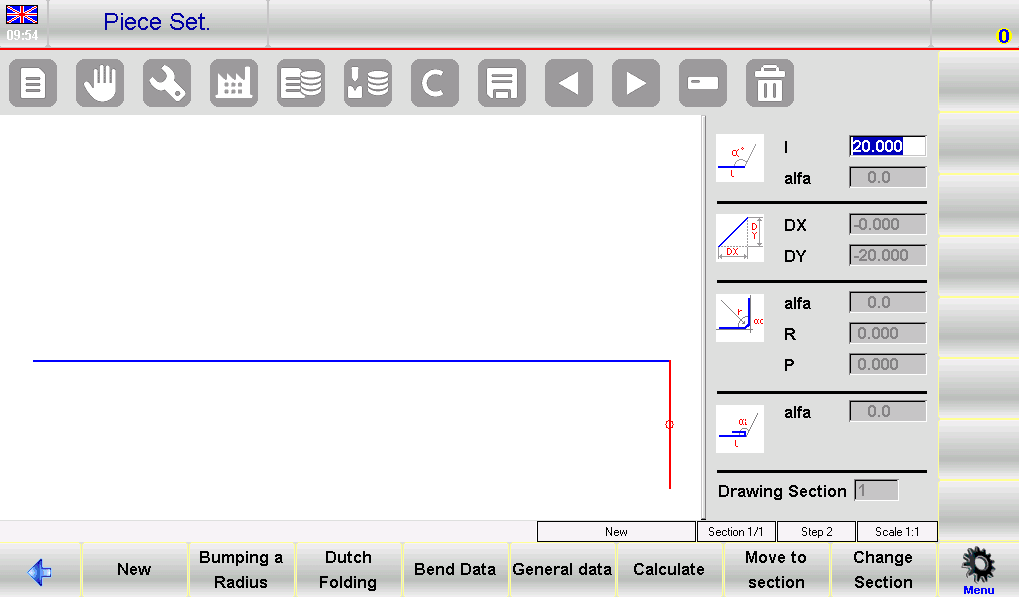
O lado esquerdo da tela apresenta a área principal de desenho, enquanto o lado direito é dividido em quatro painéis dedicados a diferentes tipos de dados de desenho: dados de desenho polar, dados de desenho cartesiano (raramente utilizados nas operações diárias), dados de dobras por raio e dados de dobras holandesas (dobragem de bordas).
Ajustes de Segmento e Ângulo
• Ao entrar pela primeira vez na janela de desenho, o segmento inicial aparece em vermelho com um comprimento padrão de 20,0 mm. Toque no campo “l” para exibir o Teclado Virtual, que pode ser usado para modificar o comprimento do segmento conforme os requisitos do seu projeto.
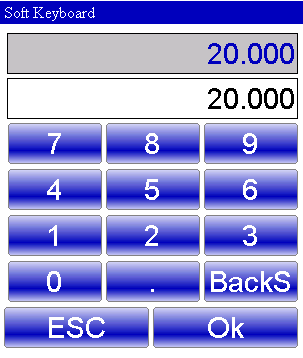
• Após definir o comprimento do segmento, o sistema foca automaticamente no campo “alfa” no painel de dados de desenho polar. Aqui, você pode usar o Teclado Virtual para ajustar o ângulo de dobramento: ângulos predefinidos (45°, 90°, 135°, 180°, -135°, -90°, -45°) estão disponíveis para seleção rápida, e ângulos personalizados também podem ser inseridos para necessidades de dobramento altamente específicas.
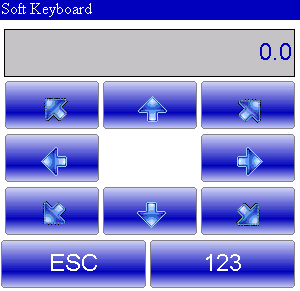
• Uma vez definido o ângulo, o sistema reverte para a entrada de comprimento para o próximo segmento. Utilize o Teclado Virtual para definir o comprimento e repita esse processo passo a passo para construir todo o seu projeto de dobramento.
Utilizando a Sequência de Dobramento e o Visualizador 3D
As funcionalidades de sequência de dobramento e visualizador 3D do ESA S640 oferecem uma visão abrangente do processo de dobramento, permitindo inspeção detalhada e ajustes precisos antes da produção real:
1. Acessando a Sequência de Dobramento: Navegue até a página gráfica AUTOMÁTICO, abra o menu e selecione 0>> Sequência de dobramento. Em seguida, revise e verifique cada dobramento na sequência para garantir que esteja alinhado com o seu projeto.
2. Visualização 3D: Selecione 3>> Visualizador 3D no menu para acessar uma perspectiva tridimensional do projeto e da sequência de dobramento. Essa visualização imersiva permite verificações detalhadas de todos os componentes e dobramentos, facilitando a identificação e correção precoce de possíveis problemas.
Cálculo Automático da Sequência de Dobramento
A função de cálculo automático da sequência de dobramento do ESA S640 simplifica o processo de planejamento, minimizando a entrada manual e aumentando significativamente a eficiência operacional. Dominar esse recurso permite aproveitar plenamente as capacidades avançadas do equipamento para obter resultados ótimos de dobramento com facilidade.
Geração de Sequências Automáticas
Assim que todo o seu projeto de dobramento estiver concluído, acesse a página CONFIGURAÇÃO DA PEÇA e pressione o botão [Calcular] para iniciar o cálculo automático da sequência. Essa ação abre uma janela de cálculo que exibe uma simulação completa da peça trabalhada, bem como componentes críticos do equipamento, incluindo a prensa dobradeira, o punção, a matriz e os batentes.
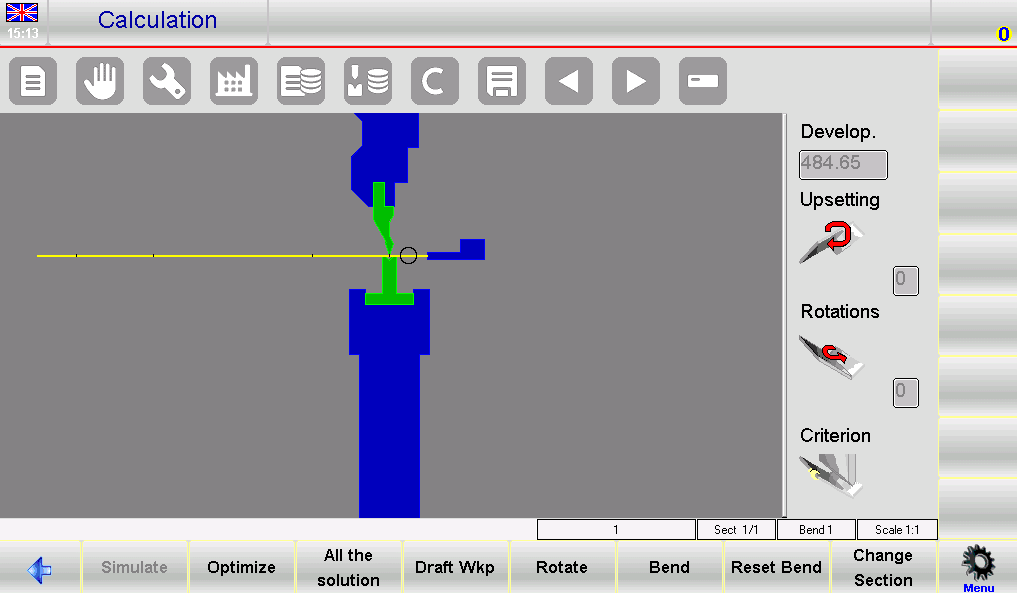
• Configuração da Simulação: A janela à direita na interface de simulação mostra dados essenciais, tais como parâmetros de repuxo, detalhes de rotação e o critério de cálculo selecionado.
• Pesquisa de Solução: Por padrão, o sistema prioriza a segurança e a facilidade operacional ao pesquisar sequências de dobramento que mantenham a maior parte da chapa metálica na mão do operador durante todo o processo. Para projetos mais complexos, é possível ajustar o critério de cálculo para explorar todas as sequências de dobramento possíveis.
• Otimização: Pressione o botão [Otimizar] para uma pesquisa automática; o sistema de controle numérico ESA S640 identificará então a sequência ótima de dobramento e fará ajustes em tempo real para garantir a manipulação segura do material durante a produção.
Simulação para Resultados Otimizados
Após a determinação da sequência ótima, simular todo o processo de dobramento é essencial para assegurar operações contínuas e isentas de erros:
1. Iniciar Visualização: Pressione a tecla [Simular] para visualizar a peça plana, preparada para a primeira operação de dobramento. A simulação exibe claramente cada etapa do processo de dobramento em sequência.
2. Ajuste em Tempo Real da Posição de Apoio: Use a função [Repouso/Apoio] para definir as posições de apoio da peça, garantindo que os batentes da máquina só sejam acionados quando for seguro fazê-lo. Se nenhum ponto de colisão for detectado na simulação, prossiga para a próxima etapa.
3. Simulação da Sequência Completa: Pressione a tecla de função [Continuar] para executar toda a sequência de dobramento passo a passo. Verifique cuidadosamente cada dobramento quanto à precisão e segurança; caso sejam identificados quaisquer problemas, pressione a tecla [Parar] para interromper a simulação e efetuar os ajustes necessários.
Cálculo Manual da Sequência de Dobramento
Para cenários de dobramento complexos que exigem controle personalizado, a função de cálculo manual da sequência de dobramento do ESA S640 permite que os operadores ajustem finamente cada etapa do processo, assegurando resultados precisos para requisitos específicos de projetos.
Personalização Manual das Sequências de Dobramento
Comece pressionando [Calcular] na página de desenho — isso abre uma janela de simulação que exibe a peça e todos os componentes da dobradeira. A partir daqui, você pode definir manualmente a sequência de dobra:
• Pressione a tecla [Dobra] nas posições desejadas na peça para adicionar dobras; a mesma tecla também pode ser usada para endireitar quaisquer dobras pré-definidas que necessitem de ajuste.
• Use a tecla [Girar] para reposicionar a chapa metálica, ajustando com precisão seu alinhamento para garantir uma configuração perfeita para cada dobra.
Uma vez definidas todas as dobras desejadas e suas respectivas posições, pressione [Otimizar]. O sistema de controle numérico da ESA S640 então fixará e executará a sequência personalizada que você criou.
Tratamento de Possíveis Problemas
A configuração manual da sequência de dobra pode encontrar desafios, especialmente se a peça projetada apresentar problemas inerentes de viabilidade. Veja como resolver problemas comuns:
1. Detecção de Colisão: Se for detectada uma colisão com qualquer componente da máquina, o sistema sinalizará isso por meio de uma alteração de cor na interface. Inspeccione manualmente os pontos de colisão e, em seguida, ajuste a sequência de dobragem ou force dobras específicas para encontrar uma alternativa segura e viável.
2. Resolução de Colisões Não Danosas: Para colisões leves e não danosas, é possível ajustar manualmente a sequência passo a passo para forçar a conclusão do processo completo de dobragem até que seja obtida uma solução viável.
3. Simulação Após Ajuste: Sempre simule a sequência modificada após realizar os ajustes. Esta verificação final confirma que as alterações resolvem os problemas e garante que a sequência seja precisa e operacionalmente segura.
Ao utilizar os recursos de ajuste manual do ESA S640, os operadores conseguem lidar eficazmente com tarefas de dobragem mesmo as mais complexas, mantendo a precisão e a segurança em cada etapa.
Perguntas Frequentes (FAQ)
O ESA S640 pode calcular automaticamente a sequência de dobragem para qualquer material?
Sim. O ESA S640 é equipado com algoritmos avançados capazes de calcular automaticamente a sequência de dobramento ideal para uma ampla variedade de materiais metálicos. Basta inserir no sistema o tipo de material e a espessura da chapa, e ele gerará a sequência mais eficiente para minimizar erros de produção e acelerar o processo de fabricação.
O que devo fazer se encontrar erros nos cálculos da sequência de dobramento gráfica do ESA S640?
Se ocorrerem erros de cálculo, comece revendo cuidadosamente todos os dados de entrada quanto a imprecisões — certifique-se de que as especificações do material, as dimensões da chapa e as configurações das ferramentas tenham sido inseridas corretamente. Caso o erro persista, consulte a seção de solução de problemas do manual oficial do ESA S640 ou entre em contato com a equipe de suporte técnico para obter assistência profissional. Além disso, recomenda-se fortemente atualizar regularmente o software do sistema para manter o desempenho operacional ideal e prevenir erros relacionados ao software.
Conclusão
Dominar a função de sequência de dobramento gráfica do ESA S640 depende de uma compreensão aprofundada de suas funcionalidades de programação gráfica e do uso competente tanto das ferramentas automáticas quanto manuais de cálculo de sequência de dobramento. Ao seguir as orientações passo a passo descritas neste guia e ao familiarizar-se com as capacidades fundamentais do equipamento, você poderá melhorar drasticamente a eficiência e a precisão de suas operações de dobramento em metal.
Se tiver alguma dúvida sobre como otimizar o ESA S640 para as suas necessidades específicas de produção ou precisar de orientação personalizada adicional, não hesite em entrar em contato com nossa equipe profissional para obter conselhos especializados. Você também pode consultar nossa outra documentação técnica para descobrir mais dicas e insights destinados a maximizar o desempenho do seu ESA S640 e de outros equipamentos JUGAO.

