





Kluczowe kroki konfiguracji narzędzia DELEM DA-66T
Jeśli chcesz osiągnąć biegłość w konfigurowaniu narzędzia DELEM DA-66T, ten przewodnik został stworzony właśnie dla Ciebie. Zrozumienie procesu konfiguracji jest kluczowe dla poprawy wydajności maszyny i zapewnienia precyzyjnych wyników w operacjach gięcia. Poniżej omawiamy podstawowe procedury i ustawienia konfiguracji narzędzia, pomagając Ci zwiększyć efektywność pracy. Przejdźmy do szczegółów konfiguracji DELEM DA-66T, abyś mógł w pełni zrozumieć każdy krok.
1. Wprowadzenie

Aby dostosować lub zmodyfikować konfigurację narzędzia dla konkretnego produktu, najpierw zlokalizuj i wybierz produkt z biblioteki narzędzi, a następnie uruchom funkcję Konfiguracji Narzędzia. Ten pierwszy krok stanowi podstawę do dostosowania narzędzia do potrzeb Twojej produkcji.
2. Standardowy przebieg pracy
Standardowy przebieg pracy dotyczący konfiguracji narzędzi DELEM DA-66T rozpoczyna się od kompletnego zrozumienia układu interfejsu maszyny oraz zasad jej działania. Kluczowym krokiem wstępnym jest sprawdzenie aktualizacji systemu — aktualizacje te często odblokowują ulepszone funkcje, które poprawiają dokładność konfiguracji. Opanowanie tego podstawowego przebiegu pracy jest podstawą do dokładnego i skutecznego konfigurowania narzędzi.
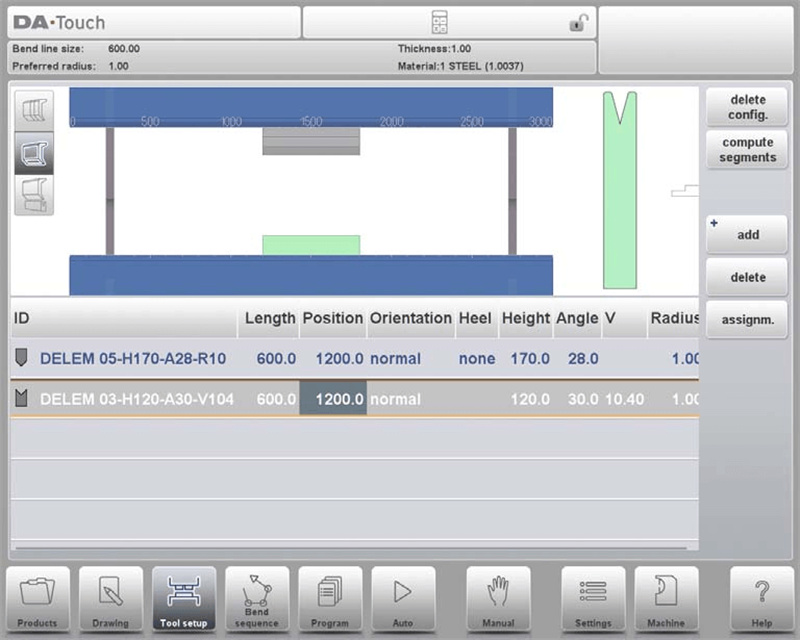
Gdy funkcja konfiguracji narzędzi zostanie aktywowana, górna część ekranu wyświetla widok maszyny od przodu. Ten interfejs pozwala zaprogramować rozmieszczenie narzędzi w maszynie. Od góry do dołu, widok przedni pokazuje następujące komponenty maszyny:
• Górną stronę maszyny (belka tłocząca)
• Adapter ciosaka (jeśli zaprogramowany)
• Ciosak
• Matrycę
• Dolną stronę maszyny (stół)
Należy pamiętać, że możliwość zaprogramowania adaptera ciosaka zależy od parametru „włącz adaptery” w tym samym trybie maszyny.
3. Wybór narzędzia
Wybór narzędzi jest kluczowym elementem konfiguracji DELEM DA-66T. Podczas uruchamiania nowej konfiguracji narzędzi otwarcie maszyny jest puste — poniżej opisano, jak postępować przy wyborze:
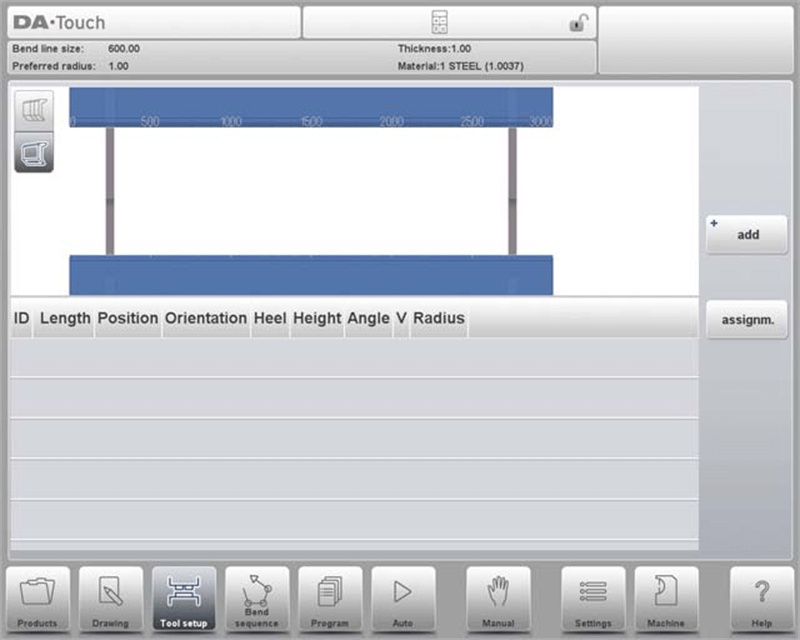
Najpierw kliknij przycisk „Dodaj”, aby dodać narzędzie do konfiguracji. Możesz wybrać tłoczek, matrycę lub adapter (jeśli funkcja adaptera jest włączona). Po wybraniu narzędzia (np. tłoczka) umieszczane jest ono w maszynie z wykorzystaniem maksymalnej dostępnej długości.
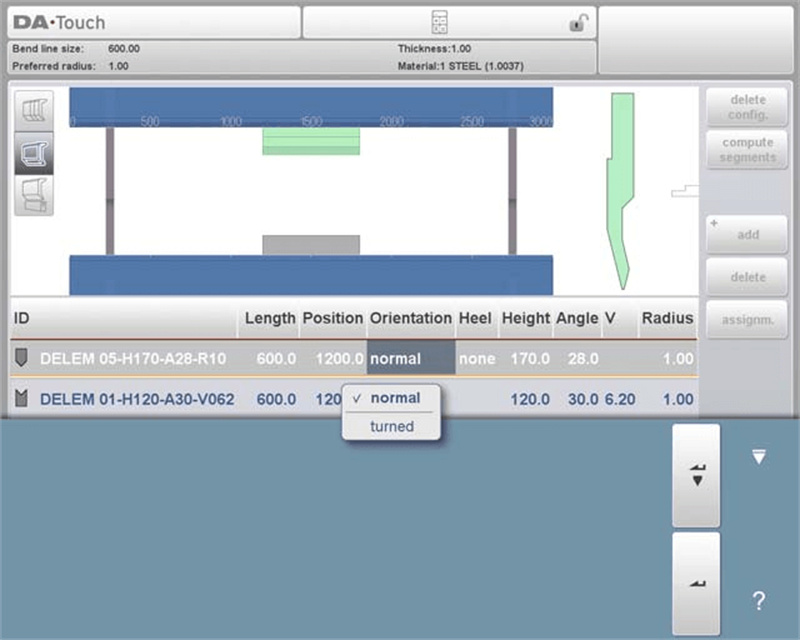
Po umieszczeniu można zmodyfikować identyfikator narzędzia, wybierając ID tłoczka na ekranie i naciskając widok listy.
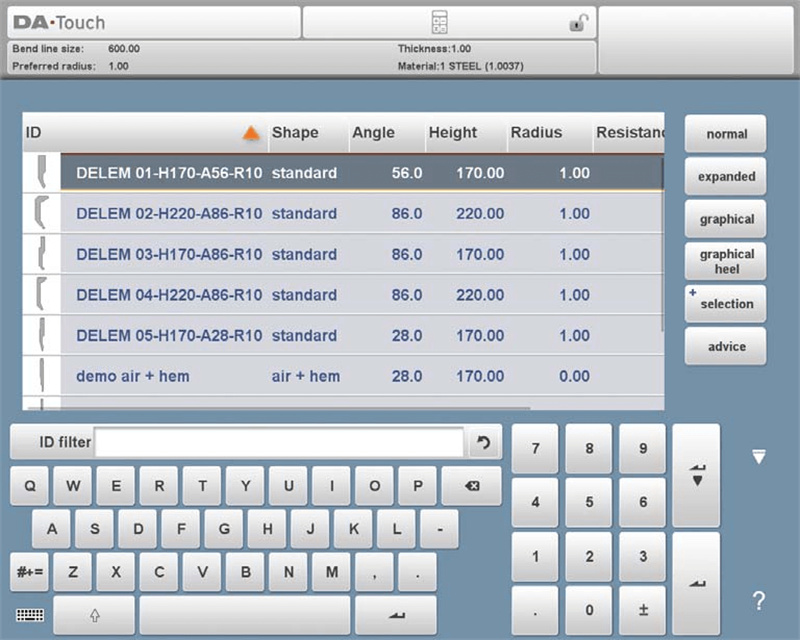
Na tym ekranie funkcja „Sugeruj” oferuje dobraną listę dostępnych narzędzi, przy czym wybór opiera się na czterech kluczowych kryteriach:
• Promień produktu: Narzędzie powinno tworzyć promień zbliżony do docelowego, z tolerancją +/- 50% względem preferowanego promienia.
• Siła gięcia: Wymagana siła gięcia nie może przekraczać nośności narzędzia.
• Kąt narzędzia: Kąt narzędzia musi być mniejszy lub równy kątowi wymaganemu dla produktu.
• Metoda gięcia: Narzędzie musi być dostosowane do zamierzonej metody gięcia (np. należy używać narzędzi do zakładania brzegów w produktach wymagających gięcia zakładkowego).
Aby wyświetlić wszystkie dostępne narzędzia, naciśnij „Pokaż wszystkie”. Aby szybko dokonać wyboru, zacznij od wybrania matryc Multi-V lub Vario-V odpowiadających Twoim wymaganiom produkcyjnym i skorzystaj z opcji wstępnego wyboru cech matrycy, aby przyspieszyć proces.
3.1 Wstępny wybór cech matrycy Multi-V
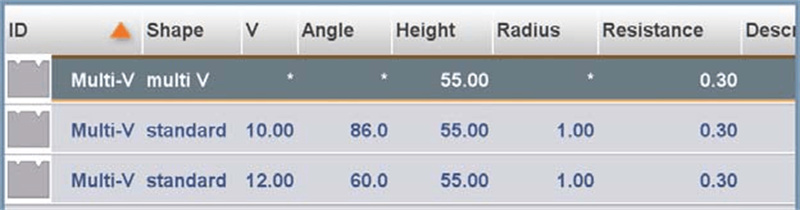
Matryce Multi-V są wyposażone w wiele otworów o kształcie litery V lub U, a ich wstępny wybór obejmuje trzy kluczowe kroki:
• Wybór otworów: Możesz ręcznie wybrać konkretny otwór dla matrycy Multi-V, co zapewnia precyzyjną kontrolę nad obliczeniem kolejności gięcia.
• Użycie Multi-V (V = *): Alternatywnie wybierz matrycę Multi-V z ustawieniem „V = *”. W tym przypadku system sterowania automatycznie wybierze otwór, który zapewni promień produktu najbliższy Twojej zaprogramowanej specyfikacji.
• Dynamiczna korekta: Podczas obliczania kolejności gięcia, jeśli stwierdzono, że inne otwarcie jest bardziej odpowiednie, system przełączy się na to nowe otwarcie dla pozostałych, nieobliczonych gięć — optymalizując proces gięcia w celu uzyskania lepszych wyników.
Ta metoda zapewnia elastyczność i dokładność w konfiguracji narzędzi DELEM DA-66T.
3.2 Wybór i konfiguracja matrycy Vario-V
Matryce Vario-V mają regulowane otwarcia w kształcie litery V lub U, a ich proces doboru jest podobny do innych matryc. Oto uproszczony opis:

• Proces doboru: Wybierz matrycę Vario-V tak jak każdą inną matrycę. Początkowo wartość V (rozmiar otwarcia) nie jest programowana.
• Tworzenie kolejności gięcia: Możesz natychmiast przystąpić do tworzenia kolejności gięcia — system automatycznie wybierze najbardziej odpowiednią wartość V na podstawie dostępnych pozycji Vario-V.
• Zaprogramowana wartość V: Jeśli ręcznie zaprogramujesz określoną wartość V, system użyje tej wartości do obliczenia kolejności gięcia.
• Pozycje dyskretne: W przypadku matryc Vario-V z ustalonymi pozycjami dyskretnymi dostępne są wyłącznie te pozycje. Jeśli zaprogramujesz inną wartość V, system wybierze najbliższą dostępną pozycję.
• Dostosowywanie otworów V: Możesz zmodyfikować wybrany otwór V (dla matryc Multi-V) lub wartość V (dla matryc Vario-V). Skorzystaj z funkcji „Modyfikuj, przesuń matrycę” i dotknij wartości, aby dokonać zmian.
• Korekty w trybie programowania: Podobne korekty można również wykonać za pomocą funkcji pozycjonowania matrycy w trybie programowania.
Wprowadzenie tych kroków do konfiguracji DELEM DA-66T pomaga zoptymalizować operacje gięcia.
3.3 Pozycjonowanie i ponowne ustawienie narzędzi
Dostosowywanie położenia narzędzi w konfiguracji DELEM DA-66T jest intuicyjne. Postępuj zgodnie z poniższymi krokami, aby skutecznie zarządzać ustawieniami narzędzi:
1. Modyfikacja długości i rozmieszczenia:
◦ Przesuń kursor do odpowiedniego pola, wprowadź nową wartość parametru i naciśnij ENTER — narzędzie zostanie zaktualizowane z nowymi ustawieniami.
◦ Możesz również wybrać narzędzie, dotykając go, a następnie przeciągnąć je do żądanej lokalizacji, aby dostosować jego położenie.
1. Precyzyjne ponowne pozycjonowanie:
◦ System zawiera ulepszoną funkcję przeciągania: podczas przeciągania przesuń palec w dół, aby zwolnić prędkość pozycjonowania, umożliwiając bardziej precyzyjne umieszczenie.
◦ Funkcja przyciągania wspomaga wyrównanie: gdy narzędzia znajdują się w zakresie przyciągania, pojawia się czerwona linia, wskazująca, że narzędzie jest wyrównane z górną krawędzią, dolną krawędzią lub środkiem maszyny.
2. Dostosowania konfiguracji narzędzi:
◦ Po zatwierdzeniu wykroju matryca o domyślnym identyfikatorze (odpowiadającym długości i położeniu wykroju) jest automatycznie umieszczana pod wykrojem.
◦ Skorzystaj z dostępnych funkcji, aby dostosować konfigurację narzędzi: dodawać lub dezaktywować wykroje/matryce, przesuwać narzędzia, zmieniać ich długość, dostosowywać orientację lub modyfikować typy piety.
3. Funkcje zarządzania narzędziami:
◦ Usuń konfigurację: Wyczyść bieżącą konfigurację, aby rozpocząć tworzenie nowej od podstaw.
◦ Dodaj: Wprowadź nowe narzędzie (wykrojnik, matrycę lub adapter, jeśli włączone) do konfiguracji.
◦ Usuń: Usuń aktualnie wybrane narzędzie z konfiguracji.
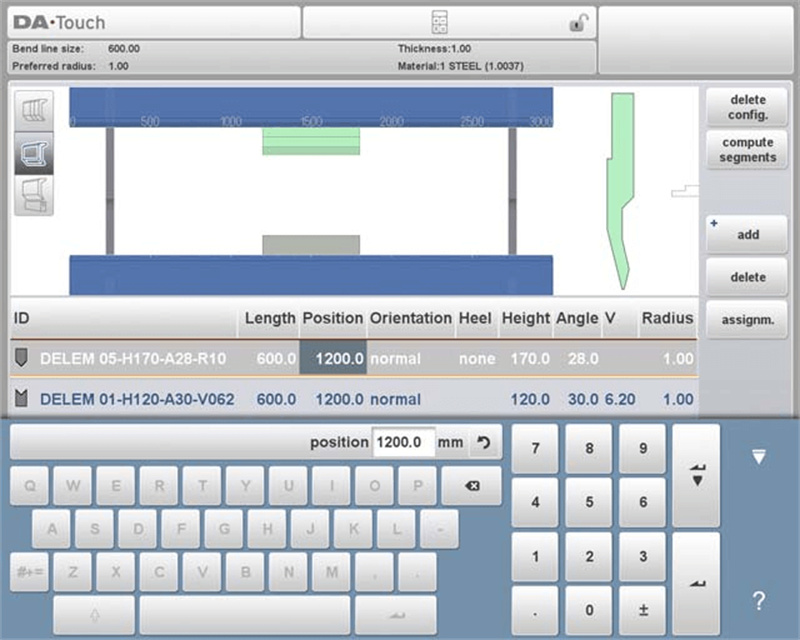
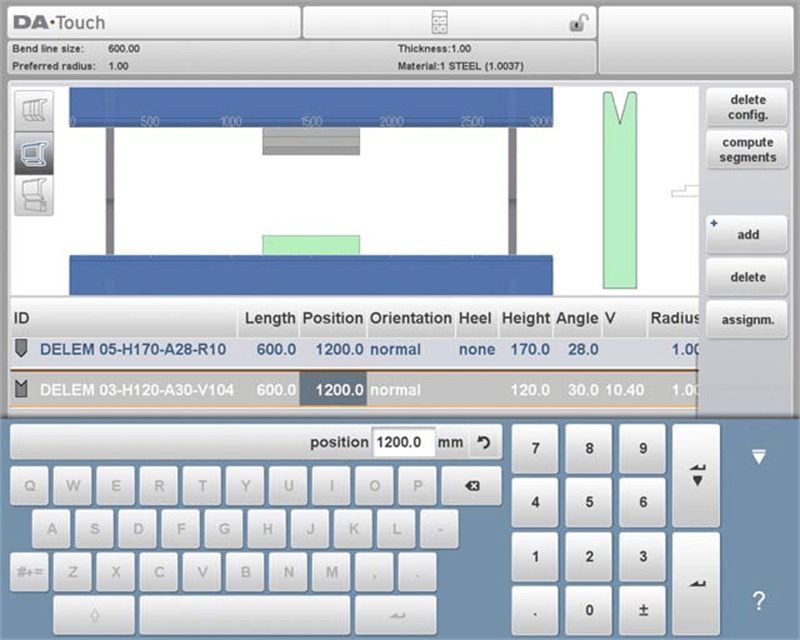
Podczas wybierania i ustawiania narzędzi należy zwrócić szczególną uwagę na pozycjonowanie i przestawianie — jest to kluczowe dla osiągnięcia pożądanych wyników gięcia i utrzymania jakości produktu.
4. Segmentacja narzędzi
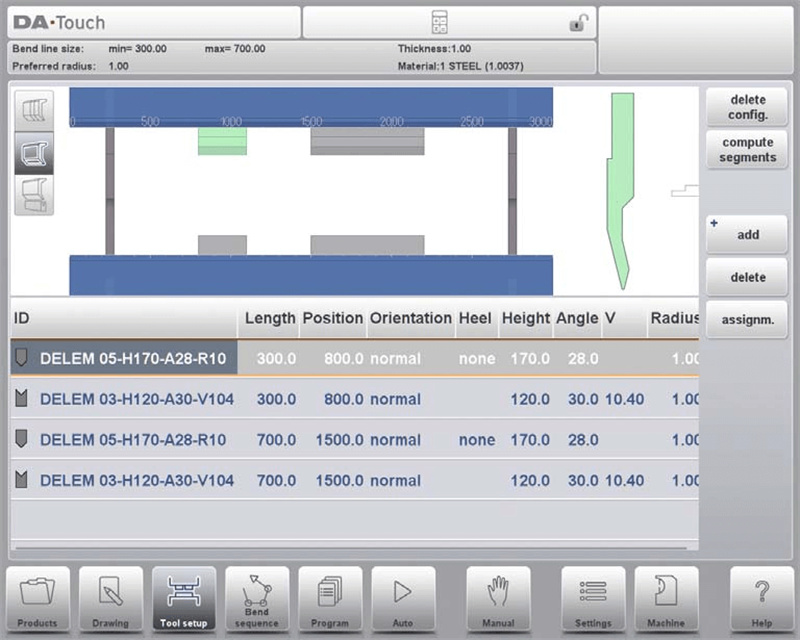
W przypadku konfiguracji DELEM DA-66T system sterowania umożliwia tworzenie niestandardowych rozmiarów narzędzi poprzez odpowiednią segmentację. Poniżej przedstawiono przegląd funkcji segmentacji, w tym trzy dostępne tryby widoku w zakładce Konfiguracja narzędzi:
• Logika konfiguracji i segmentacji narzędzi: System sterowania umożliwia efektywną segmentację narzędzi, która jest określana przez preprogramowane segmenty dla każdego poszczególnego narzędzia. Segmenty te można skonfigurować w trybie maszyny, w bibliotekach Wykrojniki i Matryce.
• Trzy tryby widoku w konfiguracji narzędzi: Ekran Konfiguracja narzędzi oferuje trzy tryby widoku ułatwiające segmentację:

Widok segmentacji: Wyświetla szczegółowe informacje o segmentach narzędzi i pozwala na zarządzanie poszczególnymi segmentami.

Widok konfiguracji narzędzia: Pokazuje narzędzia wymagane do produkcji i umożliwia ustawienie żądanego układu narzędzi.

Widok stacji narzędziowej: Umożliwia przeglądanie, wybieranie i zarządzanie stacjami narzędziowymi.
Można przełączać się między tymi widokami za pomocą przycisków znajdujących się po lewej stronie panelu czołowego maszyny, co zwiększa skuteczność konfigurowania narzędzi. Aby uzyskać szczegółowe instrukcje dotyczące programowania segmentów w bibliotece narzędzi, zapoznaj się z końcową częścią tego przewodnika.
5. Segmentacja poszczególnych narzędzi
Po skonfigurowaniu narzędzi potrzebnych do wyrobu tryb sekwencji gięcia może obliczyć najbardziej efektywną kolejność gięcia. Poniżej przedstawiono uproszczony opis segmentacji poszczególnych narzędzi:
• Opcja segmentacji: W razie potrzeby można dzielić narzędzia — to ułatwia wybór odpowiednich segmentów w celu uzyskania wymaganej długości narzędzia.
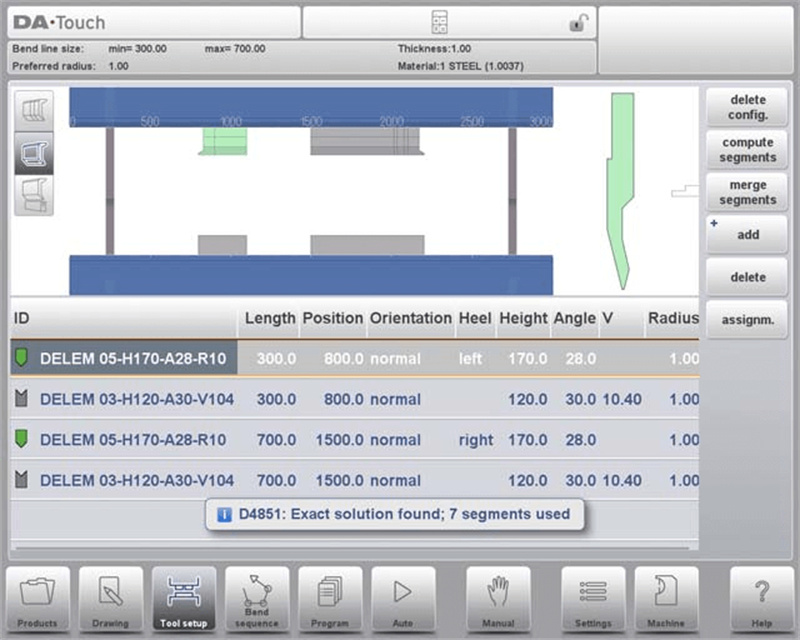
• Automatyczne obliczanie: Funkcja segmentacji narzędzi automatycznie oblicza wymaganą segmentację. Używa parametrów takich jak „maksymalna odległość między narzędziami” oraz opcjonalnie „dopuszczalna tolerancja długości narzędzia”, aby znaleźć optymalne rozwiązanie.
W celu dokładnej kontroli skup się na segmentacji poszczególnych narzędzi:
• Użyj Widoku narzędzi, aby przejrzeć dostępne narzędzia i ich konfiguracje.
• Używaj przypisań do kategoryzowania narzędzi według sposobu użycia i konieczności.
• W Widoku segmentacji upewnij się, że każdy segment jest poprawnie zarejestrowany w bibliotece narzędzi. Utrzymywanie uporządkowanej biblioteki ułatwia odnajdywanie narzędzi i poprawia użyteczność maszyny.
5.1 Widok narzędzi
W konfiguracji DELEM DA-66T można rozpocząć segmentację narzędzi, klikając funkcję segmentacji w interfejsie Widoku narzędzi. System oblicza segmentację na podstawie zaprogramowanych wcześniej długości segmentów i aktualnej dostępności segmentów, biorąc pod uwagę wszystkie stacje wykorzystujące to samo narzędzie.
Wyniki są wyświetlane z wskaźnikami stanu, które pokazują postęp optymalizacji:
• Zielony wskaźnik oznacza dokładne dopasowanie między wymaganymi a dostępnymi segmentami.
• Żółty wskaźnik wskazuje poprawny, ale przybliżony długość segmentu (w obrębie dozwolonego tolerancji).
• Czerwony wskaźnik oznacza, że nie jest możliwa poprawna segmentacja.
Możesz przerwać proces segmentacji, klikając „Anuluj” lub „Zatrzymaj”. Użyj przycisku „Połącz segmenty”, aby przywrócić narzędzie z segmentacji do stanu niepodzielonego. Dodatkowo, zmiana właściwości narzędzia automatycznie scala jego segmenty.
Przypisania
Aby wyświetlić przypisania używane w obliczeniach segmentacji, naciśnij przycisk „Przypisania”. Dostępne przypisania obejmują:
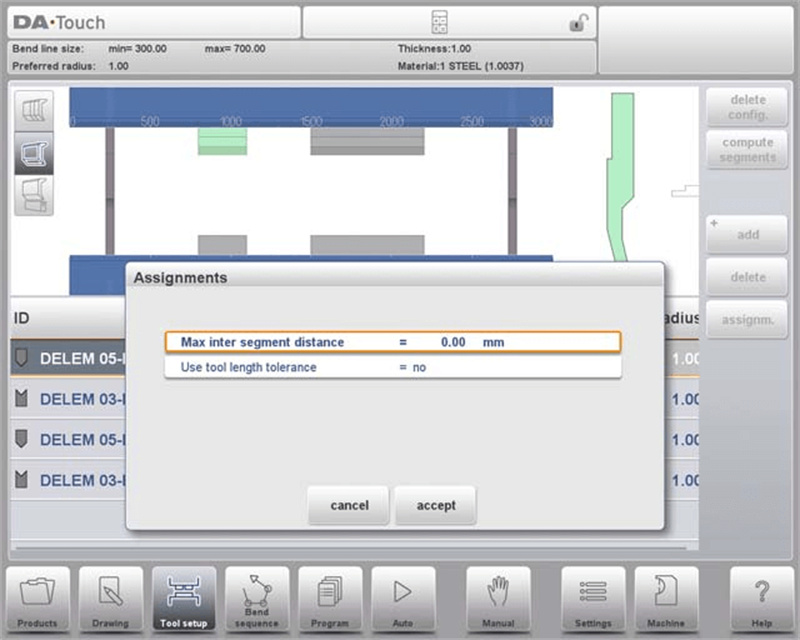
• Maks. odległość między segmentami: maksymalna dozwolona odległość między sąsiednimi segmentami.
• Użyj tolerancji długości narzędzia: aktywuje tę tolerancję, aby uwzględnić niewielkie odchylenia w segmentacji.
5.2 Widok segmentacji
W widoku segmentacji konfiguracji DELEM DA-66T wyświetlane są tylko segmenty wybranego narzędzia.
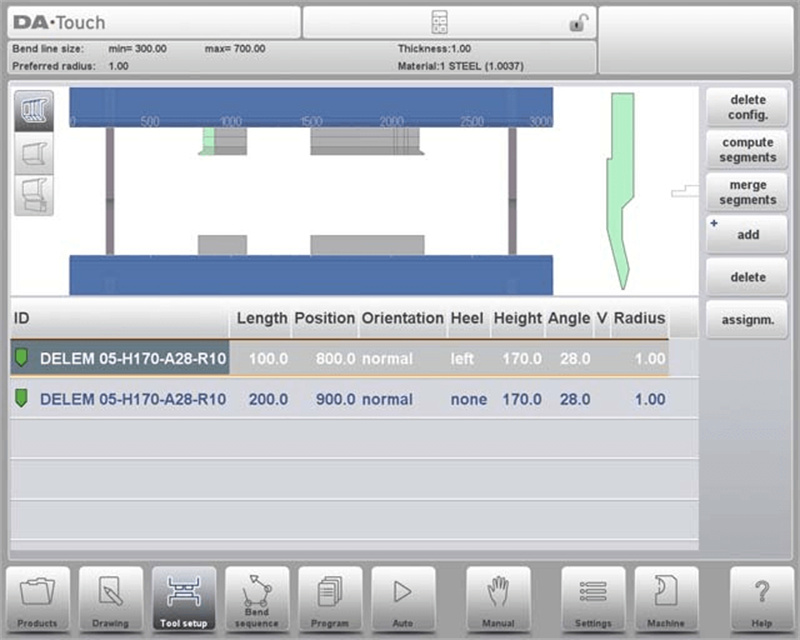
Możesz przesuwać i modyfikować te segmenty, ale pamiętaj, że te zmiany nie uwzględniają segmentów dostępnych w magazynie. Ponadto zmiana długości lub typu narzędzia spowoduje zresetowanie segmentacji, co wymaga ponownego wygenerowania segmentów.
5.3 Segmenty w bibliotece narzędzi
Aby umożliwić korzystanie z segmentów w konfiguracji DELEM DA-66T, należy ukończyć konfigurację biblioteki w trybie maszyny — przejdź do sekcji Obciski lub Matryce.
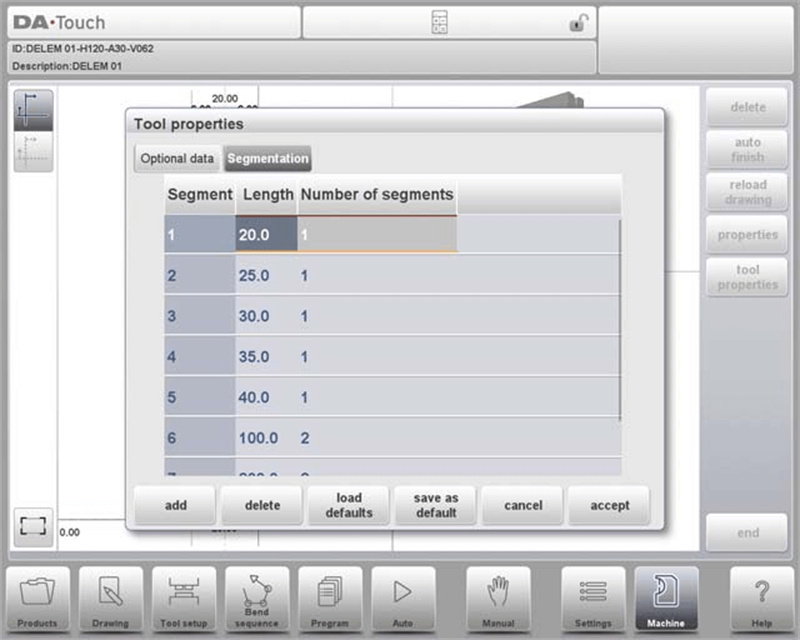
Dla każdego narzędzia można zaprogramować długość segmentu, opcjonalny kształt piety oraz dostępne segmenty na karcie „Segmentacja”.
6. Wybór stacji i ponowne pozycjonowanie
W konfiguracji DELEM DA-66T widok stacji jest trzecią perspektywą przy konfigurowaniu narzędzi. Poniżej znajduje się uproszony przewodnik dotyczący jego użytkowania:
• Podświetlanie stacji: W widoku stacji całe stanowiska narzędziowe są podświetlane po ich wybraniu — ułatwia to identyfikację stacji, z którymi aktualnie pracujesz.
• Narzędzia do ponownego pozycjonowania: Możesz zmienić położenie stacji narzędzi na dwa sposoby: poprzez zaprogramowanie nowej pozycji lub poprzez przeciągnięcie stacji do nowego miejsca w interfejsie maszyny.
• Automatyczna definicja stacji narzędzi: Stacja narzędzi jest definiowana automatycznie, gdy stemple pokrywają się z matrycą. Ma to zastosowanie nawet w przypadku niewielkiego przesunięcia pozycji (o ile nadal występuje nachodzenie) lub gdy dwa stemple są sparowane z jedną matrycą — szczególnie przydatne przy gięciach ograniczonych.
• Zachowanie względnego położenia: Podczas zmiany położenia stacji ich względne rozmieszczenie pozostaje niezmienione, co gwarantuje zachowanie integralności konfiguracji.
• Brak wpływu na szczegóły narzędzi: Warto pamiętać, że Widok stacji zarządza wyłącznie układem przestrzennym stacji narzędzi — nie modyfikuje żadnych specyfikacji narzędzi (np. długości, kąta czy nośności).
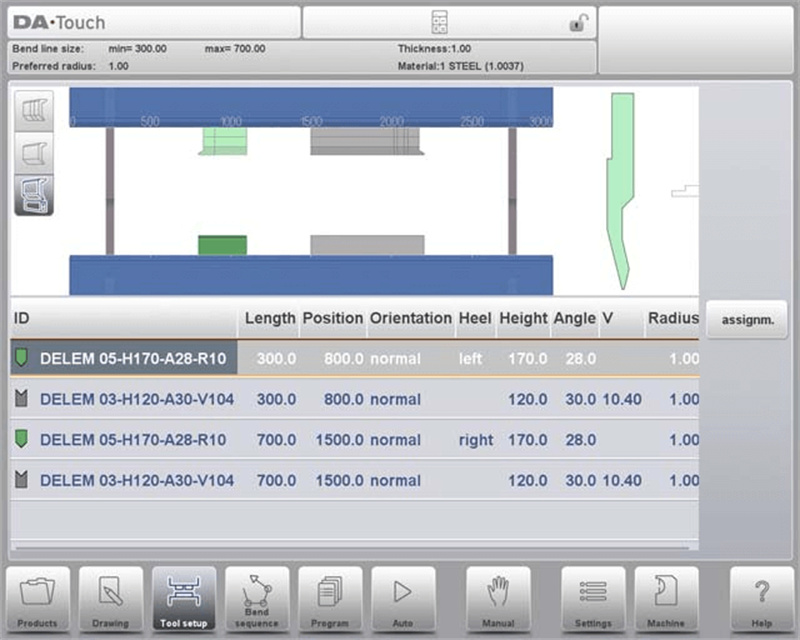
Zrozumienie tych funkcji Widoku stacji pozwala skutecznie zarządzać i przestawiać narzędzia, optymalizując wydajność maszyny.
7. Często zadawane pytania (FAQ)
Q1: Czy mogę zmienić położenie stacji narzędziowych bez wpływu na ich konfigurację w systemie DELEM DA-66T?
A1: Tak. W Widoku Stacji można przesuwać stacje narzędziowe, zachowując jednocześnie ich względne położenie. Gwarantuje to spójność i dokładność konfiguracji.
Q2: Jak rozpocząć proces konfiguracji narzędzi w systemie DELEM DA-66T?
A2: Zacznij od uzyskania dostępu do interfejsu maszyny i przejścia do menu ustawień narzędzi. Najpierw zapoznaj się z dostępnymi opcjami i upewnij się, że zainstalowano wszystkie początkowe aktualizacje systemu — to zapewnia optymalną wydajność maszyny.
Q3: Czy zmiana położenia stacji narzędziowych wpływa na dane techniczne narzędzi w systemie DELEM DA-66T?
A3: Nie. Zmiana położenia stacji narzędziowych dotyczy wyłącznie układu przestrzennego; nie modyfikuje żadnych danych narzędzi (takich jak wymiary, nośność lub kąt). Widok Stacji służy wyłącznie zarządzaniu rozmieszczeniem, a nie specyfikacją narzędzi.
8. Podsumowanie
Podsumowując, opanowanie konfiguracji narzędzi DELEM DA-66T wymaga biegłości w kluczowych krokach: uzyskaniu dostępu i poruszaniu się po interfejsie konfiguracji narzędzi, doborze narzędzi odpowiadających potrzebom produkcji oraz zarządzaniu pozycjonowaniem narzędzi i wyrównaniem stacji. Poprawna konfiguracja nie tylko zwiększa wydajność maszyny, ale również zapewnia precyzję i efektywność operacji gięcia.
Aby w pełni wykorzystać możliwości urządzenia DELEM DA-66T, należy regularnie sprawdzać dostępność aktualizacji systemu oraz utrzymywać dobrze uporządkowaną bibliotekę narzędzi. Systematyczna dbałość o te szczegóły pomoże maksymalnie wykorzystać produktywność twojego giętarki.
Jeśli potrzebujesz dodatkowej pomocy lub masz pytania dotyczące konfiguracji narzędzi DELEM DA-66T, skontaktuj się z naszym zespołem. Zalecamy również zapoznanie się z dodatkowymi materiałami i dokumentacją, które pomogą lepiej zoptymalizować wydajność Twojej maszyny.

