





Jak obsługiwać urządzenie ręczne DELEM DA-41S
Spis treści
1. Przegląd systemu DELEM DA-41S
2. Instrukcja obsługi podręcznika DELEM DA-41S
3. Komponenty sprzętowe
4. Tryby pracy
5. Pobieranie podręcznika
6. Pokaz wideo
Masz problemy z urządzeniem DELEM DA-41S? Ten dedykowany przewodnik pomoże Ci opanować jego obsługę z łatwością, ułatwiając pracę z maszynami CNC do gięcia blach.
Aby w pełni wykorzystać podręcznik obsługi DELEM DA-41S, rozpocznij od zapoznania się z interfejsem urządzenia, prawidłowego ustawienia parametrów oraz stosowania się do instrukcji konfiguracji krok po kroku. Istotne jest również zrozumienie jego funkcji programowania, aby efektywnie obsługiwać maszyny CNC do gięcia na prasach krawędziowych. Niniejszy przewodnik wyjaśnia skomplikowane czynności operacyjne w sposób przejrzysty i łatwy do wykonania, co czyni go odpowiednim zarówno dla nowych operatorów, jak i doświadczonych specjalistów.
Gotowy/a do wykorzystania pełnego potencjału swojego urządzenia DELEM DA-41S? Przeanalizuj poniższe szczegółowe instrukcje!
Przegląd urządzenia DELEM DA-41S
DELEM DA-41 to programowalna jednostka sterująca przeznaczona dla tradycyjnych maszyn giętarkowych. Niniejsza instrukcja zakłada, że jednostka DA-41 jest skonfigurowana do obliczania głębokości gięcia przy użyciu wzoru na głębokość gięcia. Jeśli jednostka jest skonfigurowana do obliczania głębokości gięcia za pomocą tabel, należy zapoznać się z Instrukcją obsługi wersji 2 (numer katalogowy: 8064-901C). W przypadku wątpliwości dotyczących wybranej metody obliczeniowej należy skontaktować się z dostawcą maszyny w celu uzyskania wyjaśnień.
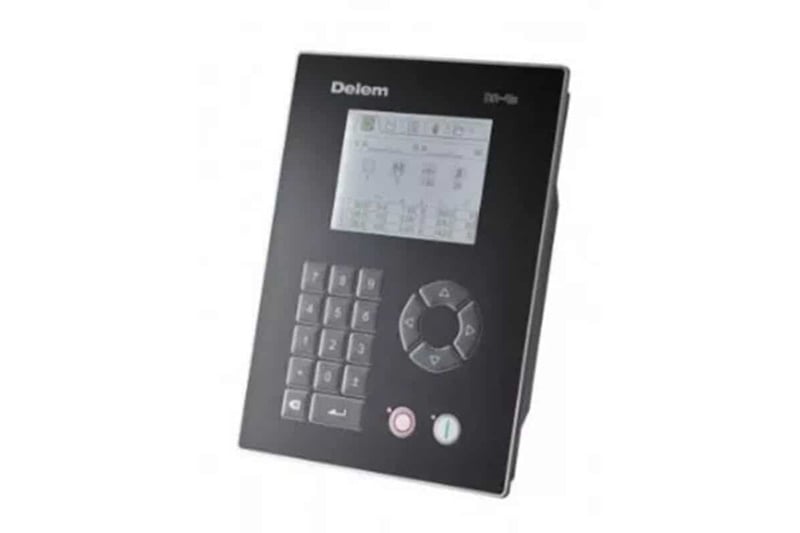
Podręcznik użytkownika DELEM DA-41S
Komponenty sprzętowe
1. Panel czołowy
Poniższy rysunek przedstawia układ panelu czołowego, który zawiera ekran wyświetlający oraz zestaw klawiszy służących do programowania i sterowania osiami. Funkcje wyświetlacza zostaną szczegółowo opisane w kolejnym rozdziale.
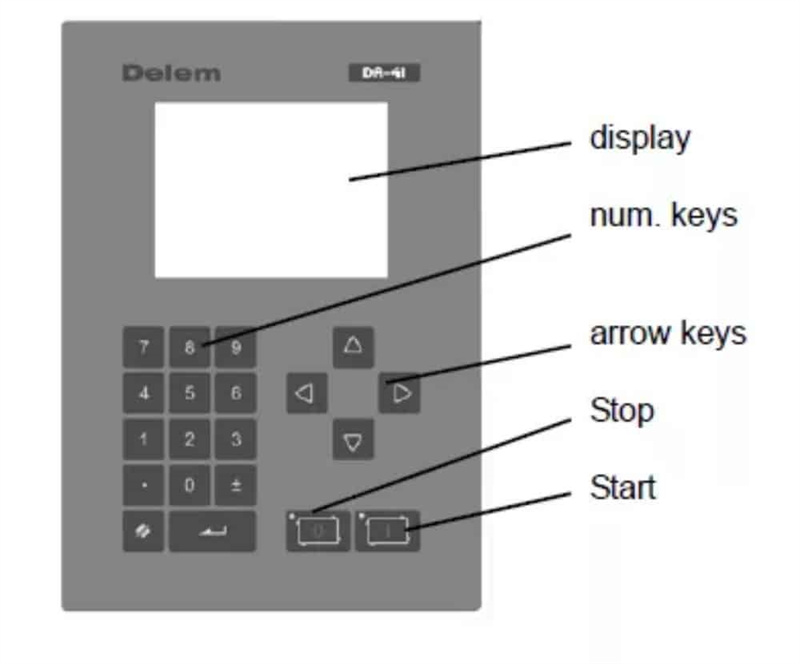
Klawiatura panelu czołowego obejmuje następujące klawisze funkcyjne:
• 10 klawiszy numerycznych (0–9)
• Klawisz kropki dziesiętnej
• Klawisz przełączania znaku plus/minus
• Klawisz czyszczenia służący do kasowania wartości parametrów
• Klawisz wprowadzania służący do potwierdzania wprowadzanych wartości
• Klawisze strzałek do wybierania różnych parametrów
• Klawisz zatrzymania (oznaczony symbolem „0”) ze wskaźnikiem LED stanu
• Klawisz uruchomienia (oznaczony symbolem „1”) ze wskaźnikiem LED stanu
2. Ekran wyświetlający
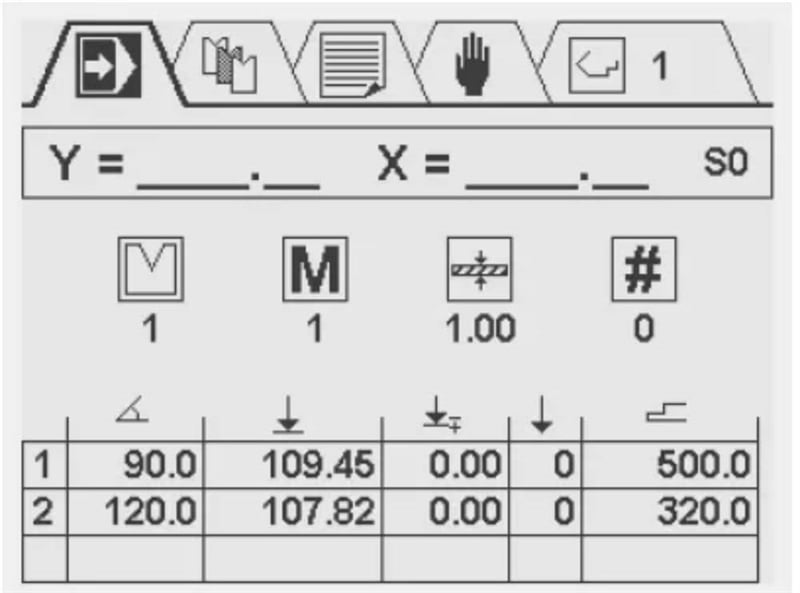
Urządzenie DELEM DA-41 jest wyposażone w monochromatyczny wyświetlacz LCD o rozdzielczości 320 × 240 pikseli. Różne tryby pracy są przedstawiane na górze ekranu za pomocą specyficznych symboli, umożliwiając operatorowi szybkie rozpoznanie bieżącego trybu.
Tryby pracy
1. Podstawowe wprowadzenie
Monochromatyczny wyświetlacz LCD o rozdzielczości 320 × 240 pikseli w urządzeniu DA-41 wyraźnie wskazuje aktywny tryb pracy za pomocą dedykowanych symboli umieszczonych na górze ekranu. Dostępne tryby obejmują programowanie i wykonywanie produktów, programowanie narzędzi, stałe programu, ruch ręczny oraz wybór programu gięcia.
2. Podstawowe operacje nawigacji
• Przełączanie trybów: Naciśnij klawisz <strzałka w górę>, aż symbol docelowego trybu zostanie podświetlony, a następnie użyj klawiszy <strzałka w lewo> i <strzałka w prawo>, aby przejść do żądanego trybu.
• Wejście do trybu: Naciśnij klawisz <strzałka w dół>, aby wejść do wybranego trybu.
• Nawigacja po parametrach w ramach trybu: użyj klawiszy strzałek, aby przesunąć kursor między różnymi parametrami i polami wprowadzania.
• Programowanie parametrów: przesuń kursor do odpowiedniego symbolu, wprowadź wymaganą wartość i naciśnij klawisz ENTER, aby potwierdzić. Wartość jest również automatycznie potwierdzana po naciśnięciu dowolnego klawisza strzałki; w niektórych przypadkach klawisze <strzałka w lewo/w prawo> mogą być również używane do dostosowywania wartości.
• Ograniczenia programowania: kroki oraz odpowiadające im parametry można programować i przeglądać wyłącznie wtedy, gdy sterownik znajduje się w stanie zatrzymania.
3. Programowanie produktu
Ekran programowania produktu podzielony jest od góry do dołu na trzy oddzielne sekcje:
• Pozycje osi Y i X w czasie rzeczywistym
• Ogólne atrybuty produktu
• Tabela kroków gięcia, w której każdy krok jest powiązany z wieloma parametrami
Numer aktualnie aktywnego programu wyświetlany jest w prawym górnym rogu ekranu. Ekran ten służy do edycji i wykonywania programów produkcyjnych, a szczegółowe wyjaśnienie programowania produktów zawarte jest w rozdziale 4 instrukcji obsługi.
4. Wybór narzędzia
Na tym ekranie przedstawiono kompleksowy przegląd wszystkich dostępnych narzędzi w postaci tabeli zawierającej numer narzędzia, otwarcie V, kąt narzędzia oraz promień narzędzia. Podczas programowania produktu wstępnie zaprogramowane atrybuty narzędzia są wykorzystywane do obliczania wartości osi Y. Aby ustawić lub zmodyfikować atrybuty narzędzia, wystarczy przesunąć kursor do odpowiedniego pola danego narzędzia i wpisać żądane wartości bezpośrednio.
5. Ustawianie stałych programu
Ekran stałych programu umożliwia operatorom przeglądanie i dostosowywanie różnych ustawień jednostki sterującej. Parametry podlegające edycji (z wyłączeniem tych tylko do odczytu) można modyfikować za pomocą klawiszy <strzałka w lewo/prawo> lub poprzez bezpośrednie wprowadzanie wartości liczbowych.
Wyjście z menu: Aby opuścić menu stałych programu, naciśnij klawisz <strzałka w górę>, aby powrócić do głównego menu symboli, lub naciśnij przycisk STOP, aby bezpośrednio wrócić do trybu automatycznej produkcji.
Dostęp do menu serwisowego: Wprowadź kod 456 i naciśnij klawisz ENTER, aby otworzyć menu serwisowe; naciśnij przycisk STOP, aby opuścić menu.
Uwaga: Jeśli klawisz ENTER zostanie naciśnięty bez wprowadzenia określonego kodu, punkt kalibracji zostanie wyświetlony w trybie tylko do odczytu, a w prawym górnym rogu ekranu pojawi się symbol zamka, wskazujący ten stan.
Ekran serwisowy umożliwia programowanie rzeczywistego punktu kalibracji oraz zapewnia przegląd informacji o stanie systemu w czasie rzeczywistym. Konkretne funkcje dostępne na ekranie stałych programu zależą od specyfikacji technicznych maszyny.
Ręczne przesuwanie osi: Na tym ekranie osie X i Y można przesuwać ręcznie za pomocą klawiszy strzałek; operacja ta jest dostępna wyłącznie, gdy jednostka sterująca nie jest w trybie pracy. Naciśnij klawisze <strzałka w górę/w dół>, aby wybrać oś Y lub X; naciśnij raz klawisze <strzałka w lewo/w prawo>, aby przesunąć oś stopniowo, lub przytrzymaj je, aby przesunąć oś z wysoką prędkością.
6. Wybór programu produktowego
Jednostka sterująca DELEM DA-41 obsługuje do 100 programów produktowych; domyślnie wszystkie programy mają 0 kroków. Po wybraniu programu do niego automatycznie dodawany jest jeden krok.
Kroki wyboru programu:
1. Przesuń kursor na numer docelowego programu i naciśnij klawisz ENTER, aby go wybrać; wybrany numer programu zostanie wyświetlony w prawym górnym rogu ekranu obok symbolu trybu.
2. Dla wysokich numerów programów (np. 74): naciśnij pierwszą cyfrę numeru (7), a kursor przeskoczy do grupy programów rozpoczynających się tą cyfrą. Następnie użyj klawiszy strzałek, aby znaleźć dokładny numer programu.
Po wybraniu programu jednostka sterująca automatycznie przełącza się w tryb programowania, a program pozostaje aktywny do momentu wybrania innego programu lub usunięcia bieżącego.
Usuwanie programu: Przesuń kursor na numer programu i naciśnij klawisz czyszczenia. Numer programu zostanie zachowany, ale wszystkie jego kroki zostaną zresetowane do wartości 0.
7. Funkcja blokady klawiszy
Jednostka sterująca jest wyposażona w funkcję blokady klawiszy zapobiegającą nieuprawnionemu programowaniu; dostępność tej funkcji zależy od specyfikacji maszyny.
• Stan odblokowany: Jednostkę sterującą można programować zgodnie z instrukcjami zawartymi w niniejszym podręczniku.
• Stan zablokowany: W lewym górnym rogu okna programowania pojawi się symbol blokady, a weszczą w życie następujące ograniczenia operacyjne:
○ Nie można tworzyć nowych programów, a istniejące programy nie mogą być edytowane.
○ Nie można usuwać programów.
○ Nie można tworzyć nowych narzędzi, a parametry istniejących narzędzi nie mogą być edytowane.
Nawet w stanie zablokowanym są nadal dozwolone następujące operacje:
• Wybór istniejących wcześniej programów (pod warunkiem, że zawierają one jeden lub więcej kroków).
• Wykonywanie wybranych programów.
• Modyfikacja korekcji osi Y w aktywnych programach.
• Dostosowywanie stałych programu.
• Przesuwanie osi X i Y za pomocą ekranu ręcznego przesuwania.

