





Trinnvis prosess for å lage produkttegninger med DELEM DA-58T
Å lage nøyaktige og høyeffektive produkttegninger er en avgjørende del av metallarbeidsporduksjonen, og DELEM DA-58T-systemet tilbyr en profesjonell løsning for denne kritiske oppgaven. Å mestre den standardiserte tegningsprosessen for dette systemet sikrer ikke bare nøyaktigheten til metallbearbeidingsdeler, men optimaliserer også hele produksjonsarbeidsflyten. Uansett om du er nybegynner som skal bli kjent med DELEM DA-58T eller en erfaren operatør som ønsker å forbedre tegneferdighetene dine, vil denne detaljerte veiledningen føre deg gjennom de sentrale trinnene og viktige bruksaspektene ved å lage produkttegninger med systemet, og hjelpe deg med å utnytte dets fulle funksjonelle potensial.
Angi generelle produktegenskaper

Det første trinnet i å opprette en produkttegning med DELEM DA-58T er å konfigurere de generelle produktegenskapene, noe som legger grunnlaget for hele tegningsprosessen.
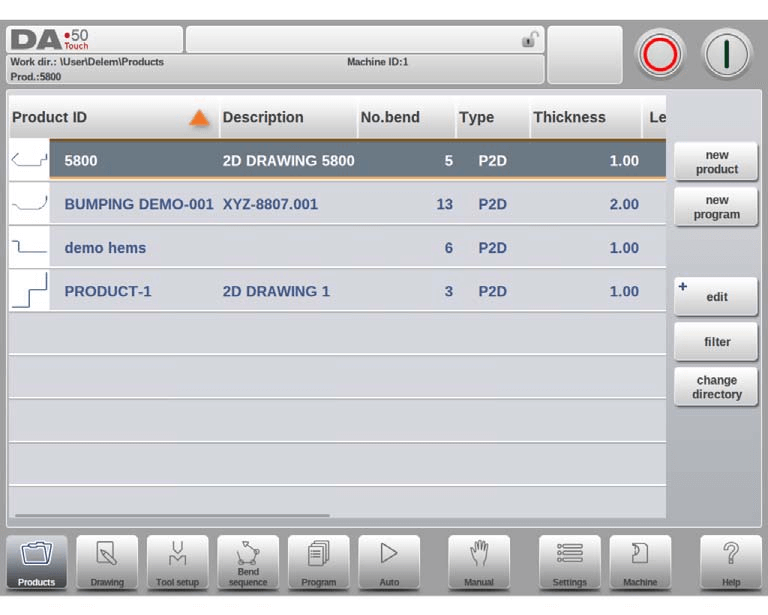
Hvis du må redigere en eksisterende tegning, velger du enkelt det tilsvarende produktet fra systemets produktbibliotek og klikker på alternativet Tegning for å åpne den. For en helt ny produkttegning starter du prosessen ved å velge Nytt produkt i produktbiblioteket, noe som vil åpne grensesnittet for oppsett av de generelle produktegenskapene – alle parametre her må angis før du går videre til den formelle tegningsfasen.
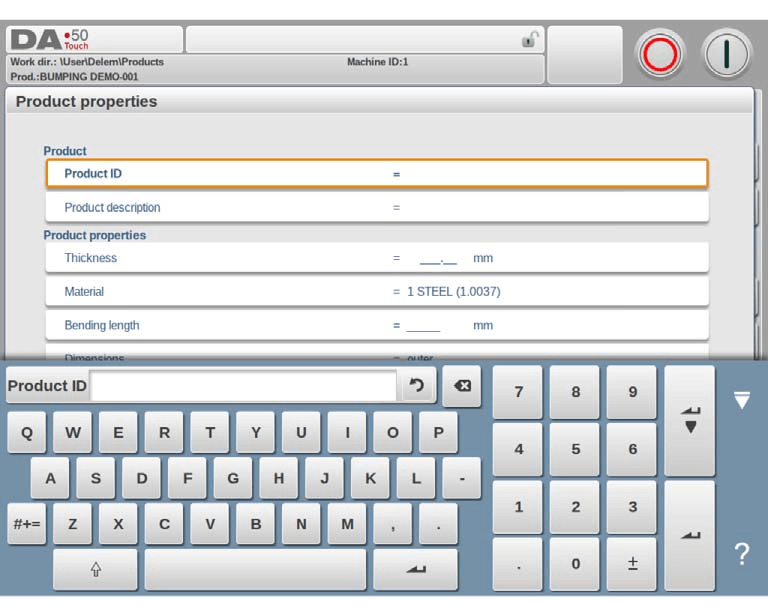
To grunnleggende identifikasjonsparametere krever nøyaktig innskriving: Produkt-ID, en unik identifikator for hvert produktprogram med en begrensning på 25 tegn (støtter en blanding av bokstaver og tall), og Produktbeskrivelse, også begrenset til 25 tegn, som brukes til å gi en kort forklaring på programmet’s anvendelse og formål. Hvis du angir en Produkt-ID som allerede finnes i systemet, vises en advarsel som spør om du vil overskrive den opprinnelige produktinformasjonen. Ved å velge «ja» slettes den tidligere produktinformasjonen, mens «nei» betyr at du må angi en ny, unik ID.
I tillegg må du angi en rekke viktige tekniske parametere:
• Tykkelse: Angi den spesifikke tykkelsen på platemetallet som skal bearbeides.
• Materiale: Velg blant fire forhåndsdefinerte materialtyper i systemet; ekstra materialer kan programmeres inn i Innstillinger-modulen og aktiveres ved valg når det er nødvendig.
• Bøyelengde: Definer Z-aksens lengde på platemetallet.
• Mål: Velg enten ytre (A) eller indre (B) måling for nye flater og sider, der standardinnstillingen bestemmes av parameteren «Standardmål» i systemets innstillingsmodus.
• Radius: Etter verktøyvalg i verktøyoppsettsfasen vil systemet automatisk beregne på ny produktets radius; hvis du vil beholde den opprinnelige innstillingen, velger du alternativet «bruk programmert» for å deaktivere nyberegning.
• Bøyeutslag: Velg mellom «bruk beregnet» (ved bruk av Delem-formelen) og «bruk programmert» (ved bruk av systemets bøyeutslagstabell), basert på faktiske prosesseringsbehov.
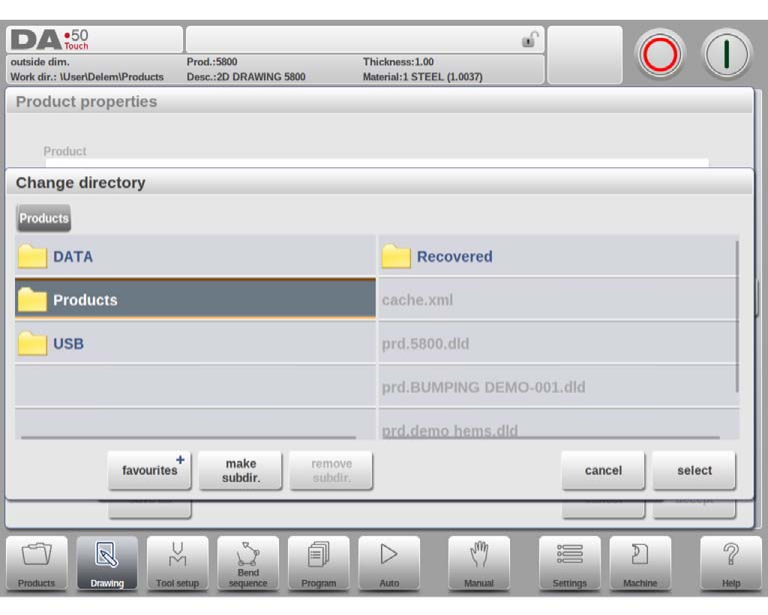
For å endre den aktive lagringsmappen for tegningen, bruk funksjonene «Lagre som» og «Endre mappe» – den nåværende tegningsfilen kopieres automatisk til den nyvalgte mappen for enkel filhåndtering.
Opprette en 2D-produkttegning
Når all generell produktdata er satt riktig, vil systemet laste inn grensesnittet for 2D-tegning, der du kan begynne å tegne produktprofilen.
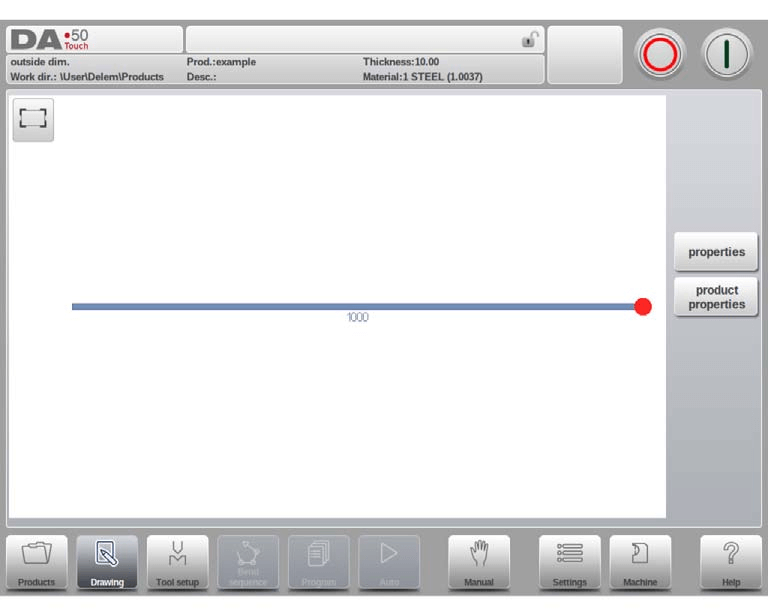
Den øverste informasjonslinjen i tegningsgrensesnittet viser viktige produktinformasjoner, inkludert produkt-ID, beskrivelse og grunnleggende mål for rask referanse. Du kan først bruke systemets «skisse»-modus til å lage en foreløpig produktprofil: trykk bare på grensesnittet for å skissere den grunnleggende formen, og angi deretter nøyaktige mål og andre tekniske verdier via tastaturet for å forfine designet. Direkte tastaturinntasting av bøyevinkler og sidekanter (bekreftet ved å trykke Enter-tasten) støttes også, noe som gir fleksibel og effektiv tegning.
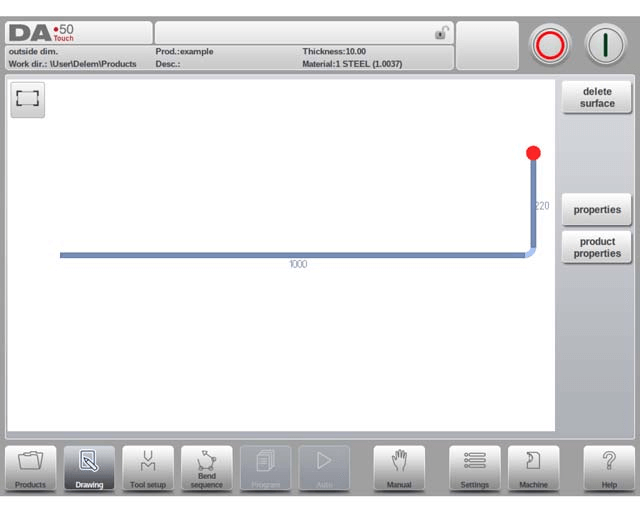
Denne iterative designprosessen fortsetter til det ønskede produktprofilet er oppnådd. Hvis justeringer er nødvendige under tegningen, kan du endre grunnleggende produktdata i avsnittet «Produktegenskaper»; for finjustering av enkelte vinkler og linjer velger du det aktuelle elementet og klikker på alternativet «Egenskaper» for å gjøre endringer. Systemet markerer det nåværende aktive elementet (enten en linje eller en vinkel) for tydelig operativ tilbakemelding og støtter grafisk programmering med opptil 99 bøyninger per produkt, noe som dekker behovet for behandling av komplekse deler.
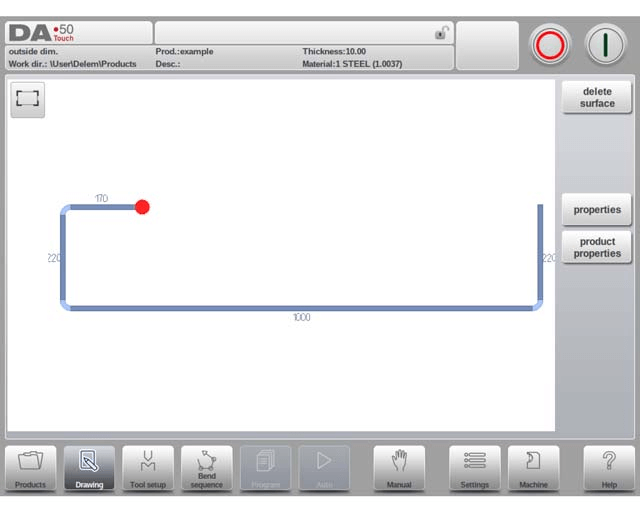
Når 2D-produkttegningen er fullført, kan du gå videre til de påfølgende programmeringsstadiene i DELEM DA-58T-systemet: først fullfør konfigurasjonen av verktøyoppsettet, deretter bestem bøyesekvensen for blekkanbehandling.
Konfigurer linjeegenskaper
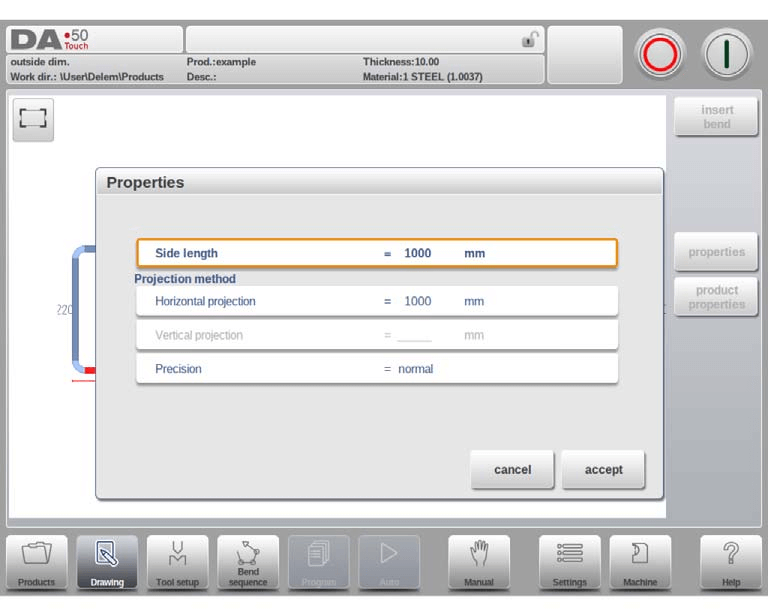
Linjeegenskaper er en viktig detalj i 2D-tegninger, og DELEM DA-58T lar deg tilpasse innstillingene for hver enkelt linjes parametre ved å velge alternativet «Egenskaper» når markøren befinner sig på mållinjen. De viktigste konfigurerbare linjeegenskapene inkluderer projeksjonsinnstillinger og nøyaktighetsvalg, begge som direkte påvirker tegningens nøyaktighet og muligheten for videre behandling.
Projeksjonsinnstillinger
I vinduet for innstilling av linjeegenskaper kan du programmere to grunnleggende projeksjonsparametre for den valgte linjen:
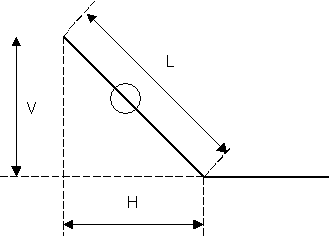
• Horisontal projeksjon: Den faste horisontale avstanden til linjen, uavhengig av dens faktiske vinkel.
• Vertikal projeksjon: Den faste vertikale avstanden til linjen, uavhengig av dens faktiske vinkel.
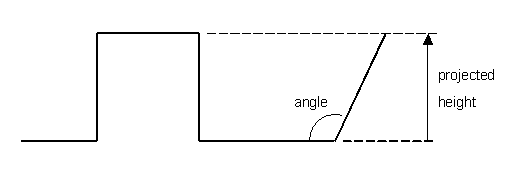
Prosjekteringsfunksjonen er et praktisk verktøy for å tegne diagonale linjer: den eliminerer behovet for manuell beregning av nøyaktige sidelengder. Skriv bare inn den ønskede horisontale eller vertikale prosjeksjonsavstanden for den valgte linjen og trykk Enter, og systemet beregner og anvender automatisk den nøyaktige linjelengden på segmentet. Systemet merker normal linjelengde som L, vertikal prosjeksjonslengde som V og horisontal prosjeksjonslengde som H for tydelig identifisering. Hvis en angitt prosjeksjonsparameter ikke er mulig å oppnå for den gjeldende linjen, viser systemet en melding i grensesnittet for å unngå bruksfeil.
Nøyaktig utvalg
Når tegnekursoren befinner seg på et bestemt linjesegment, kan du angi nøyaktighetsnivået for dette segmentet ved å gå til parameteren «Nøyaktighet» i egenskapsmenyen. Systemet tilbyr tre nøyaktighetsalternativer:
• Normal: Gir standard nøyaktighet for linjesegmentet, egnet for generelle behandlingskrav.
• Høy: Under beregning av bøyesekvensen optimaliserer systemet posisjonen til bakre begrensningsstopp for å oppnå høyest mulig nøyaktighet for linjestykket, for behov med høy nøyaktighet.
• Lukkingsmål: Systemet justerer posisjonen til bakre begrensningsstopp under beregning av bøyesekvensen for å sikre at toleransekravene for linjestykket oppfylles, for deler med streng toleransekontroll.
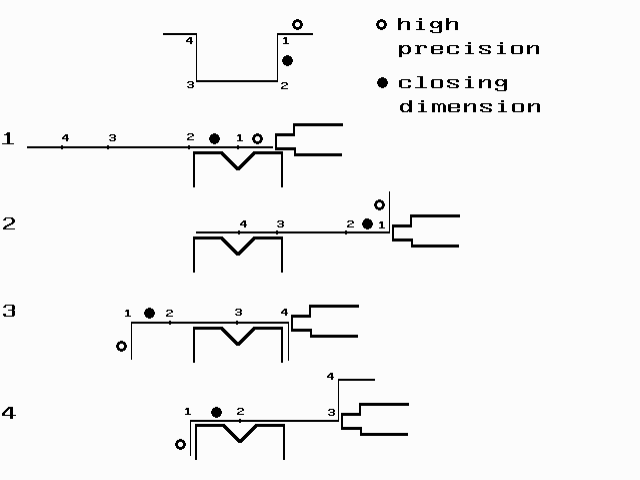
For optimal nøyaktighet bør linjestykker merket med en åpen sirkel plasseres direkte mellom bakre stopp og matriseens sentrum. Det er viktig å merke seg at å angi nøyaktighetstype «Høy» eller «Lukkingsmål» for linjestykker kan utvide produksjonstiden på grunn av mer komplekse systemberegninger. Videre vil parameteren «Nøyaktighet» ha prioritet i beregningsprosessen hvis systemets «forlengelsesforhold for front» er satt til «overhold hvis mulig».
Justere bøyeegenskaper
Bøyninger er de sentrale strukturelle elementene i tegninger av platemetalprodukter, og DELEM DA-58T gir detaljerte konfigurasjonsmuligheter for bøyningsparametere, inkludert standard luftbøyninger, bøyninger med stor radius («bumping») og kantbøyninger («hem bends»). Hver bøyningstype har tilpassbare parametere for å tilpasse seg faktiske bearbeidningsscenarier, og du kan justere egenskapene ved å velge den aktuelle bøyningen og åpne Egenskaper-menyen.
Luftbøyning
Luftbøyning er den standardiserte bøyningstypen i platemetalbearbeiding, og programmering av en luftbøyning innebär att justera linjelengder og vinkelverdier inntil produktets form oppfyller kravene. Viktiga konfigurerbara parametrar för luftbøyningar inkluderar:
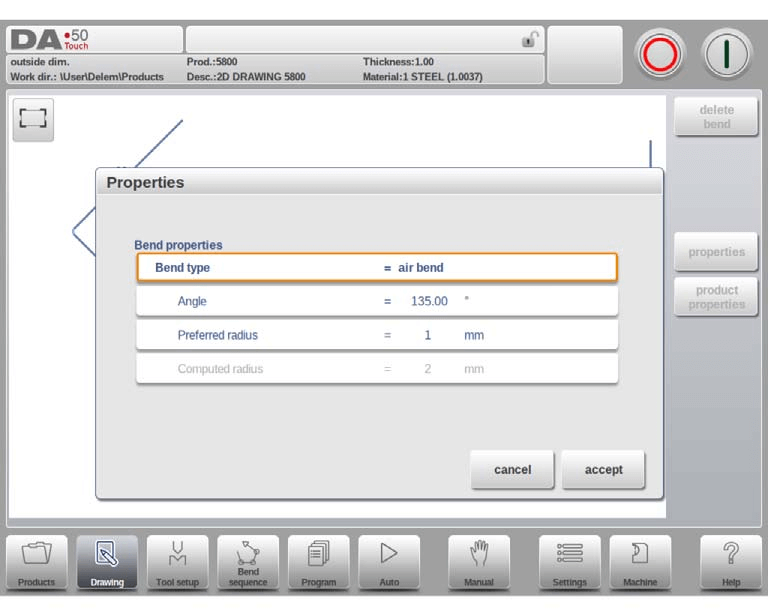
• Vinkel: Målvinkelen som platemetalet skal bøyes til.
• Foretrukken radius: Den ønskede bøyneradiusen, der platemetaltykkelsen er standardstartverdien; en større foretrukken radius kan kreve tilpassede spesialbøyeverktøy.
• Beregnet bue radius: Den faktiske bue radiusen som genereres av systemet basert på kontrollinnstillingene og de valgte verktøyene. For store beregnede radier kreves enten et dedikert støttestempel, eller bumping-metoden kan brukes som alternativ. Det er avgjørende å sikre at bue radiusen ikke overstiger lengden på tilstøtende sider for å unngå prosesseringskonflikter.
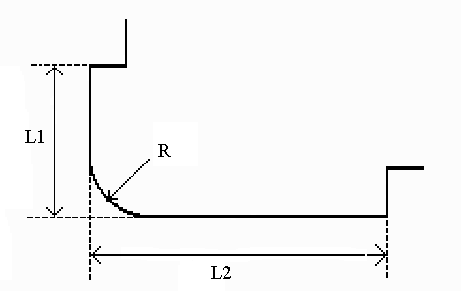
Når du programmerer linjelengder som er koblet til en buebøyning, må lengdene på de to tilstøtende sidene (L1 og L2) være større enn eller lik bue radiusen (R). En alternativ måte å lage en luftbøyning på er å plassere markøren ved kanten på flensen der bøyningen er nødvendig, velge Egenskaper og fullføre de ekstra parameterinnstillingene i pop-up-vinduet.
Stor radius: Bumping
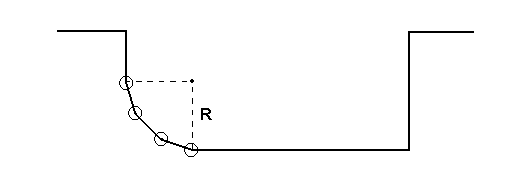
Hvis spesialiserte verktøy for bøyning med stor radius ikke er tilgjengelige, kan bumping-metoden i DELEM DA-58T brukes til å lage store radier ved å utføre en rekke små, påfølgende luftbøyninger for å danne den ønskede kurvede formen.
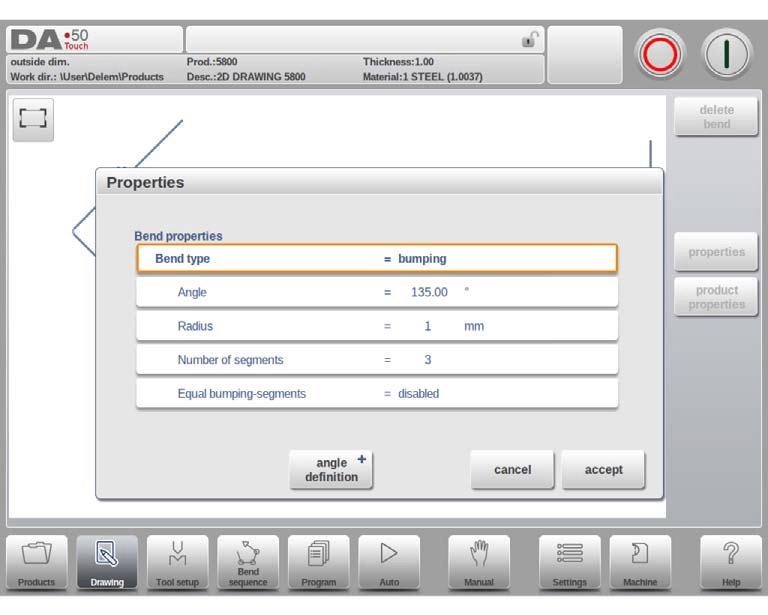
For å bruke bumping-metoden, velg først vinkeldefinisjonen (enten systemets standardvinkel eller sentralvinkelen, som er 180 grader minus standardvinkelen). Program deretter følgende nøkkelparametere:
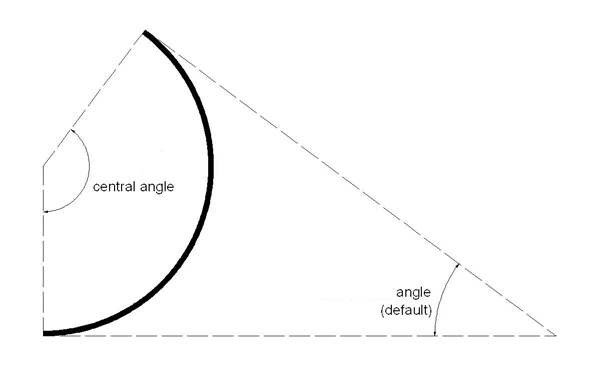
• Sentralvinkel: Den supplementære vinkelen til den ønskede bøyevinkelen.
• Radius: Den ønskede store bøyeradiusen, der platemetallets tykkelse er startstandardverdien.
• Antall segmenter: Antallet segmenter som den store radiusen deles opp i; det totale antallet bøyninger er antallet segmenter pluss én. Flere segmenter gir en strengere toleranse for den store radiusen, men krever en mindre V-formet matriseåpning.
• Like bumping-segmenter: Denne parameteren styrer segmentstørrelsen. Når den er aktivert, settes alle segmenter til samme størrelse; når den er deaktivert, blir det første og siste segmentet halvparten så stort som de midterste segmentene, noe som gir en mer presis bøyeeffekt, selv om dette kan komplisere valget av matrise. Hvis det oppstår problemer med matrisetilpasning, tillater systemet en ny beregning med like segmenter aktivert.
Programmeringstrinnene for en bump-bøyning er som følger: opprett først en standardvinkel med tilstøtende sider, gå deretter tilbake til vinkelen, velg Egenskaper og angi Bøyetype som Bump. Angi ønsket radius, antall segmenter og segmentstørrelse, og systemet vil generere den store radien i tegningen. En melding vises også med den minste segmentlengden, som er en viktig referanse for valg av senere dør.
Hem-bøyninger
Hem-bøyninger er en spesialisert bøneprosess for platemetal som kombinerer en for-bøyning (en skarpvinklet standard luftbøyning) med en hem-prosess ved hjelp av dedikerte verktøy.
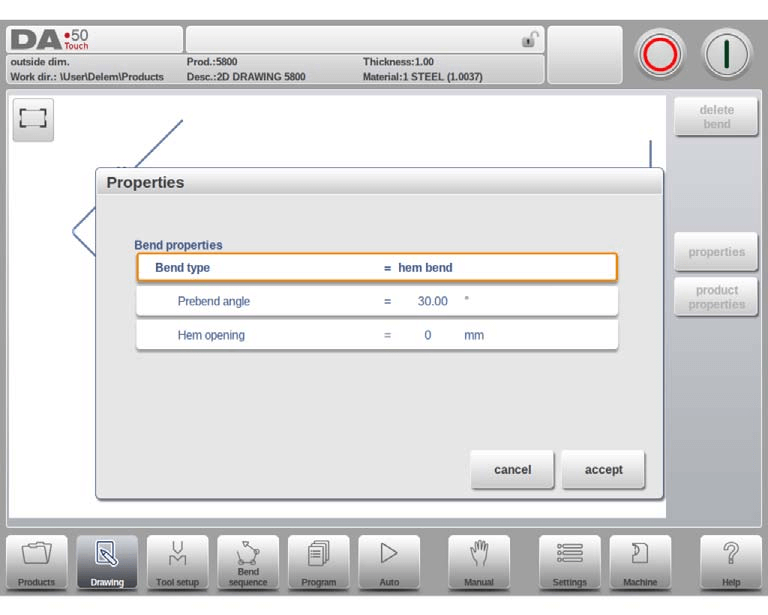
For å opprette en kantbøyning i DELEM DA-58T-tegnegrensesnittet, opprett først en flens med en forhåndsinnstilt for-bøyevinkel, plasser deretter markøren på målbøyningen og velg Egenskaper for å justere de aktuelle parameterne i popup-vinduet. Alternativt kan du plassere markøren ved flensens ende der kantbøyningen kreves, velge Egenskaper og konfigurere de ekstra egendefinerte parameterne som vises.
Nøkkelkonfigurerbare egenskaper for kantbøyninger inkluderer:
• For-bøyevinkel: En skarp vinkel (30 grader som standard) som kan justeres etter faktiske prosesseringsbehov.
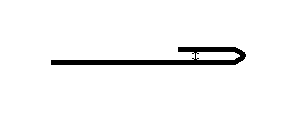
• Kantåpning: Definerer avstanden mellom de to flensene etter kantbøyning, en kritisk parameter for beregning av bjelkeposisjonen under kantbøyeprosessen; standardverdien er satt av parameteren Standard kantåpning i systemets Innstillinger-modul.
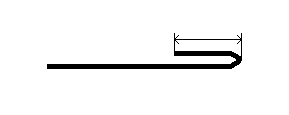
Den eneste nøkkelsideegenskapen for kantbøyninger er Side lengde, som refererer til lengden på den flensen som skal kantbøyes, og som må angis i henhold til produktets designkrav.
Vanlegaste spørsmål (FAQ)
Q1: Hva skal man gjøre hvis produkttegningen til DELEM DA-58T vises feil?
Hvis tegningen viser feil eller ikke samsvarer med designhensikten, sjekk først alle inndata-parametere og systeminnstillinger nøye for å sikre riktighet av mål, bøyevinkler, radiusverdier og andre sentrale data. Sjekk også at DELEM DA-58T-maskinen er korrekt kalibrert, da unøyaktig kalibrering også kan føre til feil i tegningsvisning og påfølgende bearbeiding.
Q2: Hvordan optimaliserer man produkttegninger til DELEM DA-58T for høyere effektivitet?
Optimaliser tegningseffektiviteten ved å organisere tegningslag på en logisk måte, og hold betjeningsgrensesnittet rent og oversiktlig for rask tilgang til og endring av parametere. Det anbefales også å oppdatere systemprogramvaren til DELEM DA-58T regelmessig til den nyeste versjonen, siden offisielle oppdateringer ofte inneholder funksjonelle forbedringer og feilrettinger som forbedrer effektiviteten ved tegning og bearbeiding.
Q3: Hvordan lagrer og eksporterer man produkttegninger til DELEM DA-58T på riktig måte?
Bruk systemets «Lagre som»-funksjon for å lagre og eksportere tegningsfiler, og velg et filformat som passer dine senere applikasjonsbehov for tverrprogramvarekompatibilitet. De mest brukte formatene er DXF, DWG og PDF, som er fullt kompatible med de fleste ledende CAD-programvarene og forenkler filutveksling og sekundærredigering.
Konklusjon
Å mestre prosessen med å lage produkttegninger ved hjelp av DELEM DA-58T-systemet avhenger av å forstå den logiske rekkefølgen av operasjonelle trinn: fra grunnleggende oppsett av generelle produkdegenskaper, via detaljert opprettelse av 2D-produkttegninger, til nøyaktig konfigurering av linje- og bøyeegenskaper. Hvert trinn krever streng overholdelse av parameterinnstillingsregler og operasjonelle detaljer for å sikre nøyaktighet og gjennomførbarhet i den endelige tegningen.
Ved å følge de standardiserte trinnene og beste praksisene som er beskrevet i denne veiledningen, kan operatører betydelig forbedre sin ferdighet i å lage produkttegninger for DELEM DA-58T, sikre konsistens mellom tegningsdesign og faktisk blikkbearbeiding, og maksimere systemets ytelse i metallforarbeidingsproduksjon. For ytterligare faglig veiledning eller for å løse komplekse driftsproblemer, ta gjerne kontakt med det offisielle tekniske støtteteamet, som tilbyr tilpassede løsninger og ekspertråd. Du kan også utforske systemets offisielle dokumentasjonsbibliotek for mer detaljerte driftstips og optimaliseringsstrategier for å heve dine ferdigheter i bruk av DELEM DA-58T.

